ऑर्डर बनाना
वाहन की स्वीकृति दो चरणों में होती है: ग्राहक और (वैकल्पिक रूप से) वाहन चुनें। बाकी सब कुछ — काम, स्पेयर पार्ट्स, प्रीपेमेंट, दस्तावेज़ — बाद में ऑर्डर कार्ड में भरा जाता है।
कहाँ खोजें
पथ: कार सर्विस → वर्क ऑर्डर → नया ऑर्डर। «नया वर्क ऑर्डर» स्क्रीन खुलेगी।
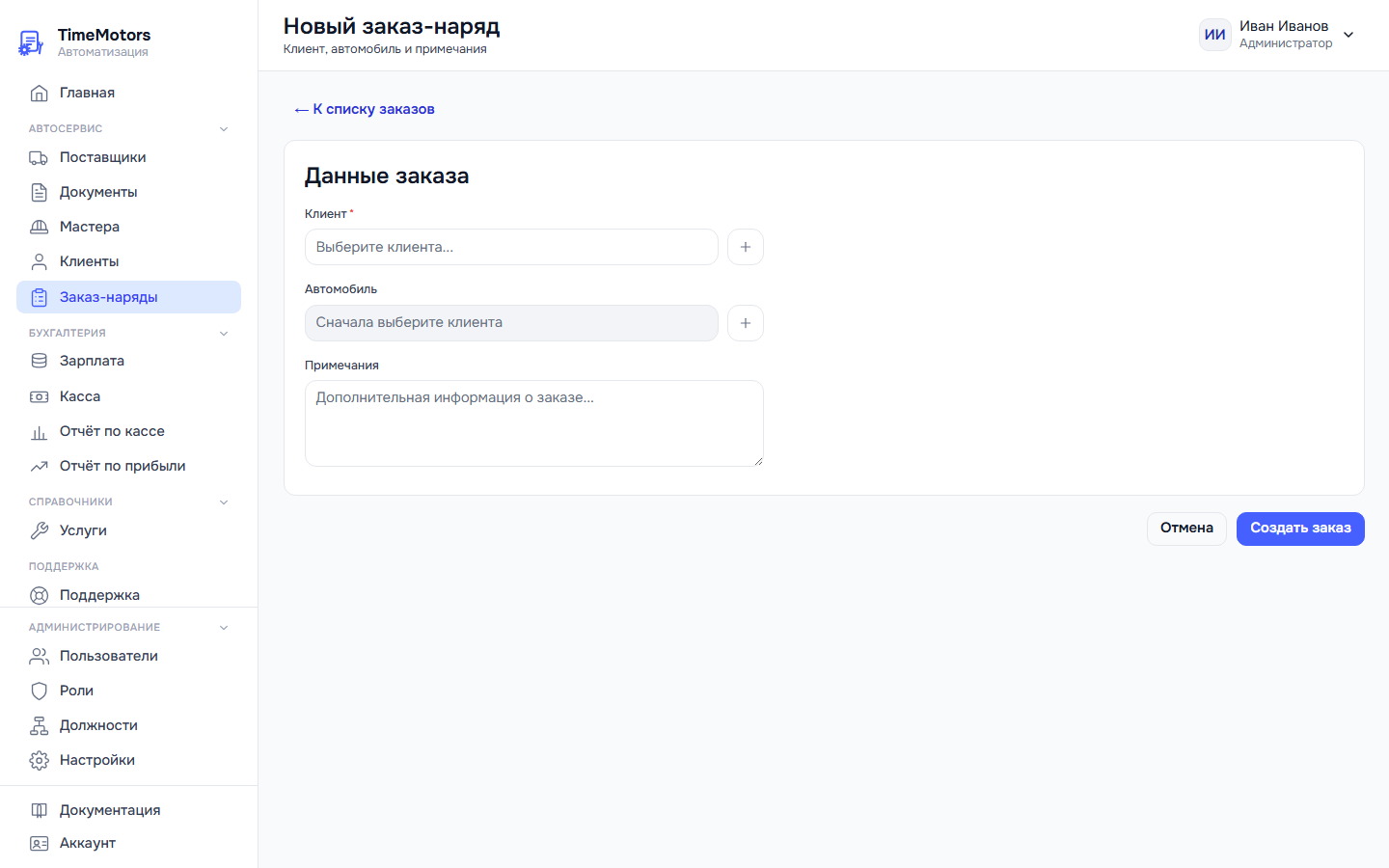
फ़ॉर्म
| फ़ील्ड | इसमें क्या है |
|---|---|
| ग्राहक | आवश्यक। सरनेम, फ़ोन, वाहन का रजिस्ट्रेशन नंबर, VIN, संगठन का नाम और INN द्वारा खोजें। फ़ील्ड में संकेत — «सरनेम, फ़ोन, रजिस्ट्रेशन नंबर…»। फ़ोन किसी भी फ़ॉर्मेट में दर्ज किया जा सकता है («8 961…» से «+7 (961)…» मिल जाएगा), रजिस्ट्रेशन नंबर किसी भी कीबोर्ड लेआउट में |
| «ग्राहक» के दाईं ओर प्लस बटन (संकेत «नया ग्राहक») | «नया ग्राहक» विंडो खोलता है — इसमें «वाहन» ब्लॉक भी है, इसलिए वाहन तुरंत दर्ज किया जा सकता है |
| वाहन | वैकल्पिक। केवल चुने हुए ग्राहक के वाहन; जब तक ग्राहक चुना नहीं जाता, फ़ील्ड निष्क्रिय रहता है |
| «वाहन» के दाईं ओर प्लस बटन (संकेत «नया वाहन») | चुने हुए ग्राहक में नया वाहन जोड़ता है |
| टिप्पणियाँ | 2048 अक्षरों तक मुक्त टेक्स्ट: ग्राहक की शिकायतें, सहमति। वर्क ऑर्डर में इसे «संपर्क का कारण» के रूप में प्रिंट किया जाता है |
कैसे करें
- ग्राहक फ़ील्ड में सरनेम, फ़ोन या रजिस्ट्रेशन नंबर टाइप करना शुरू करें (संगठन का नाम या INN भी चलेगा) और सूची में से ग्राहक चुनें — यह अधिकतम 20 मेल दिखाता है। यदि वह नहीं मिलता है — दाईं ओर प्लस दबाएँ, «नया ग्राहक» विंडो भरें और सहेजें।
- वाहन चुनें। यदि वाहन अभी दर्ज नहीं है — फ़ील्ड के दाईं ओर प्लस दबाएँ।
- आवश्यक हो तो टिप्पणियाँ लिखें।
- ऑर्डर बनाएँ दबाएँ — सिस्टम
АС-NNNNNNनंबर और नया स्थिति के साथ ऑर्डर बनाएगा, ऑर्डर कार्ड तुरंत खुलेगा।
रद्द करें ऑर्डर बनाए बिना सूची पर लौटा देता है।
ग्राहक कार्ड से नया ऑर्डर
नया ऑर्डर बटन ग्राहक कार्ड, खुले वाहन की वाहन टैब और ग्राहक सूची में उपलब्ध है। फ़ॉर्म चुने हुए ग्राहक और वाहन के साथ तुरंत खुलेगा (यदि वाहन कार्ड में चुना गया है या ग्राहक के पास केवल एक वाहन है); आवश्यक होने पर उन्हें बदलें। यदि ग्राहक नहीं मिला, तो फ़ॉर्म के ऊपर «ग्राहक नहीं मिला — मैन्युअल रूप से चुनें» दिखाई देगा। यदि आपके पास ऑर्डर की अनुमति नहीं है या «वर्क ऑर्डर» मॉड्यूल बंद है, तो बटन उपलब्ध नहीं होगा।
दोबारा आने वाले ग्राहक के लिए पिछले ऑर्डर की कॉपी बनाना आसान है — देखें ऑर्डर कॉपी करना। ऑर्डर ऑनलाइन बुकिंग अनुरोध से भी बनाया जा सकता है — देखें आने वाले अनुरोध।
ग्राहक और वाहन का त्वरित निर्माण
«नया ग्राहक» विंडो में «वाहन» ब्लॉक है — ग्राहक और उसके वाहन को तुरंत दर्ज किया जा सकता है। सहेजने के बाद दोनों ऑर्डर फ़ॉर्म में अपने आप भर जाते हैं। पहली बार आने वाले ग्राहक की वाहन स्वीकृति के लिए यह उपयोगी है। संगठन या व्यक्तिगत उद्यमी के लिए कानूनी व्यक्ति या व्यक्तिगत उद्यमी टैब चुनें, INN दर्ज करें और INN से भरें दबाएँ — नाम, KPP, पता और प्रबंध स्वतः भर जाएँगे; BIK से बैंक और संबंधित खाता। ग़लती हो जाए — रद्द करें दबाएँ। अधिक जानकारी — व्यक्तिगत व्यक्ति, व्यक्तिगत उद्यमी या कानूनी व्यक्ति।
इसके बाद क्या होता है
ऑर्डर बनाएँ के बाद आप ऑर्डर कार्ड में पहुँचेंगे। ऊपर नंबर, स्थिति, ग्राहक और वाहन के साथ हेडर स्थिर रहता है, उसके नीचे पाँच टैब हैं, दाईं ओर ऑर्डर की राशि है:
- वाहन स्वीकृति — ग्राहक के हस्ताक्षर के साथ निरीक्षण, फ़ोटो, दोष पहचान और डायग्नोस्टिक्स।
- काम और स्पेयर पार्ट्स — डिफ़ॉल्ट रूप से खुलता है। ग्राहक के लिए और (वैकल्पिक रूप से) मैकेनिक के लिए काम की कीमत; गोदाम, सप्लायर या मैन्युअल रूप से स्पेयर पार्ट्स।
- भुगतान — ग्राहक का प्रीपेमेंट।
- दस्तावेज़ — वर्क ऑर्डर, स्वीकृति प्रमाणपत्र, खाता, अनुबंध, किए गए कार्यों का प्रमाणपत्र।
- इतिहास — तारीख और लेखक के साथ ऑर्डर में बदलाव।
निर्माण के समय चुने गए ग्राहक और वाहन हेडर में दिखते हैं; उन्हें बदलने के साथ ही सर्विस एडवाइज़र चुनने के लिए बदलें बटन का उपयोग करें। बे पर योजना, वाहन के लिए सुझाव और टिप्पणियाँ — दाईं कॉलम में।
वाहन स्वीकृति टैब का अनुभाग (निरीक्षण, फ़ोटो, दोष पहचान, डायग्नोस्टिक्स) तब दिखता है जब संबंधित मॉड्यूल अकाउंट से जुड़ा हो और कर्मचारी की भूमिका दी गई हो।
सामान्य ग़लतियाँ
- «मैं ग्राहक नहीं ढूँढ पा रहा हूँ»। खोज सरनेम, फ़ोन, रजिस्ट्रेशन नंबर, VIN, संगठन के नाम और INN के आधार पर होती है। कोई दूसरा पहचान-संकेत आज़माएँ, जैसे वाहन का नंबर या VIN का कोई हिस्सा। यदि ग्राहक अभी मौजूद नहीं है, तो फ़ील्ड के दाईं ओर प्लस दबाएँ और उसे यहीं दर्ज करें।
- «नया ऑर्डर बटन धूसरा है»। अकाउंट का बैलेंस समाप्त हो गया है — बैलेंस भरने तक ऑर्डर नहीं बनाए जा सकते। देखें टैरिफ और बैलेंस।
- «बनाया, लेकिन ऑर्डर कहाँ सहेजा गया?» बनाने के बाद ऑर्डर कार्ड तुरंत खुलता है। नंबर शीर्षक में दिखता है (
АС-NNNNNN), ऑर्डर पहले से सूची में उपलब्ध है। - «ग़लत ग्राहक चुन लिया»। ऑर्डर कार्ड में हेडर में बदलें दबाएँ, ग्राहक और वाहन पैनल में सही ग्राहक और वाहन चुनें, फिर सहेजें दबाएँ। काम और स्पेयर पार्ट्स बने रहेंगे।