भुगतान
यहाँ देखा जा सकता है कि ग्राहक को ऑर्डर के लिए कितना देना है, अब तक कितना भुगतान कर चुका है और किस तरीके से। भुगतान हिस्सों में स्वीकार किया जा सकता है: वाहन स्वीकृति के समय अग्रिम, और वाहन सौंपने के समय शेष राशि। भुगतान में त्रुटि या ग्राहक द्वारा भुगतान अस्वीकार करने पर रिफंड के रूप में दर्ज किया जाता है।
«ऑर्डर भुगतान» मॉड्यूल टैरिफ के आधार में शामिल है और सभी में सक्षम है। भुगतान टैब कर्मचारियों को «भुगतान स्वीकार करें» या «रिफंड» अनुमति वाले रोल में दिखाई देता है — ये अनुमतियाँ एडमिनिस्ट्रेटर रोल में जारी करता है।
कहाँ खोजें
पथ: वर्क ऑर्डर → «भुगतान» टैब। भुगतान स्वीकार करें बटन सारांश की दाईं कॉलम में भी उपलब्ध है — इस तरह आप दूसरे टैब से बाहर जाए बिना पैसा स्वीकार कर सकते हैं।
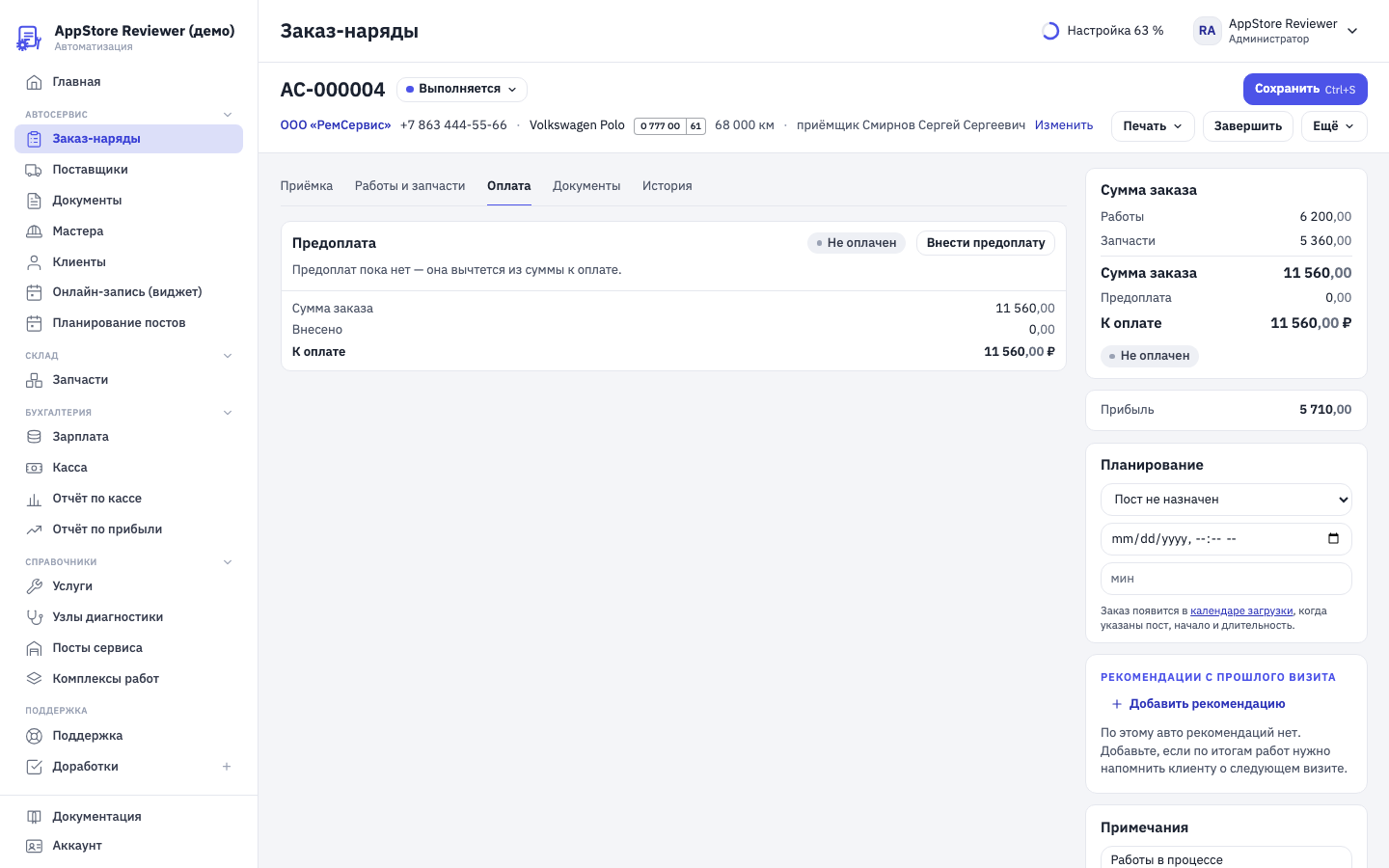
टैब क्या दिखाता है
ऊपर तीन राशियाँ और स्थिति का बैज होता है:
| राशि | यह क्या है |
|---|---|
| देय राशि | छूट को ध्यान में रखते हुए ऑर्डर की राशि |
| भुगतान हो गया | स्वीकार किए गए भुगतान minus रिफंड |
| बकाया | ग्राहक को कितना भुगतान करना बाकी है। जब तक यह शून्य से अधिक है, लाल रंग में दिखता है |
स्थिति का बैज:
- भुगतान नहीं हुआ — ऑर्डर के लिए कोई पैसा नहीं आया;
- आंशिक — ऑर्डर की राशि से कम जमा किया गया;
- भुगतान हो गया — ठीक उतनी राशि जमा की गई जितनी आवश्यक थी;
- अधिशेष भुगतान — ऑर्डर की कीमत से अधिक जमा किया गया।
यदि ऑर्डर की राशि शून्य है और कोई भुगतान नहीं है, तो स्थिति नहीं दिखाई जाती।
नीचे एक तालिका होती है: तारीख, क्या (भुगतान या रिफंड), तरीका, राशि (रिफंड को minus चिह्न के साथ), कैश डेस्क, किसने स्वीकार किया और टिप्पणी। जब तक कोई भुगतान नहीं होता, तालिका के स्थान पर संकेत «अभी कोई भुगतान नहीं — अग्रिम जमा करें या वाहन सौंपते समय भुगतान करें» दिखता है। डेटा ऑर्डर के साथ ही आ जाता है, इसलिए टैब खोलना आवश्यक नहीं है: वही सारांश दाईं कॉलम में दिखाई देते हैं।
भुगतान कैसे स्वीकार करें
- भुगतान स्वीकार करें पर क्लिक करें — भुगतान टैब में या सारांश कॉलम में।
- राशि, ₽ फ़ील्ड में वर्तमान बकाया राशि पहले से दी होती है। यदि ग्राहक पूरी राशि का भुगतान नहीं कर रहा है, तो राशि बदलें या चिप पर क्लिक करें: पूरा बकाया या आधा।
- तरीका चुनें: नकद, कार्ड या ट्रांसफर।
- चाहें तो टिप्पणी जोड़ें («स्पेयर पार्ट्स के लिए अग्रिम», «पत्नी ने भुगतान किया»)।
- भुगतान स्वीकार करें या Ctrl+Enter दबाएँ।
भुगतान तुरंत दर्ज हो जाता है, ऑर्डर के हेडर में सहेजें दबाने की आवश्यकता नहीं है। सारांश और स्थिति तुरंत अपडेट हो जाते हैं। यदि ऑर्डर में पहले से आवश्यकता से अधिक भुगतान हो चुका है, तो डायलॉग चेतावनी देगा «देय राशि से अधिक … ₽» — फिर भी भुगतान स्वीकार किया जा सकता है और ऑर्डर को अधिशेष भुगतान स्थिति मिल जाएगी।
अलग से «अग्रिम» का कोई प्रकार नहीं होता: अग्रिम काम पूरा होने से पहले स्वीकार किया गया सामान्य भुगतान है। वाहन सौंपते समय शेष राशि भी उसी विंडो में स्वीकार की जाती है।
तारीख और समय सिस्टम स्वयं से दर्ज करता है: भुगतान को पिछली तारीख पर दर्ज नहीं किया जा सकता। बटन पर दोबारा क्लिक करना सुरक्षित है — उससे दूसरी समान भुगतान प्रविष्टि नहीं बनेगी।
केवल टिप्पणी में बदलाव किया जा सकता है (पंक्ति में टिप्पणी बटन)। राशि और तरीका नहीं बदले जाते: भुगतान हटाएँ और दोबारा दर्ज करें, जिससे पैसे की हमेशा ट्रैकिंग संभव रहती है।
लिंक के माध्यम से ऑनलाइन भुगतान
यदि लिंक के माध्यम से भुगतान मॉड्यूल जुड़ा हुआ है, तो ग्राहक ऑर्डर के पेज पर भुगतान करें बटन के ज़रिए स्वयं भुगतान कर सकता है। ऐसा भुगतान स्वतः तालिका में दिखाई देता है: तरीका ऑनलाइन (YooKassa), टिप्पणी «लिंक के माध्यम से भुगतान · YooKassa», और «कौन» कॉलम में — लिंक के माध्यम से ग्राहक। यह कैश डेस्क में दर्ज नहीं होता: यह नकद नहीं है, पैसा आपके YooKassa स्टोर के खाते में आता है।
- ऑनलाइन भुगतान मैन्युअल रूप से दर्ज नहीं किया जा सकता: भुगतान स्वीकार करें विंडो में «ऑनलाइन» तरीका उपलब्ध नहीं है।
- इसे हटाया नहीं जा सकता, पंक्ति में हटाएँ बटन उपलब्ध नहीं है: पैसा YooKassa के माध्यम से आ चुका है। यदि भुगतान ग़लत है, तो रिफंड दर्ज करें (नीचे देखें)।
बोनस और सर्टिफिकेट
यदि लॉयल्टी मॉड्यूल जुड़ा हुआ है, तो टैब में «लॉयल्टी» ब्लॉक होता है, जिसमें बोनस घटाएँ और सर्टिफिकेट बटन हैं। ये तालिका में «बोनस» तरीके वाली पंक्तियाँ (टिप्पणी «बोनस से भुगतान») और «सर्टिफिकेट» जोड़ते हैं। यह भुगतान है, छूट नहीं: दस्तावेज़, लाभ और वेतन की गणना पूरी कीमत से की जाती है। इसलिए ये बटन केवल «भुगतान स्वीकार करें» अनुमति वाले उपयोगकर्ताओं को दिखाई देते हैं (लॉयल्टी मॉड्यूल की «कैश डेस्क पर काम करें» अनुमति के साथ)। कूपन और सब्सक्रिप्शन के अनुसार विज़िट भुगतान नहीं हैं: वे काम और स्पेयर पार्ट्स टैब में होते हैं।
- भुगतान स्वीकार करें विंडो में ऐसे तरीके उपलब्ध नहीं हैं: पंक्तियाँ केवल «लॉयल्टी» ब्लॉक बनाता है। बंद ऑर्डर भी उन्हें स्वीकार करता है।
- «बोनस» पंक्ति हटाने पर बोनस ग्राहक को वापस मिल जाता है; «सर्टिफिकेट» पंक्ति हटाने पर शेष राशि सर्टिफिकेट को वापस मिल जाती है। इन्हें पैसे के ज़रिए रिफंड के माध्यम से वापस नहीं लौटाया जा सकता।
- ऑर्डर को अस्वीकृत में बदलने या हटाने पर «बोनस» और «सर्टिफिकेट» पंक्तियाँ स्वतः हट जाती हैं, तथा बोनस और शेष राशि वापस कर दिए जाते हैं।
- ऐसी पंक्तियाँ कैश डेस्क और लेखांकन में दर्ज नहीं होतीं: भुगतान के समय ये पैसा नहीं होतीं।
रिफंड
रिफंड बटन टैब में तब दिखाई देता है, जब आपके रोल में «रिफंड» अनुमति हो और ऑर्डर के लिए कुछ भुगतान किया गया हो। यदि अनुमति नहीं है, तो एडमिनिस्ट्रेटर से उसे रोल में जोड़ने का अनुरोध करें (सेटिंग्स → टीम → रोल)।
- रिफंड पर क्लिक करें।
- राशि दर्ज करें और तरीका चुनें।
- कारण लिखें — यह अनिवार्य है («स्पेयर पार्ट्स अस्वीकार करना», «ग़लती से स्वीकार किया गया»)।
- रिफंड दर्ज करें पर क्लिक करें।
उसी तरीके से दर्ज की गई राशि से अधिक राशि वापस नहीं लौटाई जा सकती। यदि ग्राहक ने कार्ड से 2 000 ₽ का भुगतान किया था, तो वही पैसा नकद के रूप में वापस नहीं लौटाया जा सकता — सिस्टम जवाब देगा «कार्ड तरीके से दर्ज राशि से अधिक वापस नहीं लौटाया जा सकता: उपलब्ध 2 000,00 ₽»। रिफंड राशि के एक हिस्से में और कई बार किया जा सकता है। इससे भुगतान हो गया कम हो जाता है और ग्राहक का बकाया बढ़ जाता है।
ऑनलाइन भुगतान का रिफंड। प्रोग्राम स्वयं पैसा वापस नहीं करता। पहले YooKassa के निजी खाते में भुगतान वापस करें, फिर यहाँ रिफंड दबाएँ और तरीका ऑनलाइन (YooKassa) चुनें — यह तब दिखाई देता है जब ऑर्डर में ऑनलाइन भुगतान हो। इस तरह ऑर्डर का बकाया और सारांश YooKassa से मेल खाएँगे।
भुगतान और कैश डेस्क
कैश डेस्क से संबंध तभी आवश्यक है, जब अकाउंट में «कैश डेस्क» मॉड्यूल सक्षम है।
- खुली शिफ्ट में नकद स्वतः कैश डेस्क में दर्ज होते हैं: भुगतान — «ऑर्डर भुगतान एस-000123» के रूप में प्राप्ति, रिफंड — «ऑर्डर रिफंड एस-000123» के रूप में व्यय। कैश डेस्क कॉलम में «कैश डेस्क में» दिखता है। कैश डेस्क में अलग से प्राप्ति दर्ज करने की आवश्यकता नहीं है।
- शिफ्ट नहीं खुली है। डायलॉग में «कैश डेस्क की शिफ्ट नहीं खुली है» और दो विकल्प दिखेंगे: शिफ्ट खोलें या कैश डेस्क के बिना स्वीकार करें। दूसरे मामले में भुगतान सहेजा जाएगा, लेकिन तालिका में कैश डेस्क में नहीं का चिह्न और कैश डेस्क में जोड़ें बटन होगा। शिफ्ट खोलने पर कैश डेस्क में जोड़ें दबाएँ — लेन-देन वर्तमान शिफ्ट में भुगतान की तारीख के साथ दर्ज होगा।
- कार्ड, ट्रांसफर और ऑनलाइन कैश डेस्क में दर्ज नहीं होते — कैश डेस्क केवल नकद दर्ज करता है। कैश डेस्क कॉलम में इनके सामने डैश होता है।
कैश डेस्क में दर्ज करने के लिए अलग से कैश डेस्क अनुमति आवश्यक नहीं है। लेकिन शिफ्ट केवल उसी व्यक्ति के द्वारा खोली जा सकती है जिसे कैश डेस्क तक पहुँच है।
यदि नकद रिफंड उस राशि से अधिक है जो वर्तमान में कैश डेस्क में है, तो सिस्टम चेतावनी देगा, लेकिन रोक नहीं लगाएगा: निर्णय आपका है।
भुगतान और रिफंड हटाना
पंक्ति में हटाएँ बटन ग़लत प्रविष्टि हटा देता है; ऑर्डर के इतिहास में यह रहता है कि भुगतान हटाया गया था। यदि लेन-देन कैश डेस्क में दर्ज किया गया था, तो वह भुगतान के साथ कैश डेस्क से भी हट जाता है। इन स्थितियों में हटाया नहीं जा सकता:
- लेन-देन बंद कैश डेस्क शिफ्ट में दर्ज हो गया। शिफ्ट पहले ही जमा कर दी गई है, इसलिए पिछली तारीख पर कुछ हटाया नहीं जा सकता। रिफंड दर्ज करें — यह कैश डेस्क के लिए ईमानदार ट्रैक है;
- भुगतान के विरुद्ध रिफंड दर्ज किया गया है। पहले रिफंड हटाएँ, फिर भुगतान।
भुगतान हटाने के लिए वही अनुमति आवश्यक है जो भुगतान स्वीकार करने के लिए आवश्यक है; रिफंड हटाने के लिए «रिफंड» अनुमति आवश्यक है।
किन ऑर्डरों में भुगतान स्वीकार किया जा सकता है
- हटाया गया छोड़कर किसी भी स्थिति वाले ऑर्डर में भुगतान स्वीकार किया जा सकता है। हटाया गया ऑर्डर पहले पुनर्स्थापित करना होगा।
- बंद ऑर्डर में भी भुगतान और रिफंड स्वीकार किए जा सकते हैं: काम और स्पेयर पार्ट्स को संपादित करने पर लगा लॉक पैसे को प्रभावित नहीं करता। भुगतान के लिए ऑर्डर खोलने की आवश्यकता नहीं है।
- यदि ऐसे ऑर्डर को अस्वीकृत या हटाया गया स्थिति में बदला जाए जिसमें पैसा जमा किया गया हो, तो स्पष्ट चेतावनी दिखाई देगी «ऑर्डर में … ₽ जमा किए गए हैं — रिफंड दर्ज करें»। इस समय स्थिति बदल जाएगी, लेकिन सिस्टम केवल रिफंड की याद दिलाएगा।
पुराने अग्रिम
भुगतान के तरीके उपलब्ध होने से पहले जमा किए गए अग्रिम सुरक्षित हैं: उन्हें नकद तरीके से भुगतान के रूप में दिखाया जाता है। वे पिछली तारीख पर कैश डेस्क में दर्ज नहीं होते और उनके पास कैश डेस्क में जोड़ें बटन नहीं होता।
दस्तावेज़ों में भुगतान
- वर्क ऑर्डर — «ऑर्डर भुगतान» ब्लॉक: प्रत्येक लेन-देन की तारीख, तरीका और राशि (रिफंड ऋणात्मक राशि में), फिर भुगतान हो गया और देय राशि। अधिशेष भुगतान पर «अधिशेष भुगतान» पंक्ति प्रिंट होती है।
- भुगतान खाता — यदि कुछ पहले ही भुगतान किया गया हो, तो सारांश के नीचे पहले भुगतान किया गया और देय राशि पंक्तियाँ जोड़ी जाती हैं।
- एक्ट और अनुबंध में भुगतान प्रिंट नहीं होता।
भुगतान के बिना दस्तावेज़ों में यह ब्लॉक नहीं होता।
ऑर्डर सूची में भुगतान
ऑर्डर सूची में भुगतान कॉलम है: स्थिति का बैज और धूसर रंग में «बकाया 12 000 ₽»। सूची के ऊपर बकाया वाले, अनपेड और भुगतान हो गए बटन हैं, जिनसे आप जल्दी से बकायादार ढूँढ सकते हैं।
मोबाइल पर
सारांश और भुगतान कार्ड के रूप में दिखाई देते हैं, तथा भुगतान स्वीकार करें और रिफंड विंडो सीधे पेज पर खुलते हैं। स्क्रीन के नीचे एक पैनल स्थिर रहता है: देय राशि, बकाया और भुगतान स्वीकार करें बटन।
सामान्य ग़लतियाँ
- «भुगतान टैब नहीं है»। «ऑर्डर भुगतान» मॉड्यूल सक्षम नहीं है या रोल में भुगतान की अनुमति नहीं है। अकाउंट एडमिनिस्ट्रेटर से संपर्क करें।
- «रिफंड बटन नहीं है»। «रिफंड» अनुमति आवश्यक है। जब तक ऑर्डर में कोई भुगतान नहीं हुआ है, बटन भी छिपा रहता है।
- «नकद स्वीकार किए, लेकिन कैश डेस्क खाली है»। शिफ्ट नहीं खुली थी और आपने कैश डेस्क के बिना भुगतान स्वीकार किया। पंक्ति पर कैश डेस्क में नहीं का चिह्न है: शिफ्ट खोलें और कैश डेस्क में जोड़ें दबाएँ।
- «भुगतान की अलग तारीख चाहिए»। तारीख स्वतः सेट होती है। यदि यह महत्वपूर्ण है, तो भुगतान की टिप्पणी में लिखें।
- «राशि बदलना चाहता/चाहती हूँ»। राशि और तरीका नहीं बदले जाते। भुगतान हटाएँ (यदि कैश डेस्क की शिफ्ट अभी खुली है) और सही राशि दर्ज करें। यदि शिफ्ट बंद है — रिफंड दर्ज करें और भुगतान फिर से स्वीकार करें।
- «भुगतान हटाया नहीं जा रहा»। लेन-देन बंद कैश डेस्क शिफ्ट में दर्ज हो गया है या उसके विरुद्ध रिफंड दर्ज किया गया है — ऊपर दिए गए «हटाना» अनुभाग देखें।
- «ग्राहक ने भुगतान कर दिया, लेकिन स्थिति „आंशिक“ है”। देय राशि जाँचें: संभव है कि भुगतान के बाद ऑर्डर में काम जोड़ा गया हो या छूट हटा दी गई हो।
- «ऑर्डर हटा दिया गया है, भुगतान स्वीकार नहीं हो रहा»। ऑर्डर को पुनर्स्थापित करें और उसे कोई अन्य स्थिति चुनें।