शीर्षक में खोज
अकाउंट के किसी भी स्क्रीन पर एक खोज पंक्ति: रजिस्ट्रेशन नंबर, फ़ोन, ऑर्डर नंबर, VIN, उपनाम, संगठन या पार्ट नंबर — और ग्राहक, वाहन, ऑर्डर, अनुरोध तथा स्पेयर पार्ट्स तुरंत दिखाई देते हैं। ग्राहक कॉल करे तो यह अनुमान लगाने की आवश्यकता नहीं है कि उसे किस अनुभाग में खोजना है: टाइप कीजिए, Enter दबाइए, और आप सही कार्ड पर पहुँच जाएँगे। अलग से खोज कनेक्ट या कॉन्फ़िगर करने की आवश्यकता नहीं है।
कहाँ खोजें
- कंप्यूटर। स्क्रीन के शीर्षक के दाईं ओर शीर्षक के पास खोज फ़ील्ड; इसमें
Ctrl Kका संकेत दिया जाता है (Mac पर —⌘K)। यह 1280 px या अधिक चौड़ाई वाले स्क्रीन पर दिखाई देता है। यदि विंडो संकरी है, तो शीर्षक के फ़ील्ड के स्थान पर उसी कार्रवाई वाला मैग्निफ़ाइंग ग्लास दिखाई देता है। - फ़ोन। आपके प्रारंभिक अक्षरों के पास शीर्षक में मैग्निफ़ाइंग ग्लास — खोज पूरे स्क्रीन पर खुलती है।
- कीबोर्ड से।
Ctrl K(Mac पर —⌘K) किसी भी स्क्रीन पर खोज खोलता है, यहाँ तक कि कर्सर इनपुट फ़ील्ड में हो तब भी; इसे दोबारा दबाने पर खोज बंद हो जाता है।/कुंजी खोज खोलती है, यदि कर्सर इनपुट फ़ील्ड में नहीं है।

फ़ील्ड का नाम बताता है कि वर्तमान स्क्रीन पर क्या खोजना है: गोदाम में — «पार्ट नंबर या स्पेयर पार्ट का नाम…», वर्क ऑर्डर में — «रजिस्ट्रेशन नंबर, फ़ोन, ऑर्डर №…», ग्राहकों में — «रजिस्ट्रेशन नंबर, फ़ोन, पूरा नाम…»। अनुभागों के बाहर (उदाहरण के लिए, मुख्य पृष्ठ या कैश डेस्क पर) — «पूरे सिस्टम में खोजें…»।
उन अनुभागों में जहाँ सूची स्वयं खोज करती है (वर्क ऑर्डर, ग्राहक, गोदाम, मैकेनिक, अनुरोध), शीर्षक में केवल मैग्निफ़ाइंग ग्लास रहता है: साथ में दो खोज फ़ील्ड होंगे तो प्रश्न उत्पन्न होगा «कहाँ दर्ज करें?». पूरे सिस्टम में खोज के लिए — किसी भी स्थान से Ctrl K (Mac पर — ⌘K)।
यदि आपको खोज के किसी भी अनुभाग की अनुमति नहीं है (नीचे देखें), तो शीर्षक में पंक्ति बिल्कुल नहीं होगी। जब तक कोई अन्य विंडो या ड्रॉअर खुला है (उदाहरण के लिए, ग्राहक फ़ॉर्म), कीबोर्ड शॉर्टकट काम नहीं करते — उसे बंद कर दें।
क्या खोजा जाता है
एक पंक्ति किसी भी तरह से टाइप की जा सकती है — सिस्टम स्वयं समझ जाएगा कि आपका क्या अभिप्राय है।
| क्या दर्ज करें | कैसे | उदाहरण |
|---|---|---|
| रजिस्ट्रेशन नंबर | किसी भी लिप्यंतरण और किसी भी कीबोर्ड लेआउट में; क्षेत्र के अक्षर दर्ज करने की आवश्यकता नहीं | а123вс161, A 123 BC, f123dc |
| फ़ोन | किसी भी फ़ॉर्मेट में, केवल अंतिम अंक (4 से) दर्ज किए जा सकते हैं | 8 961 333 44 55, +7 (961) 333-44-55, 4455 |
| ऑर्डर नंबर | बिना उपसर्ग: अंक, एस-74 या №74 ठीक वही ऑर्डर एस-000074 खोजते हैं | 74 |
| VIN | अंतिम अक्षर (4 से) या पूरा; सिरिलिक अक्षरों के समकक्ष लैटिन अक्षरों से बदल दिए जाते हैं | पीटीएस के अंतिम 6 अक्षर |
| ग्राहक | उपनाम, नाम, पिता का नाम किसी भी क्रम में; शब्द का भाग; संगठन; TIN | кузн ив, Иван Кузнецов, автопарк |
| स्पेयर पार्ट | बिना रिक्त स्थान और हाइफ़न के पार्ट नंबर या नाम | oc-90 ढूँढेगा OC90 |
यदि आपने अंग्रेज़ी कीबोर्ड लेआउट में रूसी टेक्स्ट टाइप किया है (bdfyjd के स्थान पर «इवानोव») — उपनाम फिर भी मिल जाएगा। खोज 2 कैरेक्टर से शुरू होती है, और यदि पंक्ति में केवल अंक हैं तो 1 कैरेक्टर से (इस तरह ऑर्डर №4 मिलता है)। पंक्ति की अधिकतम लंबाई 64 अक्षर है।
खोजे नहीं जाते: ऑर्डरों के भीतर सेवाएँ और स्पेयर पार्ट्स (इसके लिए «वर्क ऑर्डर» सूची में खोज उपलब्ध है), कार्य, टिप्पणियाँ और इतिहास। खोज वर्तनी की गलतियाँ ठीक नहीं करता। हटाया गया ऑर्डर केवल नंबर के सटीक मिलान पर दिखाई देता है।
कैसे उपयोग करें
- खोज खोलिए और टाइप करना शुरू कीजिए — परिणाम बिना
Enterके अपने आप दिखाई देते हैं, रुकने के एक चौथाई सेकंड बाद। जब तक पंक्ति खाली है, खोज संभावित खोजों का संकेत देता है और नया ऑर्डर तथा नया ग्राहक प्रस्तुत करता है। - खोज पूरे सिस्टम में होती है — किसी भी पेज से ऑर्डर नंबर द्वारा ऑर्डर और फ़ोन द्वारा ग्राहक खोजा जा सकता है। यदि परिणामों को वर्तमान अनुभाग तक सीमित करना है (उदाहरण के लिए, «गोदाम» पर — केवल स्पेयर पार्ट्स), तो पंक्ति के नीचे अनुभाग «…» में खोजें दबाइए; हर जगह खोजें बटन सामान्य खोज पर लौटाता है।
- परिणाम समूहों में व्यवस्थित हैं: ग्राहक, वाहन, ऑर्डर, अनुरोध, स्पेयर पार्ट्स। यदि कुछ सटीक मिलता है — ऑर्डर नंबर, पूर्ण रजिस्ट्रेशन नंबर, फ़ोन, 17 अक्षरों का VIN या पार्ट नंबर — तो वह समूह ऊपर उठा दिया जाता है, और आवश्यक पंक्ति पहले से चुनी होती है।
- पंक्ति चुनें:
↑↓— सभी समूहों में पंक्तियों के बीच,Tab— अगले समूह पर,Enterया क्लिक — खोलने के लिए।Ctrl+Enter(Mac पर —⌘+Enter) नए टैब में खोलता है। - समूह में अधिकतम पाँच पंक्तियाँ दिखाई देती हैं। यदि मिलान अधिक हों, तो नीचे अनुभाग «…» के सभी परिणाम → लिंक दिखाई देता है: यह खोज पहले से भरे हुए अनुभाग की सूची खोलता है। वाहनों के लिए यह ग्राहकों की सूची होती है (यह रजिस्ट्रेशन नंबर और VIN दोनों से खोजती है)।
Escपंक्ति साफ़ करता है, दूसराEscखोज बंद करता है। इसे विंडो के बाहर क्लिक करके भी बंद किया जा सकता है। अगली बार खोज खोलने पर अंतिम क्वेरी पंक्ति में रहती है और चुनी होती है: टाइप करना शुरू करें — वह बदल दी जाएगी। क्वेरी केवल पेज रीफ़्रेश होने तक याद रहती है और कहीं सहेजी नहीं जाती।
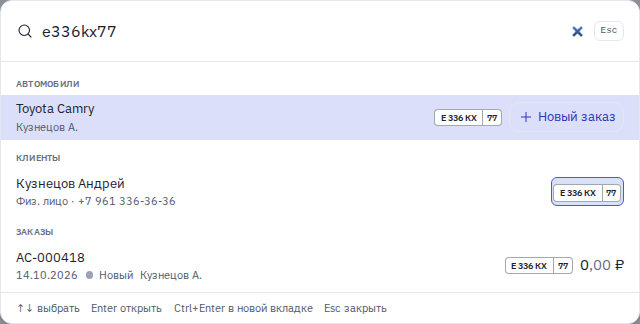
पंक्तियों में क्या होता है
| समूह | क्या दिखाई देता है | कहाँ ले जाता है |
|---|---|---|
| ग्राहक | नाम या संगठन का नाम, प्रकार (व्यक्ति, कंपनी, उद्यमी), फ़ोन, अधिकतम दो रजिस्ट्रेशन नंबर; मिला वाहन हाइलाइट किया गया है | ग्राहक कार्ड |
| वाहन | मेक और मॉडल, रजिस्ट्रेशन नंबर, मालिक; VIN से खोजने पर इसके अंतिम अक्षर | ग्राहक कार्ड: आवश्यक वाहन खुला है |
| ऑर्डर | नंबर, तारीख, स्थिति, ग्राहक, रजिस्ट्रेशन नंबर, राशि | ऑर्डर कार्ड |
| अनुरोध | नाम, फ़ोन, सेवा, वांछित तारीख, स्थिति | फ़ोन से छाँटे गए ऑनलाइन बुकिंग अनुरोध सूची |
| स्पेयर पार्ट्स | पार्ट नंबर, ब्रांड, नाम, माप इकाई सहित स्टॉक | पार्ट नंबर से छाँटा गया गोदाम |
वाहन के दाईं ओर नया ऑर्डर बटन होता है (कीबोर्ड पर — Shift+Enter): यह तुरंत इसी वाहन के लिए नया वर्क ऑर्डर खोलता है। यह बटन तब उपलब्ध होता है जब आपको वर्क ऑर्डर तक पहुँच है।
जब कुछ नहीं मिलता है, तो खोज लिखता है «आपने „…“ के लिए कुछ नहीं पाया» और नया ग्राहक प्रस्तुत करता है। यदि खोज कार्य नहीं करता है, तो «खोज पूरी नहीं हो सकी» और पुनः प्रयास करें बटन दिखाई देते हैं।
फ़ोन पर खोज और «स्कैन»
फ़ोन पर खोज पूरे स्क्रीन पर खुलती है: ऊपर इनपुट पंक्ति और रद्द करें बटन, नीचे बड़ी पंक्तियों में समूह। खोज को रद्द करें बटन या सिस्टम के «वापस» से बंद किया जा सकता है — आप उसी स्क्रीन पर लौटेंगे जहाँ आप पहले थे।
पंक्ति के पास स्कैन बटन है: कैमरा रजिस्ट्रेशन नंबर की ओर करें, और पहचाना गया नंबर स्वयं पंक्ति में भर जाएगा तथा खोज शुरू हो जाएगी। यह बटन तब उपलब्ध होता है जब अकाउंट में «VIN/रजिस्ट्रेशन नंबर स्कैन» मॉड्यूल कनेक्टेड हो और आपको उसकी पहुँच हो — अधिक जानकारी के लिए VIN का ऑटोफिल और स्कैनिंग देखें।
किसे क्या दिखाई देता है
प्रत्येक समूह तभी दिखाई देता है जब मॉड्यूल अकाउंट में कनेक्टेड हो और आपको उस अनुभाग की अनुमति हो। अकाउंट एडमिनिस्ट्रेटर कनेक्टेड मॉड्यूल के सभी समूह देखता है।
| समूह | मॉड्यूल | अनुमति |
|---|---|---|
| ग्राहक, वाहन | ग्राहक | «सब-मॉड्यूल तक पहुँच» |
| ऑर्डर | वर्क ऑर्डर | «ऑर्डर तथा ग्राहक के ऑर्डर के इतिहास तक पहुँच» |
| अनुरोध | ऑनलाइन बुकिंग (विजेट) | «सब-मॉड्यूल तक पहुँच» |
| स्पेयर पार्ट्स | स्पेयर पार्ट्स | «सब-मॉड्यूल तक पहुँच» |
इसलिए केवल गोदाम की अनुमति वाला स्टोरकीपर केवल स्पेयर पार्ट्स खोजता है, और गोदाम की अनुमति के बिना सर्विस एडवाइज़र को पार्ट नंबर दिखाई नहीं देते। सर्वर अनुपलब्ध समूहों की खोज भी नहीं करता, इसलिए दूसरों के डेटा परिणामों में शामिल नहीं होते। अनुमतियाँ एडमिनिस्ट्रेटर देता है — रोल और अनुमतियाँ देखें। क्वेरी टेक्स्ट कहीं रिकॉर्ड नहीं किया जाता।
अक्सर पूछे जाने वाले प्रश्न
- शीर्षक में खोज पंक्ति नहीं है। या तो विंडो 1280 px से संकरी है — तब फ़ील्ड के स्थान पर मैग्निफ़ाइंग ग्लास होता है; या आप उस अनुभाग में हैं जहाँ सूची स्वयं खोज करती है (वर्क ऑर्डर, ग्राहक, गोदाम, मैकेनिक, अनुरोध) — वहाँ भी शीर्षक में मैग्निफ़ाइंग ग्लास होता है, और पूरे सिस्टम की खोज
Ctrl Kसे खुलती है; या आपको ग्राहकों, ऑर्डर, अनुरोध या स्पेयर पार्ट्स में से किसी की भी पहुँच नहीं है। एडमिनिस्ट्रेटर से संपर्क करें। - अनुभाग में वह नहीं मिला जो मैं खोज रहा था। खोज पूरे सिस्टम में होती है। यदि केवल वर्तमान अनुभाग से संबंधित परिणाम चाहिए, तो पंक्ति के नीचे अनुभाग «…» में खोजें दबाइए।
- आवश्यक समूह नहीं है (उदाहरण के लिए, «ऑर्डर» या «स्पेयर पार्ट्स»)। अनुभाग की अनुमति नहीं है या मॉड्यूल बंद है — ऊपर दी गई तालिका देखें। जिस समूह में कोई मिलान नहीं है, खोज उसे भी नहीं दिखाता।
Ctrl Kब्राउज़र की खोज खोलता है। शॉर्टकट तब दबाएँ जब ऐप वाला टैब सक्रिय हो: ऐप के भीतर इसे इंटरसेप्ट कर लिया जाता है। यदि कोई अन्य विंडो या ड्रॉअर खुला है, तो उन्हें बंद कर दें।/कुंजी कुछ नहीं करती। यह तभी काम करती है जब कर्सर इनपुट फ़ील्ड में नहीं है और कोई विंडो खुली नहीं है। किसी भी स्थान सेCtrl Kकाम करता है।- नंबर
74वाला ऑर्डर नहीं मिला। अंकों से खोज उसी नंबर वाला ऑर्डर सटीक रूप से खोजती है (एस-000074), न कि «74 वाली हर चीज़»। नंबरिंग जाँचें — ऑर्डर और दस्तावेज़ों की संख्या। हटाया गया ऑर्डर केवल सटीक नंबर पर दिखाई देता है। - ऑर्डर की सेवा या स्पेयर पार्ट नहीं मिल रहा है। शीर्षक की खोज ऐसा नहीं खोजती। वर्क ऑर्डर खोलें और सूची के खोज फ़ील्ड में नाम दर्ज करें।
- फ़ोन से नहीं मिल रहा है। कम से कम अंतिम चार अंक दर्ज करें। फ़ोन ग्राहक और ऑनलाइन बुकिंग अनुरोधों में खोजा जाता है।
- वाहन मिल गया, लेकिन मुझे ग्राहक चाहिए।
Enterदबाइए — वाहन खुले हुए मालिक का कार्ड खुलेगा। - खोज से ग्राहकों की सूची खुली, ऑर्डर की नहीं। वाहनों के लिए «सभी परिणाम» लिंक ग्राहक अनुभाग में ले जाता है — वहाँ खोज रजिस्ट्रेशन नंबर और VIN से होती है।
- खोज कैसे बंद करें। अलग से स्विच नहीं है: खोज आपके अनुभागों के साथ चलती है और जब तक आप इसे नहीं खोलते, किसी अतिरिक्त भार नहीं डालती।