सेवाओं की कीमत सूची का आयात और निर्यात
Excel या CSV से कीमत सूची अपलोड करें: सेवाओं के नाम, कीमतें और नॉर्मल-घंटे। सहेजने से पहले प्रोग्राम दिखाता है कि क्या बदलेगा («पहले → बाद में»), और अपलोड को 7 दिनों के भीतर रद्द किया जा सकता है। कीमत सूची को Excel में निर्यात किया जा सकता है, तालिका में कीमतें संशोधित की जा सकती हैं और उसे वापस अपलोड किया जा सकता है।
«आयात और निर्यात» मॉड्यूल मूल है: यह टैरिफ के आधार में शामिल है, इसके लिए अलग से कोई शुल्क नहीं है। कीमत सूची अपलोड और निर्यात कर सकता है अकाउंट एडमिनिस्ट्रेटर और वह कर्मचारी जिसे «सब-मॉड्यूल तक पहुँच» की अनुमति हो और जो «ऑटो सर्विस > आयात और निर्यात» समूह में हो (डिफ़ॉल्ट रूप से इसे किसी भी रोल में नहीं होता, यह अनुमति एडमिनिस्ट्रेटर सेटिंग्स → रोल में देता है), साथ ही «ऑटो सर्विस > वर्क ऑर्डर» समूह में «सब-मॉड्यूल तक पहुँच» की अनुमति भी हो। यदि कीमत सूची का आयात… विकल्प उपलब्ध नहीं है, तो इनमें से एक अनुमति अनुपलब्ध है।
कहाँ खोजें
- संदर्भ सूची → सेवाएँ → और ▾ — कीमत सूची का आयात…, कीमत सूची का निर्यात, टेम्पलेट डाउनलोड करें, आयात का इतिहास।
- सेटिंग्स → आयात और निर्यात, «सेवाओं की कीमत सूची» ब्लॉक — वही बटन और अपलोड लॉग।
- मुख्य पेज पर काम शुरू करना कार्ड में «सेवाओं की कीमत सूची» चरण: कीमत सूची भरें बटन के पास फ़ाइल अपलोड करें लिंक है, देखें काम शुरू करना।
किस फ़ाइल की आवश्यकता है
- फ़ॉर्मेट: .xlsx और .csv (UTF-8 या Windows-1251, «;» विभाजक, अल्पविराम या टैब अपने आप निर्धारित होते हैं)। पुरानी .xls फ़ाइल को Excel में खोलें और «Excel वर्कबुक (.xlsx)» के रूप में सहेजें।
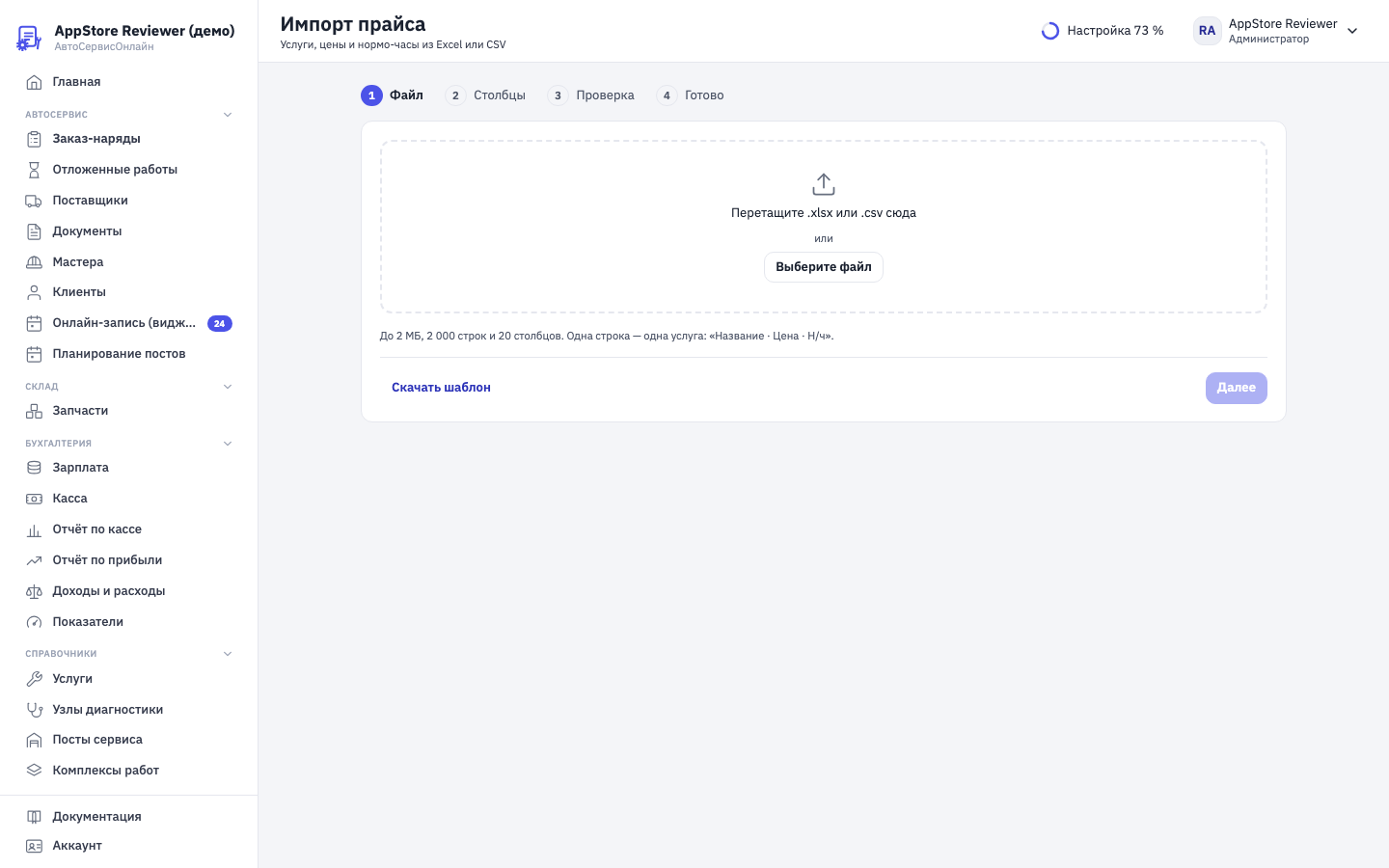
- 2 MB, 2 000 पंक्तियाँ और 20 कॉलम से अधिक नहीं। अधिक बड़ी कीमत सूची को भागों में अपलोड करें।
- एक पंक्ति — एक सेवा। «नाम» कॉलम और «कीमत» तथा «N/h» में से कम से कम एक आवश्यक है। शीर्षक अर्थ के आधार पर चुने जाते हैं: «नाम», «सेवा», «लागत», «नॉर्मल-घंटे» भी उपयुक्त हैं।
- संख्याएँ Excel की तरह लिखी जा सकती हैं: «1 500,50», «1500 ₽», «रूब.»।
टेम्पलेट डाउनलोड करें एक Excel फ़ाइल देता है जिसमें हेडर, दो धूसर उदाहरण पंक्तियाँ और «रिमाइंडर» शीट होता है। नाम में «(उदाहरण — हटाएँ)» अंकन वाली पंक्तियाँ अपलोड नहीं होतीं।
सेवा नाम के आधार पर खोजी जाती है, जिसमें अक्षरों के बड़े-छोटे अंतर, अतिरिक्त रिक्त स्थान और «ё» (ё = е) को ध्यान में नहीं रखा जाता। मिल जाने पर सेवा अपडेट होगी, न मिलने पर नया सेवा बनाया जाएगा।
कीमत की गणना कैसे होती है
- केवल कीमत भरी है — निश्चित कीमत वाली सेवा।
- केवल N/h भरा है — नॉर्मल-घंटे के आधार पर सेवा (सर्विस की दर या सेवा की अपनी दर पर)।
- दोनों भरे हैं — निश्चित कीमत, नॉर्मल-घंटे मानक के रूप में बने रहते हैं।
- सेल खाली है — मान नहीं बदलता (खाली सेल कुछ भी मिटाता नहीं)। फ़ाइल में शामिल नहीं सेवाएँ हटाई या बदली नहीं जातीं।
मैकेनिक: फ़ाइल · कॉलम · जाँच · तैयार
-
फ़ाइल। फ़ाइल खींचें या चुनें फ़ाइल पर क्लिक करें; कई शीट होने पर शीट चुनें, और बिना हेडर वाली फ़ाइल के लिए «पहली पंक्ति — शीर्षक» अचयन हटाएँ।
-
कॉलम। «फ़ाइल कॉलम · उदाहरण · फ़ील्ड» मिलान की जाँच करें और अनावश्यक विकल्प «अपलोड न करें» पर छोड़ दें।
-
जाँच। डेटाबेस में अभी कुछ भी नहीं लिखा जाता। मोड चुनें:
- «नए जोड़ें और मौजूदा अपडेट करें» (डिफ़ॉल्ट) — नई सेवाएँ बनती हैं, मिली हुई सेवाओं की कीमत और N/h बदलते हैं;
- «केवल नए जोड़ें» — मौजूदा सेवाओं को नहीं छुआ जाता (उन्हें छोड़ दिया जाता है);
- «केवल कीमतें अपडेट करें» — नई सेवाएँ नहीं बनतीं, केवल मौजूदा सेवाओं की कीमतें और N/h बदलते हैं।
ऊपर सारांश दिया जाता है: फ़ाइल में पंक्तियाँ · बनाई जाएँगी · अपडेट होंगी · कोई बदलाव नहीं · छोड़ी जाएँगी · त्रुटियाँ। नीचे पहले 100 बदलावों के लिए «कीमत पहले → बाद में» और «N/h पहले → बाद में» तालिका होती है। जिन पंक्तियों के मान वर्तमान मानों से मेल खाते हैं, वे «कोई बदलाव नहीं» में जाती हैं और लिखी नहीं जातीं। «लागू करें: 8 बनाएँ, 3 अपडेट करें» बटन अपलोड शुरू करता है; रिपोर्ट डाउनलोड करें समस्याओं और सभी बदलावों को Excel में सहेजता है।
-
तैयार। परिणाम: बनाया गया · अपडेट किया गया · कोई बदलाव नहीं · छोड़ा गया · त्रुटियाँ। यहाँ से — सेवाओं पर जाएँ, आयात रद्द करें, एक और फ़ाइल अपलोड करें।
यदि पिछले 30 दिनों में वही फ़ाइल अपलोड की गई थी, तो तारीख के साथ एक चेतावनी और «फिर भी अपलोड करें» विकल्प दिखाई देगा।
पहले से बनाए गए ऑर्डरों की कीमतें नहीं बदलतीं: नई कीमत ऑर्डर की नई पंक्तियों में जोड़ी जाएगी। कार्य के कॉम्प्लेक्स की आइटम कीमत सूची से लेती हैं, इसलिए नई कीमतें उन्हें भी लागू होंगी।
आयात रद्द करें
7 दिनों के भीतर: सेटिंग्स → आयात और निर्यात, आयात की पंक्ति में ⋮ → आयात रद्द करें (या «तैयार» चरण का बटन)। क्या होता है:
- बनाई गई सेवाएँ हटा दी जाती हैं, यदि वे किसी ऑर्डर या कॉम्प्लेक्स में नहीं हैं और उन्हें मैन्युअल रूप से संशोधित नहीं किया गया है; अन्यथा वे बनी रहती हैं, और सिस्टम बताएगा कि कितनी रह गईं।
- अपडेट की गई सेवाओं की पिछली विधि, कीमत और N/h वापस आ जाते हैं — यदि आयात के बाद से उन्हें नहीं बदला गया है। यदि सेवा को आयात के बाद संशोधित किया गया था, तो वह ज्यों का त्यों रहेगी और «रोलबैक नहीं किया गया» काउंटर में जाएगी।
- आयात ऑर्डर और दस्तावेज़ों को न अपलोड के समय और न रद्द करने के समय प्रभावित करता है।
आयात वही व्यक्ति रद्द करता है जिसने इसे अपलोड किया था, और अकाउंट एडमिनिस्ट्रेटर।
निर्यात और वापस अपलोड
सेवाएँ → और ▾ → कीमत सूची का निर्यात (या सेटिंग्स → आयात और निर्यात में बटन) Excel फ़ाइल services-ГГГГ-ММ-ДД.xlsx देता है, जिसमें नाम, कीमतें और नॉर्मल-घंटे होते हैं। Excel में कीमतें संशोधित करें और फ़ाइल वापस अपलोड करें: अपरिवर्तित सेवाओं के लिए «कोई बदलाव नहीं» और संशोधित सेवाओं के लिए «पहले → बाद में» दिखेगा। प्रति घंटा अधिकतम 10 निर्यात किए जा सकते हैं।
अक्सर पूछे जाने वाले प्रश्न
- «कीमतें अपडेट नहीं हुईं»। मोड जाँचें: «केवल नए जोड़ें» में मौजूदा सेवाएँ छोड़ दी जाती हैं। कीमत का खाली सेल मान नहीं बदलता। नई कीमत पहले से बनाए गए ऑर्डरों में शामिल नहीं होती।
- «सेवा नहीं मिली, दूसरी बन गई»। नाम पूरी तरह से तुलना किए जाते हैं: «तेल बदलना» और «इंजन का तेल बदलना» — अलग-अलग सेवाएँ हैं। फ़ाइल में नाम संशोधित करें।
- «संदर्भ सूची में इस नाम की कई सेवाएँ हैं»। पंक्ति त्रुटि के साथ छोड़ दी जाती है: संदर्भ सूची में डुप्लिकेट को मिलाएँ या नाम बदलें।
- «पंक्ति N की पुनरावृत्ति»। सेवा फ़ाइल में दो बार मिली, पहली पंक्ति लागू होती है।
- «मान पूर्णांकित किया गया»। कीमत को पैसों तक और N/h को सौवें तक पूर्णांकित किया जाता है। कीमत 0 से 9 999 999,99 तक, नॉर्मल-घंटे 0,01 से 999,99 तक।
- «कीमत सूची का आयात… विकल्प नहीं है»। «आयात और निर्यात» की अनुमति या «वर्क ऑर्डर» की अनुमति नहीं है (ऊपर देखें); शून्य बैलेंस पर विकल्प धूसरा होता है, जबकि निर्यात और लॉग काम करते हैं।