उपयोगकर्ता
उन लोगों के अकाउंट जो प्रोग्राम में काम करते हैं। प्रत्येक के पास साइन-इन के लिए email और पासवर्ड, पूरा नाम, स्थिति और सिस्टम भूमिका होती है। अनुमतियों वाली रोल और पदों की नियुक्ति उपयोगकर्ता कार्ड में की जाती है। जिन मैकेनिकों का काम स्वयं प्रोग्राम में नहीं होता, उनके लिए अकाउंट की आवश्यकता नहीं होती — वे मैकेनिक अनुभाग में दर्ज रहते हैं।
कहाँ खोजें
पथ: सेटिंग्स → टीम → उपयोगकर्ता। इसके अतिरिक्त — मुख्य पेज पर «उपयोगकर्ता» कार्ड।
फ़ोन पर: नीचे के पैनल में अनुभाग बटन → सेटिंग्स, फिर और → उपयोगकर्ता। यह आइटम केवल अकाउंट एडमिनिस्ट्रेटर को दिखाई देता है।
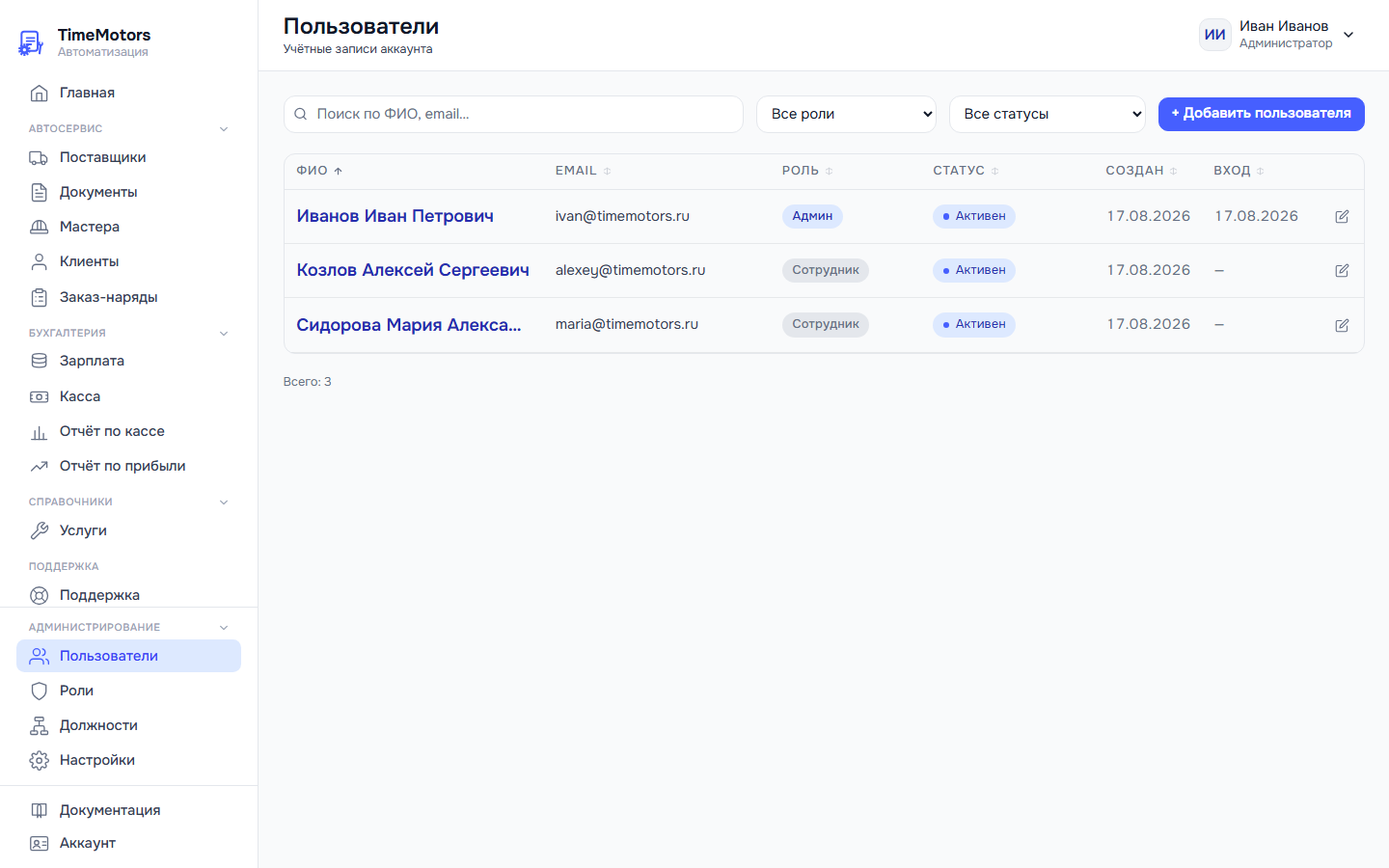
तालिका क्या दिखाती है
तालिका के ऊपर «पूरा नाम, email… से खोजें» सर्च और «सभी रोल» / «एडमिनिस्ट्रेटर» / «कर्मचारी» तथा «सभी स्थितियाँ» / «सक्रिय» / «निष्क्रिय» फ़िल्टर हैं। कॉलम शीर्षकों के अनुसार सॉर्ट किया जा सकता है।
| कॉलम | इसमें क्या है |
|---|---|
| पूरा नाम | कुल नाम, पहला नाम, पिता का नाम |
| साइन-इन के लिए लॉगिन | |
| भूमिका | सिस्टम भूमिका: «एडमिन» या «कर्मचारी» |
| स्थिति | «सक्रिय» या «निष्क्रिय»। लेबल पर क्लिक करने से स्थिति बदल जाती है |
| बनाया गया | अकाउंट बनाने की तारीख |
| साइन-इन | उपयोगकर्ता ने पिछली बार कब साइन-इन किया था |
पंक्ति के दाईं ओर पेंसिल संपादित करें होता है।
उपयोगकर्ता कैसे बनाएँ
- + उपयोगकर्ता जोड़ें पर क्लिक करें।
- कुल नाम, पहला नाम और चाहें तो पिता का नाम भरें।
- भूमिका चुनें — सामान्यतः कर्मचारी। अकाउंट एडमिनिस्ट्रेटर को सभी अनुभागों और «सेटिंग्स» तक पहुँच होती है — इसे केवल तब बनाएँ जब आप मालिक के कार्यों को अलग करना चाहते हैं। अकाउंट एडमिनिस्ट्रेटर को भी टैरिफ़ में कर्मचारी माना जाता है।
- Email और पासवर्ड दर्ज करें (कम से कम 6 अक्षर)।
- उपयोगकर्ता बनाएँ पर क्लिक करें। «कर्मचारी जोड़ें?» विंडो खुलेगी, जिसमें तीन पंक्तियाँ होंगी — अभी, बाद में, अंतर (प्रत्येक «प्रति माह · प्रति दिन»)। नई कीमत अगले दिन से लागू होगी; जोड़ें पर क्लिक करें। साइन-इन तुरंत किया जा सकता है: email की पुष्टि करने की आवश्यकता नहीं है और कर्मचारी को कोई पत्र नहीं भेजा जाता — लॉगिन और पासवर्ड आप स्वयं उसे दें।
- पेंसिल से उपयोगकर्ता खोलें और रोल तथा पदों टैब में आवश्यक चीज़ें नियुक्त करें, फिर सहेजें।
Email पूरे सिस्टम में अनन्य है: यदि पहले से उपयोग में हो, तो त्रुटि «Email '…' पहले से उपयोग में है» दिखाई देगी। एक व्यक्ति एक ही email से दो कार सर्विस में कार्य नहीं कर सकता। उपयोगकर्ताओं की संख्या सीमित नहीं है, लेकिन प्रत्येक सक्रिय कर्मचारी टैरिफ़ में शामिल होता है: पहला कर्मचारी — बेसिक और सक्षम मॉड्यूल की पूरी कीमत, प्रत्येक अगला — उसकेवर +10 % (दो — 110 %, तीन — 120 % और इसी प्रकार)। विस्तार से — टैरिफ़ ग्रिड।
<!-- СКРИНШОТ: окно «Добавить сотрудника?» с Сейчас / После / Разница (сделает владелец) -->कार्ड में टैब
- व्यक्तिगत विवरण — कुल नाम, पहला नाम, पिता का नाम और स्थिति («सक्रिय» / «निष्क्रिय»)। Email, सिस्टम भूमिका और पासवर्ड यहाँ बदले नहीं जा सकते।
- पद — संगठनात्मक संरचना से संबंधन। उपलब्ध कॉलम में पद का चयन करें और तीर से उसे सौंपा गया में स्थानांतरित करें; कई पद चुने जा सकते हैं। सौंपे गए पद के रू. चेकबॉक्स प्रबंधक को दर्शाता है।
- रोल — अनुमतियों वाली रोल। इन्हें भी उसी तरह «उपलब्ध» से «सौंपा गया» में स्थानांतरित किया जाता है। एक उपयोगकर्ता को कई रोल दी जा सकती हैं — उनकी अनुमतियाँ जुड़ जाती हैं।
नीचे स्थित सहेजें बटन तीनों टैब को एक साथ सहेजता है। कर्मचारी की नई अनुमतियाँ स्वतः अपडेट हो जाती हैं, दोबारा साइन-इन करने की आवश्यकता नहीं होती; यदि कोई मेन्यू आइटम न दिखे, तो उसे पेज रीफ़्रेश करना चाहिए।
निष्क्रिय करना और हटाना
- निष्क्रिय करें — सूची में «सक्रिय» लेबल पर क्लिक करें (या कार्ड में स्थिति बदलें)। अकाउंट बना रहता है, लेकिन साइन-इन संभव नहीं होता: कर्मचारी को तुरंत सभी डिवाइस से बाहर निकाल दिया जाता है और साइन-इन पर वह «अकाउंट निष्क्रिय है» देखता है। उसकी भागीदारी वाले ऑर्डर, कैश डेस्क और इतिहास सुरक्षित रहते हैं। वापस सक्षम करने के लिए «निष्क्रिय» पर क्लिक करें; इससे पहले नई कीमत के साथ «कर्मचारी सक्षम करें?» विंडो खुलेगी।
- निष्क्रिय करना और टैरिफ़। बंद करने से पहले «कर्मचारी बंद करें?» विंडो खुलेगी। टैरिफ़ कम नहीं किया जा सकता, जब तक अंतिम बढ़ोतरी (कर्मचारी या मॉड्यूल जोड़ने) के एक महीने बाद न हो जाए। यदि यह समय बीत चुका है, तो कीमत अगले दिन से कम होगी। यदि नहीं बीता है, तो कर्मचारी की पहुँच तुरंत समाप्त हो जाती है, लेकिन वह टैरिफ़ में तारीख «टैरिफ़ कम किया जा सकता है DD.MM» तक बनी रहती है और केवल उसके बाद कीमत कम होती है। यदि उस तारीख से पहले उसे वापस सक्षम कर दिया जाए, तो कीमत नहीं बढ़ेगी।
- स्वयं और एकमात्र अकाउंट एडमिनिस्ट्रेटर को निष्क्रिय नहीं किया जा सकता। यदि सिस्टम अस्वीकार कर दे, तो सूची में कारण के साथ विंडो दिखाई देगी (कार्ड में — फ़ॉर्म के ऊपर संदेश), जैसे «यह एकमात्र अकाउंट एडमिनिस्ट्रेटर है — पहले किसी अन्य उपयोगकर्ता को एडमिनिस्ट्रेटर के रूप में नियुक्त करें»। स्थिति पहले जैसी ही रहेगी।
- अकाउंट एडमिनिस्ट्रेटर कर्मचारी को हटा नहीं सकता — केवल निष्क्रिय कर सकता है। यदि अकाउंट हटाना आवश्यक हो, तो सहायता से संपर्क करें।
- कोई भी उपयोगकर्ता स्वयं को हटा सकता है: सेटिंग्स → अकाउंट (अकाउंट एडमिनिस्ट्रेटर के लिए — अकाउंट और बिलिंग) → «अकाउंट हटाना» ब्लॉक → मेरा अकाउंट हटाएँ (विवरण)। केवल यही अकाउंट हटाया जाता है, कार सर्विस के डेटा बने रहते हैं। यदि उपयोगकर्ता ने कुछ समय काम किया है, तो ऑर्डर इतिहास में वह «हटाया गया उपयोगकर्ता» के रूप में दर्ज रहेगा और उपयोगकर्ताओं की सूची में «हटाया गया उपयोगकर्ता» की निष्क्रिय पंक्ति बनी रहेगी — इसके अंतर्गत साइन-इन नहीं किया जा सकता, email मुक्त हो जाता है।
पासवर्ड और सत्र
अकाउंट एडमिनिस्ट्रेटर अपना पासवर्ड सेटिंग्स → पासवर्ड और सत्र में बदलता है: वर्तमान पासवर्ड आवश्यक है। बदलने के बाद सभी डिवाइस से साइन-आउट हो जाता है, जिसमें वर्तमान डिवाइस भी शामिल है — नए पासवर्ड से दोबारा साइन-इन करें।
वहीं सक्रिय सत्र भी हैं: कहाँ साइन-इन किया गया था (डिवाइस, IP) और उनका उपयोग कब किया गया था। अनजान डिवाइस को समाप्त करें बटन से समाप्त करें और पासवर्ड बदलें। इस डिवाइस को छोड़कर सभी समाप्त करें — यदि फ़ोन खो गया है या किसी अन्य कंप्यूटर से साइन-इन हुआ था।
«पासवर्ड और सत्र» अनुभाग का कर्मचारी यह अनुभाग नहीं देखता और साइन-इन स्क्रीन पर पासवर्ड भूल गए? के माध्यम से पासवर्ड बदलता है — लिंक उसके email पर आएगा। अकाउंट एडमिनिस्ट्रेटर कर्मचारी के लिए पासवर्ड निर्धारित या रीसेट नहीं कर सकता, इसलिए कर्मचारियों के लिए वास्तविक पते का उपयोग करें।
कर्मचारी को निष्क्रिय करने और «पासवर्ड भूल गए?» के माध्यम से उसका पासवर्ड बदलने से उसके सभी सत्र तुरंत समाप्त हो जाते हैं।
सामान्य त्रुटियाँ
- «कर्मचारी को आवश्यक अनुभाग नहीं दिख रहा»। रोल नहीं हैं या गलत हैं। कार्ड खोलें → रोल → आवश्यक रोल नियुक्त करें → सहेजें। अनुमतियाँ स्वतः अपडेट हो जाती हैं, दोबारा साइन-इन करने की आवश्यकता नहीं होती — पेज रीफ़्रेश करना ही पर्याप्त है।
- «कर्मचारी बंद है, लेकिन पैसा पहले की तरह कट रहा है»। निष्क्रिय कर्मचारी कीमत घटने की तारीख तक टैरिफ़ में बनी रहती है (अंतिम बढ़ोतरी के एक महीने बाद)। तारीख अकाउंट → टैरिफ़ में दिखती है; उसके बाद कीमत स्वतः कम हो जाती है।
- «मैं उपयोगकर्ता को हटा नहीं सकता»। अकाउंट एडमिनिस्ट्रेटर केवल निष्क्रिय कर सकता है। यदि हटाना आवश्यक हो, तो सहायता से संपर्क करें।
- «मैं उपयोगकर्ता को निष्क्रिय नहीं कर सकता»। यह आप स्वयं हैं या एकमात्र अकाउंट एडमिनिस्ट्रेटर हैं — पहले किसी अन्य उपयोगकर्ता को एडमिनिस्ट्रेटर के रूप में नियुक्त करें।
- «कर्मचारी को एडमिनिस्ट्रेटर बनाना आवश्यक है»। सिस्टम भूमिका बनने के बाद केवल सहायता बदल सकती है — हमें लिखें। या दूसरे email पर «अकाउंट एडमिनिस्ट्रेटर» भूमिका वाला नया उपयोगकर्ता बनाएँ।
- «कर्मचारी का email बदलना आवश्यक है»। Email बदला नहीं जा सकता। नए पते और उन्हीं रोल वाला उपयोगकर्ता बनाएँ और पुराने को निष्क्रिय करें।
- «मैंने अकाउंट एडमिनिस्ट्रेटर का पासवर्ड भूल दिया»। साइन-इन स्क्रीन पर «पासवर्ड भूल गए?» का उपयोग करें — पुनर्प्राप्ति का लिंक आएगा।