कर्मचारियों के संदेश
सर्विस के भीतर संवाद: मैकेनिक, सर्विस एडवाइज़र, कैश डेस्क और एडमिन एक-दूसरे को सीधे प्रोग्राम में लिखते हैं — निजी मैसेजिंग ऐप के बिना और बिना कोई व्यवस्था खोए। यह सुविधा अकाउंट के सभी कर्मचारियों के लिए उपलब्ध है और निःशुल्क है।
कहाँ खोजें
पथ: संदेश — बाएं मेनू में «मुख्य» के ठीक नीचे। मेनू आइटम के पास अपठित संदेशों की संख्या दिखती है।
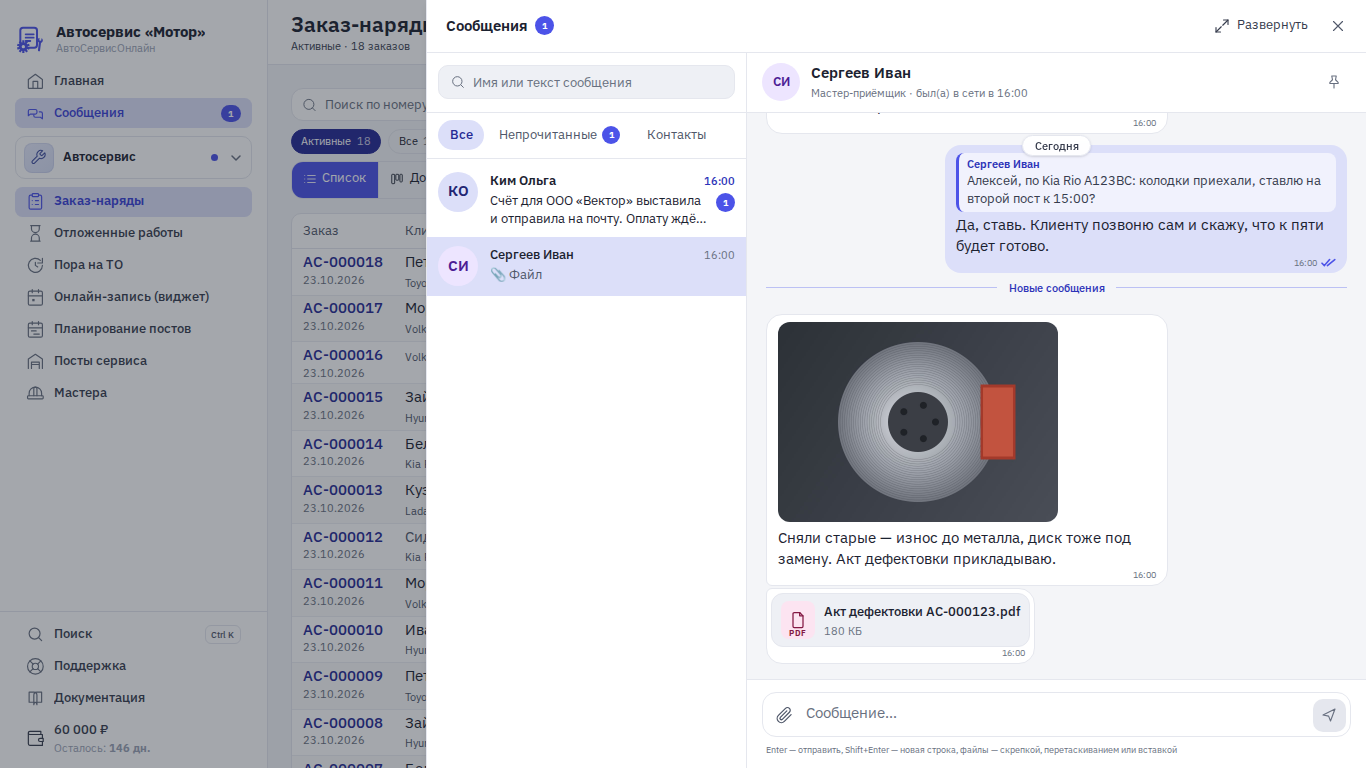
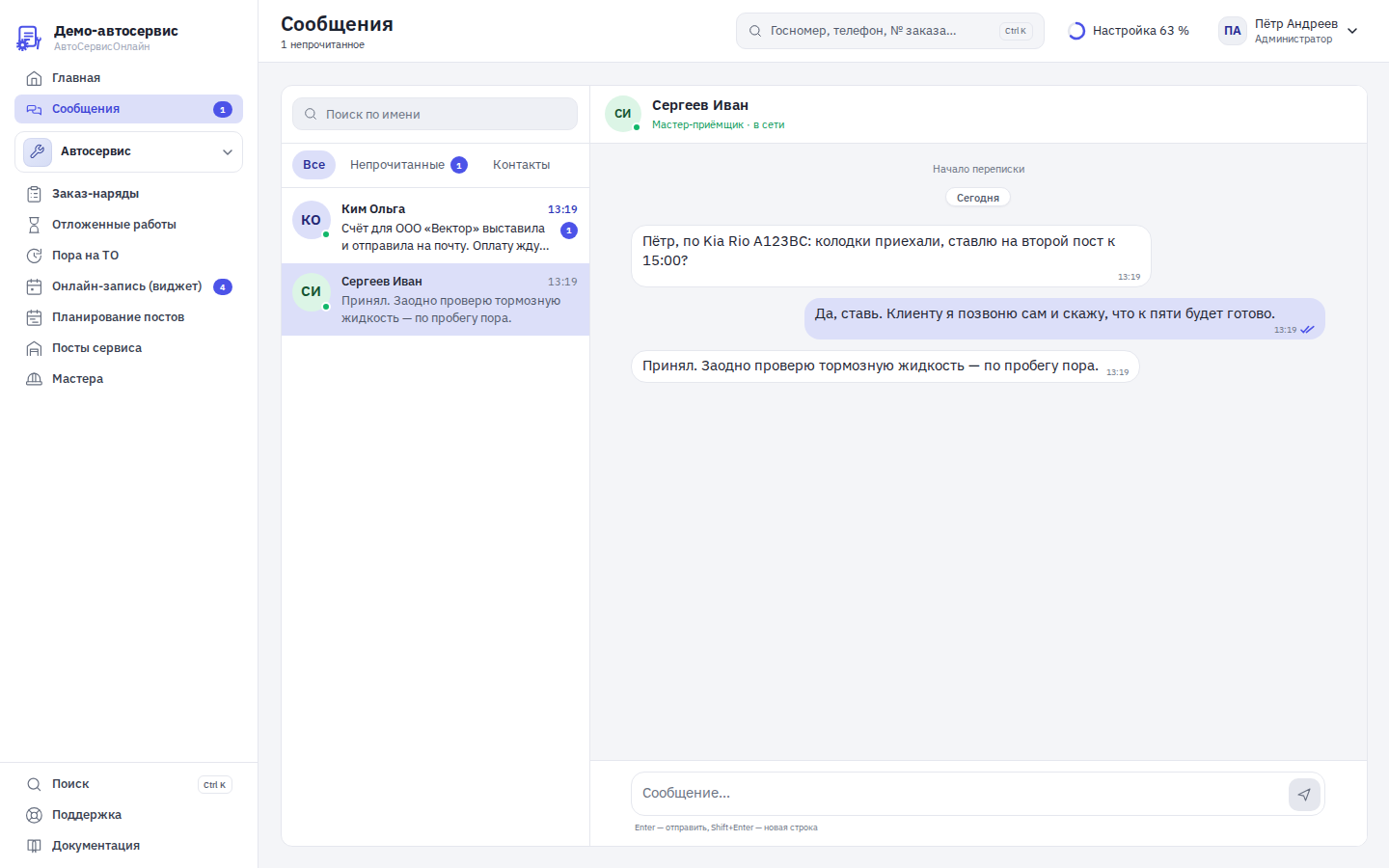
क्लिक करने पर वर्तमान स्क्रीन के ऊपर एक विंडो खुलता है: आप ऑर्डर या ग्राहक सूची से बाहर जाए बिना सहकर्मी को उत्तर दे सकते हैं। विंडो में «विस्तारित करें» बटन «संदेश» को पूरे पेज पर खोलता है, क्रॉस या Esc कुंजी विंडो बंद करते हैं।
संवाद कैसे शुरू करें
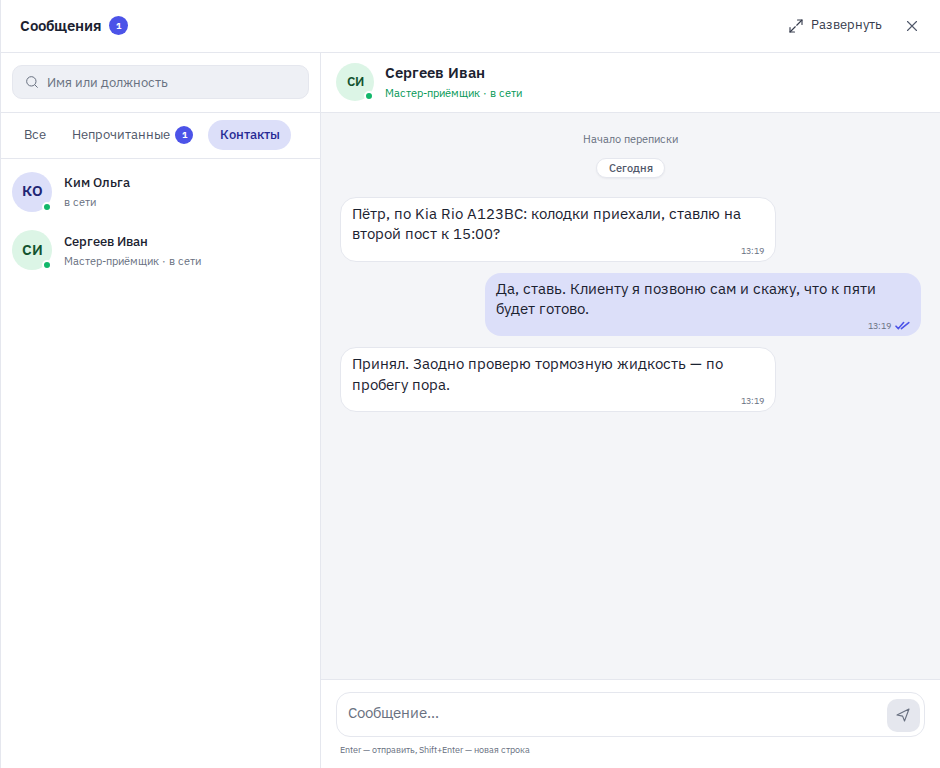
- संदेश खोलें और «संपर्क» टैब पर जाएँ — वहां अकाउंट के सभी कर्मचारी और उनके पद दिखते हैं।
- किसी कर्मचारी पर क्लिक करें — उससे संवाद खुलेगा। यदि आप पहले बातचीत कर चुके हैं, तो पिछला संवाद खुलेगा।
- संदेश लिखें और Enter दबाएं या हवाई जहाज के आइकन वाला बटन दबाएं।
संवादों की सूची
- टैब: «सभी» — नए संवाद ऊपर; «अपठित» — केवल वे जहाँ आपको संदेश मिला है और आपने अभी तक नहीं पढ़ा है; «ऑर्डर» — उन ऑर्डरों से जुड़ी बातचीत जिन पर आप नज़र रखते हैं; «संपर्क» — अकाउंट के सभी कर्मचारी। यदि टैब एक पंक्ति में नहीं समाते हैं, तो वह क्षैतिज रूप से स्क्रॉल होता है।
- टैब के ऊपर खोजें — संवाद साथी के नाम और अपने संवादों के संदेश टेक्स्ट के आधार पर (दो अक्षरों से, «е» और «ё» में अंतर नहीं है)। मिले संदेश अलग समूह «संदेश» में दिखाई देंगे और शब्द हाइलाइट होगा: क्लिक करें — वह संदेश वाला संवाद खुलेगा और संदेश हाइलाइट होगा। «संपर्क» में खोज नाम और पद के आधार पर होती है।
- संवाद की पंक्ति में: आद्यक्षर, नाम, अंतिम संदेश का समय, उसकी शुरुआत («आप: …» — यदि आपने लिखा हो; «📎 फ़ोटो» या «📎 फ़ाइल» — यदि फ़ाइल भेजी गई हो) और अपठित संदेशों की संख्या। जब तक साथी टेक्स्ट लिख रहा होता है, तब तक «लिख रहे हैं…» दिखता है।
- पिन किए गए संवाद — सूची में ऊपर पिन के आइकन के साथ दिखते हैं। पिन करने या हटाने के लिए संवाद के हेडर में पिन वाला बटन है; अधिकतम 5 संवाद पिन किए जा सकते हैं।
- आद्यक्षर के पास हरा बिंदु — कर्मचारी अभी प्रोग्राम में है। संवाद के हेडर और «संपर्क» में लिखा होता है कि वह «ऑनलाइन» है या पिछली बार कब ऑनलाइन था।
बातचीत
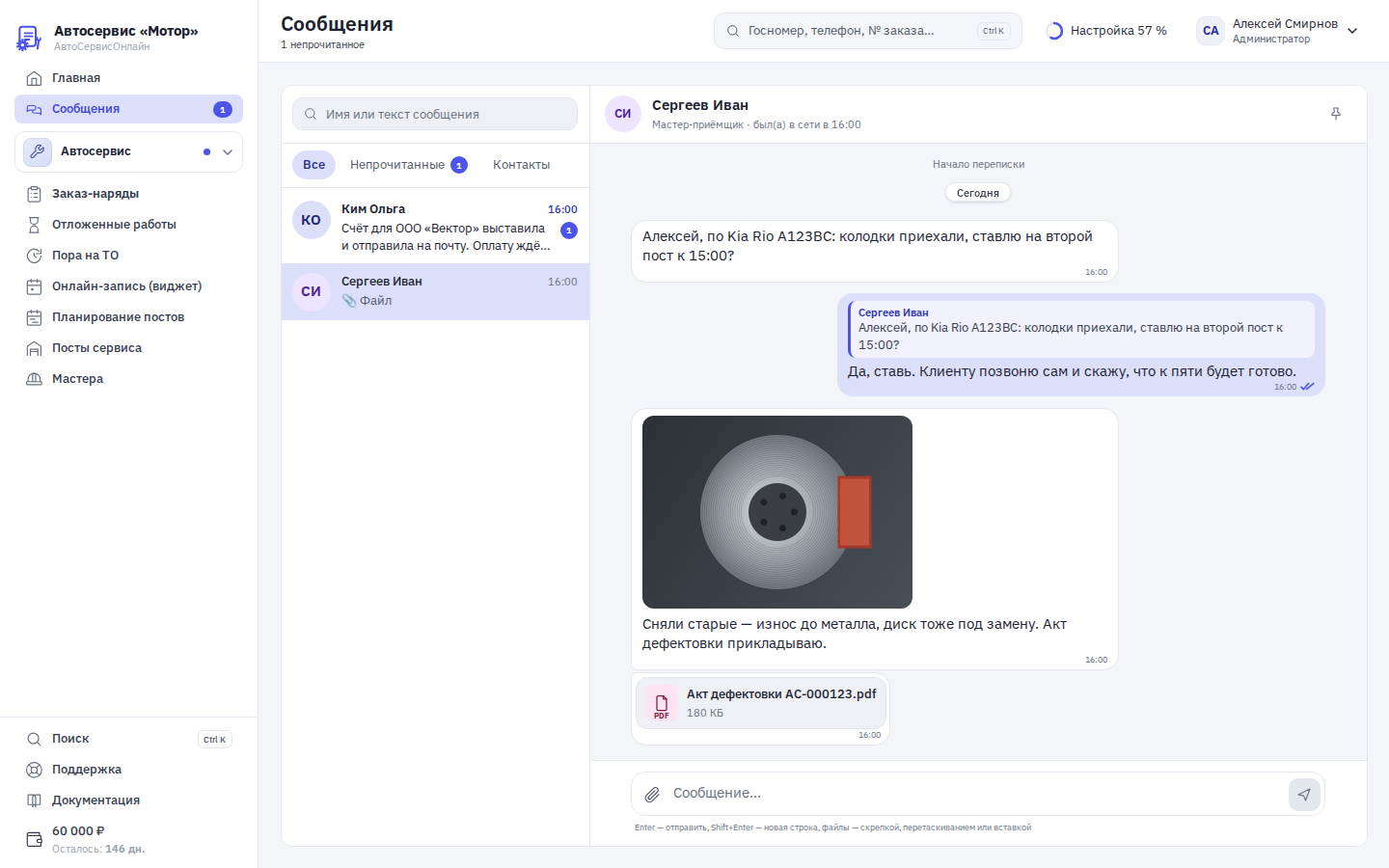
- आपके संदेश — रंगीन पृष्ठभूमि पर दाईं ओर, साथी के संदेश — बाईं ओर। संदेश दिनों के अनुसार अलग किए जाते हैं («आज», «कल», तारीख)।
- आपके संदेशों के साथ टिक चिह्न: एक — पहुँच गया, दो — साथी ने पढ़ लिया।
- «नए संदेश» — संवाद खोलते समय पहले अपठित संदेश से पहले एक रेखा।
- उत्तर अपने आप आता है: नया संदेश बिना पेज दोबारा लोड किए खुले संवाद में दिखता है, और मेनू की संख्या तुरंत अपडेट होती है।
- इतिहास तब लोड होता है जब आप बातचीत को ऊपर स्क्रॉल करते हैं। यदि आप पुराने संदेश पढ़ रहे हैं और नए संदेश आते हैं, तो नीचे एक तीर और नए संदेशों की संख्या वाला बटन दिखेगा।
- टेक्स्ट में लिंक क्लिक करने योग्य होते हैं और नए टैब में खुलते हैं। लंबा संदेश लाइनों में बदलता है, कुछ भी छोटा नहीं किया जाता।
- संदेश तभी पढ़ा हुआ माना जाता है जब संवाद आपके स्क्रीन पर खुला हो और अंतिम संदेश तक स्क्रॉल किया गया हो: यदि ब्राउज़र टैब छोटा है या आप ऊपर का इतिहास पढ़ रहे हैं, तो जब तक आप नीचे नहीं लौटते, तब तक चिह्न नहीं लगेगा।
- संवाद के हेडर में «लिख रहे हैं…» — साथी अभी टेक्स्ट लिख रहा है।
फ़ोटो और फ़ाइलें
- संलग्न करें: इनपुट फ़ील्ड के बाईं ओर पेपरक्लिप, फ़ाइलें खींचें या क्लिपबोर्ड से स्क्रीनशॉट पेस्ट करें (Ctrl+V)। फ़ोन पर पेपरक्लिप «कैमरा» (तुरंत फ़ोटो लें), «फ़ोटो और वीडियो» और «फ़ाइल» विकल्प देती है।
- भेजने से पहले फ़ाइलें फ़ील्ड के ऊपर दिखती हैं — फ़ोटो का थंबनेल, नाम और आकार के साथ; क्रॉस फ़ाइल हटा देता है। आप कैप्शन जोड़ सकते हैं या फ़ाइलें बिना टेक्स्ट भेज सकते हैं। जब तक फ़ाइलें अपलोड हो रही हैं, उनके नीचे अपलोड प्रगति पट्टी दिखती है।
- एक संदेश में अधिकतम 10 फ़ाइलें, प्रत्येक अधिकतम 20 MB, कुल अधिकतम 50 MB। फ़ोटो (PNG, JPEG, GIF, WebP, HEIC), PDF, Word, Excel, PowerPoint और OpenDocument दस्तावेज़, ZIP, RAR, 7z संग्रह, MP4, MOV, WebM वीडियो और टेक्स्ट फ़ाइलें स्वीकार्य हैं। यदि फ़ाइल उपयुक्त नहीं होती, तो फ़ील्ड के ठीक नीचे तुरंत कारण बताया जाएगा।
- बातचीत में फ़ोटो — पूर्वावलोकन: पूरी स्क्रीन पर खोलने के लिए क्लिक करें; तीरों (या ← → कुंजियों) से संवाद की सभी फ़ोटो देखी जा सकती हैं और वहीं से डाउनलोड की जा सकती हैं। अन्य फ़ाइलें — नाम और आकार वाला कार्ड; क्लिक करने पर फ़ाइल डाउनलोड हो जाती है।
- फ़ाइलें केवल संवाद के प्रतिभागी देख सकते हैं। नोटिफ़िकेशन और संवाद सूची में फ़ाइल के नाम के स्थान पर «📎 फ़ोटो» या «📎 फ़ाइल» दिखता है।
उत्तर, संपादन और हटाना
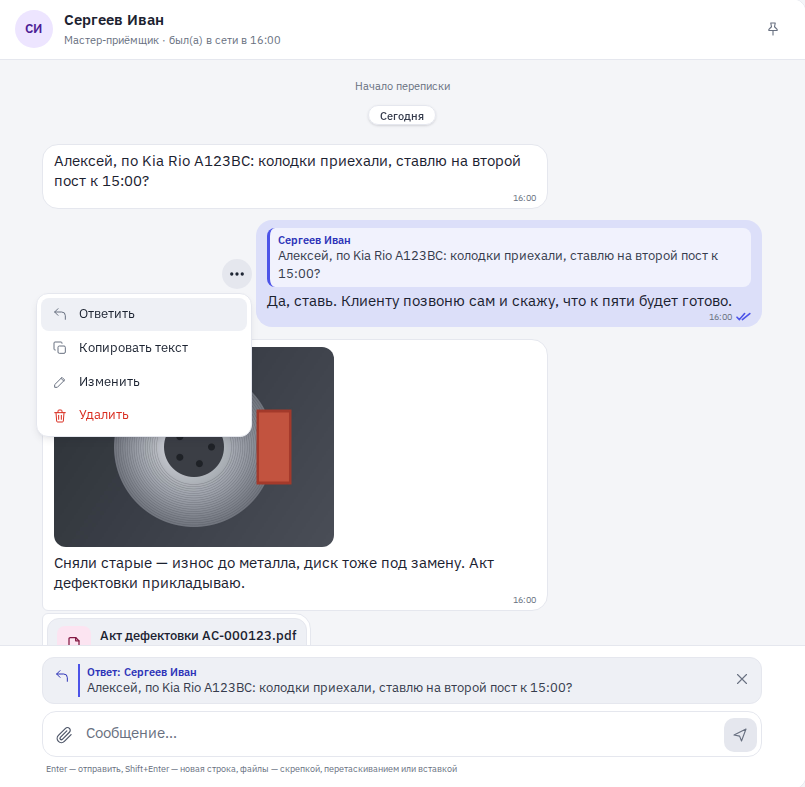
हर संदेश में एक मेनू होता है: कंप्यूटर पर संदेश पर माउस ले जाएं और «⋯» दबाएं (या माउस का दायाँ बटन दबाएं), फ़ोन पर संदेश को लंबे समय तक दबाएं।
- «उत्तर दें» — इनपुट फ़ील्ड के ऊपर उद्धरण दिखाई देगा (क्रॉस इसे हटा देता है)। भेजे गए उत्तर में ऊपर मूल संदेश का उद्धरण होगा: उस पर क्लिक करें — बातचीत मूल संदेश तक स्क्रॉल होगी और उसे हाइलाइट करेगी (पुराना संदेश अपने आप लोड हो जाएगा)।
- «टेक्स्ट कॉपी करें» — संदेश का टेक्स्ट क्लिपबोर्ड में कॉपी हो जाता है।
- «बदलें» — केवल अपना संदेश और भेजने के 24 घंटे के भीतर: टेक्स्ट इनपुट फ़ील्ड में दिखेगा, Enter सहेजता है, Esc रद्द करता है। संदेश पर «बदला गया» का चिह्न दिखेगा — आपके और साथी के पास।
- «हटाएँ» — केवल अपना संदेश, पुष्टि के बाद: संदेश दोनों तरफ से हट जाता है, टेक्स्ट और फ़ाइलें सर्वर से मिट जाती हैं और उसकी जगह «संदेश हटा दिया गया» दिखता है। इसे वापस नहीं लाया जा सकता।
ऑर्डर से जुड़ी बातचीत
हर वर्क ऑर्डर की अपनी बातचीत होती है — ऑर्डर कार्ड में बातचीत टैब। यह वाहन के बारे में कर्मचारियों की साझा चर्चा है: किसने वाहन स्वीकृति की, कौन मरम्मत कर रहा है, कौन ग्राहक को कॉल कर रहा है।
- कौन देख और लिख सकता है: वर्क ऑर्डर तक पहुँच वाले सभी कर्मचारी (अकाउंट एडमिनिस्ट्रेटर को पहुँच हमेशा रहती है)। ऑर्डर के अनुमति के बिना कर्मचारी यह बातचीत नहीं देख सकता। ग्राहक इसे कभी नहीं देख सकता।
- किसे नोटिफ़िकेशन मिलते हैं: उन लोगों को जो बातचीत देख रहे हैं — जिन्होंने इसमें लिखा है, देखें दबाया है, और ऑर्डर के रचयिता को। केवल उन्हीं के लिए बातचीत «संदेश» में «ऑर्डर» टैब और कुल अपठित संख्या में दिखती है। बाकी लोग ऑर्डर टैब में पढ़ते और लिखते हैं; लिखने पर वे देखने लगते हैं।
- देखें / आप देख रहे हैं — बातचीत के हेडर में बटन (फ़ोन पर घंटी)। देखना बंद करें — बातचीत आपकी सूची से हट जाती है और इस ऑर्डर की नोटिफ़िकेशन अब नहीं मिलतीं (जब तक आप फिर से न लिखें या «देखें» न दबाएं)।
- सूची में ऑर्डर की बातचीत — ऑर्डर के आइकन के साथ: «ऑर्डर एस-000123 · Kia Rio», अंतिम संदेश किसने लिखा और अपठित संदेशों की संख्या। हेडर में — ऑर्डर की स्थिति, कितने लोग देख रहे हैं, ऑर्डर खोलें बटन (कार्ड «बातचीत» टैब पर खुलेगा)। सहकर्मियों के संदेशों के ऊपर उनके नाम दिखते हैं।
- आपके संदख पर दो टिक चिह्न — इसका एक फ़ॉलोअर पढ़ चुका है।
- वर्क ऑर्डर की सूची में ऑर्डर नंबर के साथ बातचीत के अपठित संदेशों की संख्या वाला आइकन होता है।
- फ़ोन पर पुश: «ऑर्डर एस-000123 · ओल्गा किम» और संदेश की शुरुआत (फ़ोन और ई-मेल छिपे होते हैं)। इसे सेटिंग्स → सूचनाएँ → पुश सूचनाएँ में अलग पंक्ति «ऑर्डर संवाद» से बंद किया जा सकता है — इस दौरान निजी संदेश आते रहते हैं।
- ऑर्डर हटा दिया गया — बातचीत बनी रहती है और हटाए गए ऑर्डर के कार्ड से खुलती है।
समूह
समूह — कई कर्मचारियों की साझा बातचीत: शिफ्ट, गोदाम, वाहन स्वीकृति, प्रबंधक।
- बनाएँ: «संदेश» में खोज के दाईं ओर «नया समूह» बटन (व्यक्ति और प्लस का आइकन)। नाम दर्ज करें (80 अक्षरों तक) और प्रतिभागियों को चुनें: नाम और पद से खोजें, जबकि पद के बटन सभी को एक साथ चुन लेते हैं — उदाहरण के लिए «मैकेनिक-सर्विस एडवाइज़र»। कोई भी कर्मचारी समूह बना सकता है और समूह प्रशासक बन जाता है।
- समूह का हेडर: नाम और «N प्रतिभागी» — दबाएं और «प्रतिभागी» पैनल खोलें: समूह में कौन है, अभी कौन ऑनलाइन है और किसके पास «समूह एडमिन» का चिह्न है।
- प्रबंधित करें — समूह प्रशासक और अकाउंट एडमिनिस्ट्रेटर (यदि वह समूह में है): «प्रतिभागी जोड़ें», प्रतिभागी के पास टोकरी का आइकन — हटाएँ, नाम के पास पेंसिल — नाम बदलें। फ़ीड में सेवा संबंधी पंक्तियाँ दिखती हैं: «ओल्गा किम ने जोड़ा: इवान सर्गेईव», «… समूह से निकले», «… ने समूह का नाम बदला»।
- समूह से निकलें — «प्रतिभागी» पैनल में नीचे बटन। नए संदेश आना बंद हो जाते हैं और निकलने से पहले की बातचीत आपके पास केवल पढ़ने के लिए रहती है (सूची में — «आप समूह से निकल चुके हैं», निकलने के समय का नाम)। इसे वापस समूह प्रशासक ला सकता है। यदि अंतिम प्रशासक निकल जाता है, तो सबसे पुराना प्रतिभागी प्रशासक बन जाता है।
- नए प्रतिभागी को समूह का पूरा इतिहास दिखता है। समूह में अक्षम कर्मचारी भाग नहीं लेता।
- टिक चिह्न: दो — आपका संदेश सभी ने पढ़ लिया है। टिक चिह्न पर क्लिक करें और देखें, किसने पढ़ा है और किसने अभी नहीं।
- फ़ोन पर पुश: «समूह का नाम · ओल्गा किम» और संदेश की शुरुआत। इसे उसी «संदेश» पंक्ति से बंद किया जाता है जो निजी संदेशों के लिए है।
@ उल्लेख
समूह और ऑर्डर संवाद में सहकर्मी को बुलाया जा सकता है: @ लिखें और सरनेम या नाम का आरंभ दें — एक सुझाव दिखाई देगा, सहकर्मी चुनें (तीरों और Enter से या क्लिक करके)। टेक्स्ट में @सरनेम नाम बन जाएगा, यह रंग से हाइलाइट होगा और आपका नाम अधिक चमकीला होगा। उल्लेखित व्यक्ति को नोटिफ़िकेशन मिलेगा, भले ही उसने इस बातचीत का ध्वनि बंद कर रखा हो, और उसकी सूची की पंक्ति में @ का आइकन होगा। ऑर्डर संवाद में सुझाव ऑर्डर तक पहुँच वाले सभी लोगों को देता है, और उल्लेखित व्यक्ति ऑर्डर को देखने लगता है। सभी को एक साथ उल्लेखित करने का विकल्प नहीं है।
ध्वनि के बिना
किसी भी बातचीत — निजी, समूह या ऑर्डर — में ध्वनि बंद की जा सकती है: हेडर में स्पीकर वाला बटन (फ़ोन पर मेनू **«⋯»») → 1 घंटे के लिए, 8 घंटों के लिए या हमेशा के लिए। जब तक ध्वनि बंद है, पुश, ध्वनि और ब्राउज़र नोटिफ़िकेशन नहीं आते (आपके उल्लेख को छोड़कर); नाम के पास स्पीकर का आइकन आता है, सूची में अपठित संदेशों की संख्या भूरी होती है, और «संदेश» मेनू आइटम, टैब शीर्षक तथा फ़ोन बटन में कुल अपठित संख्या में यह बातचीत शामिल नहीं होती — उन संदेशों को छोड़कर जिनमें आपका उल्लेख है। इसे वहीं, «ध्वनि चालू करें» से चालू करें।
संदेश दर्ज करना
- Enter — भेजें, Shift+Enter — नई पंक्ति। टेक्स्ट लिखते समय फ़ील्ड बड़ा होता है।
- ड्राफ़्ट सहेजा जाता है: लिखना शुरू करें, दूसरे संवाद पर जाएं या विंडो बंद करें — टेक्स्ट वहीं रहेगा (इसी ब्राउज़र में)।
- जब तक संदेश भेजा जा रहा है, उसके पास घड़ी का आइकन दिखता है। यदि कनेक्शन नहीं है, तो «नहीं भेजा गया» और «पुनः प्रयास करें» बटन दिखेगा: पुनः प्रयास से दूसरा संदेश नहीं बनेगा।
- एक संदेश में अधिकतम 4000 अक्षर: सीमा के करीब फ़ील्ड के नीचे गिनती दिखेगी, इससे अधिक होने पर सुझाव दिखेगा और भेजने का बटन निष्क्रिय हो जाएगा (टेक्स्ट छोटा नहीं किया जाता — उसे छोटा करें या कई संदेशों में बाँटें)। खाली संदेश नहीं भेजा जाता।
- यदि संदेश नहीं भेजा गया और आप दूसरे संवाद में चले गए हैं, तो वापस लौटें: वह «पुनः प्रयास करें» बटन के साथ रहेगा।
- ड्राफ़्ट इसी ब्राउज़र में संग्रहीत होते हैं और अकाउंट से बाहर निकलने पर मिट जाते हैं।
«संदेश» पेज
«विस्तारित करें» उसी सूची और संवाद को पूरी चौड़ाई पर खोलता है — बातचीत अधिक होने पर यह सुविधाजनक है।
फ़ोन और मोबाइल ऐप में
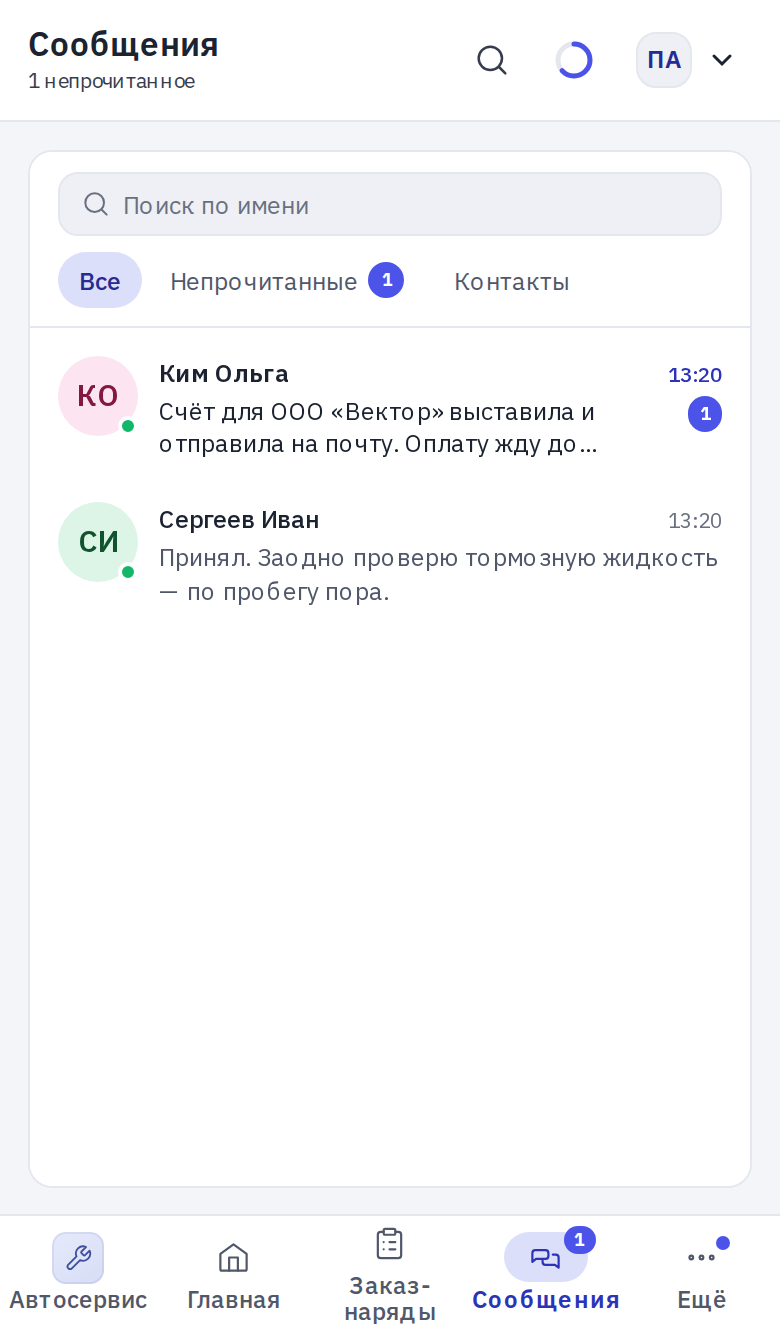
- संदेश — निचले पैनल पर बटन (वर्तमान अनुभाग के पहले आइटम के पास) अपठित संदेशों की संख्या के साथ।
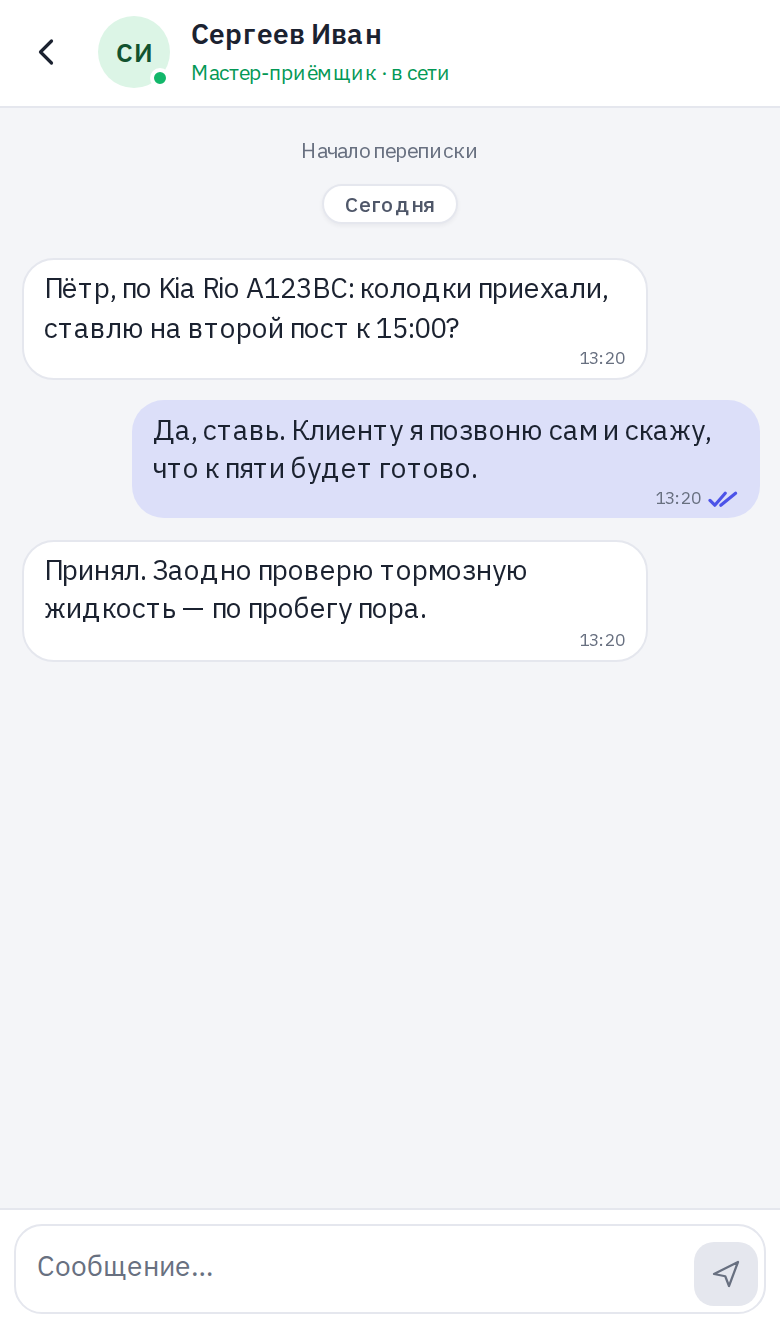
- पहले संवादों की सूची खुलती है, क्लिक करने पर संवाद पूरी स्क्रीन पर खुलता है: निचला पैनल छिप जाता है, ऊपर «वापस» तीर होता है। सूची पर लौटने के लिए तीर, बाएं से दाएं स्वाइप या फ़ोन का «वापस» बटन दबाएं।
- फ़ोन के कीबोर्ड में Enter पंक्ति बदलता है, भेजने के लिए फ़ील्ड के दाईं ओर हवाई जहाज के आइकन वाला गोल बटन।
- संदेश मेनू («उत्तर दें», «टेक्स्ट कॉपी करें», «बदलें», «हटाएँ») — संदेश पर लंबे समय तक दबाकर, नीचे से क्रियाओं की सूची स्लाइड होकर आती है।
- संवाद के हेडर में «⋯» बटन: समूह के «प्रतिभागी», «ध्वनि के बिना», «पिन करें», «ऑर्डर खोलें», «समूह से निकलें»।
सूचनाएँ
संदेश न छूटे इसके लिए, जब «संदेश» की विंडो बंद हो:
- ब्राउज़र टैब के शीर्षक में संख्या: «(3) AutoServiceOnline» — दूसरे टैब में होने पर भी दिखती है।
- मौन ध्वनि — जब ऐसे संवाद में लिखा जाए जो आपके पास खुला नहीं है, या टैब छोटा हो। इसे सेटिंग्स → सूचनाएँ → «इस डिवाइस पर संदेश» → «संदेश की ध्वनि» में बंद किया जाता है (वहीं «सुनें» बटन है)।
- ब्राउज़र नोटिफ़िकेशन — जब टैब छोटा हो या कोई दूसरा खुला हो: सहकर्मी का नाम और संदेश की शुरुआत (फ़ोन और ई-मेल तारों से छिपे होते हैं), क्लिक करने पर संवाद खुलेगा। वहीं «चालू करें» बटन से चालू किए जाते हैं — ब्राउज़र अनुमति माँगेगा। यदि ब्राउज़र ने नोटिफ़िकेशन अवरुद्ध किए हैं, तो ब्राउज़र सेटिंग्स में साइट के लिए उन्हें अनुमति दें (पता पट्टी में ताले का आइकन)।
- Android और iPhone के ऐप में फ़ोन पर पुश: सहकर्मी का नाम और संदेश की शुरुआत (फ़ोन और ई-मेल तारों से छिपे होते हैं)। यह 10–15 सेकंड में आता है और केवल तभी जब आपने प्रोग्राम में संदेश अभी तक नहीं पढ़ा हो। जब तक ब्राउज़र के दिखाई देने वाले टैब में संवाद खुला है (भले ही ब्राउज़र विंडो किसी अन्य विंडो से ढकी हो या आप कंप्यूटर से दूर चले गए हों), पुश नहीं आएगा — टैब छोटा करें या «संदेश» की विंडो बंद करें, ताकि अगला संदेश फ़ोन पर आए। एक संवाद के लिए एक नोटिफ़िकेशन: अगले संदेश उसे अपडेट करते हैं («3 नए संदेश · …»)। नोटिफ़िकेशन पर क्लिक करें — वह संवाद खुलेगा। इसे «पुश सूचनाएँ» कार्ड में «संदेश» पंक्ति से बंद किया जाता है (पुश के बारे में अधिक जानकारी)।
- Android ऐप में, जब दूसरा स्क्रीन खुला हो, ऊपर कुछ सेकंड के लिए «… से नया संदेश» बैनर दिखता है — संवाद खोलने के लिए क्लिक करें। iPhone पर खुले ऐप में सामान्य नोटिफ़िकेशन आता है।
ध्वनि और ब्राउज़र नोटिफ़िकेशन इसी ब्राउज़र की सेटिंग हैं: दूसरे कंप्यूटर या फ़ोन पर इन्हें अलग से चालू करना होता है।
बातचीत कौन देख सकता है
- संवाद के प्रतिभागी। अकाउंट एडमिनिस्ट्रेटर किसी और के निजी संवाद या ऐसे समूह नहीं देख सकता जिनमें वह सदस्य नहीं है। ऑर्डर से जुड़ी बातचीत वर्क ऑर्डर तक पहुँच वाले सभी कर्मचारी देख सकते हैं। समूह से निकलने वाला व्यक्ति केवल निकलने से पहले की बातचीत देख सकता है।
- सर्विस प्रशासन सहायता से संपर्क करने या जाँच के दौरान किसी उपयोगकर्ता के रूप में अकाउंट में प्रवेश कर सकता है («उपयोगकर्ता के रूप में लॉग इन करें» मोड) और उसकी बातचीत तथा फ़ाइलें देख सकता है — केवल पढ़ने के लिए: ऊपर «उपयोगकर्ता के रूप में लॉग इन करें — केवल पढ़ने के लिए» बैनर दिखता है; इस मोड में उपयोगकर्ता के नाम से संदेश लिखना, बदलना या हटाना और उन्हें पढ़ा हुआ चिह्नित करना संभव नहीं है, और उपयोगकर्ता के रूप में हर प्रवेश क्रिया लॉग में दर्ज होता है।
- यदि किसी कर्मचारी को अक्षम या हटा दिया गया, तो उससे हुई बातचीत आपके पास रहती है, लेकिन अब उसे संदेश भेजना संभव नहीं है।
यदि मेनू में आइटम न हो
- मॉड्यूल बंद है। «संदेश» सभी अकाउंटों के लिए चालू हैं, लेकिन एडमिन इन्हें बंद कर सकता है: सेटिंग्स → मॉड्यूल, «संदेश» स्विच। बंद करने पर आइटम सभी के मेनू से गायब हो जाता है, बातचीत सुरक्षित रहती है और मॉड्यूल चालू करने पर वापस आ जाती है।
- बैलेंस समाप्त — बातचीत, सहायता से चैट की तरह, काम करती रहती है।
आगे क्या होगा
iPhone ऐप के आइकन पर अपठित संदेशों की संख्या और किसी दूसरे डिवाइस पर पढ़े गए नोटिफ़िकेशन को हटाने की सुविधा — आगामी अपडेट में।
संबंधित अनुभाग: सहायता से चैट, मेनू और अनुभाग, मॉड्यूल।