सेवाएँ संदर्भ सूची
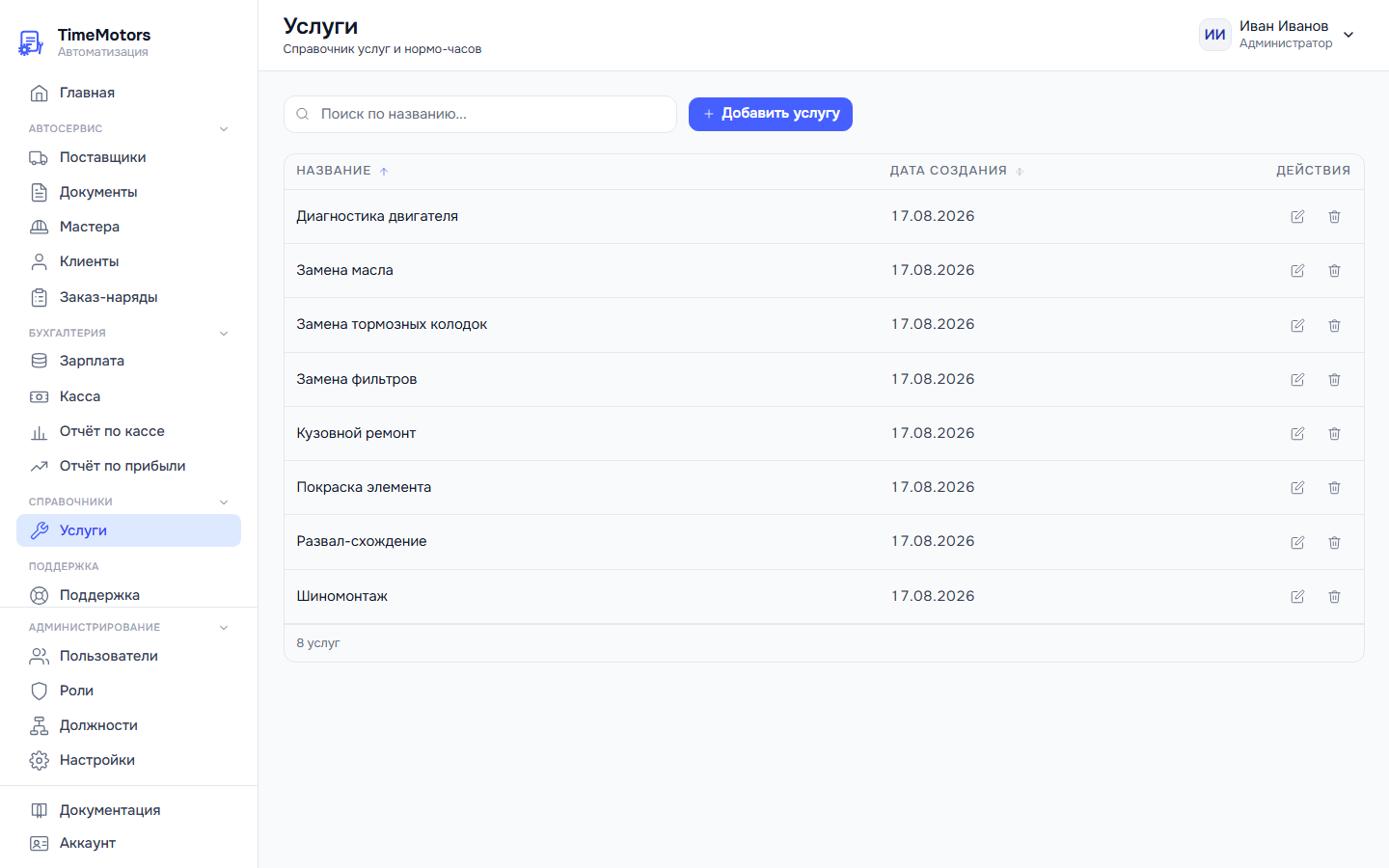
कार सर्विस की विशिष्ट कार्यों की सूची और कीमत सूची: डायग्नोस्टिक, तेल बदलना, टायर सर्विस, बॉडी मरम्मत। प्रत्येक सेवा में कीमत या मानक घंटे होते हैं, और सेवा पेज पर सर्विस का मानक-घंटा दर निर्धारित किया जाता है। इस संदर्भ सूची से सेवा, «कार्य और स्पेयर पार्ट्स» टैब के वर्क ऑर्डर में जोड़ी जाती है।
कहाँ खोजें
मेनू का पथ: संदर्भ सूची → सेवाएँ।
यह आइटम तब दिखाई देता है जब अकाउंट में «वर्क ऑर्डर» मॉड्यूल सक्षम हो और रोल में «ऑटो सर्विस > वर्क ऑर्डर» के अंतर्गत «सब-मॉड्यूल तक पहुँच» अनुमति हो (देखें रोल और अनुमतियाँ)। जिस किसी के पास यह अनुमति है, वह सेवाएँ और उनकी कीमतें बना, संपादित और हटा सकता है; मानक-घंटा दर केवल अकाउंट एडमिनिस्ट्रेटर बदल सकता है।
मानक-घंटा दर
सूची के ऊपर «मानक-घंटा दर» ब्लॉक होता है। यह पूरे सर्विस के लिए एक दर है: इसे «मानक-घंटों के आधार पर» वाली उन सेवाओं में लागू किया जाता है जिनकी अपनी दर नहीं होती (फ़ील्ड के नीचे का पाठ: «मानक-घंटों के आधार पर वाली उन सेवाओं में लागू किया जाता है जिनकी अपनी दर नहीं है।»)।
- अकाउंट एडमिनिस्ट्रेटर «₽ प्रति घंटा» फ़ील्ड में राशि दर्ज करता है और «सहेजें» पर क्लिक करता है।
- कर्मचारी केवल संख्या या «निर्धारित नहीं» संकेत देखता है — वह दर बदल नहीं सकता।
दर बदलने से संदर्भ सूची की कीमत सूची की पुनर्गणना होती है, लेकिन पहले से बनाए गए ऑर्डर, दस्तावेज़ और रिपोर्ट पर कोई प्रभाव नहीं पड़ता — विवरण के लिए «पुराने ऑर्डरों में क्या बदलता है» अनुभाग देखें।
<!-- СКРИНШОТ: «Услуги» с ценами -->संदर्भ सूची कैसे बनी है
23.11.2026 से सेवाओं की संदर्भ सूची एक एक्सप्लोरर है, Windows जैसा: बाएँ फ़ोल्डरों का ट्री, दाएँ सेवाओं की तालिका। बाएँ — संरचना, दाएँ — चुनी हुई फ़ोल्डर का सामग्री।
बाएँ — «फ़ोल्डर» पैनल:
- «सभी सेवाएँ» — शीर्ष नोड: दाएँ संदर्भ सूची की सभी सेवाएँ दिखती हैं।
- «बिना फ़ोल्डर के» — जो सेवाएँ रूट में रखी हैं।
- फ़ोल्डर — नाम, खोलने का तीर और भीतर की सेवाओं की गिनती। नेस्टिंग इंडेंट से दिखती है।
- फ़ोल्डर की पंक्ति पर क्लिक करने से — उसके कहीं भी — उसका सामग्री दाएँ खुलता है। तीर पर क्लिक करने से फ़ोल्डर केवल खुलता या बंद होता है।
- फ़ोल्डर पर माउस के दाएँ बटन का काम बाएँ बटन जैसा ही है: फ़ोल्डर चुन लिया जाता है और दाएँ खुलता है, और संदर्भ मेन्यू दिखता है: «नाम बदलें», «फ़ोल्डर जोड़ें», «सेवा जोड़ें», «आर्काइव में रखें» (आर्काइव में — «काम पर लौटाएँ»)। पैनल के खाली हिस्से पर माउस के दाएँ बटन से — «फ़ोल्डर जोड़ें» और «सेवा जोड़ें»। फ़ोन पर यही मेन्यू फ़ोल्डर या सेवा पर लंबे समय तक दबाकर खुलता है।
दाएँ — सेवाओं की तालिका, «नाम» और «कीमत» कॉलमों के साथ:
- पंक्ति पर क्लिक करने से सेवा चुनी जाती है। Ctrl + क्लिक — चुनी सेवाओं में जोड़ता है या हटाता है, Shift + क्लिक — रेंज चुनता है, Ctrl + A — सब कुछ चुनता है। नाम के बाईं ओर चुनाव का चेकबॉक्स होता है, और तालिका के शीर्षक में एक सामान्य चेकबॉक्स: वह सभी सेवाएँ चुनता है या चुनाव हटा देता है।
- सेवा का संपादन सीधे नाम पर क्लिक करने से खुलता है — टेक्स्ट पर, जहाँ कर्सर हाथ में बदल जाता है। पंक्ति का बाकी हिस्सा केवल चुनता है।
- चुनी हुई सेवाओं के समूह को सीधे फ़ोल्डर में खींचा जा सकता है — पूरा समूह चला जाता है।
- सेवा के नाम के नीचे उसका पथ «फ़ोल्डर / उप-फ़ोल्डर» हो सकता है — यह खोज चालू होने पर दिखता है, ताकि सेवा कई शाखाओं में एक साथ मिल जाए।
सेवा को संपादन के लिए खोलने के लिए नाम पर क्लिक करें। कीमत सूची पहले की तरह ही पढ़ी जाती है:
- «25 000 ₽» — निश्चित कीमत।
- «0,5 घंटा × 2 500 = 1 250 ₽» — मानक-घंटों के आधार पर सेवा: मानक, दर और परिकलित कीमत।
- «0,5 घंटा» — मानक-घंटों के आधार पर सेवा, लेकिन न उसकी अपनी दर है और न सामान्य दर: कीमत की गणना करने के लिए कुछ नहीं है।
- धूसर «निर्धारित नहीं» — सेवा में न कीमत है और न मानक-घंटे।
तालिका के ऊपर «काम में» / «आर्काइव» टैब (21.11.2026 से), «नाम से खोजें...» खोज, «बिना कीमत के» चिप, «और ▾» मेन्यू (कीमत सूची आयात करें…, कीमत सूची निर्यात करें, टेम्पलेट डाउनलोड करें, आयात इतिहास) और «+ फ़ोल्डर» तथा «+ सेवा» बटन हैं। «बिना कीमत के» चिप केवल उन सेवाओं को रखता है जिनमें न कीमत है और न मानक-घंटे — यह कीमत सूची को क्रमशः भरने में सुविधाजनक है; इसे दोबारा दबाने पर चिप हट जाती है। खोज पूरी संदर्भ सूची में चलती है: मिली हुई सेवाएँ रह जाती हैं, और सेवा के नाम के नीचे उसका पथ दिखता है। फ़ील्ड में मौजूद क्रॉस उसे साफ़ कर देता है।
तालिका पूरी दिखाई देती है, न पृष्ठ-दर-पृष्ठ लोड होती है: चुनी हुई फ़ोल्डर के अंदर सेवाएँ नाम के अनुसार क्रम में रहती हैं। जब तक ब्राउज़र का टैब खुला रहता है, संदर्भ सूची खोज और चिप को याद रखती है, और जब वे प्रारंभिक स्थिति से भिन्न होते हैं, तो पास «रीसेट करें» बटन दिखाई देता है।
संकीर्ण स्क्रीन पर फ़ोल्डरों का पैनल और तालिका एक के नीचे एक आ जाते हैं, लेआउट अनुकूली है।
सूची के ऊपर तीन बटन
सेवाओं की सूची के ऊपर, «और ▾» मेन्यू के बाईं ओर दो नए बटन हैं; तीसरा बटन मेन्यू के अंदर है।
- «लोकप्रिय जोड़ें» — कीमत सूची की तेज़ शुरुआत: ऑटो सर्विस के सामान्य काम और दिशा-निर्देशक कीमतें। «लोकप्रिय सेवाएँ जोड़ें» विंडो खुलती है: दिखता है क्या जुड़ेगा और किस कीमत पर, और क्या पहले से मौजूद है (वह नहीं बदलता और दोहराया नहीं जाता)। नीचे का बटन सब कुछ एक साथ जोड़ देता है। नाम रूसी में हैं, हमारी कीमत सूची जैसे, और कीमतें केवल दिशा-निर्देशक हैं — अपने सर्विस के अनुसार ठीक कर लें।
- «अपनी प्राइस लिस्ट सहायता को भेजें» (नीला) — अपनी प्राइस लिस्ट फ़ाइल में भेजें: फ़ाइल खींचें (Excel, Word, CSV, टेक्स्ट या प्राइस लिस्ट की फ़ोटो, 20 MB तक) या «फ़ाइल चुनें» दबाएँ, फिर «सहायता को भेजें»। फ़ाइल सेवाएँ आयात करने के अनुरोध के साथ सहायता चैट में जाती है — सहायता उसे पढ़कर सेवाएँ रिकॉर्ड में बनाती है।
- «सभी सेवाएँ हटाएँ…» — «और ▾» मेन्यू में लाल आइटम, खाता व्यवस्थापक के लिए। सभी सेवाएँ आर्काइव में चली जाती हैं और फ़ोल्डर खाली रहते हैं; पुष्टि दो बार होती है: एक विंडो और फिर हटाएँ शब्द लिखकर। वर्क ऑर्डर में सेवाएँ अब नहीं दिखतीं, पर पूर्ण हुए ऑर्डर, वेतन और रिपोर्ट में रहती हैं। वापस लाने के लिए: «आर्काइव» टैब → «फिर से काम में लें»।
सेवा फ़ोल्डर
फ़ोल्डर इसलिए चाहिए ताकि कीमत सूची एक लंबी चादर न बन जाए: बॉडी मरम्मत, टायर सर्विस, सर्विस का समय — अपनी-अपनी शाखा में।
फ़ोल्डर बनाएँ। «+ फ़ोल्डर» पर क्लिक करें या ट्री में कोई फ़ोल्डर चुनें और माउस के दाएँ बटन से «फ़ोल्डर जोड़ें» कहें। «नया फ़ोल्डर» विंडो खुलेगी:
- «नाम» दर्ज करें (अनिवार्य, अधिकतम 256 वर्ण)। एक ही फ़ोल्डर में नाम दोहराए नहीं जा सकते — दूसरे फ़ोल्डर में एक ही नाम हो सकता है।
- «फ़ोल्डर के अंदर» फ़ील्ड दिखाता है कि नया फ़ोल्डर कहाँ जाएगा: यह ट्री में चुना गया फ़ोल्डर है (या «शीर्ष स्तर», यदि कोई फ़ोल्डर चुना नहीं है)। माता-पिता बदला जा सकता है।
- «बनाएँ» पर क्लिक करें।
नेस्टिंग। फ़ोल्डर के संदर्भ मेन्यू से — «फ़ोल्डर जोड़ें»: नया फ़ोल्डर चुने हुए फ़ोल्डर के अंदर नेस्ट हो जाएगा। 8 स्तरों से गहरा नेस्ट नहीं किया जा सकता। फ़ोल्डर को न अपने ही अंदर और न अपनी ही उप-फ़ोल्डर के अंदर रखा जा सकता है।
स्थान बदलें। केवल खींचकर, बिल्कुल एक्सप्लोरर की तरह:
- सेवा — उसे दाएँ तालिका से ट्री में फ़ोल्डर पर खींचें। सेवा को रूट में वापस लाने के लिए उसे «बिना फ़ोल्डर के» पर छोड़ दें।
- फ़ोल्डर — उसे दूसरे फ़ोल्डर पर या «बिना फ़ोल्डर के» (रूट) पर खींचें। फ़ोल्डर को न अपने ही अंदर और न अपनी ही उप-फ़ोल्डर में छोड़ा जा सकता — ऐसा स्थान बदलना नहीं होगा।
फ़ोन पर खींचना असुविधाजनक है — वहाँ सेवा को उसके विंडो के «फ़ोल्डर» फ़ील्ड से स्थान बदला जाता है (वहीं नई सेवा के लिए फ़ोल्डर भी चुना जाता है)।
नाम बदलें। फ़ोल्डर पर माउस के दाएँ बटन → «नाम बदलें»। केवल नाम बदलता है: फ़ोल्डर अपनी जगह और उसी शाखा में रहता है।
आर्काइव। «आर्काइव में रखें» फ़ोल्डर को उसकी पूरी सामग्री के साथ आर्काइव में ले जाता है: नेस्टेड फ़ोल्डर और सेवाएँ भी आर्काइव में चली जाती हैं। ऑर्डर, वेतन और रिपोर्ट में सेवाएँ बनी रहती हैं — सामान्य सेवा के आर्काइव होने जैसा ही।
पुनर्स्थापना। «आर्काइव» टैब में फ़ोल्डर के लिए: माउस के दाएँ बटन → «काम पर लौटाएँ»। केवल वही लौटेगा जो इसी फ़ोल्डर के साथ आर्काइव में गया था; जिस सेवा को पहले आर्काइव में रखा गया था, वह आर्काइव में ही रहेगी। आर्काइव में फ़ोल्डर को केवल पुनर्स्थापित किया जा सकता है। उसमें फ़ोल्डर और सेवाएँ जोड़ना, उसे स्थान बदलना या हटाना संभव नहीं — केवल «काम पर लौटाएँ» उपलब्ध है। अगर फ़ोल्डर का माता-पिता आर्काइव में ही रह गया है, तो पुनर्स्थापित फ़ोल्डर संदर्भ सूची के रूट में लौट आता है।
हटाना नहीं है। संदर्भ सूची से फ़ोल्डर हटाया नहीं जा सकता — केवल आर्काइव है।
<!-- СКРИНШОТ: संदर्भ सूची का एक्सप्लोरर — बाएँ फ़ोल्डरों का ट्री, दाएँ सेवाओं की तालिका -->सेवा कैसे बनाएँ
- «+ सेवा» पर क्लिक करें — «नई सेवा» विंडो खुलेगी।
- «नाम» दर्ज करें (अनिवार्य, अधिकतम 256 वर्ण)।
- «फ़ोल्डर» फ़ील्ड में चुनें कि सेवा कहाँ रखनी है: «बिना फ़ोल्डर के» (संदर्भ सूची का रूट) या ट्री में कोई खास फ़ोल्डर। डिफ़ॉल्ट रूप से वहाँ बाएँ ट्री में चुना गया फ़ोल्डर रहता है। बाद में सेवा को स्थान बदला जा सकता है — उसे ट्री में दूसरे फ़ोल्डर पर खींचें।
- «कैसे गणना करें» फ़ील्ड में तरीका चुनें:
- «निश्चित कीमत» — «कीमत, ₹» दर्ज करें। ऑर्डर में सेवा इसी कीमत और मात्रा 1 के साथ आएगी।
- «मानक-घंटे» — «मानक-घंटे» दर्ज करें (उदाहरण के लिए, 0,5)। फ़ील्ड के नीचे तुरंत गणना दिखाई देता है: «2 500 ₹ की दर पर = 1 250 ₹»। ऑर्डर में सेवा «दर × मानक-घंटा» मोड में आएगी।
- «बनाएँ» पर क्लिक करें।
कीमत निर्धारित करना ज़रूरी नहीं है — सेवा «बिना कीमत के» बन जाएगी और उसकी कीमत बाद में ऑर्डर में दर्ज की जाएगी। लेकिन कीमत सूची के साथ ऑर्डर तेज़ी से तैयार होता है: सेवा चुनते ही कीमत या मानक-घंटे पंक्ति में मौजूद होते हैं।
सेवा तुरंत ऑर्डर में उपलब्ध होती है: «कार्य और स्पेयर पार्ट्स» टैब → «कार्य» तालिका में «जोड़ें ▾» → «संदर्भ सूची से»।
सेवा सीधे ऑर्डर से भी बनाई जा सकती है: «सेवा चयन» विंडो में «सेवा खोजें या नई सेवा दर्ज करें...» फ़ील्ड में नाम लिखें और ««नाम» बनाएँ और जोड़ें» पर क्लिक करें। यह बटन तब दिखाई देता है जब ठीक इसी नाम की कोई सेवा मौजूद नहीं होती। ऐसी सेवा बिना कीमत के बनती है; ऑर्डर की पंक्ति में कीमत दर्ज करें और «कीमत सूची में» पर क्लिक करें — देखें ऑर्डर में कार्य।
वर्क ऑर्डर में सेवा चयन
«सेवा चयन» विंडो («संदर्भ सूची से» बटन) यह एक ट्री है: फ़ोल्डर और सेवाएँ मिला-जुला दिखती हैं, नेस्टेड फ़ोल्डर तीर से खुलते हैं। खोज ट्री में चलती है: मिली हुई सेवाएँ और उनकी शाखाएँ रह जाती हैं, और सेवा के नाम के नीचे उसका पथ «फ़ोल्डर / उप-फ़ोल्डर» दिखता है। आर्काइव की सेवाएँ और आर्काइव वाले फ़ोल्डरों की सेवाएँ यहाँ नहीं दिखाई जातीं।
सेवा पर क्लिक करें — वह ऑर्डर में जुड़ जाएगी। ज़रूरी सेवा नहीं मिली? खोज फ़ील्ड में नाम लिखें और ««नाम» बनाएँ और जोड़ें» पर क्लिक करें — सेवा संदर्भ सूची के रूट में बनेगी और तुरंत ऑर्डर में चली जाएगी।
सेवा के लिए अपनी दर
कभी-कभी किसी सेवा का मानक-घंटा सामान्य दर से अधिक या कम होता है — उदाहरण के लिए, बॉडी मरम्मत में। सेवा के संपादक में «मानक-घंटे» मोड में «इस सेवा के लिए अपनी दर» लिंक पर क्लिक करें — «दर, ₹/घंटा» फ़ील्ड दिखाई देगा। जब तक यह ख़ाली है, सर्विस की दर लागू होती है; संख्या दर्ज करें, और इस सेवा के लिए अपनी दर उपयोग की जाएगी।
यदि «मानक-घंटे» मोड में न उसकी अपनी दर है और न सामान्य दर, तो संपादक सुझाव देगा: «मानक-घंटा दर निर्धारित नहीं है — इसे «सेवाएँ» पेज पर दर्ज करें।» ऊपर दिए गए ब्लॉक में दर निर्धारित करें।
आवर्ती कार्य: «दोहराएँ»
यदि सर्विस का समय मॉड्यूल कनेक्टेड है, तो सेवा की विंडो में «दोहराएँ: हर … किमी या … महीने» पंक्ति होती है: दर्ज करें कि कार्य कितनी बार दोहराया जाता है (उदाहरण के लिए, तेल: 10 000 किमी या 12 महीने), और प्रोग्राम अपने आप बताएगा कि किन ग्राहकों के लिए सर्विस का समय है। माइलेज 500 से 500 000 किमी तक, डिलीवरी समय 1 से 120 महीने तक होता है; जो पहले आएगा, वही लागू होगा; दोनों फ़ील्ड ख़ाली हों, तो कार्य आवर्ती नहीं है। सूची में ऐसी सेवा को «↻ 10 000 किमी / 12 महीने» जैसे चिह्न से चिह्नित किया जाता है। कई सेवाएँ एक साथ भरने के लिए «सर्विस का समय» पेज पर «अंतराल चुनें» बटन का उपयोग करें। विस्तार के लिए सर्विस का समय और «लंबे समय से नहीं आए» देखें।
संपादन और हटाना
- संपादित करें — सेवा के नाम पर क्लिक करने (सीधे टेक्स्ट पर) या पंक्ति पर माउस के दाएँ बटन से → «संपादित करें» से «सेवा संपादन» विंडो खुलती है, फिर «सहेजें» पर क्लिक करें। यहीं गणना का तरीका, कीमत, मानक-घंटे, अपनी दर और वह फ़ोल्डर बदली जाती है जिसमें सेवा रखी है।
- नाम बदलने से नाम हर जगह बदल जाता है। ऑर्डर की पंक्ति नाम की प्रतिलिपि संग्रहित नहीं करती, बल्कि उसे संदर्भ सूची से लेती है। नया नाम सभी ऑर्डरों में दिखाई देगा, जिनमें पूर्ण और बंद ऑर्डर भी शामिल हैं, साथ ही रिपोर्ट में और अगली बार मुद्रण पर दस्तावेज़ों में भी। नाम बदलने से ऑर्डरों की कीमतें प्रभावित नहीं होतीं — वे ऑर्डर की पंक्तियों में स्वयं दर्ज होती हैं।
- आर्काइव में रखें (21.11.2026 से) — सेवा पर माउस के दाएँ बटन से → «आर्काइव में रखें», फिर «आर्काइव में रखें» की पुष्टि करें। संदर्भ सूची में अब हटाना नहीं है: जो सेवा पहले से किसी वर्क ऑर्डर में है, वह हटाई नहीं जाती — इसके बजाय वह आर्काइव में चली जाती है। आर्काइव की सेवा ऑर्डर में काम जोड़ते समय सेवा खोज में नहीं दिखाई जाती («जोड़ें → संदर्भ सूची से»), लेकिन पूरे किए गए ऑर्डर, वेतन और रिपोर्ट में बनी रहती है; उसे कभी भी संपादित किया जा सकता है।
- काम पर लौटाएँ — «आर्काइव» टैब में सेवा पर माउस के दाएँ बटन से → «काम पर लौटाएँ»। सेवाओं की सूची में दो टैब हैं: «काम में» और «आर्काइव» — मैकेनिकों की तरह। खाली आर्काइव — «आर्काइव में अभी कुछ नहीं है»।
पुराने ऑर्डरों में क्या बदलता है
कीमत सूची केवल “आगे” काम करती है: सेवा चुनने के समय यह नई ऑर्डर पंक्ति में जोड़ी जाती है। इसके बाद पंक्ति स्वयं चलती रहती है।
- सेवा की कीमत, मानक-घंटों या दर (सामान्य और अपनी) के बदलने से पहले से बनाए गए ऑर्डरों की पंक्तियाँ नहीं बदलतीं, और इसलिए उन पर आधारित दस्तावेज़ व रिपोर्ट भी नहीं बदलते।
- ऑर्डर की पंक्ति में कीमत संपादित करने से कीमत सूची नहीं बदलती। अपवाद है पंक्ति में दिया गया «कीमत सूची में» लिंक: आपके क्लिक पर यह पंक्ति के मान सेवा में दर्ज करता है (विस्तार)।
- पंक्ति का परिणाम पैसों तक पूर्णांकित किया जाता है।
यदि किसी कार्य की एक साथ आइटमों के समूह के लिए निश्चित कीमत हो, तो कार्यों का समूह बनाएँ: अपनी कीमत रहित समूह आइटम कीमत सूची से लेता है।
कीमत सूची Excel या CSV से अपलोड की जा सकती है और वापस निर्यात की जा सकती है: सूची के ऊपर और ▾ → कीमत सूची आयात करें…, देखें कीमत सूची का आयात और निर्यात।
«सेवाएँ» और «कार्य» का विलय
सिस्टम के पुराने संस्करणों में दो इकाइयाँ थीं — «सेवाएँ» और «कार्य»। इन्हें एक में मिला दिया गया है — अब सब कुछ सेवाएँ कहलाता है और एकल तर्क पर काम करता है।
आम गलतियाँ
- «नाम बदला — और पुराने ऑर्डरों में भी बदल गया»। ऐसा ही होता है: ऑर्डर नाम संदर्भ सूची से लेते हैं। पुराना नाम सहेजना हो, तो नई सेवा बनाएँ और पुरानी को वैसा ही छोड़ दें।
- «सेवा हटाई नहीं जा रही»। यह किसी अंततः कम से कम एक वर्क ऑर्डर में मौजूद है — सिस्टम इस तरह ऑर्डर के इतिहास और वेतन की सुरक्षा करता है। इसका नाम बदलें, उदाहरण के लिए «(उपयोग न करें)» जोड़ें।
- «सेवा ऑर्डर में 0 कीमत के साथ आई»। इसकी कीमत सूची निर्धारित नहीं है: «बिना कीमत के» चिप से इसे खोजें और कीमत या मानक-घंटे दर्ज करें। पुराने ऑर्डरों की पंक्तियाँ पूर्ववत नहीं बदलतीं — कीमत सीधे पंक्ति में ठीक करें।
- «मानक-घंटे हैं, लेकिन कीमत नहीं है — कीमत सूची में केवल «0,5 घंटा» है»। दर निर्धारित नहीं है। एडमिनिस्ट्रेटर को «मानक-घंटा दर» ब्लॉक में «₽ प्रति घंटा» या सेवा में अपना «दर, ₹/घंटा» दर्ज करना होगा। कर्मचारी दर नहीं बदल सकता — एडमिनिस्ट्रेटर से अनुरोध करें।
- «मेन्य में „सेवाएँ“ आइटम नहीं है”। अकाउंट में «वर्क ऑर्डर» मॉड्यूल कनेक्टेड नहीं है या रोल में «ऑटो सर्विस > वर्क ऑर्डर» के अंतर्गत «सब-मॉड्यूल तक पहुँच» अनुमति नहीं है। यह भी जाँचें कि मेन्य में «संदर्भ सूची» समूह संक्षिप्त तो नहीं है (शीर्षक पर क्लिक करके संक्षिप्त किया जाता है)।
- «फ़ोल्डर हट नहीं रहा»। फ़ोल्डरों में हटाना नहीं होता — आर्काइव है। फ़ोल्डर पर माउस के दाएँ बटन से → «आर्काइव में रखें»: फ़ोल्डर अपनी पूरी सामग्री के साथ आर्काइव में चला जाएगा, और उसे «आर्काइव» टैब पर वापस लाया जा सकता है।
- «फ़ोल्डर आर्काइव करने के बाद वह और उसकी सेवा गायब हो गई»। ऐसा ही अभिप्राय है: फ़ोल्डर के आर्काइव होने पर उसकी सामग्री भी आर्काइव में चली जाती है। «आर्काइव» टैब पर फ़ोल्डर को लौटाएँ — माउस के दाएँ बटन से → «काम पर लौटाएँ», और सेवाएँ उसके साथ वापस आ जाएँगी। जिस सेवा को पहले आर्काइव में रखा गया था, वह आर्काइव में ही रहेगी।
- «मैं सेवा को फ़ोल्डर में नहीं ले जा पा रहा»। स्थान बदलना खींचकर होता है: दाएँ तालिका से सेवा लें और बाएँ ट्री में फ़ोल्डर पर छोड़ दें। «बिना फ़ोल्डर के» पर छोड़ने पर वह रूट में लौट आती है। मेन्यू में «स्थान बदलें» विकल्प नहीं है।
- «सेवा पर क्लिक किया और संपादन की विंडो खुल गई, जबकि मैं बस चुनना चाहता था»। संपादन सीधे नाम पर क्लिक करने से ही खुलता है। पंक्ति के खाली हिस्से पर क्लिक करने से सेवा चुनी जाती है; Ctrl+क्लिक और Shift+क्लिक चयन में जोड़ते हैं और रेंज चुनते हैं।
- «ऑर्डर में जोड़ते समय सेवा खोज में नहीं मिलती»। जाँचें कि वह आर्काइव में तो नहीं है और आर्काइव वाले फ़ोल्डर में तो नहीं है: ऐसी सेवाएँ चयन विंडो में नहीं दिखाई जातीं।