अकाउंट कैबिनेट
«अकाउंट» पेज (उपशीर्षक «बैलेंस, टैरिफ और स्टॉक से घटाने का इतिहास»)। अकाउंट एडमिनिस्ट्रेटर यहाँ बैलेंस, टैरिफ, बैलेंस में जमा राशि और लेन-देन का इतिहास देख सकता है। सभी उपयोगकर्ताओं के लिए यहाँ अपना खाता हटाने की सुविधा उपलब्ध है।
कहाँ खोजें
पथ: सेटिंग्स → अकाउंट और बिलिंग (कर्मचारी के लिए इस विकल्प का नाम अकाउंट है)। मेन्यू के शीर्ष में स्थित स्विच से «सेटिंग्स» अनुभाग खोलें — यह सूची में बाईं ओर दिया गया विकल्प है। एडमिनिस्ट्रेटर के लिए कंप्यूटर पर मेन्यू के नीचे स्थित बैलेंस बैनर भी यहीं ले जाता है। फ़ोन पर: निचले पैनल में अनुभाग बटन → सेटिंग्स → पैनल में दिया गया विकल्प (या और में)।
यह विकल्प सभी अकाउंट उपयोगकर्ताओं के लिए उपलब्ध है — एडमिनिस्ट्रेटर और कर्मचारी दोनों के लिए। मेन्यू के बारे में विस्तार से जानें — मेन्यू और अनुभाग।
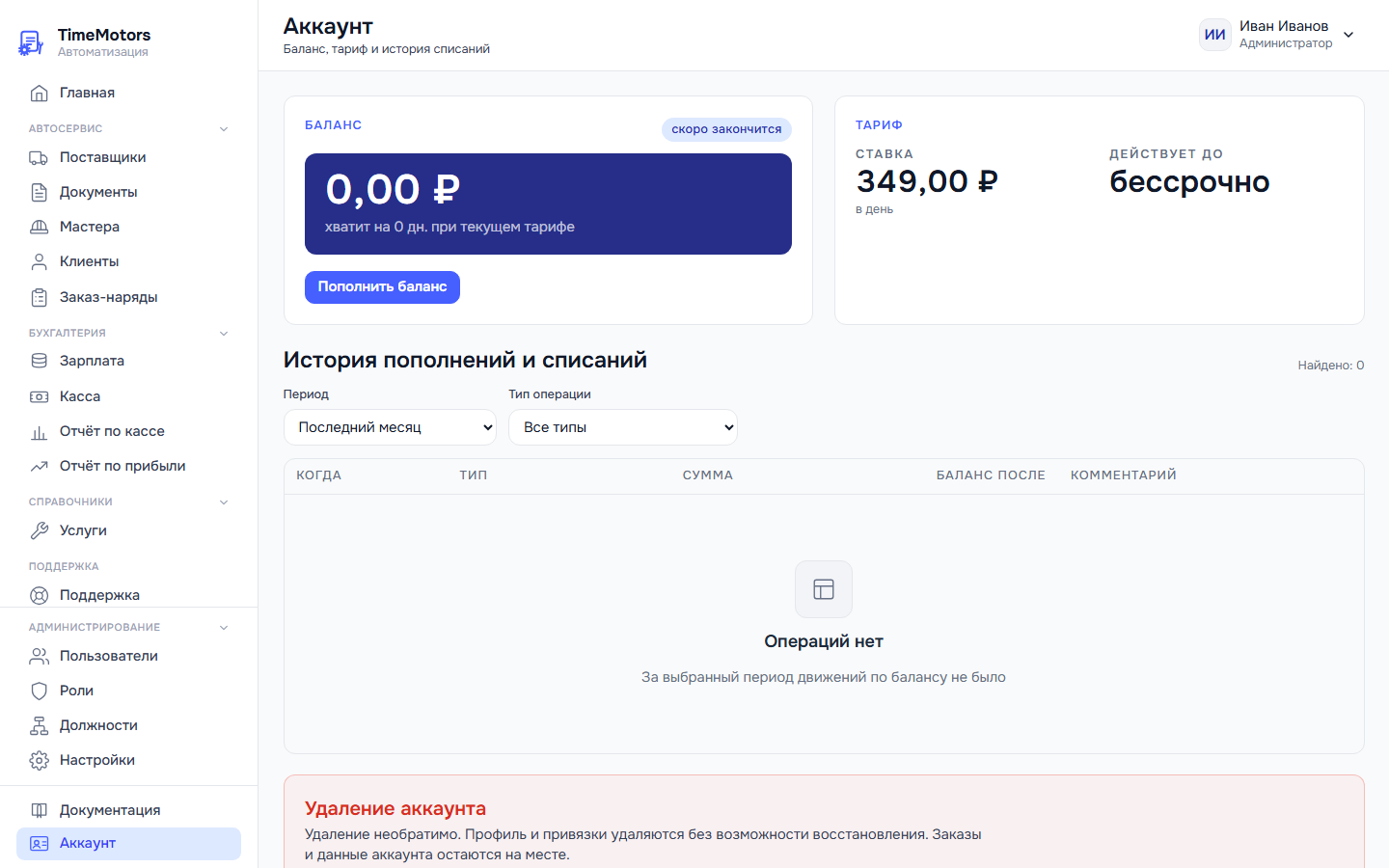
क्या दिखाता है
इस पेज पर प्रोफ़ाइल ब्लॉक (पूरा नाम, भूमिका, बनाने की तारीख) नहीं है। यहाँ केवल पैसा और खाता हटाने का विकल्प है।
बैलेंस और टैरिफ (केवल अकाउंट एडमिनिस्ट्रेटर)
- बैलेंस — खाते में शेष राशि और «वर्तमान टैरिफ पर N दिनों के लिए पर्याप्त» का संकेत। यदि बैलेंस में बोनस है, तो «इसमें शामिल N ₽ बोनस» नामक पंक्ति जोड़ी जाती है। जब केवल 5 या उससे कम दिन शेष हैं, तो «जल्द खत्म हो जाएगा» का संकेत दिखाई देता है।
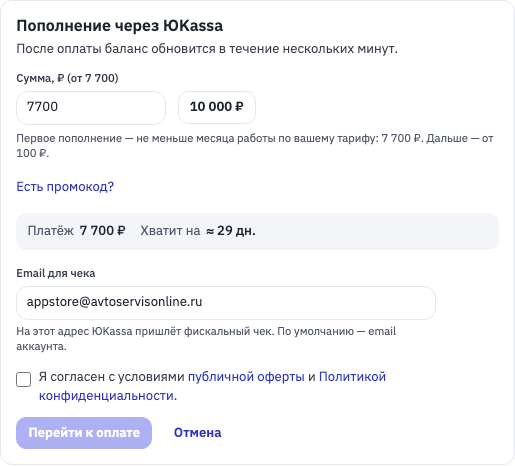
- बैलेंस में जमा करें बटन — भुगतान फ़ॉर्म खोलता है: राशि, «पैकेज — बोनस के साथ अग्रिम भुगतान» ब्लॉक (यदि सर्विस के मालिक ने उन्हें सक्षम किया है), क्या प्रोमो कोड है? लिंक, «चालान के लिए Email», ऑफ़र से सहमति, भुगतान पर जाएँ बटन (YooKassa खुलेगा)। पैकेज और प्रोमो कोड कैसे काम करते हैं, यह जानने के लिए देखें — पैकेज, प्रोमो कोड और बोनस।
- टैरिफ — «प्रति महीना · प्रति दिन» कीमत वाला कार्ड: घटक (बेसिक और सक्षम मॉड्यूल सहित कीमत), «प्रति कर्मचारी प्रति महीना», कर्मचारियों की संख्या, «अगले कर्मचारी: N × +10 %» पंक्ति और अतिरिक्त शुल्क की राशि, «कीमत कैसे बदलती है» ब्लॉक। बंद किए जाने के लिए निर्धारित मॉड्यूल पर «DD.MM को बंद हो जाएगा» लिखा होता है; यदि अभी टैरिफ कम नहीं किया जा सकता, तो «टैरिफ DD.MM से कम किया जा सकता है» दिखाई देता है। कार्ड के नीचे — «DD.MM.YYYY तक भुगतान किया गया — बैलेंस में जमा राशि समय-सीमा बढ़ाती है» (पहले फ़ील्ड का नाम «इस तारीख तक सक्रिय» था); तारीख के बिना समय-सीमा नहीं होती। नए अकाउंट में पहली भुगतान से पहले यह परीक्षण अवधि का अंतिम दिन होता है। पुरानी दर वाले अकाउंट में घटकों के बजाय «अकाउंट में पुरानी दर है…» लिखा होता है, «टैरिफ ग्रिड के अनुसार होता» दिखाया जाता है और ग्रिड पर जाएँ बटन दिया जाता है; «टैरिफ ग्रिड पर जाएँ?» विंडो खुलेगी, जिसमें «वर्तमान» और «ग्रिड के अनुसार» नामक पंक्तियाँ तथा यह चेतावनी होगी कि पुरानी दर पर स्वतः वापस नहीं लौटा जा सकता। कीमत की गणना कैसे होती है — टैरिफ ग्रिड।
- परीक्षण अवधि के बाद का टैरिफ — यह ब्लॉक केवल परीक्षण अवधि में दिखता है (पहले 7 दिन, केवल टैरिफ के मॉड्यूल खुले हैं, कोई शुल्क नहीं कटता)। परीक्षण अवधि के बाद कार्य करने वाले मॉड्यूल चुनें; टैरिफ में बेसिक हमेशा शामिल होता है। कुल राशि «प्रति महीना · प्रति दिन» के रूप में «परीक्षण अवधि के बाद» का संकेत सहित दिखाई देती है — अभी इसकी कटौती नहीं होती। इस टैरिफ पर पहला भुगतान एक महीने से कम नहीं होना चाहिए। विस्तार से जानें — परीक्षण अवधि: 7 दिन मुफ़्त।
- जमा राशि और स्टॉक से घटाने का इतिहास — «अवधि» और «लेन-देन का प्रकार» फ़िल्टर के साथ। बोनस अलग पंक्ति में «बोनस» प्रकार और टिप्पणी के साथ दिखाई देता है («बोनस: 12 महीने का पैकेज», «बोनस: प्रोमो कोड …», «बोनस: प्रतिक्रिया №…»); दिन की कटौती में «इनमें से N ₽ बोनस» बताया जाता है। सभी बोनस «बोनस» फ़िल्टर से दिखाए जा सकते हैं।
यदि बैलेंस समाप्त हो जाता है, तो पेज के शीर्ष में «बैलेंस समाप्त — कार्य रोक दिया गया» ब्लॉक दिखाई देगा।
परीक्षण अवधि में एडमिनिस्ट्रेटर के स्क्रीन के शीर्ष में «परीक्षण अवधि: N दिन शेष» बैनर और टैरिफ चुनें बटन दिखाई देगा — यह यहाँ ले जाता है। मेन्यू में बैलेंस की जगह «परीक्षण अवधि · शेष: N दिन» दिखाई देता है। पेज पर बैलेंस के शेष के बजाय «परीक्षण अवधि DD.MM.YYYY तक» लिखा होता है, बटन का नाम टैरिफ का भुगतान करें होता है, और बैलेंस के ऊपर «पहले भुगतान तक: दस्तावेज़ — शेष» ब्लॉक होता है (प्रत्येक दस्तावेज़ को अभी कितनी बार प्रिंट किया जा सकता है)।
पैकेज, प्रोमो कोड और बोनस
बोनस आपकी भुगतान राशि के अतिरिक्त बैलेंस में मिलने वाले अतिरिक्त रूबल हैं। इन्हें टैरिफ की कटौती में गिना जाता है: दैनिक कटौती में पहले बोनस का उपयोग होता है, फिर पैसे का। बोनस निकाला नहीं जा सकता और पैसे के रूप में वापस नहीं मिलता, और इसके लिए चालान नहीं बनता: चालान आपकी भुगतान राशि पर बनता है। प्रचलन की शर्तें — ऑफ़र में हैं।
- पैकेज — बोनस के साथ अग्रिम भुगतान। बैलेंस में जमा करने के फ़ॉर्म में 3, 6 या 12 महीने के लिए टाइलें: पैकेज की कीमत, «+N % · बोनस N ₽» और «≈ N दिनों के लिए पर्याप्त»। टाइल पर क्लिक करें, राशि अपने आप भर जाएगी; अपनी राशि चुनने के लिए फिर से क्लिक करें। जब तक सर्विस के मालिक पैकेज सक्षम नहीं करते, तब तक टाइलें उपलब्ध नहीं होतीं।
- क्या प्रोमो कोड है? लिंक पर क्लिक करें, कोड दर्ज करें (लैटिन अक्षर, अंक और हाइफ़न) और लागू करें पर क्लिक करें। कोड एक अकाउंट में केवल एक बार काम करता है। पैकेज और प्रोमो कोड एक साथ लागू नहीं होते — इनमें से एक चुनें। यदि कोड मेल नहीं खाता, तो आपको «प्रोमो कोड नहीं मिला या मेल नहीं खाता» दिखाई देगा। हमारी ओर से कार्रवाई लिंक फ़ॉर्म को कोड के साथ तुरंत खोल सकता है।
- सारांश। चयन के नीचे «भुगतान», «बोनस», «प्राप्त होगा» और «इतने दिनों के लिए पर्याप्त» दिखाया जाता है। भुगतान के बाद बोनस जमा किया जाता है, आमतौर पर एक-दो मिनट में।
- सर्विस को बेहतर बनाने में मदद करें। «अकाउंट» पेज पर ब्लॉक (यह एडमिनिस्ट्रेटर और कर्मचारी दोनों को दिखाई देता है)। लिखें पर क्लिक करें: विषय चुनें, स्थिति का वर्णन करें (100 से 3 000 अक्षरों तक), चाहें तो स्क्रीनशॉट संलग्न करें और भेजें। सार्थक संदेश के लिए हम बैलेंस में बोनस दे सकते हैं। बोनस इस बात पर निर्भर नहीं करता कि आप हमकी प्रशंसा कर रहे हैं या आलोचना, और यह अन्य वेबसाइटों की समीक्षाओं से संबंधित नहीं है। यह पहले भुगतान के बाद और अकाउंट में 30 दिन में अधिकतम एक बार संभव है; निर्णय सर्विस की टीम लेती है। संदेश की स्थिति «अकाउंट संदेश» सूची में दिखाई देती है («विचाराधीन», «N ₽ बोनस जारी किया गया», «धन्यवाद, संज्ञा लिया गया»)। वेबसाइट पर उद्धरण संबंधी चेकबॉक्स अनिवार्य नहीं है और बोनस पर इसका कोई प्रभाव नहीं पड़ता। यदि काम में बाधा डालने वाली कोई त्रुटि मिलती है, तो त्रुटि की सूचना दें (अनुभाग «सुधार अनुरोध»)।
- अपनी राय साझा करें। Yandex Maps और 2GIS में सर्विस कार्डों के लिंक वाला ब्लॉक (ब्राउज़र में दिखाई देता है, यदि सर्विस के मालिक ने लिंक तय किए हों)। यह एक अलग अनुरोध है, इसके लिए कोई पुरस्कार नहीं है।
विस्तार से जानें — टैरिफ और बैलेंस।
कर्मचारी को टैरिफ का कार्ड नहीं दिखाई देता; मॉड्यूल और कर्मचारियों को एडमिनिस्ट्रेटर सक्षम करता और जोड़ता है।
खाता हटाना
पेज के सबसे नीचे का ब्लॉक। मेरा खाता हटाएँ बटन केवल आपका खाता हटाता है। ऑटो सर्विस, उसके ऑर्डर, ग्राहक और बाकी डेटा बने रहते हैं।
ब्राउज़र की विंडो में दो पुष्टियाँ देनी होती हैं: पहले «क्या आप निश्चित हैं…», फिर DELETE शब्द दर्ज करना होगा। खाता हटाने की कार्रवाई रद्द नहीं की जा सकती।
विवरण — अपना खाता हटाना
कौन क्या देख सकता है
| कौन | पेज पर क्या |
|---|---|
| अकाउंट एडमिनिस्ट्रेटर | बैलेंस, खाता → टैरिफ (सामग्री और कीमत), राशि जमा करना, लेन-देन का इतिहास और «खाता हटाना» ब्लॉक |
| कर्मचारी | केवल «खाता हटाना» ब्लॉक |
आम गलतियाँ
- «मुझे बैलेंस और भुगतान बटन नहीं दिख रहा»। आप कर्मचारी हैं, अकाउंट एडमिनिस्ट्रेटर नहीं। बैलेंस और भुगतान केवल एडमिनिस्ट्रेटर देख सकता है।
- «परीक्षण अवधि के बाद टैरिफ कहाँ चुनें?» यहीं, «परीक्षण अवधि के बाद टैरिफ» ब्लॉक में — हर मॉड्यूल के लिए «परीक्षण अवधि के बाद टैरिफ में» वाले चेकबॉक्स से। परीक्षण अवधि के बाद के टैरिफ से बाहर के मॉड्यूल बंद हो जाएँगे, उनका डेटा सुरक्षित रहेगा।
- «मेरी पुरानी दर क्यों है?» 09.10.2026 से पहले पंजीकृत खाते पहले की दैनिक दर पर बने रहते हैं, जब तक आप कोई मॉड्यूल सक्षम न करें या कोई कर्मचारी न जोड़ें। यहाँ ही ग्रिड पर जाएँ बटन से तुलना करें और ग्रिड पर जाएँ।
- «प्रोमो कोड स्वीकार नहीं हो रहा»। कोड समाप्त हो सकता है, वैधता समाप्त हो सकती है, दूसरे खाते के लिए निजी हो सकता है या आपके खाते में पहले ही उपयोग किया जा चुका हो। लिखावट जाँचें और सहायता को लिखें। दस ग़लत कोड के बाद एक घंटे में «बहुत अधिक प्रयास। बाद में प्रयास करें» संदेश दिखाई देगा।
- «क्या बोनस पैसों में वापस नहीं मिलेगा?» नहीं। बोनस केवल टैरिफ पर खर्च किया जा सकता है। ऑफ़र के अनुसार शेष राशि पैसों में वापस करने पर बोनस के बजाय केवल भुगतान की गई राशि वापस की जाती है।
- «बैलेंस में राशि जमा की, लेकिन दिखाई नहीं दे रही»। जब YooKassa भुगतान की पुष्टि करता है, तब राशि जमा होती है — आम तौर पर एक-दो मिनट में। पेज रीफ़्रेश करें। 10 मिनट में कोई बदलाव न हो, तो सहायता को लिखें।
- «अपने आप को हटा दूँ, तो ऑटो सर्विस का क्या होगा?» कुछ नहीं: केवल आपका खाता हटाया जाएगा। यदि आप एकमात्र एडमिनिस्ट्रेटर हैं, तो पहले किसी अन्य उपयोगकर्ता को एडमिनिस्ट्रेटर नियुक्त करें — अन्यथा खाते को प्रबंधित करने के लिए कोई नहीं होगा।