यह किस सिस्टम के बारे में है
AutoServiceOnline — कार सर्विस का कार्यक्षेत्र: वाहन स्वीकृति, वर्क ऑर्डर, स्पेयर पार्ट्स का गोदाम, कैश डेस्क, मैकेनिकों का वेतन, लाभ रिपोर्ट और प्रिंट दस्तावेज़ — सब एक ही सिस्टम में। ऑर्डर बनाने में कुछ मिनट लगते हैं; ग्राहक, मैकेनिक और लाभ की गणना स्वतः होती है।
यह पेज एक अवलोकन है। यदि आप तुरंत काम शुरू करना चाहते हैं, तो कार्य से पहले सेटिंग: चेकलिस्ट खोलें और ऊपर से नीचे दिए गए चरणों का पालन करें।
सिस्टम क्या करता है
एक वाहन इस तरह से गुज़रता है:
- ग्राहक और वाहन दर्ज किए जाते हैं — व्यक्तिगत व्यक्ति, व्यवसायी या कंपनी, वाहन का मेक, VIN और माइलेज के साथ।
- वर्क ऑर्डर खोला जाता है — यह केंद्रीय इकाई है: ग्राहक + वाहन + निरीक्षण और दोष पहचान + काम + स्पेयर पार्ट्स + प्रग्रिम भुगतान + दस्तावेज़।
- सेवाएँ मैकेनिकों को सौंपी जाती हैं — हर पंक्ति के लिए दो स्वतंत्र दर होते हैं: ग्राहक के लिए कीमत और मैकेनिक के लिए लागत।
- स्पेयर पार्ट्स चुने जाते हैं — सप्लायर में खोजें (रूस, लाभ लीग, ऑटोयूरो, ऑटोसैटेलाइट, आर्मटेक) या मैन्युअल रूप से; मार्जिन स्वतः आपके प्रतिशत या स्केल के अनुसार गणना किया जाता है (सेटिंग्स → वर्क ऑर्डर)।
- दस्तावेज़ प्रिंट किए जाते हैं — वर्क ऑर्डर, वाहन स्वीकृति प्रमाणपत्र, भुगतान के लिए खाता, अनुबंध और पूर्ण किए गए कार्यों का प्रमाणपत्र। PDF और Word।
- ऑर्डर पूरा होकर बंद होता है — स्थिति «पूर्ण»: इसके बाद ऑर्डर लाभ रिपोर्ट और मैकेनिकों के वेतन में शामिल होता है। स्थिति «बंद» होने पर ऑर्डर को संपादित नहीं किया जा सकता, लेकिन दस्तावेज़ सामान्य रूप से प्रिंट होते रहते हैं।
- पैसों का हिसाब रखा जाता है — कैश डेस्क शिफ्ट और लेन-देन संभालता है; लाभ रिपोर्ट सेवाओं से प्राप्त आय में से मैकेनिकों की लागत घटाकर और स्पेयर पार्ट्स का लाभ जोड़कर गणना करती है। महीनों के दौरान कार्य की स्थिति — औसत चेक, नॉर्मल घंटे, ग्राहकों के स्रोत, बकाया — «संकेतक» पर दिखाई देते हैं।
ग्राहक आपकी वेबसाइट पर ऑनलाइन बुकिंग विजेट के माध्यम से स्वयं बुकिंग कर सकते हैं, और बे की लोडिंग प्लानिंग कैलेंडर में दिखाई देती है।
हर सर्विस को हर चीज़ की आवश्यकता नहीं होती। आपके अकाउंट में क्या शामिल है, यह कनेक्टेड मॉड्यूल पेज पर देखा जा सकता है।
कहाँ खोजें
मेनू में पथ: मुख्य पेज (अनुभाग बदलने वाले स्विच के ऊपर बना बटन)।
साइन-इन करने के बाद यह पहला स्क्रीन और आज का डेस्क है: «कार्य में», «देने के लिए तैयार», «स्पेयर पार्ट्स की प्रतीक्षा में», «ग्राहकों के बकाये», «कार्य», «नए अनुरोध», «ग्राहकों को याद दिलाएँ» टाइल और निकटतम बुकिंग की सूची। हर टाइल उसी फ़िल्टर वाली सूची का लिंक है; कौन-सी टाइल दिखाई देंगी, यह कनेक्टेड मॉड्यूल और आपकी अनुमतियों पर निर्भर करता है, और एडमिनिस्ट्रेटर अनावश्यक विकल्प «सेटिंग करें» बटन से छिपा सकता है। मुख्य पेज के हेडर में «नया ऑर्डर» बटन होता है (मोबाइल पर — निचले पैनल में): बिना «वर्क ऑर्डर» में जाए एक क्लिक में ऑर्डर बनाया जा सकता है। विस्तार के लिए मुख्य पेज पर कार्य डेस्क लेख देखें।
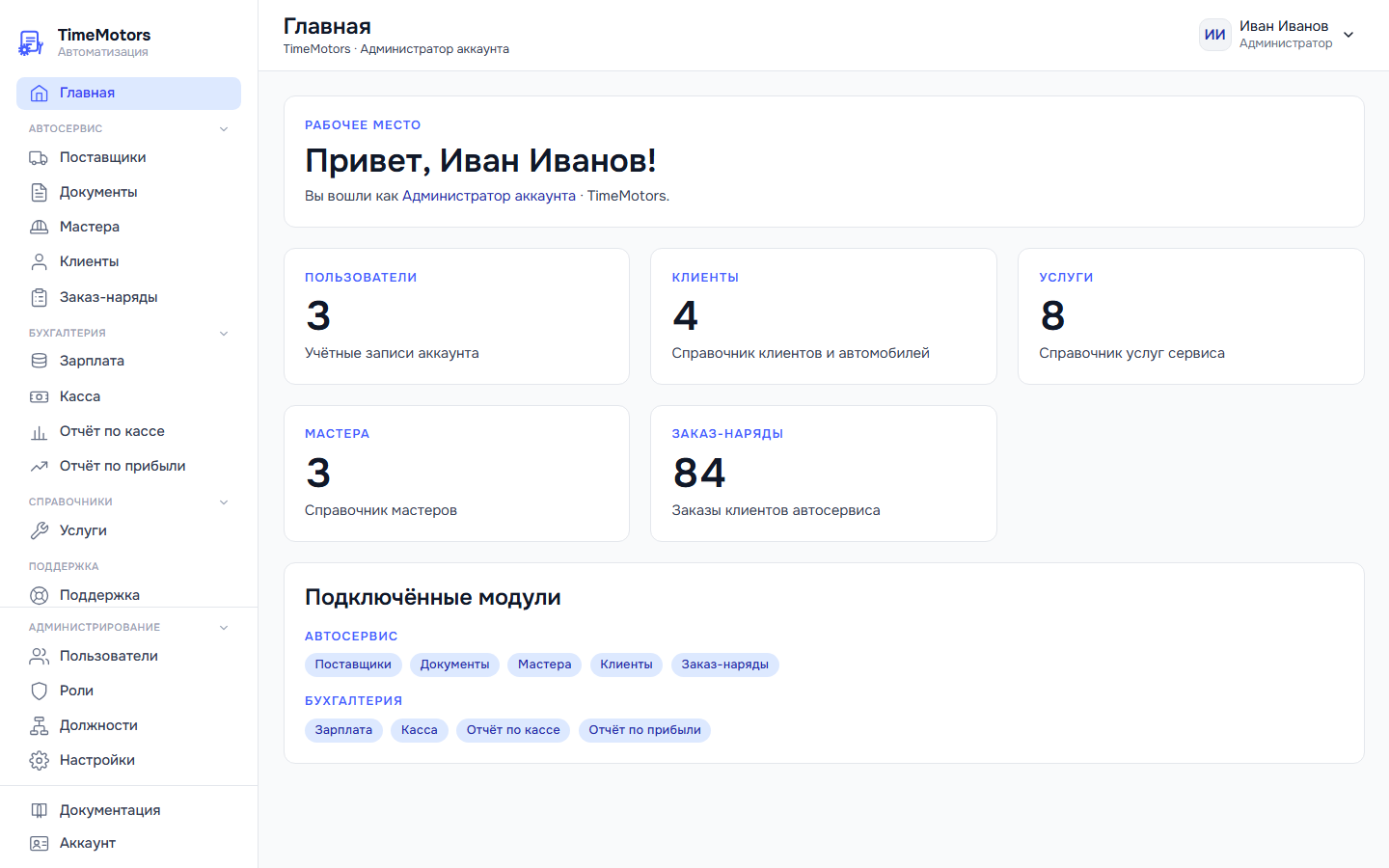
यदि «कार्य डेस्क» मॉड्यूल बंद है (खाता → टैरिफ), तो मुख्य पेज पहले जैसा दिखता है: आपकी भूमिका और कार सर्विस के नाम के साथ स्वागत संदेश और «कनेक्टेड मॉड्यूल» कार्ड — आपके अकाउंट में क्या काम करता है। अकाउंट एडमिनिस्ट्रेटर को यहाँ काउंटर भी दिखते हैं (उपयोगकर्ता, ग्राहक, सेवाएँ, मैकेनिक, वर्क ऑर्डर, गोदाम); कर्मचारी को काउंटर दिखाई नहीं देते।
किसी भी स्क्रीन के हेडर में खोजें होती है: रजिस्ट्रेशन नंबर, फ़ोन, ऑर्डर संख्या, VIN, अंतिम नाम या पार्ट नंबर। इसे Ctrl K शॉर्टकट से खोला जा सकता है (Mac पर — ⌘K)। विस्तार के लिए हेडर में खोज देखें।
कैसे करें
- सिस्टम में साइन-इन करें। यदि अकाउंट अभी तक नहीं बनाया गया है — कार सर्विस रजिस्टर करें।
- बाईं ओर मेनू देखें। यह अनुभागों में विभाजित है («कार सर्विस», «ग्राहक», «गोदाम», «कैश डेस्क और पैसा» और अन्य): मेनू के शीर्ष पर स्थित स्विच पर क्लिक करें — अनुभागों का ग्रिड खुलेगा। मेनू में केवल वर्तमान अनुभाग के विकल्प और केवल आपके लिए उपलब्ध विकल्प दिखते हैं: कनेक्टेड मॉड्यूल और आपकी भूमिका की अनुमतियाँ तय करती हैं कि क्या दिखाया जाए। विस्तार के लिए मेनू और अनुभाग देखें।
- मुख्य पेज पर कार्य डेस्क देखें — आज किस काम पर करना है — और कनेक्टेड मॉड्यूल की संख्या («कनेक्टेड मॉड्यूल») देखें: इससे आपको पता चलेगा कि अकाउंट में कौन-कौन से अनुभाग उपलब्ध हैं।
- सेटिंग चेकलिस्ट पूरा करें: विवरण, कर्मचारी, सेवाएँ, मैकेनिक।
कौन-सा वस्तु किस अनुभाग में है (अकाउंट एडमिनिस्ट्रेटर के लिए, सभी मॉड्यूल कनेक्टेड):
| अनुभाग | उसमें क्या है |
|---|---|
| मुख्य पेज (अनुभागों के ऊपर) | आज का कार्य डेस्क: टाइल और बुकिंग; कनेक्टेड मॉड्यूल |
| कार सर्विस | वर्क ऑर्डर, स्थगित कार्य, सर्विस का समय, ऑनलाइन बुकिंग (विजेट), बे प्लानिंग, मैकेनिक; अकाउंट एडमिनिस्ट्रेटर के लिए — सर्विस बे भी (मॉड्यूल कनेक्ट होने पर) |
| ग्राहक | ग्राहक, OSAGO और तकनीकी निरीक्षण, रिमाइंडर, ग्राहकों को SMS |
| गोदाम | स्पेयर पार्ट्स, सप्लायर (कनेक्ट होने पर) |
| कैश डेस्क और पैसा | कैश डेस्क, कैश डेस्क रिपोर्ट, आय और व्यय |
| लेखा | लेखांकन और कर |
| वेतन | वेतन |
| रिपोर्ट | लाभ रिपोर्ट, संकेतक |
| कार्य | कार्य, सुधार अनुरोध |
| संदर्भ सूची | सेवाएँ, टैग; अकाउंट एडमिनिस्ट्रेटर के लिए — कार्य के कॉम्प्लेक्स, डायग्नोस्टिक नोड्स भी (मॉड्यूल कनेक्ट होने पर) |
| सेटिंग्स | अकाउंट और बिलिंग, कंपनी विवरण, दस्तावेज़ टेम्पलेट, उपयोगकर्ता, रोल, पद, मॉड्यूल, सूचनाएँ, थीम, भाषा, पासवर्ड और सेशन तथा अन्य सेटिंग्स |
| हमेशा नीचे | खोजें (Ctrl K), सहायता, दस्तावेज़, बैलेंस बैनर «N ₽ · शेष: N दिन.» (केवल एडमिनिस्ट्रेटर के लिए, «अकाउंट और बिलिंग» में ले जाता है) |
संगठन का विवरण और लोगो — सेटिंग्स → कंपनी विवरण में, दस्तावेज़ों का अपना स्वरूप — सेटिंग्स → दस्तावेज़ टेम्पलेट में। इंटरफ़ेस की थीम और भाषा — इंटरफ़ेस की थीम और भाषा में। अनुभाग स्विच और «पसंदीदा» — मेनू और अनुभाग लेख में।
कर्मचारी को «मुख्य पेज», उनकी भूमिकाओं के लिए अनुमत वाले अनुभाग, «कार्य» में «सुधार अनुरोध» और «सेटिंग्स» दिखते हैं, साथ ही नीचे «खोजें», «सहायता» और «दस्तावेज़»। उसकी «सेटिंग्स» में «अकाउंट» (अपना यूज़र रिकॉर्ड हटाना) और «सूचनाएँ» होते हैं; उपयोगकर्ता, रोल, पद, «डायग्नोस्टिक नोड्स», «सर्विस बे», «कार्य के कॉम्प्लेक्स», थीम, भाषा, पासवर्ड और सेशन तथा बैलेंस उसे उपलब्ध नहीं होते — इन्हें अकाउंट एडमिनिस्ट्रेटर संभालता है।
फ़ोन और टैबलेट (विंडो पहले से ही 1024 px है): मेन्यू — स्क्रीन के नीचे पैनल। पहला बटन — «अनुभाग»: यह पूरे स्क्रीन पर अनुभागों का ग्रिड खोलता है। इसके बाद «होम», वर्तमान अनुभाग के दो आइटम और «और» — अनुभाग के शेष आइटम, «खोजें», «सहायता», «दस्तावेज़ीकरण» और बैलेंस प्लैट। होम पर, «होम» और «और» के बीच «नया ऑर्डर» बटन होता है। अधिक जानकारी — फ़ोन से क्या उपलब्ध है।
अक्सर होने वाली त्रुटियाँ
- «मेरे पास मेन्यू के आइटमों का आधा हिस्सा नहीं है»। मेन्यू दो बातों पर निर्भर करता है: अकाउंट से कौन-से मॉड्यूल कनेक्टेड हैं और आपकी भूमिका के पास कौन-सी अनुमतियाँ हैं। कनेक्टेड मॉड्यूल और रोल और अनुमतियाँ जाँचें। यदि आप एडमिनिस्ट्रेटर हैं और कोई आइटम नहीं है, लेकिन मॉड्यूल कनेक्टेड है — तो अन्य अनुभाग देखें: मेन्यू के शीर्ष पर स्थित टॉगल पर क्लिक करें।
- «मैं „प्रशासन“ नहीं ढूँढ पा रहा हूँ”। ऐसा कोई अनुभाग नहीं है: उपयोगकर्ता, रोल और पद — सेटिंग्स → टीम में हैं।
- «मैंने ऑर्डर से शुरुआत की, लेकिन सहेज नहीं पा रहा हूँ”। ऑर्डर सेटिंग्स पर निर्भर करते हैं: संगठन का विवरण (नाम या टैक्स आईडी के बिना दस्तावेज़ नहीं बनते), सेवाओं की संदर्भ सूची, मैकेनिक। पहले चेकलिस्ट पूरा करें।
- «मेन्यू के नाम दस्तावेज़ीकरण से मेल नहीं खाते”। कुछ नाम (रोल, पद) आप स्वयं तय करते हैं। दस्तावेज़ीकरण में डिफ़ॉल्ट मान दिए गए हैं।