ऑर्डर की सूची
कार सर्विस के वर्क ऑर्डर का सामान्य रजिस्टर। सर्विस एडवाइज़र, मैकेनिक और लेखाकार का काम इसी स्क्रीन से शुरू होता है।
कहाँ खोजें
पथ: ऑटो सर्विस → वर्क ऑर्डर।
सूची — अनुभाग के दो प्रकारों में से एक। तालिका के ऊपर स्थित «सूची | बोर्ड» टॉगल ऑर्डर बोर्ड खोलता है: वही ऑर्डर स्थिति के अनुसार कॉलम में, ड्रैग एंड ड्रॉप के साथ और स्थिति में «N दिन» की गिनती के साथ। एडमिनिस्ट्रेटर सेटिंग्स → वर्क ऑर्डर में बोर्ड बंद कर सकता है — ऐसे में टॉगल उपलब्ध नहीं होता।
यह अनुभाग तब दिखाई देता है जब अकाउंट में «वर्क ऑर्डर» मॉड्यूल सक्षम हो और कर्मचारी की भूमिका में «अनुमति अवकाश» ब्लॉक में «सब-मॉड्यूल तक पहुँच» विकल्प «ऑटो सर्विस > वर्क ऑर्डर» समूह में चुना हो (सेटिंग्स → टीम → रोल)。 अकाउंट एडमिनिस्ट्रेटर को यह अनुभाग हमेशा दिखाई देता है।
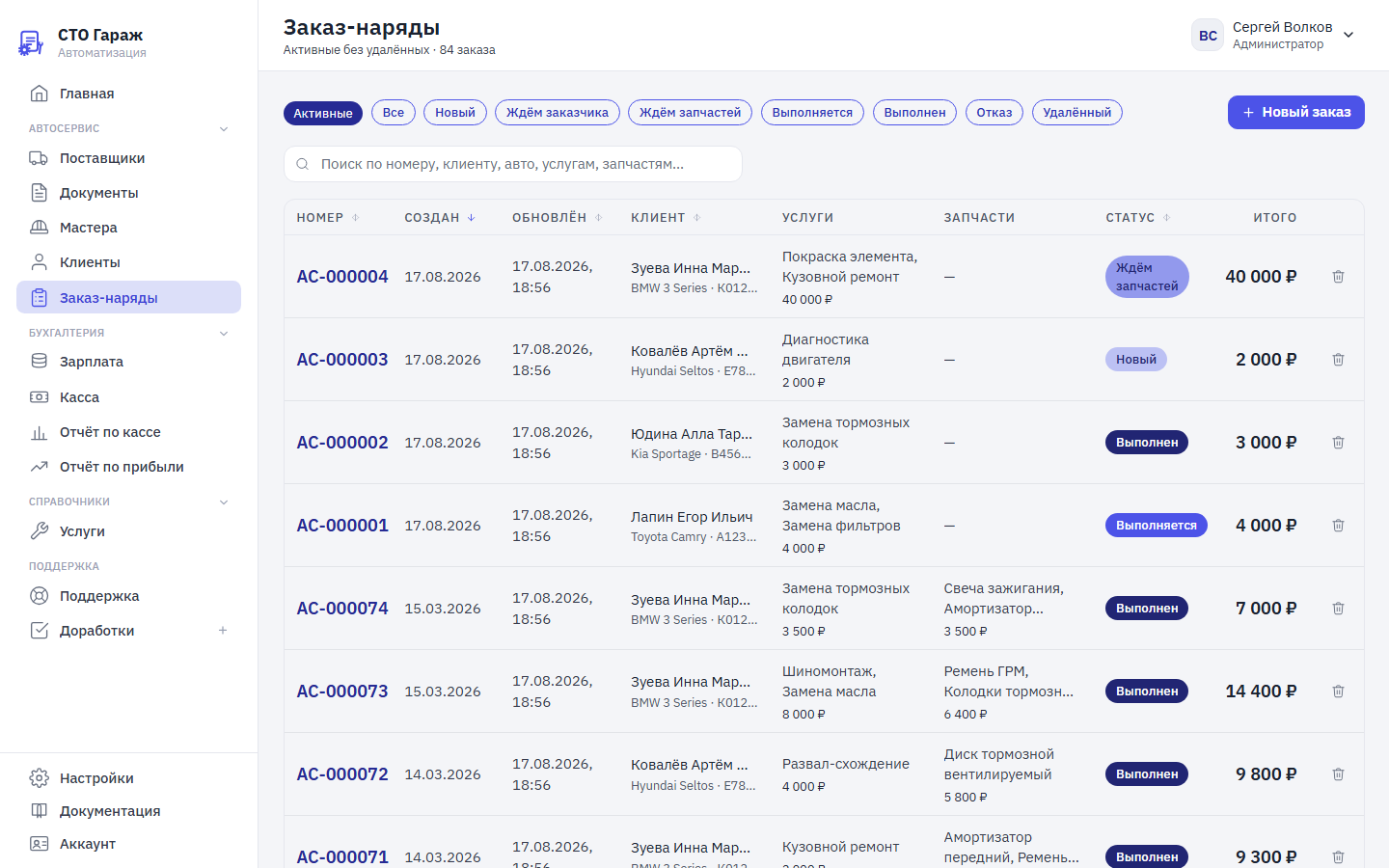
तालिका क्या दिखाती है
ऑर्डर खोलने के लिए पंक्ति के किसी भी स्थान पर क्लिक करें, केवल नंबर पर नहीं। Ctrl/Cmd-क्लिक (या माउस की मध्य बटन) ऑर्डर को नए टैब में खोलता है। कीबोर्ड से: Tab पंक्ति पर ले जाता है, Enter खोलता है।
| कॉलम | इसमें क्या है |
|---|---|
| ऑर्डर | एसी-000123 — अकाउंट के भीतर लगातार नंबर, उसके नीचे बनाने की तारीख |
| ग्राहक | पूरा नाम या संगठन का नाम, अगली पंक्ति में वाहन का मेक, मॉडल और रजिस्ट्रेशन नंबर |
| स्थिति | रंग का बिंदु और स्थिति का नाम। स्थिति बदलने के लिए उस पर क्लिक करें — सीधे सूची से बदलें — देखें ऑर्डर की स्थितियाँ |
| भुगतान | भुगतान हो गया, आंशिक रूप से, भुगतान नहीं किया गया या अधिभुगतान का बैज और गंगे रंग में «बकाया 12 000 ₽»। यह कॉलम तब उपलब्ध होती है जब «ऑर्डर भुगतान» मॉड्यूल जुड़ा हो। विस्तार से — भुगतान |
| राशि | बिक्री मूल्य पर काम और स्पेयर पार्ट्स, उसके नीचे «कार्य 2 · स्पेयर पार्ट्स 3» — ऑर्डर में कितनी पंक्तियाँ हैं। यहाँ भुगतान नहीं घटाए जाते |
| अपडेट किया गया | ऑर्डर को पिछली बार कब बदला गया: «आज 14:05», «कल 09:30» या तारीख |
| ⋮ | पंक्ति के कार्यों का मेन्यू: कॉपी करें (इस ऑर्डर से नया ऑर्डर बनाएँ, देखें ऑर्डर कॉपी करना) और हटाएँ — यह विकल्प केवल उन लोगों को दिखाई देता है जिनके पास «ऑर्डर हटाएँ» अनुमति है |
कॉलम के शीर्षक पर क्लिक करके «ऑर्डर», «ग्राहक», «स्थिति», «राशि» या «अपडेट किया गया» के अनुसार क्रमबद्ध करें; दोबारा क्लिक करने से दिशा बदल जाती है। डिफ़ॉल्ट रूप से नए ऑर्डर सबसे ऊपर दिखाई देते हैं।
सूची स्क्रॉल करते समय लोड होती है: पहले 50 ऑर्डर, फिर जैसे ही आप अंत तक पहुँचते हैं, अगले ऑर्डर अपने आप लोड हो जाते हैं। पृष्ठ संख्याएँ नहीं होतीं। नीचे «दिखाया गया: 84 में से 50» होता है, और सब कुछ लोड हो जाने पर — «कुल: 84»।
फ़ोन और टैबलेट पर (स्क्रीन की चौड़ाई 1280 px से कम होने पर) तालिका के बजाय कार्ड दिखाई देते हैं: नंबर, ग्राहक और वाहन, स्थिति, राशि। कार्ड पर क्लिक करने से ऑर्डर खुलता है, ⋮ मेन्यू उसके कोने में होता है। फ़ोन पर क्रमबद्ध करने के लिए सूची के ऊपर «क्रमबद्ध करें» मेन्यू का उपयोग करें।
सूची याद रखती है कि आप कहाँ रुके थे
खोज, चुना गया फ़िल्टर और क्रमबद्ध करने का तरीका तब तक सहेजा रहता है जब तक ब्राउज़र का टैब खुला है: ऑर्डर खोला, वापस लौटे — सूची वैसी ही दिखती है। यदि आप नीचे स्क्रॉल कर चुके हैं, तो लौटने के बाद (एक घंटे के भीतर) सूची उसी स्थान पर खुलेगी। जब खोज, फ़िल्टर या क्रमबद्ध करने का तरीका मूल से अलग हो, तो फ़िल्टर के पास «रीसेट करें» बटन दिखाई देता है — यह सब कुछ प्रारंभिक दृश्य पर लौटा देता है।
फ़िल्टर और खोज
- सूची के ऊपर फ़िल्टर बटन, दाईं ओर गिनती के साथ: सक्रिय (डिफ़ॉल्ट रूप से चुना गया — हटाए गए ऑर्डर को छोड़कर सभी ऑर्डर), सभी (हटाए गए ऑर्डर सहित) और हर स्थिति के लिए: नया, ग्राहक की प्रतीक्षा, स्पेयर पार्ट्स की प्रतीक्षा, पूर्ण हो रहा है, पूर्ण, अस्वीकृत, हटाया गया, बंद। संख्या दिखाती है कि इस स्थिति में कितने ऑर्डर हैं; सूची से स्थिति बदलने पर यह तुरंत अपडेट हो जाती है।
- भुगतान के अनुसार फ़िल्टर (जब «ऑर्डर भुगतान» मॉड्यूल जुड़ा हो) — स्थितियों के बाद अलग पंक्ति में: बकाया — पूर्ण और बंद ऑर्डर, जिनके लिए ग्राहक को अभी भी भुगतान करना है; भुगतान नहीं किए गए — बिना किसी भुगतान वाले ऑर्डर (अस्वीकृत और हटाए गए ऑर्डर को छोड़कर); भुगतान किए गए — पूरी तरह भुगतान किए गए ऑर्डर। दोबारा क्लिक करने पर फ़िल्टर हट जाता है।
- खोज («नंबर, ग्राहक, वाहन, सेवाओं, स्पेयर पार्ट्स… के अनुसार खोजें») — ऑर्डर नंबर, ग्राहक के पूरे नाम या संगठन के नाम, मेक और मॉडल, रजिस्ट्रेशन नंबर, VIN, सेवाओं और स्पेयर पार्ट्स के नाम के अनुसार। रजिस्ट्रेशन नंबर किसी भी कीबोर्ड लेआउट में, रिक्त स्थानों के साथ या बिना («а123вс», «A 123 BC») दर्ज किया जा सकता है, VIN — चार अक्षरों के किसी भी हिस्से से। खोज इनपुट के कुछ ही भाग बाद अपने आप शुरू हो जाती है; फ़ील्ड में मौजूद क्रॉस इसे साफ़ कर देता है। INN और फ़ोन नंबर के अनुसार खोज नहीं की जाती।
- किसी भी अनुभाग से खोजें। ऑर्डर नंबर, रजिस्ट्रेशन नंबर या ग्राहक के फ़ोन नंबर से ऑर्डर खोजने के लिए हेडर में भी खोज (
Ctrl K, Mac पर —⌘K) है:74लिखा — ऑर्डर एसी-000074 खुल गया। विस्तार से — हेडर में खोज। - टैग ▾ (जब «टैग» मॉड्यूल सक्षम हो और उसकी अनुमति हो) — खोज के बगल में बटन। एक या अधिक टैग चुनें: ऐसे ऑर्डर रह जाएँगे जिनमें चुने गए सभी टैग मौजूद हों। चुने गए टैग बगल में दिखाई देते हैं, टैग पर मौजूद क्रॉस उसे फ़िल्टर से हटा देता है। फ़िल्टर स्थिति और खोज के साथ मिलकर काम करता है; ऑर्डर के टैग नंबर के नीचे बनी पंक्ति में भी दिखाई देते हैं। विस्तार से — टैग।
- यदि खोज और फ़िल्टर से कुछ नहीं मिलता है, तो सूची «कुछ नहीं मिला» लिखेगी और «रीसेट करें» बटन प्रस्तावित करेगी।
तारीख, मैकेनिक या राशि के अनुसार फ़िल्टर, सूची की Excel में निर्यात और स्थिति का बड़े पैमाने पर बदलाव उपलब्ध नहीं है।
बनाना और हटाना
- नया ऑर्डर — खोज पंक्ति में दाईं ओर मुख्य बटन, नए ऑर्डर का फ़ॉर्म खोलता है। विस्तार से — ऑर्डर बनाना। यदि अकाउंट का बैलेंस समाप्त हो जाता है, तो बटन धूसरा हो जाता है।
- ऑर्डर हटाएँ — पंक्ति में ⋮ → हटाएँ मेन्यू, केवल उन उपयोगकर्ताओं के लिए जिनके पास «ऑर्डर हटाएँ» अनुमति है। सिस्टम दोबारा पूछेगा: «ऑर्डर एसी-000123 हटाएँ?» — «ऑर्डर की स्थिति «हटाया गया» हो जाएगी, इसे स्थिति बदलकर पुनर्स्थापित किया जा सकेगा।» पुष्टि के बाद नीचे कुछ सेकंड के लिए «ऑर्डर हटाया गया» दिखाई देता है और «पूर्ववत करें» बटन उपलब्ध होता है: इसे दबाएँ, तो ऑर्डर पिछली स्थिति में लौट आएगा। ऑर्डर मिटाया नहीं जाता: वह हटाया गया स्थिति में चला जाता है, लेकिन नंबर आरक्षित रहता है। बाद में इसे वापस लाने के लिए कोई अन्य स्थिति चुनें (ऑर्डर को सभी या हटाया गया फ़िल्टर से खोजें)। स्थायी रूप से हटाने का कोई तरीका नहीं है।
सामान्य गलतियाँ
- «कोई ऑर्डर नहीं है, लेकिन निश्चित रूप से थे»। सूची के ऊपर बटन जाँचें — संभव है कि एक स्थिति या भुगतान फ़िल्टर चुना गया हो। रीसेट करें दबाएँ, और सक्रिय फ़िल्टर लौट आएगा; सभी हटाए गए ऑर्डर भी दिखाएगा। जब तक टैब खुला है, सूची पिछला चयन याद रखती है, इसलिए लौटने के बाद फ़िल्टर वही रह सकता है।
- «फ़ोन नंबर से ऑर्डर नहीं मिलता»। फ़ोन नंबर के अनुसार ऑर्डर नहीं खोजे जाते। ग्राहक अनुभाग में फ़ोन नंबर से ग्राहक खोजें (फ़ॉर्मेट मायने नहीं रखता) और उसकी कार्ड में ऑर्डर टैब खोलें; ऑर्डर रजिस्ट्रेशन नंबर, VIN या ग्राहक के पूरे नाम से भी खोजा जा सकता है।
- «नया ऑर्डर बटन या पूरा अनुभाग नहीं है”। अकाउंट में «वर्क ऑर्डर» मॉड्यूल जुड़ा नहीं है या भूमिका में «ऑटो सर्विस > वर्क ऑर्डर» समूह में «सब-मॉड्यूल तक पहुँच» अनुमति नहीं है। अकाउंट एडमिनिस्ट्रेटर से संपर्क करें।
- «⋮ मेन्यू में «हटाएँ» विकल्प नहीं है”। «ऑर्डर हटाएँ» अनुमति एक अलग अनुमति है। एडमिनिस्ट्रेटर इसे सेटिंग्स → टीम → रोल में भूमिका में जोड़ता है।