कार्य: ग्राहक और मैकेनिक के लिए दरें
हर कार्य पंक्ति के दो स्वतंत्र दर होते हैं: ग्राहक कितना भुगतान करता है और मैकेनिक को कितना मिलता है। इससे सही दस्तावेज़ प्रिंट करने और एक ही पंक्ति से मैकेनिक का वेतन गणना करने की सुविधा मिलती है।
कहाँ खोजें
पथ: वर्क ऑर्डर → «कार्य और स्पेयर पार्ट्स» टैब, कार्य तालिका। यह टैब डिफ़ॉल्ट रूप से खुलता है। कार्य पहले से बनाए गए ऑर्डर में जोड़े जाते हैं।
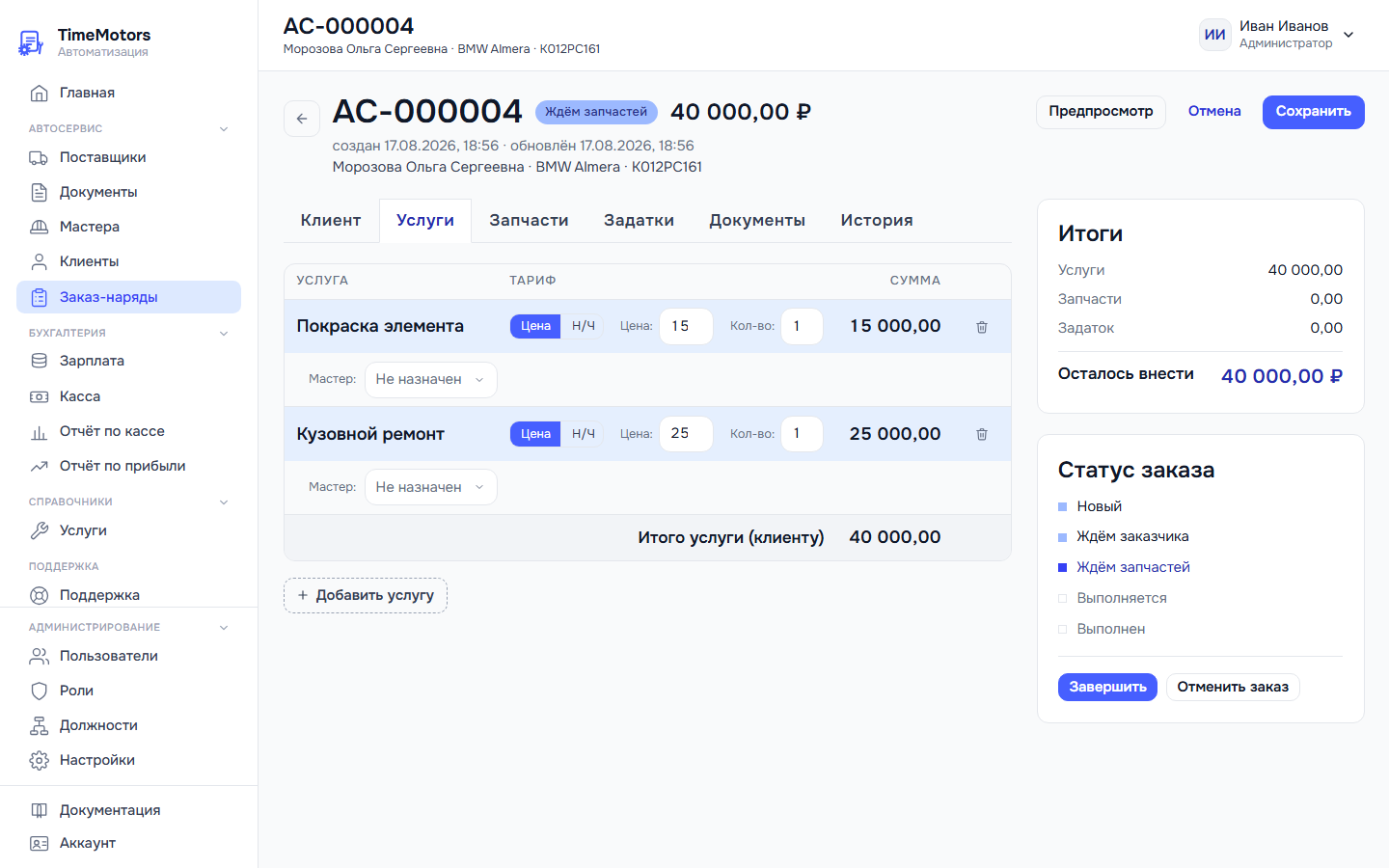
तालिका के कॉलम: №, नाम, N/h, कीमत, मात्रा, छूट, राशि, मैकेनिक और ⋮ मेन्यू। नीचे कार्यों का कुल दिया गया है।
कार्य कैसे जोड़ें
- कार्य तालिका के शीर्षक में जोड़ें ▾ पर क्लिक करें और संदर्भ सूची से चुनें चुनें — सेवाओं की संदर्भ सूची में खोज के साथ सेवा चयन विंडो खुलेगा।
- खोज से सेवा ढूँढें और उस पर क्लिक करें — वह तालिका में एक नई पंक्ति के रूप में दिखाई देगी। नाम के दाईं ओर उसकी कीमत सूची ग्रे में दिखाई देती है («1 250 ₽» या «0,5 ч»)।
- आवश्यक सेवा उपलब्ध नहीं है — नाम लिखें और «… बनाएँ और जोड़ें» पर क्लिक करें: सेवा तुरंत ऑर्डर और संदर्भ सूची, दोनों में जुड़ जाएगी (बिना कीमत के)।
- पंक्ति पहले से ही कीमत सूची की कीमत के साथ आती है — देखें कीमत सूची से कीमत। यदि संदर्भ सूची में सेवा की कीमत नहीं है, तो पंक्ति में कीमत 0 और मात्रा 1 के साथ आएगी: कीमत सीधे पंक्ति में लिखें। आवश्यकता हो तो मैकेनिक चुनें।
- ऑर्डर के हेडर में सहेजें पर क्लिक करें (या Ctrl+S)।
कार्यों और स्पेयर पार्ट्स का तैयार सेट उसी जोड़ें ▾ मेन्यू में कार्यों का कॉम्प्लेक्स विकल्प से जोड़ा जाता है — देखें कार्यों के कॉम्प्लेक्स। यह विकल्प तब दिखाई देता है, जब कॉम्प्लेक्स मॉड्यूल कनेक्टेड हो।
कीमत सूची से कीमत
सेवा चुनने पर, पंक्ति के मान सेवाओं की संदर्भ सूची से भर जाते हैं:
- सेवा «फ़िक्स्ड कीमत» — कीमत × मात्रा मोड: कीमत सूची से कीमत, मात्रा 1;
- सेवा «सामान्य घंटे» — दर × N/h मोड: कीमत सूची से सामान्य घंटे और दर (सेवा की अपनी दर, और यदि वह नहीं है तो सर्विस की सामान्य «सामान्य घंटे की दर»)। उदाहरण: 0,5 N/h × 2 500 ₽ = 1 250 ₽।
भरा गया मान केवल प्रारंभिक मान है। कीमत, घंटे, दर और मात्रा सीधे पंक्ति में संपादित की जा सकती हैं (नीचे देखें), लेकिन इससे कीमत सूची पर असर नहीं पड़ता: ग्राहक सौदा करता है — आप ऑर्डर में कीमत बदलते हैं, संदर्भ सूची पहले जैसी रहती है।
<!-- СКРИНШОТ: «Услуги» с ценами -->«कीमत सूची में डालें» लिंक। यदि पंक्ति के मान कीमत सूची से अलग हैं (या संदर्भ सूची में सेवा की कीमत अभी नहीं है), तो नाम के नीचे हल्का लिंक «कीमत सूची में डालें» दिखाई देता है। उस पर क्लिक करें — पंक्ति की कीमत, सामान्य घंटे और दर सेवा में सहेज दी जाएँगी और «कीमत सूची अपडेट हो गई» संदेश दिखाई देगा। इस तरह काम के दौरान कीमत सूची अपने आप भरती जाती है। यह लिंक ऑर्डर कार्ड के सामान्य और क्लासिक दोनों दृश्यों में काम करता है, लेकिन बंद ऑर्डर में उपलब्ध नहीं होता। यदि मान कीमत सूची से मेल खाते हैं, तो लिंक नहीं होता।
दर नहीं है। यदि सेवा “सामान्य घंटे के अनुसार” चुनी गई है, लेकिन न सेवा में और न ही सर्विस में दर निर्धारित है, तो पंक्ति में «सेवाओं में सामान्य घंटे की दर निर्धारित करें» संकेत दिखाई देगा (यह संदर्भ सूची का लिंक है)। दर अकाउंट एडमिनिस्ट्रेटर द्वारा दर्ज की जाती है।
पुराने ऑर्डर नहीं बदलते। ऑर्डर पंक्ति अपने मान संग्रहित रखती है। यदि बाद में कीमत सूची में कीमत या सामान्य घंटे की दर बदलते हैं, तो पहले से बनाई गई पंक्तियाँ, दस्तावेज़ और रिपोर्ट पहले जैसे रहेंगे, और नई कीमत केवल बाद में जोड़ी गई पंक्तियों में भरेगी। पंक्ति का कुल पैसे तक गोल किया जाता है।
सीधे पंक्ति में संपादन
कीमत, सामान्य घंटे, मात्रा और मैकेनिक को सीधे पंक्ति में संपादित किया जा सकता है — विंडो खोलने की आवश्यकता नहीं है। किसी सेल में Enter दबाने पर कर्सर अगली पंक्ति के उसी सेल में चला जाता है, Shift+Enter से पिछली पंक्ति पर लौट आते हैं। पंक्ति की राशि और दाईं ओर ऑर्डर राशि तुरंत पुनर्गणित होते हैं।
ग्राहक के लिए दर
दो मोड हैं। इन्हें ⋮ → गणना और मैकेनिक मेन्यू के ग्राहक के लिए ब्लॉक में बदलें:
- कीमत × मात्रा — फ़िक्स्ड कीमत × मात्रा। कुल = कीमत × मात्रा। मात्रा केवल पूर्णांक हो सकती है। तालिका में कीमत और मात्रा कॉलम भरे होते हैं, N/h कॉलम में डैश होता है।
- दर × N/h — सामान्य घंटा: दर × घंटे। कुल = दर × N/h। घंटे भिन्न हो सकते हैं (0,5; 1,5)। तालिका में N/h भरा होता है और दर कीमत कॉलम में रहती है; मात्रा कॉलम में डैश होता है।
उदाहरण: ऑयल बदलना — कीमत 500 ₽, मात्रा 1 → कुल 500 ₽। उदाहरण: डायग्नोस्टिक्स — दर 1200 ₽, 0,5 N/h → कुल 600 ₽।
पंक्ति में दाईं ओर राशि होती है, तालिका के नीचे कार्यों का कुल (दर वाली पंक्तियों की राशि और सामान्य घंटों की कुल संख्या) होता है।
छूट
ग्राहक को छूट स्किडका कॉलम के माध्यम से दी जाती है: संख्या लिखें और % / ₽ बटन से इकाई चुनें। पंक्ति की राशि तुरंत पुनर्गणित होती है और उसके नीचे ग्रे में «−…» दिखाई देता है: कितना दिया गया।
- प्रतिशत — 0,01 से 100 तक। उदाहरण: कार्य 10 000 ₽, छूट 10 % → पंक्ति की राशि 9 000 ₽, उसके नीचे «−1 000»।
- रूबल — पूरी पंक्ति पर (इकाई पर नहीं), पंक्ति की राशि से अधिक नहीं। अधिक दर्ज करने पर छूट पंक्ति की राशि के बराबर होगी।
- 100 % स्वीकार्य है: पंक्ति की राशि 0, ऑर्डर सामान्य रूप से पूरा और बंद किया जा सकता है (वारंटी कार्य)।
- पैसों की गणना ऐसे ही होती है जैसे कुल में: 1 733,33 ₽ का 7 % = 121,33 ₽, पंक्ति की राशि 1 612,00 ₽।
एक साथ कई पंक्तियों पर। पंक्तियों को चेकमार्क से चुनें (या सभी चुनें), चयनित पर छूट, % फ़ील्ड में प्रतिशत लिखें और छूट लगाएँ पर क्लिक करें। छूट हटाएँ चुनी हुई पंक्तियों से छूट हटा देता है। बड़े पैमाने पर केवल प्रतिशत दिया जा सकता है; रूबल पंक्ति में दिए जाते हैं। अन्य संपादनों की तरह, छूट सहेजें बटन से सहेजा जाता है।
ग्राहक की छूट। यदि ग्राहक कार्ड में स्थायी छूट «कार्यों पर, %» निर्धारित है, तो वह इस ग्राहक की हर नई कार्य पंक्ति में भरी जाती है। ऐसे ऑर्डर में ग्राहक चुना है जहाँ पंक्तियाँ पहले से हैं: «ग्राहक की छूट है … बिना छूट वाली पंक्तियों पर लगाएँ?» संदेश दिखाई देगा, जिसमें लगाएँ और ज़रूरत नहीं बटन होंगे। जिन पंक्तियों में आपने पहले मैन्युअल रूप से छूट लगाई है, उन्हें यह संदेश नहीं बदलता।
ऑर्डर में दाईं ओर दिखाई देता है: कार्य और स्पेयर पार्ट्स (छूट से पहले), छूट (लाल, ऋण चिह्न के साथ), ऑर्डर राशि और देय राशि। दस्तावेज़ों में «छूट» कॉलम तथा «बिना छूट की राशि» और «छूट» पंक्तियाँ केवल तब छपती हैं, जब छूट मौजूद हो (दस्तावेज़)।
कौन लगा सकता है। अकाउंट एडमिनिस्ट्रेटर और «छूट» अनुमति वाले कर्मचारी छूट लगा सकते हैं। अनुमति न होने पर फ़ील्ड दिखाई देता है, लेकिन सक्रिय नहीं होता (««छूट» अनुमति आवश्यक है» संकेत): अनुमति एडमिनिस्ट्रेटर सेटिंग्स → रोल में देता है। बंद ऑर्डर में छूट नहीं बदली जा सकती। छूट के बदलाव इतिहास टैब में दर्ज होते हैं।
मैकेनिक के लिए दर
मैकेनिक कॉलम में अकाउंट के मैकेनिक सूची से मैकेनिक चुनें (अनुभाग मैकेनिक)। जब तक वहाँ “असाइन नहीं किया गया” दिखता है, इस कार्य के लिए कोई भुगतान नहीं होगा।
मैकेनिक की गणना कैसे करें — ⋮ → गणना और मैकेनिक मेन्यू में। पंक्ति के नीचे दो ब्लॉक, ग्राहक के लिए और मैकेनिक के लिए, वाला पैनल खुलेगा। मैकेनिक के लिए ब्लॉक में तीन मोड हैं:
- कीमत — फ़िक्स्ड राशि × मात्रा।
- N/h — दर × घंटे।
- % — इस पंक्ति में छूट के बाद ग्राहक की राशि का प्रतिशत, 0 से 100 तक पूर्णांक। उदाहरण: 600 ₽ का 30 % = 180 ₽। यदि पंक्ति में छूट है, तो मैकेनिक को कम भुगतान होता है: 10 000 ₽ पर 10 % छूट के साथ 30 % = 2 700 ₽, 3 000 ₽ नहीं। एडमिनिस्ट्रेटर सेटिंग्स → छूट में «मैकेनिक का प्रतिशत छूट से पहले की राशि से गणना करें» विकल्प सक्षम कर सकता है — फिर 3 000 ₽। कीमत और N/h मोड छूट पर निर्भर नहीं हैं।
फ़ील्ड के पास मैकेनिक का कुल दिखाया जाता है: «= 180 ₽»। यदि कोई मैकेनिक असाइन नहीं है, तो ब्लॉक पर «मैकेनिक के लिए — कोई मैकेनिक असाइन नहीं है» लिखा होता है और उसमें कोई फ़ील्ड नहीं होते।
डिफ़ॉल्ट रूप से N/h सक्षम रहता है और फ़ील्ड खाली होते हैं — अर्थात जब तक आप दर नहीं लिखते, मैकेनिक को 0 मिलता है। मैकेनिक की कोई अपनी “डिफ़ॉल्ट” दर नहीं होती: दर हर पंक्ति में अलग से तय की जाती है।
मैकेनिक के मोड ग्राहक के मोड पर निर्भर नहीं हैं: ग्राहक को सामान्य घंटा तय हो सकता है, जबकि मैकेनिक को प्रतिशत। दस्तावेज़ों में मैकेनिक और ग्राहक की राशि छपती नहीं है; कुल «मैकेनिकों पर खर्च» प्रीव्यू में दिखाई देता है (और ▾ → प्रीव्यू)।
⋮ → गणना छिपाएँ पर दोबारा क्लिक करने से पैनल बंद हो जाता है।
पंक्ति सेटअप का उदाहरण
इंजन डायग्नोस्टिक्स, ग्राहक को — दर 1200 ₽ × 0,5 N/h = 600 ₽। मैकेनिक को — 30 % → 180 ₽।
जब ऑर्डर की स्थिति पूर्ण (या बाद में बंद) होती है:
- लाभ रिपोर्ट → «सेवाओं से आय» +600 ₽, «मैकेनिकों पर खर्च» +180 ₽ → सेवा का शुद्ध लाभ 420 ₽।
- वेतन रिपोर्ट → इस मैकेनिक के भुगतान में +180 ₽ जुड़ता है।
नया मैकेनिक
मैकेनिक को ऑटो सर्विस → मैकेनिक अनुभाग में + मैकेनिक बटन से जोड़ा जाता है — इसके बाद वह मैकेनिक कॉलम में दिखाई देगा।
सर्विस एडवाइज़र को सीधे ऑर्डर में जोड़ा जा सकता है: हेडर में बदलें → ग्राहक और वाहन पैनल → सर्विस एडवाइज़र फ़ील्ड → नया बटन। इस तरह बनाया गया मैकेनिक तुरंत ऑर्डर का सर्विस एडवाइज़र बन जाता है और कार्यों के लिए मैकेनिक सूची में भी दिखाई देता है।
मैकेनिक बदलें या हटाएँ
मैकेनिक कॉलम में कोई अन्य चुनें — इससे दर बनी रहेगी। मैकेनिक हटाने के लिए “असाइन नहीं किया गया” चुनें — पंक्ति का भुगतान समाप्त हो जाएगा।
एक पंक्ति — एक मैकेनिक। यदि कार्य दो लोगों ने किया है, तो सेवा दूसरी बार जोड़ें, कीमत ग्राहक के लिए पंक्तियों में बाँटें और हर पंक्ति में अलग मैकेनिक असाइन करें।
पंक्ति हटाना
पंक्ति के दाईं ओर ⋮ → हटाएँ, बिना पुष्टि के। हटाना केवल ऑर्डर को सहेजें करने के बाद लागू होता है। यदि ग्राहक ने कार्य से मना कर दिया है, लेकिन वापस आ सकता है, तो ⋮ → बाद के लिए स्थगित करें चुनें — देखें स्थगित कार्य।
फ़ोन पर
पंक्तियाँ कार्ड के रूप में दिखाई देती हैं: नाम, उसके नीचे «2 × 1 500 = 3 000 ₽» और मैकेनिक। कार्ड पर क्लिक करें — कीमत, मात्रा, छूट (अलग पंक्ति में, % / ₽ बटन के साथ), मैकेनिक और गणना पैनल के फ़ील्ड खुलेंगे। जब कम से कम एक पंक्ति चुनी जाती है, तो बड़े पैमाने पर छूट वाला पैनल नीचे स्थिर रहता है। कार्ड पर ⋮ मेन्यू पंक्ति हटा देता है।
आम गलतियाँ
- «मैकेनिक चुना है, लेकिन वेतन में शून्य है। ⋮ → गणना और मैकेनिक खोलें और मैकेनिक की दर जाँचें: यदि फ़ील्ड खाली हैं, तो मैकेनिक की राशि 0 है। वेतन रिपोर्ट में केवल पूर्ण या बंद स्थिति वाले ऑर्डर शामिल होते हैं।
- «मैकेनिक का प्रतिशत किस राशि से?» इस पंक्ति में छूट के बाद ग्राहक की राशि से, पूरे ऑर्डर की राशि से नहीं:
मैकेनिक के लिए = (ग्राहक के लिए − छूट) × प्रतिशत / 100। यदि छूट से पहले की गणना करनी है — सेटिंग्स → छूट। - «मैकेनिक को मेरी अपेक्षा से कम मिला है?» संभवतः पंक्ति में छूट है: मैकेनिक का प्रतिशत छूट के बाद की राशि से गणना होता है। सेटिंग्स → छूट में «मैकेनिक का प्रतिशत छूट से पहले की राशि से गणना करें» सक्षम करें और पंक्तियाँ फिर से सहेजें (पूर्ण और बंद ऑर्डर अपने आप पुनर्गणित नहीं होते)।
- «मैं छूट नहीं लगा सकता। छूट फ़ील्ड सक्रिय नहीं है, यदि आपकी भूमिका के पास «छूट» अनुमति नहीं है, या ऑर्डर बंद है। अनुमति अकाउंट एडमिनिस्ट्रेटर देता है।
- «ग्राहक की छूट पुरानी पंक्तियों में नहीं भरी। यह अपेक्षित है: ग्राहक की स्थायी छूट नई पंक्तियों पर लागू होती है। तैयार पंक्तियों के लिए ग्राहक चुनते समय संदेश पर लगाएँ दबाएँ या पंक्तियाँ चुनकर छूट लगाएँ दबाएँ।
- «गलत कीमत भरी गई। सेवा जोड़ते समय कीमत कीमत सूची से ली जाती है। इसे पंक्ति में ठीक करें; यदि अभी और आगे के लिए कोई अलग कीमत चाहिए, तो «कीमत सूची में डालें» दबाएँ या संदर्भ सूची में सेवा ठीक करें।
- «कीमत सूची बदली, लेकिन ऑर्डर में पुरानी कीमत है। यह अपेक्षित है: पंक्ति ने अपने मान सहेज लिए हैं। पंक्ति में कीमत मैन्युअल रूप से बदलें या पंक्ति हटाकर सेवा दोबारा जोड़ें।
- «मुझे 1,5 इकाई चाहिए। कीमत × मात्रा मोड में मात्रा केवल पूर्णांक हो सकती है। पंक्ति को दर × N/h पर बदलें — वहाँ घंटे भिन्न हो सकते हैं।
- «मुझे कीमत / N/h स्विच नहीं मिल रहा। तालिका को संक्षिप्त रखने के लिए इसे पंक्ति से हटाकर ⋮ → गणना और मैकेनिक में रखा गया है।
- «कार्य जोड़ा, दूसरे अनुभाग में गया, लेकिन कार्य नहीं है। तालिका के संपादन सहेजें बटन से सहेजे जाते हैं। मेन्यू में जाते समय कार्ड सहेजने, रहने या न सहेजने का विकल्प देगा।
- «संदर्भ सूची में सेवा का नाम बदला, तो पुराने ऑर्डर में भी बदल गया। यह अपेक्षित है: पंक्ति का नाम संदर्भ सूची से लिया जाता है। पुराने ऑर्डर की कीमतें नहीं बदलतीं।