ऑर्डर कार्ड
एक पेज — ऑर्डर के बारे में सब कुछ। ऊपर नंबर, स्थिति, ग्राहक और क्रियाओं वाला हेडर स्थिर रहता है, उसके नीचे पाँच टैब होते हैं और दाईं ओर ऑर्डर की राशि दिखती है। अधिकांश संशोध सहेजें बटन तक फ़ॉर्म में रहते हैं: आप कई कार्य जोड़ सकते हैं, कीमतें और ग्राहक बदल सकते हैं और सब कुछ एक बार दबाकर सहेज सकते हैं। कुछ क्रियाएँ (प्रीपेमेंट, दोष, फ़ोटो, सुझाव, कार्यों के कॉम्प्लेक्स) तुरंत दर्ज की जाती हैं — नीचे देखें।
कहाँ खोजें
पथ: ऑटो सर्विस → वर्क ऑर्डर → सूची में ऑर्डर की पंक्ति पर क्लिक करें। कार्य और स्पेयर पार्ट्स टैब खुलता है (पारंपरिक दृश्य में — कार्य)।
कार्ड के दो प्रकार
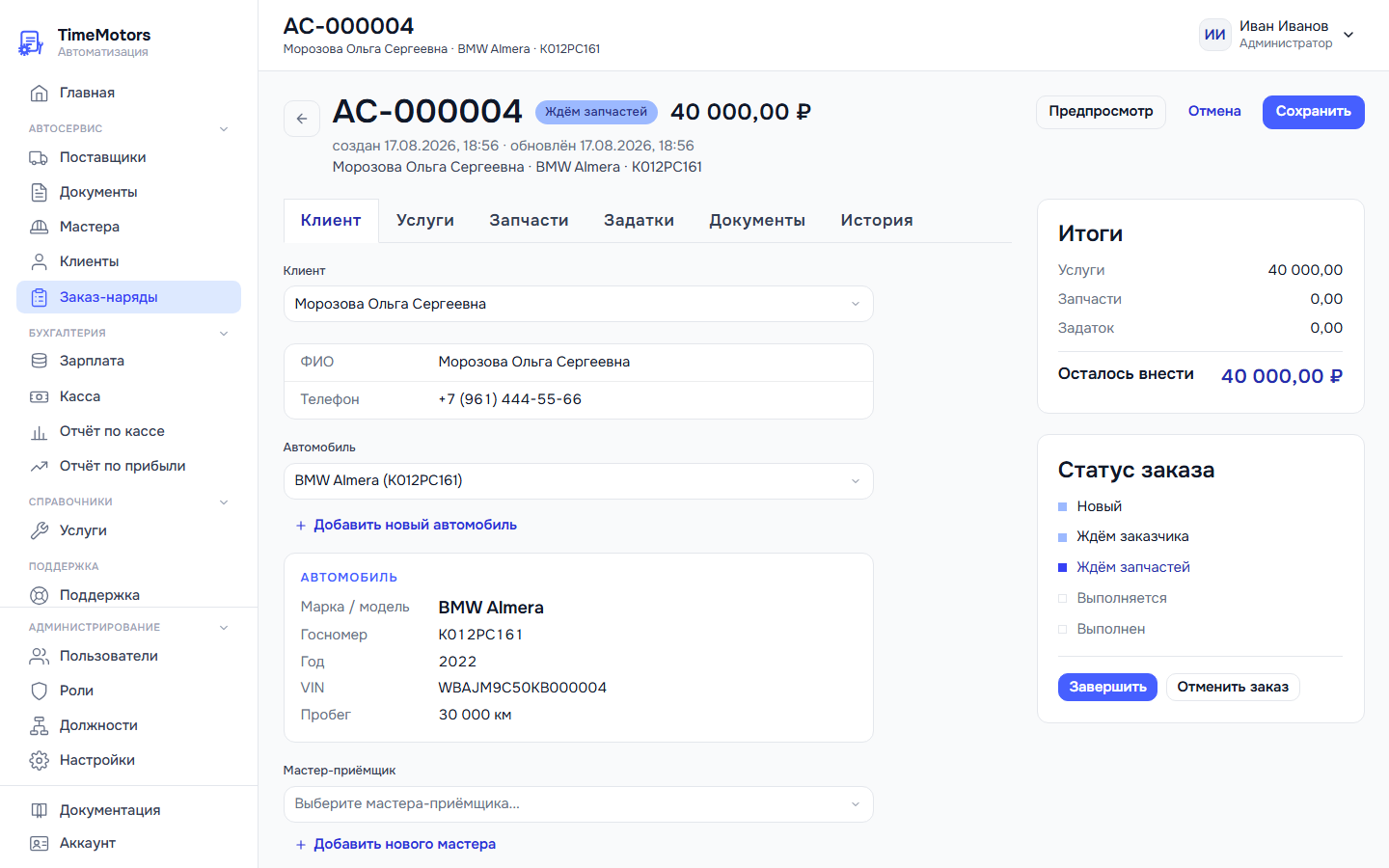
कार्ड को दो तरीकों से टैब में बाँटा जा सकता है। दृश्य का चयन अकाउंट एडमिनिस्ट्रेटर करता है; यह अकाउंट के सभी उपयोगकर्ताओं पर लागू होता है; ऑर्डर, राशियाँ, अनुमतियाँ, इतिहास और मुद्रित दस्तावेज़ दृश्य पर निर्भर नहीं करते।
- नया (डिफ़ॉल्ट) — पाँच टैब: वाहन स्वीकृति, कार्य और स्पेयर पार्ट्स, भुगतान, दस्तावेज़, इतिहास। कार्य और स्पेयर पार्ट्स एक ही टैब में हैं।
- दोनों दृश्यों में अंतिम टैब संवाद है — कर्मचारियों द्वारा ऑर्डर पर चर्चा (यदि «संदेश» कनेक्टेड हैं), नीचे देखें।
- पारंपरिक (टैब) — पुराने संस्करण जैसा: ग्राहक · निरीक्षण · दोष जाँच · निदान · कार्य · स्पेयर पार्ट्स · प्रीपेमेंट · दस्तावेज़ · इतिहास। कार्य और स्पेयर पार्ट्स के टैब शीर्षक में पंक्तियों की संख्या होती है। ऑर्डर कार्य टैब पर खुलता है।
इसे बदलने का तरीका: सेटिंग्स → वर्क ऑर्डर → नया या पारंपरिक (टैब) चुनें → सहेजें। खुले ऑर्डर तुरंत बदल जाते हैं और उनमें सहेजे न गए संशोध नहीं खोते। यह मद्दा केवल अकाउंट एडमिनिस्ट्रेटर को दिखाई देती है। उसी स्थान पर नीचे «ऑर्डर बोर्ड» वाला चेकबॉक्स होता है: यह ऑर्डर सूची में बोर्ड दृश्य सक्षम करता है, ऑर्डर बोर्ड देखें।
पारंपरिक दृश्य में अंतर:
- ग्राहक — ग्राहक (पूरा नाम, फ़ोन, प्रकार) और वाहन (मेक और मॉडल, रजिस्ट्रेशन नंबर, वर्ष, VIN, माइलेज) कार्ड — फ़ोन, रजिस्ट्रेशन नंबर और VIN को क्लिक करके कॉपी किया जा सकता है; नीचे ऑर्डर: सर्विस एडवाइज़र, बनाने और बदलने की तारीख। बदलें वही ग्राहक और वाहन पैनल खोलता है।
- कार्य और स्पेयर पार्ट्स — अलग-अलग टैब। + संदर्भ सूची से, + कार्यों का कॉम्प्लेक्स, + गोदाम से, + सप्लायर से, + मैन्युअल बटन तुरंत दिखाई देते हैं, जोड़ें ▾ मेन्यू के बिना (प्रत्येक — यदि उसका मॉड्यूल कनेक्टेड हो)।
- कार्य की पंक्ति में ग्राहक के लिए गणना (कीमत या N/h) तुरंत चुनी जाती है, कार्य के नीचे मैकेनिक की पंक्ति होती है: मैकेनिक, गणना (कीमत, N/h या %) और मैकेनिक को राशि। तालिका के शीर्षक में मैकेनिक के साथ गणना चेकबॉक्स इन पंक्तियों को छिपा देता है, तब मैकेनिक मैकेनिक कॉलम में चुना जाता है। नीचे — मैकेनिकों पर लागत। यदि «मैकेनिक का कार्यस्थल» मॉड्यूल कनेक्टेड है, तो कार्य के नीचे लेबल दिखाई देता है: «14:20 से कार्य में», «विराम», «पूर्ण», और «मैकेनिकों की दक्षता (सभी मैकेनिकों का समय)» अनुमति के साथ वास्तविक … / मानक … भी (यदि वास्तविक मानक से अधिक हो तो रंग में)। यह लेबल मैकेनिक का टाइमर लगाता है और कार्ड में इसे बदला नहीं जा सकता।
- पंक्ति अंत में डस्टबिन से हटाई जाती है — ⋮ मेन्यू के बिना। डस्टबिन के बाईं ओर घड़ी का आइकन है: बाद के लिए रोकें, रुके हुए कार्य देखें।
- प्रीपेमेंट — नए दृश्य की भुगतान टैब के समान।
पारंपरिक दृश्य के टैब के पते: ?tab=client, inspection, defects, diagnostic, services, parts, deposits, documents, history, chat।
ऑर्डर पर संवाद
संवाद टैब — सर्विस के कर्मचारियों द्वारा ऑर्डर पर चर्चा, सीधे कार्ड में: «ग्राहक कॉल करने को कह रहा है», «ब्रेकिंग पैड 15:00 तक आ जाएँगे», छिपे दोष की फ़ोटो। ग्राहक यह संवाद नहीं देखता।
- वर्क ऑर्डर तक पहुँच रखने वाले सभी लिख और पढ़ सकते हैं। संदेशों में उपलब्ध सब कुछ काम करता है: फ़ोटो और फ़ाइलें, उद्धरण सहित उत्तर, अपने संदेश का संपादन और हटाना, «लिख रहे हैं…»।
- अधिसूचना उन लोगों को मिलती है जिन्होंने संवाद में लिखा है, निगरानी रखें पर क्लिक किया है और ऑर्डर लेखक को। संवाद के हेडर में आप निगरानी रख रहे हैं / निगरानी रखें बटन इस ऑर्डर की अधिसूचनाएँ चालू और बंद करता है।
- अपठित संदेशों की संख्या टैब पर, ऑर्डर सूची में ऑर्डर नंबर के पास और मेन्यू में संदेश मद्दे पर दिखती है। वहाँ ऑर्डर के संवाद ऑर्डर टैब में एकत्रित होते हैं।
- संदेशों में खोलें — वही संवाद «संदेश» विंडो में कार्ड के ऊपर दिखता है (फ़ोन पर पूरी स्क्रीन पर)।
- बंद ऑर्डर में भी लिखा जा सकता है; हटाए गए ऑर्डर का संवाद सुरक्षित रहता है।
अधिक जानकारी — संदेश → ऑर्डर पर संवाद।
निष्पादन और बंद करने से पहले जाँचें
सेटिंग्स → वर्क ऑर्डर में, कार्ड दृश्य के चयन के नीचे — «ऑर्डर के निष्पादन और बंद होने से पहले» ब्लॉक (केवल अकाउंट एडमिनिस्ट्रेटर)। पाँच चेकबॉक्स:
- वाहन चुना होना चाहिए;
- माइलेज बताया जाना चाहिए — निरीक्षण रिकॉर्ड में या वाहन में;
- हर सेवा के लिए मैकेनिक होना चाहिए — वेतन की गणना के लिए आवश्यक;
- निरीक्षण रिकॉर्ड पर ग्राहक का हस्ताक्षर आवश्यक है — «निरीक्षण रिकॉर्ड» मॉड्यूल सक्षम होने पर काम करता है, अन्यथा चेकबॉक्स निष्क्रिय रहता है;
- ऑर्डर का पूरा भुगतान होना चाहिए — बंद करते समय जाँचा जाता है।
अनुशंसित सक्षम करें बटन एक बार दबाकर वाहन, माइलेज, मैकेनिक और भुगतान चुनता है (हस्ताक्षर जैसा ही रहता है)। सहेजें दबाएँ — पास में «सहेजा गया ✓» दिखाई देगा; फ़ोन पर बटन नीचे स्थिर रहता है। डिफ़ॉल्ट रूप से सभी चेकबॉक्स अचयनित होते हैं। टिप्पणियों वाले विंडो की आकृति और सुधारें, फिर जाँचें, फिर भी बंद करें तथा सौंपें और बंद करें क्या करते हैं — ऑर्डर की स्थिति पेज पर।
स्पेयर पार्ट्स पर मार्जिन
सेटिंग्स → वर्क ऑर्डर में एक और ब्लॉक, बंद करने से पहले की जाँचों के नीचे (इसे केवल अकाउंट एडमिनिस्ट्रेटर बदलता है, बाकी लोग मान और «अकाउंट एडमिनिस्ट्रेटर बदलता है» संकेत देखते हैं)। यह तय करता है कि सप्लायर की खोज, गोदाम या मैन्युअल रूप से ऑर्डर में स्पेयर पार्ट्स जोड़ने पर बिक्री कीमत कैसे गिनी जाती है:
- डिफ़ॉल्ट मार्जिन, % — 0 से 1000 तक पूर्णांक (प्रारंभ में 30)। तब लागू होता है जब स्केल बंद हो या खरीद किसी स्टेप में न आए।
- खरीद कीमत के अनुसार मार्जिन बदलें — स्केल टॉगल। स्टेप खरीद कीमत से, ₽ — मार्जिन, %: पहला 0 से शुरू होता है, आगे की सीमाएँ केवल बढ़ती हैं, कुल 10 स्टेप तक, + स्टेप बटन, स्टेप हटाने के लिए — ✕। तालिका के नीचे «0 से 3 000 ₽ तक — 80 %; …» जैसी पंक्ति। सीमा ऊपरी स्टेप में शामिल होती है: 3 000 ₽ पर «3 000 से» वाला स्टेप लागू होता है। स्केल प्रति इकाई खरीद देखता है। जब तक स्केल सक्षम है, डिफ़ॉल्ट प्रतिशत का उपयोग नहीं होता।
- बिक्री कीमत का राउंडिंग — नहीं (कॉपेक तक) (पहले ऐसा ही गिना जाता था), 1 ₽ तक ऊपर या 10 ₽ तक ऊपर।
- जाँचें — कैलकुलेटर: खरीद, ₽ दर्ज करें और वर्तमान, अभी तक सहेजे न गए मानों के आधार पर प्रतिशत और कीमत देखें।
सहेजें दबाएँ — पास में «सहेजा गया ✓» दिखाई देगा। ब्लॉक के नीचे याद दिलाना: पहले से बनाए गए ऑर्डर नहीं बदलेंगे। यदि आपने कुछ कॉन्फ़िगर नहीं किया है, तो सब कुछ पहले की तरह काम करता है: 30 % और कॉपेक। स्पेयर पार्ट्स की पंक्ति कैसा व्यवहार करती है — ऑर्डर में स्पेयर पार्ट्स देखें। काम शुरू करना कार्ड में «स्पेयर पार्ट्स पर मार्जिन सेट करें» नामक वैकल्पिक चरण है — यह आपको यहाँ ले जाता है।
हेडर
ऑर्डर स्क्रॉल करने पर हेडर अपनी जगह पर स्थिर रहता है।
पहली पंक्ति:
- नंबर —
АС-NNNNNN। - स्थिति — रंगीन बिंदु वाला बटन। इसे दबाने पर स्थितियों की सूची खुलती है। स्थिति बदलना तुरंत दर्ज होता है। विस्तार से — ऑर्डर की स्थिति।
- सहेजा गया ✓ 14:02 — अंतिम रिकॉर्ड का समय। जब तक असहेजे गए संशोध मौजूद हैं, इसके बजाय यह दिखता है कि ऑर्डर बदला गया है; त्रुटि होने पर — उसका पाठ।
- सहेजें — फ़ॉर्म दर्ज करता है और आपको कार्ड में ही रहने देता है। किसी भी फ़ील्ड से Ctrl+S (Mac पर Cmd+S) भी यही करता है; इससे पेज फ़ाइल के रूप में सहेजा नहीं जाता।
- ग्राहक को लिखें — और मेन्यू का मद्दा: तैयार संदेश («वाहन तैयार है», रिमाइंडर, समीक्षा का अनुरोध) तैयार करता है और आपके डिवाइस पर WhatsApp, Telegram या SMS खोलता है। यदि ग्राहक के पास फ़ोन नहीं है तो मद्दा धूसरा होता है; यदि ग्राहक के लिए संदेश मॉड्यूल बंद है तो यह नहीं दिखता है। विस्तार से — ग्राहक के लिए संदेश।
दूसरी पंक्ति:
- ग्राहक — ग्राहक कार्ड का लिंक; पास फ़ोन (दबाने पर नंबर कॉपी होता है), वाहन का मेक और मॉडल, रजिस्ट्रेशन नंबर, VIN (दबाने पर वह कॉपी होता है), माइलेज और «सर्विस एडवाइज़र …»;
- बदलें — ग्राहक और वाहन पैनल खोलता है, नीचे विस्तार से।
हेडर के नीचे — टैग की पंक्ति (जब «टैग» मॉड्यूल और उसकी अनुमति सक्षम हो): ऑर्डर के रंगीन लेबल, जैसे «वारंटी» या «स्पेयर पार्ट्स की प्रतीक्षा»। + टैग बटन खोज वाला विंडो खोलता है, और नए नाम के लिए «…» बनाएँ। टैग बंद ऑर्डर में भी बदले जा सकते हैं; यह एक चिह्न है और मुद्रित दस्तावेज़ों में शामिल नहीं होता। विस्तार से — टैग।
दूसरी पंक्ति में दाईं ओर:
- प्रिंट ▾ — ऑर्डर के पाँच दस्तावेज़: वर्क ऑर्डर, वाहन स्वीकृति रिकॉर्ड, भुगतान के लिए खाता, किए गए कार्यों का रिकॉर्ड, अनुबंध। दस्तावेज़ चुनें — प्रिंट विंडो खुलेगा। फ़ोन पर मद्दे PDF डाउनलोड करते हैं। विस्तार से — मुद्रित दस्तावेज़। जब «ई-मेल दस्तावेज़» मॉड्यूल सक्षम हो, तो अंतिम मद्दा ई-मेल पर भेजें… होता है: खाता और रिकॉर्ड PDF सहित ग्राहक को ई-मेल से जाते हैं (यह कैसे काम करता है)।
- और ▾ — ग्राहक को लिखें (ऊपर देखें), पूरा करें («पूर्ण» में ले जाता है), ऑर्डर बंद करें, ऑर्डर खोलें, सौंपें और बंद करें («पूर्ण» स्थिति में यह बटन हेडर में रहता है — वाहन सौंपने के लिए तैयार है; «नया»…«चल रहा है» स्थितियों में यह मेन्यू में टिप्पणी «पहले कार्य पूरे करें» के साथ रहता है), पूर्वावलोकन (स्क्रीन पर ऑर्डर का सारांश, मुद्रित फ़ॉर्म नहीं), भुगतान स्वीकारें (भुगतान देखें), भुगतान लिंक (ग्राहक ऑर्डर पेज पर कार्ड या SBP से भुगतान करता है, भुगतान अपने आप «भुगतान» टैब में दिखता है, लिंक द्वारा भुगतान देखें; यह तब उपलब्ध होता है जब «लिंक द्वारा भुगतान» मॉड्यूल सक्षम हो, «अस्वीकृत» ऑर्डर को छोड़कर), ऑर्डर कॉपी करें (उसी कार्यों और स्पेयर पार्ट्स वाला नया ऑर्डर, ऑर्डर कॉपी करना देखें), ग्राहक के लिए लिंक (साइन-इन के बिना मरमत की स्थिति वाला पेज, लिंक द्वारा मरमत की स्थिति देखें; यह तब उपलब्ध होता है जब «ग्राहक के लिए मरमत की स्थिति» मॉड्यूल सक्षम हो), सहमति के लिए भेजें (ग्राहक लिंक से अतिरिक्त कार्यों को स्वीकार करता है या उन्हें स्थगित करता है, लिंक द्वारा कार्यों की सहमति देखें; यह तब उपलब्ध होता है जब «लिंक द्वारा सहमति» मॉड्यूल सक्षम हो, ऑर्डर «नया» से «चल रहा है» तक की स्थितियों में; भेजने के लिए ऑर्डर में वाहन आवश्यक है), नंबर कॉपी करें, ऑर्डर पूर्ववत करें, हटाएँ। हटाएँ «ऑर्डर हटाने» अनुमति होने पर दिखाई देता है।
पूरा करें, ऑर्डर बंद करें, ऑर्डर खोलें और सौंपें और बंद करें से पहले सिस्टम पुष्टि माँगता है और बताता है कि क्या बदलेगा: उदाहरण के लिए, कि ऑर्डर «पूर्ण» में चला जाएगा या बंद होने के बाद संशोध अवरुद्ध हो जाएगा और तारीख वेतन गणना में शामिल की जाएगी।
«ग्राहक और वाहन» पैनल
हेडर में बदलें बटन दाईं ओर पैनल खोलता है:
- ग्राहक — नाम, फ़ोन, रजिस्ट्रेशन नंबर या VIN से खोज; संगठन के नाम से भी मिलता है। नया बटन ग्राहक बनाता है।
- वाहन — चुने हुए ग्राहक के वाहन; नया बटन वाहन जोड़ता है, वाहन बदलें चुने हुए वाहन को संपादित करता है।
- सर्विस एडवाइज़र — वाहन स्वीकार करने वाला मैकेनिक; नया बटन मैकेनिक बनाता है।
बदलाव तुरंत ऑर्डर फ़ॉर्म में आ जाते हैं, लेकिन सहेजें बटन से दर्ज होते हैं। पैनल तैयार बटन से बंद किया जा सकता है।
टैब
| टैब | उसमें क्या है |
|---|---|
| वाहन स्वीकृति | निरीक्षण (ग्राहक के हस्ताक्षर सहित), फ़ोटो, दोष जाँच, निदान के अनुभाग — जिनके मॉड्यूल कनेक्टेड हों। विस्तार: निरीक्षण, फ़ोटो, दोष जाँच, निदान |
| कार्य और स्पेयर पार्ट्स | डिफ़ॉल्ट टैब। कार्यों और स्पेयर पार्ट्स, कार्यों के कॉम्प्लेक्स की तालिकाएँ। यदि ग्राहक को प्रस्ताव भेजे गए थे, तो कार्यों के ऊपर सहमति ब्लॉक («ग्राहक के निर्णय की प्रतीक्षा», «ग्राहक ने 12 400 ₽ में 4 में से 3 स्वीकार किए») विवरण और नई सहमति बटनों के साथ दिखाई देता है; सहमत पंक्तियों पर «ग्राहक ने स्वीकार किया» आइकन होता है, लिंक द्वारा कार्यों की सहमति देखें |
| भुगतान | भुगतान: «देय राशि», «भुगतान किया गया», «बकाया» के सारांश, भुगतानों और रिफ़ंड की सूची, भुगतान स्वीकारें और रिफंड बटन |
| दस्तावेज़ | मुद्रित दस्तावेज़ों की तालिका: नंबर, तारीख, PDF, Word, प्रिंट |
| इतिहास | ऑर्डर में बदलाव: किसने, कब और क्या बदला |
यदि अकाउंट में या कर्मचारी की भूमिका को «निरीक्षण रिकॉर्ड», «ऑर्डर के लिए फ़ोटो», «दोष जाँच रिकॉर्ड», «डायग्नोस्टिक शीट» में से कोई मॉड्यूल कनेक्टेड या प्रदान नहीं किया गया है, तो वाहन स्वीकृति टैब नहीं होता। अलग «ग्राहक» टैब अब नहीं है: ग्राहक और वाहन हेडर तथा बदलें पैनल में हैं, और योजना, सुझाव तथा टिप्पणियाँ दाईं कॉलम में।
चुना गया टैब पेज के पते में सहेजा जाता है (?tab=works, ?tab=payment…)। पुराने प्रकार के लिंक, जैसे ?tab=services, ?tab=deposits, उपयुक्त नए टैब खोलते हैं।
दाईं कॉलम
तालिकाओं के साथ काम करते समय यह स्थिर रहती है:
- ऑर्डर की राशि — कार्य और स्पेयर पार्ट्स (छूट से पहले), छूट (होने पर लाल minus), ऑर्डर की राशि, भुगतान किया गया, बकाया और भुगतान बैज: भुगतान हो गया, आंशिक, भुगतान नहीं किया गया या अधिक भुगतान। यहाँ भुगतान स्वीकारें बटन भी है।
- लाभ — केवल जब «लाभ रिपोर्ट» मॉड्यूल कनेक्टेड हो और कर्मचारी की भूमिका को उसकी पहुँच हो। गणना वही है जो लाभ रिपोर्ट में है।
- योजना — पोस्ट, शुरुआत और अवधि; इनके अनुसार ऑर्डर लोड कैलेंडर में आता है।
- वाहन के लिए सुझाव — पिछली विज़िट के सुझाव।
- सर्विस का समय — केवल जब «सर्विस का समय» मॉड्यूल और उसकी अनुमति सक्षम हो: चुने हुए वाहन की अधिकतम तीन आवधिक सेवाएँ, जिनका समय हो गया है («समय: तेल बदलना — 13 महीने पहले था»), और ऑर्डर में जोड़ें बटन। विस्तार से — सर्विस का समय और «बहुत समय से नहीं आए»।
- कार्य — केवल जब «कार्य» मॉड्यूल और उसकी अनुमति सक्षम हो: ऑर्डर के खुले कार्य, + कार्य बटन, पूर्ण होने का चेकबॉक्स। विस्तार से — कार्य और रिमाइंडर।
- टिप्पणियाँ — मुक्त टेक्स्ट; वर्क ऑर्डर में इसे «संपर्क का कारण» के रूप में मुद्रित किया जाता है।
«सारांश» और «ऑर्डर की स्थिति» के चरणों वाले ब्लॉक अब नहीं हैं — उनकी जगह ऑर्डर की राशि और हेडर में स्थिति बटन लेते हैं।
«सहेजें» बटन से क्या दर्ज होता है
- ग्राहक, वाहन, सर्विस एडवाइज़र, योजना, टिप्पणियाँ;
- कार्य और स्पेयर पार्ट्स उनकी सभी कीमतों, मैकेनिकों और गणना सहित;
- दस्तावेज़ों के नंबर और तारीखें (दस्तावेज़ टैब);
- निरीक्षण रिकॉर्ड और डायग्नोस्टिक शीट — यदि उन्हें खोला गया हो।
दर्ज करने के बाद आप कार्ड में ही रहते हैं: बटन के पास समय के साथ «सहेजा गया ✓» दिखाई देता है। बंद स्थिति में सहेजें बटन नहीं होता।
क्या तुरंत दर्ज होता है
- स्थिति — हेडर या मुख्य बटन से। यदि फ़ॉर्म में असहेजे गए संशोध हैं, तो वे स्थिति के साथ ही दर्ज होते हैं।
- भुगतान — भुगतान स्वीकारना, रिफ़ंड और भुगतान हटाना (बंद ऑर्डर में भी काम करते हैं)।
- दोष और उन्हें कार्यों तथा स्पेयर पार्ट्स में बदलना।
- ऑर्डर की फ़ोटो।
- अगली विज़िट के लिए सुझाव।
- कार्यों का कॉम्प्लेक्स — तुरंत जोड़ा जाता है, तालिकाओं में असहेजे गए संशोध इसके बावजूद रीसेट नहीं होते।
- टैग — हेडर के नीचे पंक्ति: टैग तुरंत लगाया और हटाया जाता है, सहेजें बटन दबाने की आवश्यकता नहीं है (बंद ऑर्डर में भी काम करता है)।
सहेजे बिना बाहर जाने पर
यदि फ़ॉर्म में असहेजे गए संशोध हैं और आप मेन्यू या लिंक से दूसरे अनुभाग में जाते हैं, तो असहेजे गए बदलाव हैं वाला विंडो तीन बटनों के साथ दिखाई देता है:
- रहें — कार्ड में लौटें;
- सहेजें नहीं — बाहर जाएँ, संशोध खो जाएँगे;
- सहेजें — ऑर्डर दर्ज करके बाहर जाएँ।
ब्राउज़र टैब बंद करने या पेज रीफ़्रेश करने पर ब्राउज़र अपना प्रश्न पूछता है। विंडो ब्राउज़र के «वापस» बटन को इंटरसेप्ट नहीं करती। कार्ड के भीतर टैब बदलने पर कुछ भी पूछा नहीं जाता: फ़ॉर्म का डेटा रीसेट नहीं होता।
दस्तावेज़ों को प्रिंट या डाउनलोड करना भी असहेजे गए संशोध सहेजता है — दस्तावेज़ हमेशा वर्तमान डेटा से तैयार होता है। यदि दर्ज करना संभव न हो, तो दस्तावेज़ तैयार नहीं होता और कारण दिखाई देता है।
यदि दो लोग एक ही ऑर्डर को एक साथ बदलते हैं, तो सबसे बाद में सहेजा गया संस्करण रहता है।
बंद ऑर्डर
बंद स्थिति में हेडर के नीचे पीला बैज दिखाई देता है, फ़ील्ड धूसरे हो जाते हैं और क्लिक नहीं किए जा सकते, सहेजें बटन नहीं होता। टैब, प्रिंट ▾, दस्तावेज़ बटन और फ़ोटो देखना काम करते हैं। संशोध करने के लिए हेडर में ऑर्डर खोलें दबाएँ — ऑर्डर «पूर्ण» में लौट आएगा।
फ़ोन पर
- हेडर दो पंक्तियों में: स्थिति के साथ नंबर, नीचे ग्राहक और रजिस्ट्रेशन नंबर। सभी क्रियाएँ ⋯ मेन्यू में: प्रिंट (PDF डाउनलोड करता है), ग्राहक को लिखें, स्थिति के अनुसार मुख्य बटन, पूर्वावलोकन, भुगतान स्वीकारना, पूर्ववत करना, हटाना।
- टैब एक पंक्ति में आते हैं, उसे उँगली से स्क्रॉल किया जा सकता है।
- कार्य और स्पेयर पार्ट्स कार्ड के रूप में दिखते हैं: कार्ड पर क्लिक करें — संशोध के फ़ील्ड खुलेंगे, ⋮ मेन्यू पंक्ति हटा देता है।
- पारंपरिक दृश्य में कार्य का कार्ड तुरंत कीमत और मात्रा के फ़ील्ड तथा मैकेनिक की पंक्ति दिखाता है, पंक्ति को डस्टबिन हटाता है।
- दाईं कॉलम (राशि, योजना, सुझाव, टिप्पणियाँ) टैब की सामग्री के नीचे आती है।
- नीचे स्थिर पैनल: देय राशि, बकाया और भुगतान स्वीकारें बटन (भुगतान टैब पर) अथवा सहेजें।
आम गलतियाँ
- «मैंने कार्य दर्ज किए, दूसरे अनुभाग में गया — सब कुछ गायब हो गया»। संशोध सहेजें (या Ctrl+S) बटन से दर्ज होते हैं। मेन्यू से जाने पर कार्ड पूछता है कि संशोधों के साथ क्या करें; सहेजें नहीं चुनने पर उन्हें छोड़ दिया जाता है।
- «सहेजें बटन नहीं है, फ़ील्ड धूसरे हैं»। ऑर्डर बंद स्थिति में है। हेडर में ऑर्डर खोलें दबाएँ।
- «मुझे ‘ग्राहक’ या ‘जमा’ टैब नहीं मिल रहा»। नए दृश्य में ग्राहक और वाहन हेडर के बदलें बटन से बदले जाते हैं, जमा भुगतान बन गए हैं और भुगतान टैब में हैं। पुराने टैब वापस लाने के लिए (ग्राहक, अलग कार्य और स्पेयर पार्ट्स, प्रीपेमेंट) एडमिनिस्ट्रेटर सेट कर सकता है: सेटिंग्स → वर्क ऑर्डर → पारंपरिक (टैब), कार्ड के दो प्रकार देखें।
- «सहेजें काम नहीं करता»। हेडर के नीचे कारण वाला लाल बैज देखें। यदि अकाउंट बैलेंस समाप्त हो गया है, तो व्यू मोड सक्षम होता है — सहेजना संभव नहीं है, बैलेंस बढ़ाएँ आवश्यक है।
- «सहेजने के बाद कार्ड बंद नहीं हुआ»। यह इरादा है: आप ऑर्डर में ही रहते हैं। सूची के लिए «ऑटो सर्विस» अनुभाग में वर्क ऑर्डर मद्दा है।