ग्राहक के लिए दस्तावेज़ ई-मेल द्वारा
कानूनी व्यक्ति, व्यापारी और फ़्लीट सेवा के लिए सेवाएँ बिल के माध्यम से भुगतान करते हैं और मरम्मत को एक्ट के ज़रिए पूरा करते हैं, इसलिए ग्राहक का लेखा विभाग कहता है, «मुझे बिल और एक्ट ई-मेल पर भेजें»। «ई-मेल द्वारा दस्तावेज़» मॉड्यूल इसे ऑर्डर में एक ही बटन से करता है: आप आवश्यक दस्तावेज़ चुनते हैं, पता ग्राहक के कार्ड से अपने आप भरा जाता है, ई-मेल का टेक्स्ट तैयार रहता है, और PDF अपने आप संलग्न हो जाते हैं। अपना ई-मेल मेलबॉक्स कनेक्ट करने की आवश्यकता नहीं है: ई-मेल आपके सर्विस की ओर से AutoServiceOnline के पते से जाता है («मोटर के माध्यम से AutoServiceOnline»), और ग्राहक का उत्तर उस पते पर आता है जो आप विवरण में निर्दिष्ट करते हैं।
मॉड्यूल सशुल्क है: प्रति कर्मचारी प्रति माह 199 ₽। परीक्षण अवधि में यह टैरिफ मॉड्यूल की तरह खुला रहता है; परीक्षण अवधि के बाद यह तभी काम करता है जब यह परीक्षण अवधि के बाद की टैरिफ में शामिल हो (विवरण)। पहले की दर पर चलने वाले अकाउंट में यह अतिरिक्त भुगतान के बिना शामिल है। अकाउंट एडमिनिस्ट्रेटर इसे खाता → टैरिफ में सक्षम और बंद करता है। कर्मचारी को «ई-मेल द्वारा दस्तावेज़» के लिए «सब-मॉड्यूल तक पहुँच» की अनुमति और वर्क ऑर्डर की अनुमति (सेटिंग्स → रोल) चाहिए; एडमिनिस्ट्रेटर को हमेशा सब कुछ दिखाई देता है। कीमतों के बारे में अधिक जानकारी — कनेक्टेड मॉड्यूल।
पहले: ग्राहकों के उत्तरों के लिए ई-मेल
पथ: सेटिंग्स → कंपनी विवरण → «ग्राहकों के उत्तरों के लिए ई-मेल» फ़ील्ड। ग्राहकों के उत्तर दस्तावेज़ वाले ई-मेल पर यहाँ आएँगे। जब तक फ़ील्ड ख़ाली है, भेजना उपलब्ध नहीं होगा: भेजने के विंडो में «विवरण में निर्दिष्ट करें» वाली एक पीली पंक्ति के साथ «भेजें» बटन धूसरा रहेगा। पता सहेजते समय जाँचा जाता है: टाइपिंग की गलती होने पर «अमान्य ई-मेल» दिखाई देगा।
यही चरण मुख्य पेज पर «शुरुआत का काम» कार्ड में भी उपलब्ध है: «ग्राहकों के उत्तरों के लिए ई-मेल निर्दिष्ट करें»। अन्य विवरण — संगठन का विवरण और लोगो लेख में हैं।
ऑर्डर से भेजना
- ऑर्डर खोलें → प्रिंट ▾ → ई-मेल पर भेजें… (मेनू का अंतिम आइटम) या «दस्तावेज़» टैब में «ई-मेल पर भेजें…» बटन। यदि ऑर्डर में असहेजे गए बदलाव हैं, तो वे अपने आप सहेज दिए जाएँगे: दस्तावेज़ मौजूदा डेटा से तैयार किए जाते हैं।
- «दस्तावेज़ ई-मेल पर भेजें» विंडो दिखाई देगा।
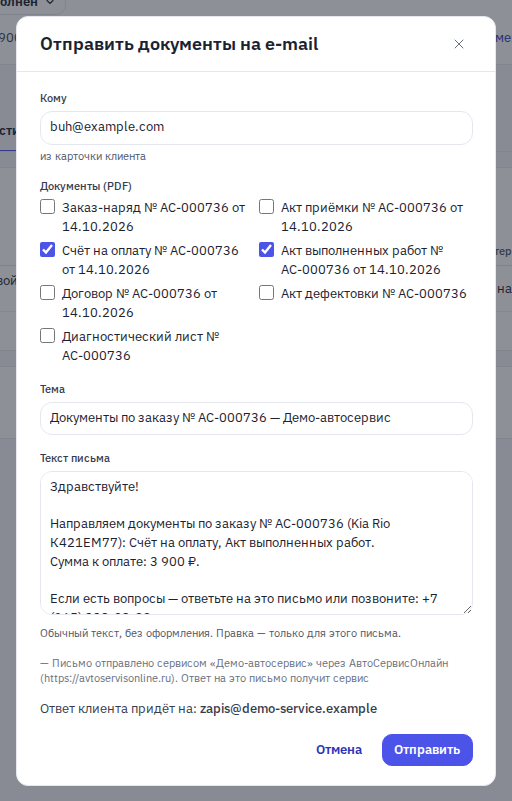
- किसके लिए — ग्राहक के कार्ड में दर्ज पता («ग्राहक के कार्ड से» संकेत)। आप कोई दूसरा पता दर्ज कर सकते हैं। प्राप्तकर्ता एक ही है। देवनागरी पते, जैसे
buh@компания.рф, उपयुक्त हैं। - जब आप ऐसा पता दर्ज करते हैं जो कार्ड में नहीं है, तो «ग्राहक के कार्ड में सहेजें» वाला चेकबॉक्स दिखाई देता है। यदि ग्राहक के पास पहले कोई पता नहीं था, तो चेकबॉक्स पहले से चुना होता है: आपने ई-मेल भेजा और भविष्य के लिए पता भी सहेज लिया। यदि कार्ड में पहले से कोई दूसरा पता है, तो चेकबॉक्स बंद रहता है: पता बदलने की इच्छा हो तभी उसे चुनें।
- दस्तावेज़ (PDF) — आवश्यक दस्तावेज़ चुनें: वर्क ऑर्डर, वाहन स्वीकृति एक्ट, भुगतान बिल, किए गए कार्यों का एक्ट, अनुबंध, और साथ ही दोष अधिकारण एक्ट तथा डायग्नोस्टिक शीट, यदि ये मॉड्यूल सक्षम हैं और आपके पास उनकी अनुमति है। नंबर और तारीख नाम में दर्शाई जाती है। पहले से चुनी गई चीज़ें:
- संगठन या व्यापारी, ऑर्डर «पूर्ण» या «बंद» — बिल और किए गए कार्यों का एक्ट;
- संगठन या व्यापारी, ऑर्डर कार्य में — बिल;
- व्यक्तिगत ग्राहक — वर्क ऑर्डर।
- थीम और ई-मेल का टेक्स्ट पहले से टेम्पलेट के अनुसार भरे होते हैं (ऑर्डर संख्या, वाहन, दस्तावेज़ और देय राशि अपने आप भरे जाते हैं)। आप इन्हें सुधार सकते हैं, लेकिन केवल इसी ई-मेल के लिए। टेक्स्ट के नीचे धूसरी पंक्ति में हस्ताक्षर दिखाई देता है: वह हमेशा जोड़ा जाता है और नहीं बदला जाता।
- नीचे लिखा होता है कि उत्तर कहाँ आएगा: «ग्राहक का उत्तर इस पते पर आएगा: …»।
- «भेजें» दबाएँ। «ई-मेल भेजने के लिए कतार में लगा दिया गया है» दिखाई देगा और विंडो बंद हो जाएगी।
दस्तावेज़ PDF संलग्नकों के रूप में उसी नाम से आते हैं जो डाउनलोड करते समय होते हैं («बिल AS-000123.pdf»)। Word संलग्न नहीं किया जाता। एक ई-मेल में एक से सात दस्तावेज़ हो सकते हैं, कुल आकार 7 MB तक।
हाल की भेजी गई ई-मेल
विंडो के नीचे, यदि उस ऑर्डर के लिए पहले ई-मेल भेजे गए हैं, तो हाल की तीन ई-मेल दिखाई देती हैं: कौन-से दस्तावेज़, स्थिति, समय और किसने भेजा। स्थितियाँ: «कतार में» (अभी चल रहा है), «भेजा गया» (मेल सर्वर ने स्वीकार कर लिया), «डिलीवर नहीं हुआ» (मेल सर्वर ने अस्वीकार किया; कारण ऑर्डर के इतिहास में है) और «संभवतः भेजा गया» (सर्वर ने समय पर उत्तर नहीं दिया, ई-मेल संभवतः पहुँच गया)। विंडो बताती है कि हाल में भेजा गया है: एक ही बिल दो बार न भेजें।
ऑर्डर के इतिहास में क्या दिखाई देता है
ऑर्डर के «इतिहास» टैब में «ई-मेल पर भेजा गया» नाम की एक पंक्ति दस्तावेज़ों के नामों और «कार्ड से पता» या «दूसरा पता» संकेत के साथ दिखाई देती है। पते का अवश्य इतिहास में नहीं होता: ऐसा ही डिज़ाइन किया गया है, ग्राहक के व्यक्तिगत डेटा लॉग में शामिल नहीं होते।
यदि मेल सर्वर ने ई-मेल स्वीकार नहीं किया, तो इतिहास में कारण के साथ «ई-मेल डिलीवर नहीं हुआ» नाम की पंक्ति होगी: «पता स्वीकार नहीं किया गया», «मेल सर्वर उपलब्ध नहीं है» या «ई-मेल भेजना कॉन्फ़िगर नहीं है»। इस समय प्रेषक को ऐप में अधिसूचना मिलती है: «ऑर्डर № … का ई-मेल नहीं भेजा गया»। पता सुधारें और ई-मेल दोबारा भेजें। यदि «ई-मेल भेजना कॉन्फ़िगर नहीं है» लिखा है, तो सहायता को लिखें।
«भेजा गया» स्थिति का अर्थ है कि ग्राहक के मेल सर्वर ने ई-मेल स्वीकार कर लिया है। यह कि ई-मेल पढ़ा गया या «स्पैम» में गया, प्रोग्राम नहीं जानता। यदि ग्राहक का मेलबॉक्स बाद में ई-मेल वापस कर दे (भर गया, पता बंद हो गया), तो यह ऑर्डर में दिखाई नहीं देगा।
ई-मेल टेम्पलेट
पथ: सेटिंग्स → दस्तावेज़ टेम्पलेट → «ग्राहक को ई-मेल» टैब। मॉड्यूल सक्षम होने पर यह टैब अकाउंट एडमिनिस्ट्रेटर को दिखाई देता है; मॉड्यूल तक पहुँच वाले अन्य कर्मचारी भी टेम्पलेट पढ़ सकते हैं, लेकिन केवल एडमिनिस्ट्रेटर इसे बदल सकता है।
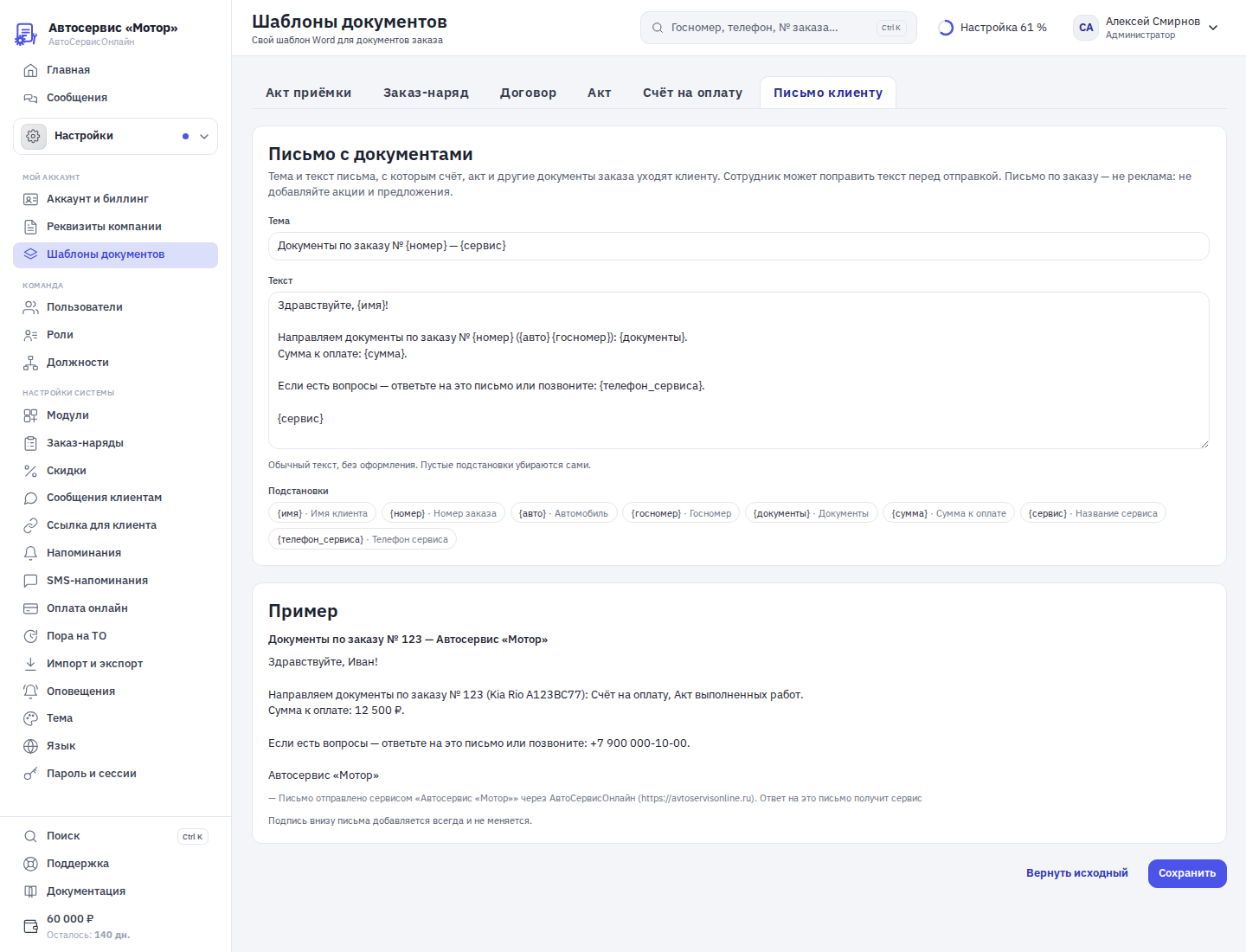
थीम और टेक्स्ट भरें। सब्स्टिट्यूशन डालने के लिए कर्सर को आवश्यक स्थान पर रखें और फ़ील्ड के नीचे उसके चिप पर क्लिक करें:
| सब्स्टिट्यूशन | क्या भरेगा |
|---|---|
{имя} | ग्राहक का नाम (संगठन और व्यापारी के लिए ख़ाली, «नमस्ते, !» पंक्ति «नमस्ते!» बन जाएगी) |
{номер} | ऑर्डर संख्या |
{авто} | वाहन की मेक और मॉडल |
{госномер} | रजिस्ट्रेशन नंबर |
{документы} | संलग्न दस्तावेज़ों के नाम |
{сумма} | देय राशि |
{сервис} | आपके सर्विस का नाम |
{телефон_сервиса} | विवरण से फ़ोन नंबर |
खाली प्रतिस्थापन अनावश्यक विराम चिह्नों के साथ हटा दिया जाता है, इसलिए पत्र में अनावश्यक अल्पविराम नहीं रहेंगे। नीचे, «उदाहरण» कार्ड में तैयार टेक्स्ट दिखाई देता है: आपके डेटा के साथ यह कैसा दिखेगा। कर्ली ब्रैकेट में मौजूद अज्ञात शब्द को हाइलाइट किया जाता है, और ऐसा टेक्स्ट सहेजा नहीं जा सकता।
थीम — 150 अक्षरों तक, एक पंक्ति में; टेक्स्ट — 2,000 अक्षरों तक, सामान्य, बिना फ़ॉर्मेटिंग के। «मूल सामग्री वापस लाएँ» बटन टेक्स्ट को डिफ़ॉल्ट रूप में लौटाता है; बदलाव «सहेजें» के बाद लागू होते हैं («सहेजा गया ✓»)। ऑर्डर का पत्र — विज्ञापन नहीं है: प्रचार और प्रस्ताव न जोड़ें।
सीमाएँ
ये आपके डोमेन को स्पैम में जाने और आपको अनावश्यक दोहराव से बचाती हैं। सीमा समाप्त होने पर, विंडो बताएगा कि दोबारा कब कोशिश की जा सकती है, जैसे «भेजने की सीमा: प्रति घंटे 20 पत्र से अधिक नहीं। 15:40 के बाद पुनः प्रयास करें»।
- प्रति अकाउंट 20 पत्र प्रति घंटे और 100 प्रति दिन से अधिक नहीं;
- प्रति एक पते पर 3 पत्र प्रति घंटे से अधिक नहीं;
- पहले भुगतान से पहले (परीक्षण अवधि के दौरान और उसके बाद) 10 पत्र प्रति दिन से अधिक नहीं, और प्रत्येक दस्तावेज़ को प्रिंट के रूप में गिना जाता है: प्रत्येक प्रकार के 3 ऑर्डर प्रिंट किए या भेजे जा सकते हैं (पहले भुगतान से पहले प्रिंट);
- जिस पत्र को तैयार या कतार में लगाना संभव नहीं हो, वह सीमा में शामिल नहीं होता।
जब अकाउंट का बैलेंस समाप्त हो जाता है, टैरिफ की समय-सीमा समाप्त हो जाती है या परीक्षण अवधि बिना भुगतान के समाप्त हो जाती है, तो मोड देखने के लिए सक्षम हो जाता है और भेजना उपलब्ध नहीं रहता: बैलेंस बढ़ाएँ।
कर्मचारियों को क्या दिखाई देता है
- «E-mail पर भेजें…» मेनू आइटम और «दस्तावेज़» टैब में बटन उन कर्मचारियों को दिखाई देता है जिनके पास «E-mail पर दस्तावेज़» की अनुमति और वर्क ऑर्डर तक पहुँच है। दोष रिपोर्ट और डायग्नोस्टिक शीट सूची में तभी दिखाई देते हैं, जब कर्मचारी को उन तक भी पहुँच हो।
- «ग्राहकों के जवाब के लिए E-mail» फ़ील्ड और «ग्राहक को पत्र» टैब अकाउंट एडमिनिस्ट्रेटर को दिखाई देते हैं।
- ग्राहक का «E-mail» फ़ील्ड हर उस व्यक्ति को संपादित करने की अनुमति है जो ग्राहक कार्ड संपादित कर सकता है: यह नए ग्राहक की विंडो, कार्ड, ग्राहकों के आयात में उपलब्ध होता है और डुप्लिकेट मर्ज करने पर सहेजा जाता है।
अक्सर पूछे जाने वाले प्रश्न
- «„E-mail पर भेजें…“ मेनू आइटम नहीं है।» मॉड्यूल बंद है (खाता → टैरिफ, एडमिनिस्ट्रेटर इसे चालू करता है) या आपकी भूमिका के पास «दस्तावेज़ों पर E-mail» के सब-मॉड्यूल तक पहुँच की अनुमति नहीं है या ऑर्डर की अनुमति नहीं है (सेटिंग्स → रोल)।
- „भेजें“ बटन धूसर है। क्रम से जाँचें: ऑर्डर में ग्राहक चुना गया है; पता सही ढंग से दर्ज किया गया है («गलत E-mail»); कम से कम एक दस्तावेज़ चुना गया है; विवरण में सेवा का E-mail दर्ज है (पीली पंक्ति «विवरण में दर्ज करें»); बैलेंस समाप्त नहीं है; थीम और टेक्स्ट सीमा से अधिक लंबे नहीं हैं।
- «लिखा गया है कि दस्तावेज़ नहीं बनाया जा सकता।» विंडो सामान्य प्रिंट के समान कारण दिखाती है: उदाहरण के लिए, विवरण में संगठन का नाम या TIN नहीं है। बताई गई फ़ील्ड भरें और दोबारा प्रयास करें।
- «ग्राहक कहता है कि पत्र नहीं मिला।» उसे «स्पैम» में देखने और प्रेषकता का पता संपर्कों में जोड़ने के लिए कहें। पता जाँचें: ऑर्डर के इतिहास में पता नहीं है, लेकिन भेजने की विंडो में दिखाई देता है। यदि «हाल की भेजी गई वस्तुओं» में «डिलीवर नहीं हुआ» दिखता है, तो कारण इतिहास की «पत्र डिलीवर नहीं हुआ» पंक्ति में है।
- «ग्राहक ने पत्र का जवाब दिया, लेकिन जवाब नहीं आया»। जवाब विवरण में मौजूद «ग्राहकों के जवाब के लिए E-mail» पर आता है, न कि AutoServiceOnline में। जाँचें कि पता सही ढंग से दर्ज है और मेलबॉक्स ईमेल स्वीकार करता है।
- «क्या एक साथ कई प्राप्तकर्ताओं को तुरंत भेजा या अपनी फ़ाइल संलग्न की जा सकती है?» नहीं: एक प्राप्तकर्ता, केवल ऑर्डर के दस्तावेज़ PDF में। मास भेजने, प्रतियाँ, HTML-पत्र और ऑर्डर की स्थिति के आधार पर स्वतः भेजना उपलब्ध नहीं है।
- «क्या कैश डेस्क, गोदाम या वेतन से भेजा जा सकता है?» नहीं, केवल ऑर्डर से।
- «AutoServiceOnline से पत्र क्यों आ रहा है, हमारे ईमेल से नहीं?» मेलबॉक्स और डोमेन कनेक्ट न करने के लिए, पत्र सिस्टम के कॉन्फ़िगर किए गए डोमेन से जाता है: इस तरह यह कम बार स्पैम में जाता है। आपका नाम प्रेषकता के नाम और हस्ताक्षर में रहता है, और ग्राहक का जवाब आपको मिलता है।
- «भेजने की सीमा…» संदेश बताता है कि दोबारा कब कोशिश की जा सकती है। प्रति दिन अधिक पत्र चाहिए: सहायता को लिखें।
- «परीक्षण अवधि में पत्र नहीं जाता»। पहले भुगतान से पहले पत्र को प्रिंट के रूप में गिना जाता है: प्रत्येक प्रकार के 3 ऑर्डर के बाद भुगतान आवश्यक है (परीक्षण अवधि में भी भुगतान किया जा सकता है — भुगतान परीक्षण अवधि पूरी हो जाएगी और सशुल्क अवधि भुगतान के समय से शुरू होगी)। टैरिफ और बैलेंस।