फ़ोन से क्या उपलब्ध है
सिस्टम का इंटरफ़ेस अनुकूली है: सभी अनुभाग छोटी स्क्रीन पर काम करते हैं — फ़ोन के ब्राउज़र में और Android तथा iPhone के लिए ऐप में। फ़ंक्शन और डेटा कंप्यूटर जैसे ही हैं; मेन्यू और तालिकाओं की लेआउट अलग है, और फ़ोन के ऐप में प्रिंट तथा दस्तावेज़ डाउनलोड करना काम नहीं करता।
कहाँ खोजें
फ़ोन के ब्राउज़र में «AutoServiceOnline» ऐप या वेबसाइट https://AutoServiceOnline.ru खोलें और अपने email और पासवर्ड से साइन-इन करें। ऐप कैसे इंस्टॉल करें — ऐप इंस्टॉल करना।
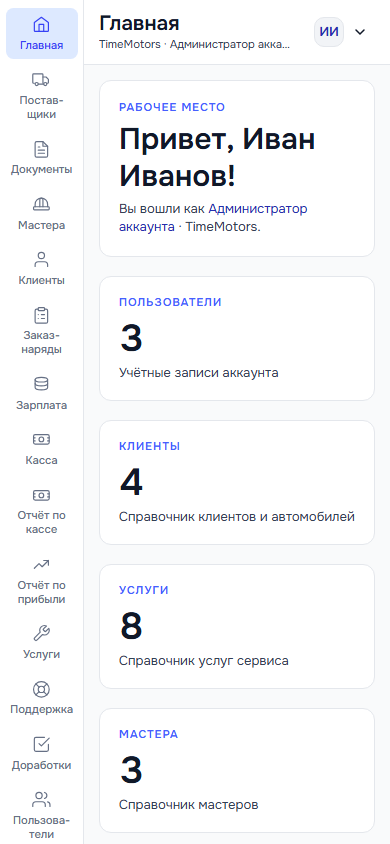
फ़ोन पर मेन्यू
1024 px या उससे बड़ी स्क्रीन पर (फ़ोन, टैबलेट लंबवत) मेन्यू स्क्रीन के नीचे एक पैनल होता है और स्क्रीन पूरी चौड़ाई में रहती है। मेन्यू अनुभागों में बना है, जैसे कंप्यूटर पर (मेन्यू और अनुभाग): पैनल पर वर्तमान अनुभाग के बटन होते हैं। बाएँ से दाएँ:
| बटन | क्या है |
|---|---|
| अनुभाग | वर्तमान अनुभाग की टाइल और नाम («कार सर्विस»)। पूरी स्क्रीन पर अनुभागों का ग्रिड खोलता है: «पसंदीदा», पेंसिल «कस्टम करें», «कार सर्विस», «ग्राहक», «गोदाम», «कैश डेस्क और पैसा», «लेखा», «वेतन», «रिपोर्ट», «कार्य», «संदर्भ सूची», «सेटिंग्स»। टाइल पर टैप करें — पैनल पर उस अनुभाग के आइटम दिखाई देंगे |
| मुख्य पृष्ठ | आज का कार्यस्थल: दो-दो टाइल प्रति पंक्ति और रिकॉर्ड; कनेक्टेड मॉड्यूल |
| अनुभाग के दो आइटम | आपकी अनुमतियों के अनुसार वर्तमान अनुभाग के पहले दो आइटम: «कार सर्विस» में — «वर्क ऑर्डर» और «स्थगित कार्य», «ग्राहक» में — «ग्राहक» और अगला उपलब्ध आइटम |
| और | नीचे सूची: अनुभाग के शेष आइटम («कार सर्विस» में — «सर्विस का समय», «ऑनलाइन बुकिंग», «पोस्ट की योजना», «सर्विस पोस्ट», «मैकेनिक»), खोजें, सहायता (सहायता से चैट), दस्तावेज़ (यह संदर्भ) और एडमिन के लिए बैलेंस का बैज |

खुला स्क्रीन पैनल पर हाइलाइट होता है; अगर वह «और» से है, तो और बटन हाइलाइट होता है। ऑर्डर में «देय राशि · सहेजें» पंक्ति पैनल के ऊपर रहती है। जब तक कीबोर्ड खुला है, पैनल छिपा रहता है — इनपुट फ़ील्ड ढकता नहीं है। सहायता चैट में पैनल नहीं होता: चैट पूरी स्क्रीन पर होती है, बाहर निकलने के लिए — वापस लाएँ।
फ़ोन पर क्या नहीं है: «सुधार अनुरोध» के पास + बटन («मेरे सुधार अनुरोध» स्क्रीन से अनुरोध बनाएँ; «सुधार अनुरोध» — «कार्य» अनुभाग में)। मैकेनिक और पोस्ट — «कार सर्विस» अनुभाग में, सेवाएँ — «संदर्भ सूची» में, कैश डेस्क — «कैश डेस्क और पैसा» में, उपयोगकर्ता, थीम, भाषा और अकाउंट — «सेटिंग्स» में।
1024 px या उससे बड़े टैबलेट में लंबवत मेन्यू कंप्यूटर जैसा ही होता है।
सूचियाँ और कार्ड
- तालिकाएँ (ऑर्डर, ग्राहक, मैकेनिक, गोदाम, कैश डेस्क, वेतन, रिपोर्ट, उपयोगकर्ता, रोल) 1280 px या उससे बड़ी स्क्रीनों पर कार्ड में बदल जाती हैं: वही फ़ील्ड, प्रत्येक पंक्ति में एक।
- फ़ॉर्म — लंबवत होते हैं, फ़ील्ड एक के नीचे दूसरा।
वर्क ऑर्डर
- सूची — कार्ड के रूप में: नंबर, ग्राहक, वाहन, स्थिति।
- ऑर्डर कार्ड — वही पाँच टैब: «वाहन स्वीकृति», «काम और स्पेयर पार्ट्स», «भुगतान», «दस्तावेज़», «इतिहास» («वाहन स्वीकृति» अनुभाग — निरीक्षण, फ़ोटो, दोष पहचान, डायग्नोस्टिक्स — संबंधित मॉड्यूल के साथ)। टैब एक ही पंक्ति में स्क्रॉल के साथ दिखाई देते हैं और टैप से बदलते हैं। हेडर दो पंक्तियों में होता है, क्रियाएँ — «⋯» मेन्यू में, नीचे «देय राशि … · सहेजें» स्थिर रहता है।
- कार्य / स्पेयर पार्ट्स — तालिका की पंक्तियाँ कार्ड के रूप में दिखाई देती हैं: संपादित करने के लिए कार्ड पर टैप करें।
- विंडो (स्पेयर पार्ट्स खोजना, सेवा चुनना, प्रीपेमेंट और अन्य) संकीर्ण स्क्रीन पर पृष्ठ के ऊपर नहीं, बल्कि सीधे पृष्ठ पर खुलते हैं, सामग्री के नीचे। यदि टैप करने के बाद कुछ नहीं दिखाई दे, तो नीचे स्क्रॉल करें।
- ऑर्डर के लिए फ़ोटो — फ़ोन के कैमरे से तस्वीर लें या गैलरी से चुनें (iPhone के ऐप में — नीचे «अक्सर पूछे जाने वाले प्रश्न» देखें)।
- VIN और रजिस्ट्रेशन नंबर — वाहन की विंडो में «स्कैन» बटन उन्हें फ़ोटो से पहचानता है (विस्तार से — VIN का ऑटोफ़िल और स्कैन)। सिस्टम में बारकोड स्कैनर नहीं है।
दस्तावेज़ प्रिंट करना
- फ़ोन के ब्राउज़र में — दस्तावेज़ ऑर्डर के «दस्तावेज़» टैब पर «PDF» और «Word» बटनों से डाउनलोड होते हैं और फ़ोन के साधनों से खुलते हैं: वहाँ से सहेजें, भेजें या प्रिंट करें।
- Android और iPhone के ऐप में दस्तावेज़ प्रिंट करना और डाउनलोड करना काम नहीं करता। ऑर्डर फ़ोन के ब्राउज़र या कंप्यूटर में खोलें — वहाँ सब कुछ प्रिंट होता है।
कैश डेस्क
- शिफ़्ट खोलना और बंद करना, प्राप्ति, व्यय, नकद संग्रहण — कंप्यूटर जैसे ही विंडो, फ़ील्ड लंबवत।
फ़ोन से क्या करना अधिक सुविधाजनक है
- स्थान पर वाहन स्वीकृति — ऑर्डर तेज़ी से बनाना, फ़ोन के कैमरे से वाहन की स्थिति की फ़ोटो लेना।
- स्थितियों की जाँच — काम से जाते समय।
- कैश डेस्क के लेन-देन — ग्राहक के भुगतान के दौरान तेज़ी से प्रविष्टि करना।
कंप्यूटर पर क्या करना अधिक सुविधाजनक है
- बड़े पैमाने में संपादन — सेवाओं और स्पेयर पार्ट्स की दर्जनों पंक्तियों में सुधार।
- रोल और अनुमतियों की सेटिंग — बड़े फ़ॉर्म।
- रिपोर्ट — बड़ी तालिकाएँ बड़ी स्क्रीन पर अधिक सुविधाजनक।
- दस्तावेज़ प्रिंट करना — ब्राउज़र या डेस्कटॉप ऐप से।
पुश सूचनाएँ
Android और iPhone के ऐप में 1.2.0 और उससे नए संस्करण में पुश सूचनाएँ आती हैं — ऐप बंद होने पर भी। सूचना पर टैप करें — आवश्यक स्क्रीन खुलेगी; अगर आपने अकाउंट से साइन-आउट किया है, तो यह साइन-इन करते ही खुलेगी।
| क्या आता है | किसे | क्या खुलेगा |
|---|---|---|
| नया वर्क ऑर्डर — किसी अन्य कर्मचारी ने बनाया है या अनुरोध से बनाया गया है | अकाउंट एडमिनिस्ट्रेटर को | ऑर्डर कार्ड |
| नया ऑनलाइन बुकिंग अनुरोध | एडमिनिस्ट्रेटर और अनुरोधों तक पहुँच वाले कर्मचारियों को | «ऑनलाइन बुकिंग» |
| चैट में सहायता का उत्तर | जिसने सहायता को संदेश लिखा था | «सहायता» |
| राशि जमा हुई, बैलेंस या टैरिफ की समय-सीमा समाप्त हो रही है, काम निलंबित है | अकाउंट एडमिनिस्ट्रेटर को | «सेटिंग्स → अकाउंट और बिलिंग» |
| सुधार अनुरोध: स्थिति बदली, नया टिप्पणी | सुधार अनुरोध के लेखक को | «सुधार अनुरोध» |
| समय वाले कार्य की समय-सीमा आई (मॉड्यूल «कार्य») | कार्य के निष्पादक को | «कार्य» अनुभाग में कार्य की विंडो |
| «संकेतक» का सारांश — शाम को दिन का सारांश और सोमवार सुबह सप्ताह का सारांश: आय, ऑर्डर, औसत चेक, नए ग्राहक, अनुरोध, बकाया | एडमिनिस्ट्रेटर और «संकेतक» वाले अनुमति वाले कर्मचारियों को (मॉड्यूल «संकेतक») | उस दिन या सप्ताह का «रिपोर्ट → संकेतक» — विस्तार से |
| सोमवार को लगभग 10:00 मस्क के समय «ग्राहकों की वापसी»: «सर्विस का समय: 7 · लंबे समय से नहीं आए: 12» — केवल संख्याएँ, नाम और नंबर नहीं (मॉड्यूल «सर्विस का समय») | अकाउंट एडमिनिस्ट्रेटर को | «कार सर्विस → सर्विस का समय» — विस्तार से |
| «रिमाइंडर» के नियमों के अनुसार सारांश: «कल की बुकिंग: 5», «स्पेयर पार्ट्स का इंतज़ार 3+ दिन: 4», «बकाया 7+ दिन: 3» — केवल संख्याएँ और राशियाँ, नाम और नंबर नहीं (मॉड्यूल «रिमाइंडर»)। «नियम आधारित रिमाइंडर» पंक्ति से बंद किया जाता है | नियम में चुने गए लोगों को («एडमिनिस्ट्रेटर» और मॉड्यूल की अनुमति वाले कर्मचारी) | «ग्राहक → रिमाइंडर» सूची और «लिखें» बटन — विस्तार से |
| «SMS नहीं जा रहे», «SMS गेटवे का बैलेंस सीमा से नीचे है», «SMS: दैनिक सीमा पूरी हो गई» — नंबर और टेक्स्ट के बिना (मॉड्यूल «ग्राहकों के लिए SMS रिमाइंडर»; «सूचनाओं» में अलग पंक्ति नहीं है, सामान्य स्विच इसे बंद करता है) | अकाउंट एडमिनिस्ट्रेटर को | «सेटिंग्स → SMS रिमाइंडर» — विस्तार से |
| ग्राहक ने विज़िट को कम रेटिंग दी (6 या उससे कम): «विज़िट की कम रेटिंग · 10 में से 4 · AS-000123» — टिप्पणी और ग्राहक का नाम के बिना (मॉड्यूल «विज़िट का मूल्यांकन»)। «ग्राहकों की कम रेटिंग» पंक्ति से बंद किया जाता है | अकाउंट एडमिनिस्ट्रेटर को (और «ग्राहक को कॉल करें» कार्य के निष्पादक को) | ऑर्डर कार्ड — विस्तार से |
| सहकर्मी का नया संदेश («संदेश»): शीर्षक — नाम («Kim Olga»), टेक्स्ट — संदेश की शुरुआत 100 अक्षरों तक, फ़ोन और e-mail तारों से छिपे हुए; कई अपठित संदेश — «3 नए संदेश · …»। यह 10–15 सेकंड में आता है, यदि आपने प्रोग्राम में संदेश अभी तक नहीं पढ़ा है; एक संवाद प्रति सूचना — अगली सूचनाएँ उसे अपडेट करती हैं। «संदेश» पंक्ति से बंद किया जाता है | संदेश प्राप्तकर्ता को | «संदेशों» में यह संवाद — विस्तार से |
| App Store पर ऐप का नया संस्करण जारी हुआ — प्रत्येक संस्करण पर एक बार, दिन में | उन सबको जिनके iPhone पर पुराना संस्करण है | «नया संस्करण उपलब्ध है» विंडो और «अपडेट करें» बटन |
लॉक स्क्रीन पर सूचना अनधिकृत व्यक्तियों को दिखाई देती है, इसलिए उसमें ग्राहकों के नाम और फ़ोन नहीं होते — केवल नंबर, रिकॉर्ड का समय और नाम होता है। अपवाद — «संदेश»: उनमें सहकर्मी का नाम और टेक्स्ट की शुरुआत होती है (फ़ोन और e-mail छिपे रहते हैं); यदि आप नहीं चाहते कि लॉक स्क्रीन पर टेक्स्ट दिखाई दे, तो «संदेश» पंक्ति बंद करें या फ़ोन की सेटिंग्स में सूचनाओं की सामग्री छिपाएँ।
कैसे चालू करें।
- ऐप इंस्टॉल करें (ऐप इंस्टॉल करना) और साइन-इन करें। पहली बार साइन-इन करते समय फ़ोन सूचनाओं की अनुमति माँगेगा — «अनुमति दें» पर टैप करें।
- «सेटिंग्स → सूचनाएँ», «पुश सूचनाएँ» कार्ड: «पुश सूचनाएँ प्राप्त करें» सामान्य स्विच और प्रकार के अनुसार स्विच। बदलाव तुरंत सहेजे जाते हैं। यह व्यक्तिगत सेटिंग है — हर उपयोगकर्ता की अपनी; इससे ईमेल नहीं बदलते।
- «जाँचें» बटन आपके सभी उन फ़ोनों पर ऐप के साथ एक परीक्षण सूचना भेजेगा और दिखाएगा कि उसे कितने उपकरणों ने प्राप्त किया।
ब्राउज़र में पुश सूचनाएँ नहीं आतीं — कार्ड में यही लिखा है। सूचनाएँ प्राप्त करने के लिए फ़ोन के ऐप में साइन-इन करें।
यदि सूचनाएँ नहीं आतीं।
- कार्ड में «सूचनाएँ अवरुद्ध हैं» लिखा है — फ़ोन की सेटिंग्स में उन्हें चालू करें: iPhone पर «सेटिंग्स → AutoServiceOnline → नोटिफ़िकेशन», Android पर «सेटिंग्स → ऐप्स → AutoServiceOnline → नोटिफ़िकेशन»।
- «जाँचें» का उत्तर «कोई फ़ोन नहीं…» है — ऐप को 1.2.0 तक अपडेट करें और उसमें फिर से साइन-इन करें।
- सामान्य स्विच या आवश्यक प्रकार «सेटिंग्स → सूचनाएँ» में बंद है।
- सहायता के उत्तर: उसी पृष्ठ पर «सहायता संदेशों के बारे में सूचना दें» चेकबॉक्स हटाया गया है — फिर न ईमेल आएगा, न पुश।
- फ़ोन पर किसी अन्य उपयोगकर्ता से साइन-इन किया गया है: सूचनाएँ उसी को मिलेंगी, जिसने सबसे पहले साइन-इन किया था। «साइन-आउट» के बाद इस अकाउंट की सूचनाएँ फ़ोन पर नहीं आतीं।
- Android: जाँचें कि ऐप के लिए «डू नॉट डिस्टर्ब» और सख़्त बैटरी सेविंग चालू नहीं हैं।
अक्सर पूछे जाने वाले प्रश्न
- «अपडेट के बाद ऐप में प्रवेश नहीं होता»। साइन-आउट करके फिर से साइन-इन करें — सत्र समाप्त हो गया हो सकता है।
- «ऐप में दस्तावेज़ प्रिंट या डाउनलोड नहीं होता»। Android और iPhone के ऐप में प्रिंट और डाउनलोड काम नहीं करते। सिस्टम फ़ोन के ब्राउज़र या कंप्यूटर में खोलें।
- «iPhone के ऐप में कैमरा या गैलरी नहीं खुलता»। App Store पर उपलब्ध ऐप के वर्तमान संस्करण में कैमरे और फ़ोटो तक पहुँच नहीं काम कर सकती — यह ऐप के अगले संस्करण में ठीक किया गया है। अभी उसी फ़ोन के Safari ब्राउज़र में फ़ोटो लें और VIN स्कैन करें।
- «मेन्यू स्क्रीन के नीचे चला गया है»। संकीर्ण स्क्रीन पर मेन्यू इसी तरह दिखता है: पैनल नीचे, पहला बटन — «अनुभाग», अनुभाग के शेष आइटम — और में। टैबलेट को लंबवत करें — मेन्यू फिर से बाईं ओर होगा।
- «पुश सूचनाएँ नहीं आतीं»। फ़ोन की सेटिंग्स में ऐप को सूचनाओं की अनुमति दें और «सेटिंग्स → सूचनाएँ» में «जाँचें» पर टैप करें — ऊपर दिए गए «पुश सूचनाएँ» अनुभाग में विस्तार से देखें।
- «छोटी स्क्रीन पर ठीक से नहीं दिखता»। फ़ोन को लैंडस्केप ओरिएंटेशन में घुमाएँ या बड़ा टेक्स्ट आकार चुनें — इंटरफ़ेस की थीम और भाषा (एडमिनिस्ट्रेटर सेट करता है)।