शुरुआत करना: सेटिंग चेकलिस्ट
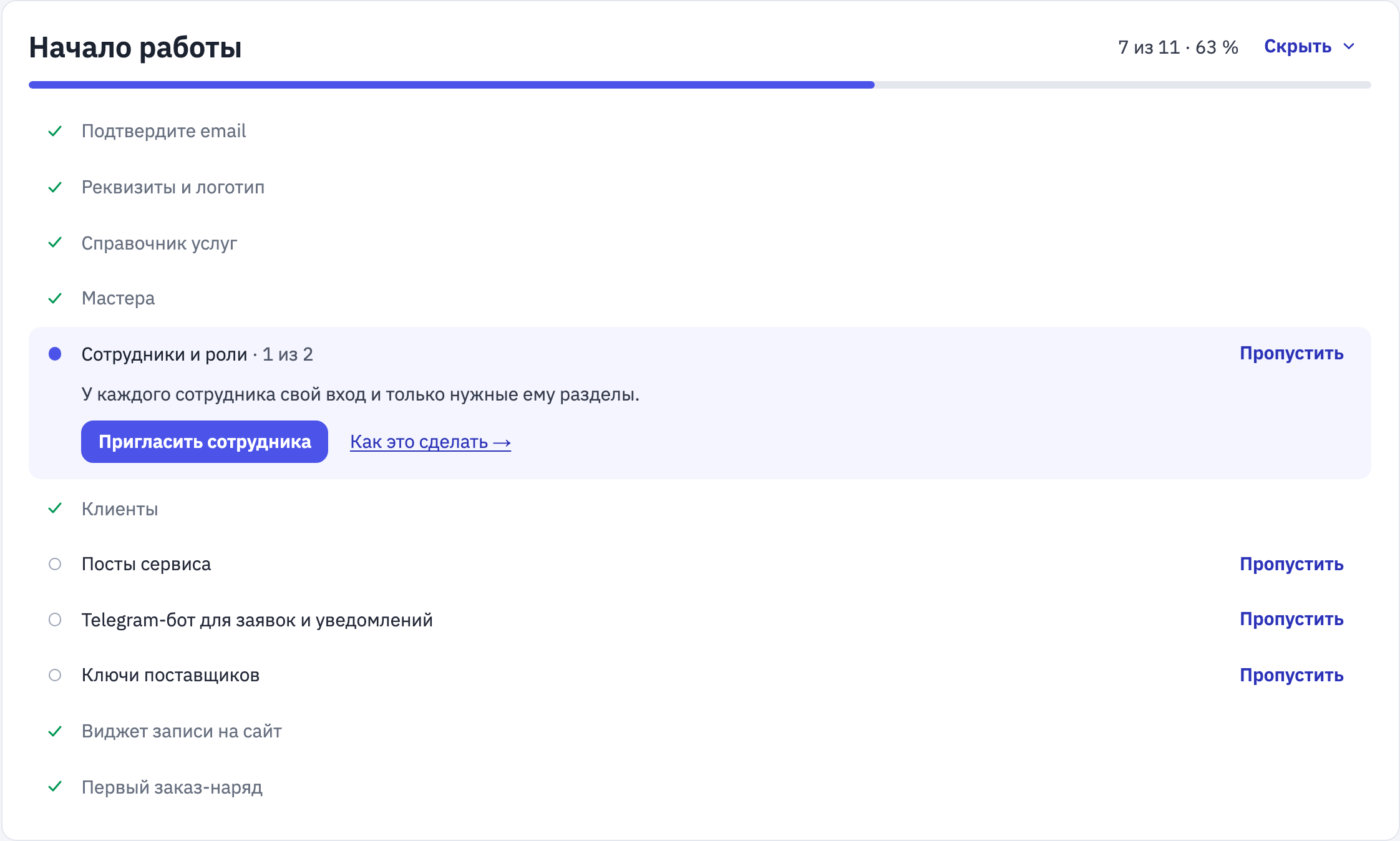
«शुरुआत करना» कार्ड मुख्य पृष्ठ पर खाली अकाउंट से पहले वर्क ऑर्डर तक ले जाता है। इसमें उन्नीस तक चरण होते हैं: पाँच अनिवार्य और चौदह तक अनुशंसित (गोदाम, व्यय और अन्य चरण केवल सक्षम मॉड्यूल के साथ दिखाई देते हैं)। प्रत्येक चरण के साथ संक्षेप में बताया गया है कि इसकी आवश्यकता क्यों है, और एक बटन है जो आवश्यक स्क्रीन खोलती है।
कहाँ खोजें
पथ: मुख्य → शुरुआत करना। अकाउंट की सेटिंग के दौरान कार्ड मुख्य पृष्ठ के शीर्ष पर रहता है। यदि आपने इसे छिपा दिया है, तो इसे वापस लाने के लिए दो तरीके हैं — देखें कार्ड को कैसे छिपाएँ और वापस लाएँ।
यह कैसे काम करता है
- चरण अकाउंट के डेटा के आधार पर अपने आप पूरे होते हैं। विवरण भरने के बाद चरण पर टिक मार्क लग जाता है, कुछ भी दबाने की आवश्यकता नहीं होती। मुख्य पृष्ठ पर लौटें, प्रगति अपडेट हो जाएगी।
- कार्ड के शीर्ष पर एक पट्टी और «N में से M · P %» प्रकार का काउंटर होता है। अनिवार्य चरण छोड़े नहीं जा सकते, जबकि अनुशंसित चरण प्रगति में तब तक शामिल रहते हैं जब तक आप उन्हें छोड़ते नहीं हैं।
- वर्तमान चरण खुला रहता है — पहला अधूरा चरण। इसके नीचे एक पंक्ति में कारण, बटन और सहायता लेख से जुड़ा यह कैसे करें → लिंक होता है। अन्य चरण पंक्ति पर क्लिक करके खुलते हैं।
- यदि चरण कई इकाइयों में पूरा किया जाता है, तो पंक्ति में काउंटर दिखाई देता है: सेवाओं की संदर्भ सूची और कीमत सूची के लिए «5 में से 2», कर्मचारियों के लिए «2 में से 1»।
- बंद मॉड्यूल के चरण नहीं दिखाई देते और प्रगति में शामिल नहीं होते। मॉड्यूल को अकाउंट → टैरिफ में सक्षम करें — चरण दिखाई देगा (देखें कनेक्टेड मॉड्यूल)।
- सेटिंग जारी रहने तक मुख्य पृष्ठ पर ऊपर काउंटरों के स्थान पर एक स्वागत पंक्ति होती है। सेटिंग पूरी होने पर काउंटर वापस आ जाते हैं। सेटिंग के बाद मुख्य पृष्ठ आज का कार्यस्थल बन जाता है: अकाउंट में पहला डेटा आते ही यह कार्ड के नीचे दिखाई देता है — देखें मुख्य पृष्ठ पर कार्यस्थल।
क्रम से चरण
«अनिवार्य» शब्द चरण की पंक्ति में दाईं ओर स्थित होता है। अन्य चरणों के दाईं ओर छोड़ें बटन होता है।
| № | चरण | उद्देश्य | बटन | कहाँ ले जाता है |
|---|---|---|---|---|
| 1 | ईमेल की पुष्टि करें (अनिवार्य) | पुष्टि के बाद केवल टैरिफ के मॉड्यूल के साथ 7 दिनों की परीक्षण अवधि शुरू होगी — कोई राशि उपार्जित या कटौती नहीं की जाएगी | ईमेल की पुष्टि करें | अकाउंट |
| 2 | विवरण और लोगो (अनिवार्य) | विवरण के बिना वर्क ऑर्डर, कार्य और खाता प्रिंट नहीं होते | विवरण भरें | कंपनी विवरण |
| 3 | सेवाओं की संदर्भ सूची (अनिवार्य) | संदर्भ सूची से सेवाएँ एक क्लिक में ऑर्डर में जोड़ी जाती हैं | सेवाएँ जोड़ें | संदर्भ सूचियाँ → सेवाएँ |
| 4 | सेवाओं की कीमत सूची | सेवाओं की कीमत सूची भरें — कीमत ऑर्डर में अपने आप जुड़ जाएगी | कीमत सूची भरें, और उसके बगल में «फ़ाइल अपलोड करें» लिंक | संदर्भ सूचियाँ → सेवाएँ, कीमत सूची आयात |
| 5 | मैकेनिक (अनिवार्य) | मैकेनिकों को कार्यों पर नियुक्त किया जाता है — उनके आधार पर वेतन की गणना की जाती है | मैकेनिक जोड़ें | नया मैकेनिक |
| 6 | कर्मचारी और रोल | हर कर्मचारी का अपना साइन-इन होता है और उसे केवल आवश्यक अनुभाग दिखाई देते हैं | कर्मचारी को आमंत्रित करें | नया उपयोगकर्ता |
| 7 | ग्राहक | वाहनों वाला ग्राहक कार्ड ऑर्डर में अपने आप जुड़ जाता है | ग्राहक जोड़ें | नया ग्राहक |
| 8 | ग्राहकों को फ़ाइल से अपलोड करें | पुराने प्रोग्राम का डेटा स्थानांतरित करें: ग्राहक और उनके वाहन Excel या CSV से कुछ ही मिनटों में, रिकॉर्ड होने से पहले जाँच के साथ | ग्राहक अपलोड करें | ग्राहक आयात |
| 9 | सर्विस पोस्ट | समय के अनुसार बुकिंग और सर्विस अपलोड करने के लिए पोस्ट आवश्यक हैं | पोस्ट जोड़ें | पोस्ट |
| 10 | काम का समय बताएँ | पोस्ट का कैलेंडर कार्य का समय दिखाएगा, बाकी समय को हल्का रंगा जाएगा, और काम के समय के बाहर की बुकिंग पर एक संकेत लगेगा | काम का समय बताएँ | पोस्ट |
| 11 | मोबाइल ऐप इंस्टॉल करें और सूचनाएँ सक्षम करें | नए अनुरोध, ऑर्डर और सहायता के उत्तर फ़ोन पर पुश सूचनाएँ के रूप में प्राप्त होंगे | सूचनाएँ सेट करें | सेटिंग्स → सूचनाएँ |
| 12 | सप्लायर की कुंजियाँ | सप्लायर के पास पुर्ज़ों की कीमत और उपलब्धता — सीधे ऑर्डर से | कुंजियाँ दर्ज करें | सप्लायर |
| 13 | स्पेयर पार्ट्स पर मार्जिन सेट करें | बिक्री कीमत अपने आप गणना की जाती है: डिफ़ॉल्ट प्रतिशत, «जितना महंगा हिस्सा, उतना कम प्रतिशत» स्केल और राउंडिंग | मार्जिन सेट करें | सेटिंग्स → वर्क ऑर्डर |
| 14 | गोदाम: स्पेयर पार्ट्स दर्ज करें | तब ऑर्डर में स्पेयर पार्ट्स अपने आप स्टॉक से घटाए जाएँगे | गोदाम खोलें | गोदाम |
| 15 | गोदाम का स्टॉक अपलोड करें | Excel या CSV से प्रारंभिक स्टॉक और सप्लायर की डिलीवरी नोट: पार्ट नंबर, ब्रांड, नाम, मात्रा और खरीद, रिकॉर्ड होने से पहले जाँच के साथ | स्टॉक अपलोड करें | स्टॉक आयात | | 16 | ग्राहकों के लिए संदेश सेटअप करें | «ग्राहक को लिखें» बटन «वाहन तैयार है», अपॉइंटमेंट का रिमाइंडर और WhatsApp, Telegram या SMS में समीक्षा का अनुरोध भेजेगा | संदेश सेटिंग खोलें | सेटिंग्स → ग्राहकों के संदेश | | 17 | वेबसाइट पर बुकिंग विजेट | ग्राहक स्वयं बुकिंग करते हैं, अनुरोध सिस्टम में आते हैं | विजेट कोड कॉपी करें | ऑनलाइन बुकिंग | | 18 | स्थायी व्यय दर्ज करें | किराया, कम्युनिटी शुल्क, विज्ञापन — ताकि सर्विस का मासिक लाभ देखा जा सके | व्यय जोड़ें | आय और व्यय | | 19 | पहला वर्क ऑर्डर (अनिवार्य) | वर्क ऑर्डर काम का आधार है: सेवाएँ, स्पेयर पार्ट्स, दस्तावेज़ और भुगतान | वर्क ऑर्डर बनाएँ | नया वर्क ऑर्डर |
चरण कब पूर्ण माना जाता है
- ईमेल की पुष्टि करें। अकाउंट एडमिनिस्ट्रेटर का पता ईमेल में मिले लिंक के माध्यम से पुष्ट किया गया है। चरण का बटन अकाउंट (सेटिंग्स → अकाउंट और बिलिंग) स्क्रीन खोलता है। पंजीकरण के बारे में अधिक जानकारी — पंजीकरण। पिछला चरण «खाता → टैरिफ» इससे बदल दिया गया है: बैलेंस, टैरिफ की कीमत और «भुगतान होने तक की तारीख» अब भी खाता → टैरिफ में देख सकते हैं। परीक्षण अवधि के बाद कौन-से मॉड्यूल उपलब्ध रहेंगे, इसका चयन अवधि समाप्त होने से पहले अकाउंट → टैरिफ में करें (ब्लॉक «परीक्षण अवधि के बाद टैरिफ») — देखें परीक्षण अवधि के बाद टैरिफ।
- कंपनी विवरण और लोगो। संगठन का नाम या टैक्स पहचान संख्या दर्ज की गई है। अन्य फ़ील्ड और लोगो यहीं सेटिंग्स → कंपनी विवरण में जोड़ें: ये प्रिंट दस्तावेज़ों में स्वतः जुड़ जाते हैं। जब तक मुख्य राज्य पंजीकरण संख्या (OGRN) (व्यक्तिगत उद्यमी के लिए — OGRNIP) या पंजीकरण की तारीख उपलब्ध नहीं होती, चरण के नीचे «विवरण पूरे करें: मुख्य राज्य पंजीकरण संख्या (OGRN) और पंजीकरण की तारीख» लिंक दिखाई देता है — मरम्मत के नियमों के अनुसार ये वर्क ऑर्डर में अनिवार्य हैं; इससे पूर्णता प्रतिशत पर कोई प्रभाव नहीं पड़ता। अनुभाग — कंपनी का विवरण और लोगो।
- सेवाएँ की संदर्भ सूची। संदर्भ सूची में पाँच या अधिक सेवाएँ हैं। जब तक वे कम हैं, पंक्ति में एक काउंटर दिखता है, जैसे «5 में से 2»। अनुभाग — सेवाएँ की संदर्भ सूची।
- सेवाओं की कीमत सूची। पाँच या अधिक सेवाओं के लिए कीमत या मानक-घंटे निर्धारित हैं। यह चरण अनुशंसित है और इसे छोड़ा जा सकता है। जब तक ऐसी सेवाएँ कम हैं, पंक्ति में एक काउंटर दिखता है, जैसे «5 में से 2»। संदर्भ सूचियाँ → सेवाएँ खोलें और कीमतें दर्ज करें; मानक-घंटों के आधार पर गणना करने पर एडमिनिस्ट्रेटर को «मानक-घंटे की दर» भी बतानी होगी, जबकि चिप «बिना कीमत के» बताएगा कि क्या भरना बाकी है। यह चरण तब दिखाई देता है जब «वर्क ऑर्डर» मॉड्यूल सक्षम है। बटन के पास «फ़ाइल अपलोड करें» लिंक कीमत सूची को Excel या CSV से आयात करने का विज़ार्ड खोलता है (यदि «आयात और निर्यात» की पहुँच हो), देखें कीमत सूची का आयात और निर्यात। अनुभाग — सेवाएँ की संदर्भ सूची।
- मैकेनिक। कम से कम एक मैकेनिक दर्ज किया गया है। मैकेनिक को ऑर्डर में सेवा की पंक्ति पर नियुक्त किया जाता है और उसे अपनी दर पर राशि का भुगतान मिलता है। अनुभाग — मैकेनिक कार्ड।
- कर्मचारी और रोल। अकाउंट में दो सक्रिय उपयोगकर्ता हैं: आप और एक अन्य कर्मचारी। अनुमतियों वाले रोल पहले से बना लें, ताकि उन्हें बनाते समय तुरंत नियुक्त किया जा सके। हर अगला कर्मचारी टैरिफ में केवल एक कर्मचारी की कीमत का 10% जोड़ता है; सटीक राशि जोड़ने से पहले दिखाई देगी। अनुभाग — उपयोगकर्ता।
- ग्राहक। कम से कम एक ग्राहक दर्ज किया गया है। अनुभाग — ग्राहक कार्ड।
- ग्राहकों को फ़ाइल से अपलोड करें। अकाउंट में दस या अधिक ग्राहक हैं, अथवा कम से कम एक बार ग्राहकों का आयात किया गया है। «आयात और निर्यात» मॉड्यूल मुख्य है (यह टैरिफ की आधार सूची में शामिल है और इसे बंद नहीं किया जा सकता), इसलिए यह चरण एडमिनिस्ट्रेटर को हमेशा दिखाई देता है, जबकि कर्मचारी को «आयात और निर्यात» अनुमति होने पर दिखाई देता है। बटन आयात विज़ार्ड खोलता है। अनुभाग — ग्राहकों का आयात और निर्यात।
- सर्विस बे। कम से कम एक सक्रिय बे दर्ज किया गया है: इन्हीं के आधार पर समय के अनुसार बुकिंग और अपलोड तैयार होते हैं। अनुभाग — बे।
- कार्य के समय निर्धारित करें। आपने कम से कम एक बार सर्विस बे स्क्रीन पर «कार्य के समय» कार्ड में «कार्य के समय सहेजें» दबाया है। यह चरण तब दिखाई देता है जब «बे प्लानिंग» मॉड्यूल सक्षम है (499 ₽ प्रति कर्मचारी प्रति महीना)। अनुभाग — बे।
- मोबाइल ऐप। अकाउंट का कम से कम एक उपयोगकर्ता iPhone या Android के लिए ऐप में साइन-इन कर चुका है और नोटिफ़िकेशन की अनुमति दे चुका है। नोटिफ़िकेशन के प्रकार और «जाँचें» बटन — सेटिंग्स → सूचनाएँ → पुश सूचनाएँ में हैं। अनुभाग — ऐप इंस्टॉल करना और मोबाइल से क्या उपलब्ध है।
- सप्लायर की कुंजियाँ। कम से कम एक सप्लायर की कुंजियाँ या लॉगिन और पासवर्ड दर्ज किए गए हैं। «सप्लायर» अनुभाग डिफ़ॉल्ट रूप से कनेक्टेड नहीं है, इसलिए यह चरण तब दिखाई देगा जब सहायता मॉड्यूल जारी करेगी और आप उसे सक्षम करेंगे (399 ₽ प्रति कर्मचारी प्रति महीना)। अनुभाग — सप्लायर की कुंजियाँ।
- स्पेयर पार्ट्स पर मार्जिन सेट करें। एडमिनिस्ट्रेटर ने कम से कम एक बार सेटिंग्स → वर्क ऑर्डर में «स्पेयर पार्ट्स पर मार्जिन» ब्लॉक सहेजा है (डिफ़ॉल्ट प्रतिशत, खरीद कीमत के अनुसार स्केल, राउंडिंग)। सेटिंग के बिना सब कुछ डिफ़ॉल्ट (30%) के साथ काम करता है, यह चरण केवल उसका अनुस्मारक करता है। यह चरण तब दिखाई देता है जब «वर्क ऑर्डर» मॉड्यूल सक्षम है। अनुभाग — ऑर्डर में स्पेयर पार्ट्स।
- गोदाम: स्पेयर पार्ट्स दर्ज करें। गोदाम में कम से कम एक आइटम है। यह चरण तब दिखाई देता है जब «ऑर्डर में स्टॉक से घटाना» मॉड्यूल सक्षम है — यह «स्पेयर पार्ट्स» मॉड्यूल का निःशुल्क अतिरिक्त सुविधा है (499 ₽ प्रति कर्मचारी प्रति महीना)। अनुभाग — स्पेयर पार्ट्स का गोदाम।
- गोदाम का स्टॉक अपलोड करें। गोदाम में पाँच या अधिक आइटम हैं, अथवा कम से कम एक बार स्टॉक का आयात किया गया है। यह चरण तब दिखाई देता है जब «स्पेयर पार्ट्स» (गोदाम) मॉड्यूल सक्षम है; कर्मचारी को «आयात और निर्यात» अनुमति और गोदाम तक पहुँच होने पर दिखाई देता है। बटन स्टॉक आयात विज़ार्ड खोलता है। अनुभाग — स्टॉक का आयात और निर्यात।
- ग्राहकों के लिए संदेश सेट करें। «प्रतिक्रिया के लिए लिंक» निर्धारित है, अथवा सेटिंग्स → ग्राहकों के लिए संदेश टैब पर संशोधित टेम्पलेट सहेजा गया है। यह चरण तब दिखाई देता है जब «ग्राहक के लिए संदेश» मॉड्यूल सक्षम है (199 ₽ प्रति कर्मचारी प्रति महीना; परीक्षण अवधि में खुला है, उसके बाद तब जब यह परीक्षण अवधि के बाद टैरिफ में शामिल हो या अकाउंट → टैरिफ में सक्षम किया गया हो)। अनुभाग — ग्राहकों के लिए संदेश।
- वेबसाइट के लिए बुकिंग विज़ेट। यह चरण तब दिखाई देता है जब «ऑनलाइन बुकिंग» मॉड्यूल सक्षम है (499 ₽ प्रति कर्मचारी प्रति महीना), और पहली ऑनलाइन बुकिंग अनुरोध के बाद पूरा दिखाई देता है। अपने पहचानकर्ता वाला विज़ेट कोड ऑनलाइन बुकिंग स्क्रीन पर कॉपी करें और वेबसाइट में पेस्ट करें। अनुभाग — ऑनलाइन बुकिंग विज़ेट।
- स्थायी ख़र्च दर्ज करें। यह चरण तब दिखाई देता है जब «आय और व्यय» मॉड्यूल सक्षम है (399 ₽ प्रति कर्मचारी प्रति महीना), और तब पूरा दिखाई देता है जब कैश डेस्क के बाहर कम से कम एक ख़र्च या श्रेणी के साथ कैश डेस्क का कोई लेन-देन होता है। «ख़र्च जोड़ें» बटन तैयार फ़ॉर्म के साथ आय और व्यय → लेन-देन खोलता है। अनुभाग — आय और व्यय।
- पहला वर्क ऑर्डर। पहला वर्क ऑर्डर बनाया गया है। अनुभाग — ऑर्डर बनाना।
यदि «सर्विस का समय» मॉड्यूल कनेक्टेड है, तो कार्ड में एक और अनुशंसित चरण दिखाई देता है — कार्यों के अंतराल बताएँ (बटन अंतराल चुनें, यह «सर्विस का समय» पेज पर सीधे चयन विंडो के साथ जाता है)। इसे तब चिह्नित किया जाता है जब किसी सेवा या कॉम्प्लेक्स में कम से कम एक «दोहराएँ: हर … किमी या … महीने» निर्दिष्ट हो। एडमिनिस्ट्रेटर इसे छिपा सकता है। लेख — सर्विस का समय और «बहुत समय से नहीं आए»।
यदि «ग्राहकों को SMS रिमाइंडर» मॉड्यूल कनेक्टेड है, तो अनुशंसित चरण SMS रिमाइंडर कनेक्ट करें दिखाई देता है (बटन «SMS कनेक्ट करें», यह सेटिंग्स → SMS रिमाइंडर में जाता है)। इसे तब चिह्नित किया जाता है जब गेटवे की जाँच हो चुकी हो («कनेक्टेड») और ग्राहकों के लिए कम से कम एक नियम सक्षम हो। लेख — ग्राहकों को SMS रिमाइंडर।
यदि «लॉयल्टी» मॉड्यूल कनेक्टेड है, तो अनुशंसित चरण लॉयल्टी प्रोग्राम सेटअप करें दिखाई देता है (बटन «बोनस सेटअप करें», यह ग्राहक → लॉयल्टी, «बोनस: नियम» टैब पर जाता है)। जाँचें कि कार्यों और स्पेयर पार्ट्स पर कितने बोनस अर्जित करने हैं, वे कब समाप्त होते हैं और ऑर्डर का कितना हिस्सा उनसे चुकाने का भुगतान किया जा सकता है। चरण को «सहेजें» बटन से नियम सहेजने पर चिह्नित किया जाता है, यहाँ तक कि डिफ़ॉल्ट मान आपके लिए उपयुक्त हों। इसे एडमिनिस्ट्रेटर और «प्रोग्राम सेटअप, कूपन, समायोजन और रिपोर्ट» अनुमति वाला कर्मचारी देखते हैं; एडमिनिस्ट्रेटर इसे छिपा सकता है। लेख — लॉयल्टी: बोनस, सर्टिफिकेट, सब्सक्रिप्शन, कूपन। यदि «मार्केटिंग कैंपेन» मॉड्यूल कनेक्टेड है, तो अनुशंसित चरण पहला कैंपेन शुरू करें दिखाई देता है (बटन «कैंपेन खोलें»)। इसे तब चिह्नित किया जाता है जब कम से कम एक कैंपेन शुरू किया गया हो। पहले ग्राहकों के कार्ड में विज्ञापन के लिए सहमति चिह्नित करें — इसके बिना कैंपेन किसी को नहीं भेजा जाएगा। लेख — मार्केटिंग कैंपेन।
यदि «e-mail पर दस्तावेज़» मॉड्यूल कनेक्टेड है, तो अनुशंसित चरण ग्राहकों के उत्तरों के लिए e-mail बताएँ दिखाई देता है (बटन «e-mail बताएँ», यह सेटिंग्स → कंपनी विवरण में «ग्राहकों के उत्तरों के लिए E-mail» फ़ील्ड पर जाता है)। इसे तब चिह्नित किया जाता है जब विवरण में e-mail हो; इसके बिना दस्तावेज़ों वाले ईमेल नहीं भेजे जा सकते। एडमिनिस्ट्रेटर इसे छिपा सकता है। लेख — ग्राहक को e-mail पर दस्तावेज़।
यदि «मैकेनिक का वर्क प्लेस» मॉड्यूल कनेक्टेड है, तो अनुशंसित चरण मैकेनिकों को उपयोगकर्ता खातों से लिंक करें दिखाई देता है (बटन «मैकेनिक खोलें», यह मैकेनिकों की सूची में जाता है)। इसे केवल एडमिनिस्ट्रेटर देखता है और तब चिह्नित किया जाता है जब कम से कम एक मैकेनिक किसी उपयोगकर्ता खाते से लिंक हो; लिंक के बिना मैकेनिक अपने काम «मेरे कामों में» नहीं देख पाएगा। लिंक मैकेनिक के कार्ड में, «उपयोगकर्ता खाता» ब्लॉक में किया जाता है; एडमिनिस्ट्रेटर चरण छिपा सकता है। लेख — मैकेनिक का वर्क प्लेस।
यदि «लेखा और कर» मॉड्यूल कनेक्टेड है, तो अनिवार्य चरण कर प्रणाली और FNS के लिए विवरण — «पहले वर्क ऑर्डर» से पहले दिखाई देता है (बटन «प्रणाली बताएँ», यह लेखा → लेखांकन और कर → «सेटिंग्स» में जाता है)। इसे केवल अकाउंट एडमिनिस्ट्रेटर देखता है। इसे तब चिह्नित किया जाता है जब किसी तारीख से कर प्रणाली निर्धारित हो और «FNS के लिए विवरण» कार्ड में OKTMO तथा IIN कोड भरे हों: इन पर UPD, साइटा-फैक्चर और कर निर्भर करते हैं। लेख — प्रणाली, VAT और FNS के लिए विवरण।
उसी मॉड्यूल के साथ अनुशंसित चरण बैंक का विवरण अपलोड करें भी दिखाई देता है — यह भी «पहले वर्क ऑर्डर» से पहले (बटन «विवरण अपलोड करें», यह लेखा → लेखांकन और कर → «बैंक और कैश डेस्क» में जाता है)। इसे एडमिनिस्ट्रेटर और «लेखा रखें» अनुमति वाला कर्मचारी देखते हैं। इंटरनेट-बैंक में पिछले महीने का विवरण 1C फ़ॉर्मेट में निर्यात करें («1C में निर्यात») — ऑर्डर के भुगतान, सप्लायर, कर और एक्वेयरिंग अपने आप अलग-अलग दर्ज होंगे। चरण पहली अपलोड की गई विवरण के बाद चिह्नित होता है; एडमिनिस्ट्रेटर इसे छिपा सकता है। लेख — बैंक और कैश डेस्क: विवरण और वर्गीकरण।
यदि लेखांकन और कर → «सेटिंग्स» में «लेखा शुरू करते हैं» फ़ील्ड जनवरी नहीं है, तो अनुशंसित चरण वर्ष की शुरुआत से आय और अग्रिम दर्ज करें दिखाई देता है (बटन «डेटा दर्ज करें», यह लेखा → लेखांकन और कर → «सेटिंग्स», «प्रारंभिक डेटा» कार्ड में जाता है)। इसे केवल अकाउंट एडमिनिस्ट्रेटर देखता है। 1 जनवरी से लेखा शुरू होने की तारीख तक USN की आय, व्यय और अग्रिम दर्ज करें — इनके बिना अर्ध-वर्ष, 9 महीने और पूरे वर्ष का कर गलत निकलेगा। प्रारंभिक डेटा सहेजने के बाद चरण चिह्नित होता है; एडमिनिस्ट्रेटर इसे छिपा सकता है। लेख — USN कर और अग्रिम।
«लेखा और कर» मॉड्यूल के साथ अनुशंसित चरण पहला महीना जाँचें और बंद करें भी है (बटन ««महीना» खोलें», यह लेखा → लेखांकन और कर → «महीना» में जाता है)। इसे एडमिनिस्ट्रेटर और «रिपोर्टिंग और समापन» अनुमति वाला कर्मचारी देखते हैं। «लेखाकार के लिए महीना» बैंक विवरण की पहचान नहीं पाई गई पंक्तियाँ, बिना UPD वाले ऑर्डर और नकारात्मक कैश डेस्क ढूँढेगा; «सुधारें» लिंक के माध्यम से इन्हें ठीक करें और «महीना बंद करें» पर क्लिक करें — KUDiR और बंद किए गए महीने का कर अब नहीं बदलेंगे। पहला महीना बंद होने पर चरण चिह्नित होता है; एडमिनिस्ट्रेटर इसे छिपा सकता है। लेख — लेखाकार के लिए महीना और समापन।
यदि विवरणों में आप VAT पेयकर्ता हैं, लेकिन दर निर्दिष्ट नहीं है (18.10.2026 से पहले «VAT पेयकर्ता» पर टिक करने वालों के साथ ऐसा हुआ), तो विवरण और लोगो चरण के नीचे लिंक «VAT दर बताएँ — यह साइट, एक्ट और वर्क ऑर्डर में शामिल होगी» दिखाई देता है। इससे प्रतिशत पूर्णता पर कोई प्रभाव नहीं पड़ता। लेख — संगठन के विवरण और लोगो, अनुभाग «НДС»।
चरण छिपाएँ और वापस लाएँ
अनुशंसित चरण (4 और 6 से 18 तक) अकाउंट एडमिनिस्ट्रेटर छिपाएँ बटन से छिपा सकता है। छिपाया गया चरण कार्ड के नीचे एक संक्षिप्त पंक्ति में चला जाता है और अब प्रगति में गिना नहीं जाता।
- कार्ड के नीचे छिपाया गया: N · दिखाएँ पंक्ति खोजें और दिखाएँ पर क्लिक करें।
- आवश्यक चरण के सामने वापस लाएँ पर क्लिक करें। चरण फिर से सूची में आ जाएगा।
अनिवार्य चरणों को छिपा नहीं सकते।
कार्ड को कैसे छिपाएँ और वापस लाएँ
कार्ड के ऊपर दाईं ओर छिपाएँ ▾ बटन दो विकल्पों वाला मेन्यू खोलता है।
- कल तक छिपाएँ। कार्ड अगले दिन तक गायब हो जाता है, केवल इस डिवाइस पर। हेडर में तैयारी P % का रिंग बना रहता है: उस पर होवर करें — कितने चरण बाकी हैं, इसकी जानकारी मिल जाएगी; क्लिक करें — और आप मुख्य पृष्ठ पर कार्ड के साथ लौट आएँगे।
- दोबारा न दिखाएँ। कार्ड और हेडर में मौजूद रिंग आपके उपयोगकर्ता के लिए गायब हो जाते हैं। इन्हें हेडर में उपयोगकर्ता मेनू से वापस लाया जा सकता है: शुरुआत विकल्प।
कर्मचारी क्या देखते हैं
कर्मचारी केवल वही चरण देखता है जो उसकी अनुमतियों के अनुसार उपलब्ध हैं: «ग्राहक», «फ़ाइल से ग्राहक आयात करें» और «गोदाम का शेष स्टॉक आयात करें» (आयात और निर्यात की अनुमति और अनुभाग तक पहुँच), «स्थायी व्यय दर्ज करें» (आय और व्यय की अनुमति) और «पहला वर्क ऑर्डर»। शेष चरण अकाउंट की सेटिंग हैं और केवल एडमिनिस्ट्रेटर के पास होते हैं। यदि उपयुक्त चरण नहीं हैं, तो कर्मचारी के पास कार्ड भी नहीं होगा। चरण छोड़ने या वापस लाने की अनुमति केवल अकाउंट एडमिनिस्ट्रेटर को है।
जब सब कुछ तैयार हो
सभी चरण पूरे हो जाने पर, कार्ड «सर्विस सेट है — काम करना शुरू करें।» यह पंक्ति और छिपाएँ बटन दिखाता है। इसके बाद कार्ड दोबारा प्रकट नहीं होता, और हेडर में रिंग भी गायब हो जाता है।
मॉड्यूल के बारे में
नए अकाउंट को सभी मॉड्यूल दिए जाते हैं और सक्षम किया जाता है, «सप्लायर» को छोड़कर (इसे सहायता कनेक्ट करती है)। अनावश्यक मॉड्यूल आप स्वयं बंद कर सकते हैं: खाता → टैरिफ — बंद किया गया अनुभाग सभी कर्मचारियों के मेनू से गायब हो जाता है, और इन मॉड्यूल के चरण कार्ड से हट जाते हैं। डेटा और रोल की अनुमतियाँ सुरक्षित रहती हैं; मॉड्यूल को फिर से सक्षम करें — सब कुछ वापस आ जाएगा। मुख्य मॉड्यूल «वर्क ऑर्डर» और «ग्राहक» बंद नहीं किए जा सकते।
इसे बाद में क्या सेट किया जा सकता है
- अपने दस्तावेज़ टेम्पलेट (दस्तावेज़ टेम्पलेट) — सेटिंग्स → दस्तावेज़ टेम्पलेट, आवश्यक दस्तावेज़ की टैब: नमूना डाउनलोड करें, Word में टेक्स्ट और स्वरूपण को संपादित करें और इसे अपने टेम्पलेट के रूप में अपलोड करें। डिफ़ॉल्ट कार्यशील हैं।
- वाहन स्वीकृति और योजना के लिए संदर्भ सूचियाँ — मेनू में संदर्भ सूची अनुभाग: निदान के नोड्स, कार्य के समूह।
- थीम और भाषा (इंटरफ़ेस की थीम और भाषा) — स्वरूपण का रंग, टेक्स्ट का आकार और इंटरफ़ेस की भाषा।
- YooKassa (YooKassa के माध्यम से ऑनलाइन भुगतान स्वीकार करें) — उसी अकाउंट के बैलेंस में राशि जमा करना। कार सर्विस के ग्राहकों से अपने YooKassa स्टोर पर भुगतान लिंक के माध्यम से भुगतान मॉड्यूल स्वीकार करता है («सेटिंग्स → ऑनलाइन भुगतान»)।
अक्सर पूछे जाने वाले प्रश्न
- «मुख्य पृष्ठ पर कार्ड नहीं है»। इसे छिपाया गया है या सेटिंग पूरी हो चुकी है। यदि हेडर में तैयारी P % का रिंग मौजूद है, तो उस पर क्लिक करें; अन्यथा उपयोगकर्ता मेनू में शुरुआत चुनें। यदि कर्मचारी के पास उपयुक्त चरण नहीं हैं, तो उसके पास कार्ड भी नहीं होगा।
- «चरण चेक नहीं हुआ»। चेक दबाने के बजाय डेटा के आधार पर लगाया जाता है। ऊपर दिए गए अनुभाग में चरण की शर्त जाँचें और मुख्य पृष्ठ ताज़ा करें।
- «सप्लायर या दूसरे अनुभाग का चरण नहीं है»। इस अनुभाग का मॉड्यूल बंद है, इसलिए इसका चरण भी नहीं है। खाता → टैरिफ में मॉड्यूल सक्षम करें; सप्लायर को सहायता कनेक्ट करती है।