संगठन का विवरण और लोगो
विवरण — कार सर्विस के मुद्रित दस्तावेज़ों का शीर्षक: वर्क ऑर्डर, वाहन स्वीकृति प्रमाणपत्र, खाता, अनुबंध, पूर्ण कार्य प्रमाणपत्र। लोगो दस्तावेज़ों के ऊपरी बाएँ कोने में लगाया जाता है (वाहन स्वीकृति प्रमाणपत्र और डायग्नोस्टिक शीट को छोड़कर)।
कहाँ खोजें
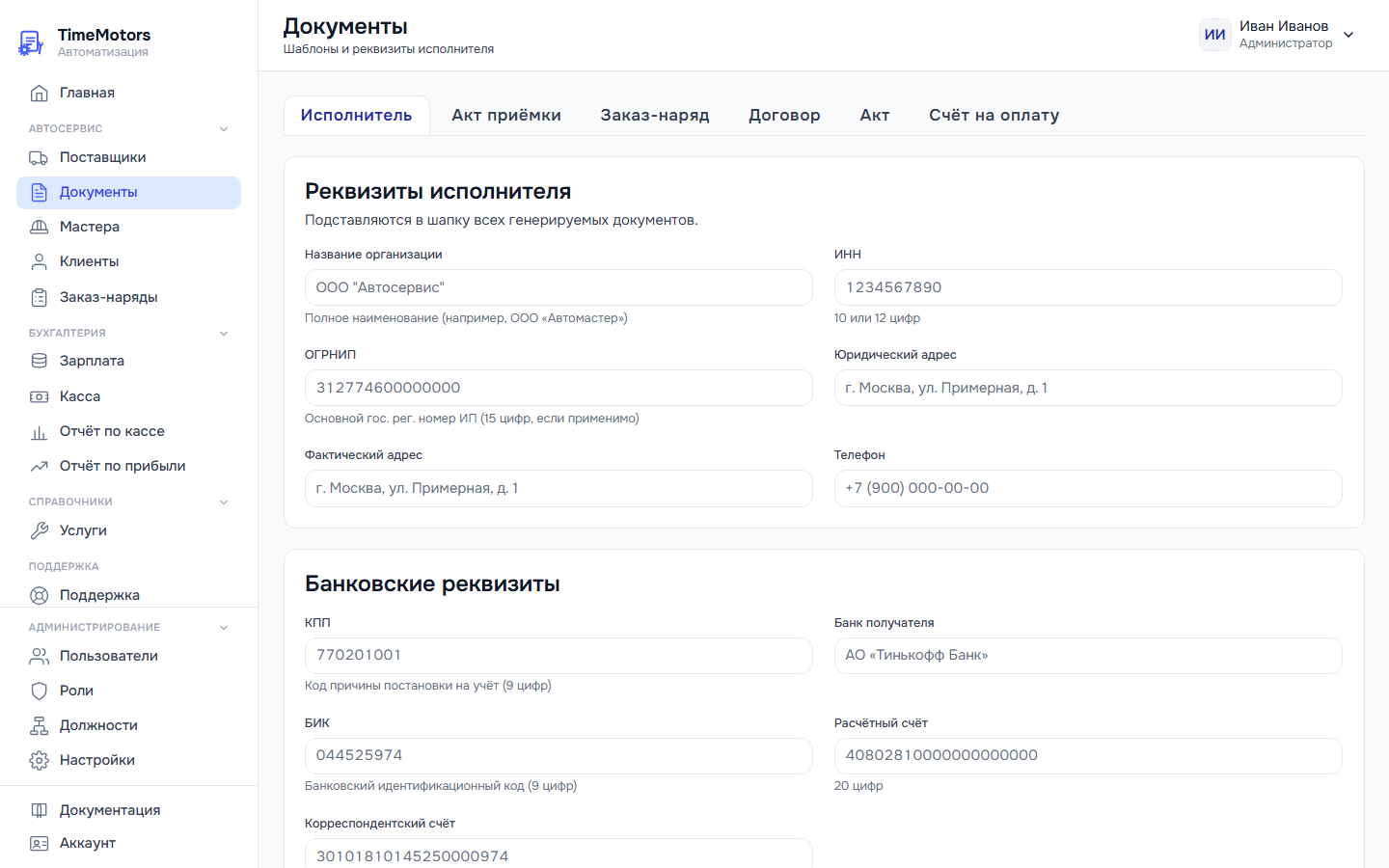
पथ: सेटिंग्स → कंपनी विवरण (अनुभाग «सेटिंग्स», समूह «मेरा अकाउंट»)। स्क्रीन पर सेवा प्रदाता का विवरण, बैंक, VAT, भुगतान के लिए QR और लोगो दिखाई देता है।
दस्तावेज़ों का स्वरूप और टेक्स्ट उसके बगल वाली स्क्रीन से कॉन्फ़िगर किए जाते हैं — दस्तावेज़ टेम्पलेट।
क्या भरें
कार्ड «सेवा प्रदाता का विवरण»:
| फ़ील्ड | कहाँ जाता है |
|---|---|
| संगठन का नाम | दस्तावेज़ों का शीर्षक, खाते में «प्राप्तकर्ता», अनुबंध की प्रस्तावना और विवरण, हस्ताक्षर |
| INN | दस्तावेज़ों का शीर्षक, खाते में बैंक तालिका, अनुबंध में विवरण |
| मुख्य राज्य पंजीकरण संख्या (OGRN) / OGRNIP | संगठन के लिए 13 अंक, व्यक्तिगत उद्यम के लिए 15। सभी दस्तावेज़ों का शीर्षक और अनुबंध में विवरण: «मुख्य राज्य पंजीकरण संख्या (OGRN) … दिनांक …»। 15 अंकों वाला OGRNIP खाते में हस्ताक्षर को भी «व्यक्तिगत उद्यम» बदल देता है (उसके बिना — «प्रबंधक») |
| पंजीकरण की तारीख | EGRUL या EGRIP की रसीद से मुख्य राज्य पंजीकरण संख्या (OGRN) दिए जाने की तारीख — नंबर के साथ छपती है |
| कानूनी पता | दस्तावेज़ों का शीर्षक, अनुबंध में विवरण |
| वास्तविक पता | केवल वर्क ऑर्डर और वाहन स्वीकृति प्रमाणपत्र का शीर्षक |
| फ़ोन | दस्तावेज़ों का शीर्षक, अनुबंध में विवरण, पूर्ण कार्य प्रमाणपत्र में हस्ताक्षर |
| मुख्य लेखाकार | अभी मुद्रित नहीं होता — लेखा दस्तावेज़ों के लिए उपयोगी होगा |
| ग्राहकों के उत्तरों के लिए E-mail | केवल «E-mail के माध्यम से दस्तावेज़» मॉड्यूल सक्षम होने पर: ग्राहकों के उत्तर खाते और प्रमाणपत्र वाले ईमेल यहाँ आएँगे। इसके बिना डाक से भेजना उपलब्ध नहीं होगा, विवरण |
कार्ड «बैंक विवरण»:
| फ़ील्ड | कहाँ जाता है |
|---|---|
| KPP | खाते में बैंक तालिका («INN / KPP»), अनुबंध में विवरण |
| प्राप्तकर्ता का बैंक | खाते में बैंक तालिका, अनुबंध में विवरण |
| BIK | खाते में बैंक तालिका, अनुबंध में विवरण |
| चालू खाता | खाते में बैंक तालिका («खाता संख्या»), अनुबंध में विवरण |
| कोरेस्पॉन्डेंट खाता | खाते में बैंक तालिका («कोरेस्पॉन्डेंट खाता»), अनुबंध में विवरण |
INN और बीके के अनुसार भरें। INN के बगल में INN के अनुसार भरें बटन है, BIK के बगल में — BIK के अनुसार भरें। INN के अनुसार संगठन का नाम (संक्षिप्त रूप, कानूनी रूप सहित — LLC, JSC आदि), KPP, कानूनी पता, मुख्य राज्य पंजीकरण संख्या (OGRN) और पंजीकरण की तारीख स्वतः भर दी जाएँगी; BIK के अनुसार — प्राप्तकर्ता का बैंक और कोरेस्पॉन्डेंट खाता। वास्तविक पता, फ़ोन और चालू खाता नहीं बदले जाते — इन्हें स्वयं भरें। यदि INN से व्यक्तिगत उद्यम मिलता है, तो उसका नाम, जैसे «व्यक्तिगत उद्यम Ivanov Ivan Ivanovich», OGRNIP और तारीख स्वतः आ जाएँगे। यदि पहले यहाँ व्यक्तिगत उद्यम था और INN से संगठन मिला, तो व्यक्तिगत उद्यम का नंबर और तारीख संगठन के विवरण से बदल दिए जाएँगे। स्वतः भरे गए विवरण पूर्ववत करें बटन से वापस लाया जा सकता है — जब तक आपने सहेजें नहीं दबाया हो। यदि संगठन का परिसंघरण, दिवालियाकरण या पुनर्गठन हो रहा है, तो «बिल जारी करने से पहले जाँचें» संदेश दिखाई देगा। यदि खाता → टैरिफ में «INN के अनुसार भरें» मॉड्यूल बंद है या कर्मचारी के पास इसकी अनुमति नहीं है, तो बटन उपलब्ध नहीं होंगे। यदि सर्विस उपलब्ध नहीं है — «भरना उपलब्ध नहीं है — विवरण मैन्युअल रूप से दर्ज करें»।
सभी फ़ील्ड वैकल्पिक हैं; अधिकांश फ़ील्ड का फ़ॉर्मेट सहेजते समय जाँचा नहीं जाता («10 या 12 अंक», «20 अंक» — केवल संकेत हैं)। अपवाद: «मुख्य राज्य पंजीकरण संख्या (OGRN) / OGRNIP» — अंतिम अंक नियंत्रण अंक है, गलती वाला नंबर सहेजा नहीं जाएगा («नंबर जाँचें: 13 या 15 अंक, अंतिम अंक नियंत्रण अंक है»); «पंजीकरण की तारीख» — आज से पहले की नहीं हो सकती; «ग्राहकों के उत्तरों के लिए E-mail» — गलती वाला पता («अमान्य E-mail») सहेजा नहीं जाएगा। शीर्षक में खाली फ़ील्ड खाली स्थान के रूप में मुद्रित होता है, अनुबंध में बैंक पंक्ति छोड़ दी जाती है। खाते में बैंक तालिका हमेशा मुद्रित होती है — भरे न गए खाने खाली रहते हैं।
संगठन का नाम या INN — इनमें से कम से कम एक अनिवार्य है। इनके बिना दस्तावेज़ नहीं बनते।
मुख्य राज्य पंजीकरण संख्या (OGRN) और पंजीकरण की तारीख वाहन मरमत के नियमों के अनुसार वर्क ऑर्डर में अनिवार्य हैं (सरकारी प्रस्ताव संख्या 780) — इन्हें भरें, «कार्य की शुरुआत» आपको इसकी याद दिलाएगा। सेवा प्रदाता के पास निदेशक और «इस आधार पर कार्यरत है» जैसे फ़ील्ड नहीं हैं। विवरण पूरे अकाउंट के लिए एक ही हैं।
VAT
उसी स्क्रीन पर कार्ड «НДС»। VAT तारीख से निर्धारित होता है: इससे दस्तावेज़ बदलने से पहले और बाद में सही ढंग से मुद्रित होते हैं।
- «तारीख से बदलें» दबाएँ।
- «VAT पेयकर्ता» चुनें (या VAT देना बंद कर दिया हो तो चयन हटाएँ), «दर» चुनें — 5, 7 या 22% — और «तारीख से»।
- «सहेजें» दबाएँ। बटन के ऊपर अवधियों की सूची दिखाई देगी: «कार्य शुरू होने से — …», «दिनांक.माह.वर्ष से — VAT 22%»। भविष्य की वह अवधि जिसके लिए अभी कोई दस्तावेज़ नहीं है, उसे हटाया जा सकता है।
खाते, पूर्ण कार्य प्रमाणपत्र और वर्क ऑर्डर में क्या मुद्रित होता है (PDF और Word):
- पेयकर्ता नहीं (YNS, PSN, AUSN बिना VAT) — कुल के नीचे «बिना VAT»।
- दर सहित पेयकर्ता — कार्य और स्पेयर पार्ट्स की तालिकाओं में «जिसमें VAT शामिल है» कॉलम, कुल के नीचे «जिसमें से VAT 22%: 2 200,00»। ऑर्डर की कीमतों में पहले से ही VAT शामिल है, दस्तावेज़ की राशि नहीं बदलती। अनुबंध में «सेवा प्रदाता VAT पेयकर्ता नहीं है» यह बिंदु नहीं होता।
- बिना दर के पेयकर्ता — न पंक्ति, न कॉलम। 18.10.2026 तक «VAT पेयकर्ता» चुनने वालों के लिए यह स्थिति बनी है: दर दर्ज करें — «कार्य की शुरुआत» आपको इसकी याद दिलाएगा।
दर दस्तावेज़ की तारीख के अनुसार लागू होती है: खाते में उसकी तारीख, प्रमाणपत्र और वर्क ऑर्डर में ऑर्डर पूरा होने की तारीख (जब तक ऑर्डर पूरा नहीं हुआ — दस्तावेज़ की तारीख)। 22% — सामान्य दर: 2025 के दस्तावेज़ों में प्रोग्राम 20% मुद्रित करता है। 5 और 7% — 2 करोड़ रूबल से अधिक आय वाले YNS के लिए। यह निःशुल्क है, टैरिफ में शामिल है। यदि «लेखांकन और कर» मॉड्यूल जुड़ा है, तो VAT वहीं कर regime के साथ बदलता है — कार्ड में ««लेखांकन और कर» में बदलें» का लिंक होगा (विवरण)।
लोगो
उसी स्क्रीन के नीचे «लोगो» ब्लॉक।
- अपलोड करें पर क्लिक करें, फ़ाइल चुनें: PNG, JPEG या WebP, 2 MB तक। फ़ाइल तुरंत अपलोड हो जाती है, सहेजें बटन की ज़रूरत नहीं।
- पूर्वावलोकन दिखाई देगा। लोगो सभी नए दस्तावेज़ों में उपयोग किया जाता है।
- बदलने के लिए — बदलें। हटाने के लिए — हटाएँ।
सबसे अच्छा है — पारदर्शी बैकग्राउंड वाला क्षैतिज PNG, लगभग 800 × 300 px। विवरण — दस्तावेज़ों के हेडर में लोगो। लोगो बाईं मेनू में भी दिखाई देता है।
भुगतान के लिए QR
बैंकिंग विवरणों के नीचे — «भुगतान के लिए QR» कार्ड। इसके साथ खाते और वर्क ऑर्डर में QR-कोड प्रिंट होता है: ग्राहक अपने बैंक के ऐप में कैमरा दिशा देता है, और भुगतान स्वतः भर जाता है — प्राप्तकर्ता, खाता, बीआईके, राशि और उद्देश्य («स्केट №… से … की भुगतान राशि» या «वर्क ऑर्डर №… से … की भुगतान राशि»)। यह विवरणों के अनुसार सामान्य भुगतान है: बैंक से अनुबंध और अक्वायरिंग की ज़रूरत नहीं, सर्विस की कोई कमीशन नहीं। विवरण, कि ग्राहक क्या देखता है और QR कब प्रिंट नहीं होता, — भुगतान का खाता और वर्क ऑर्डर अनुभागों में।
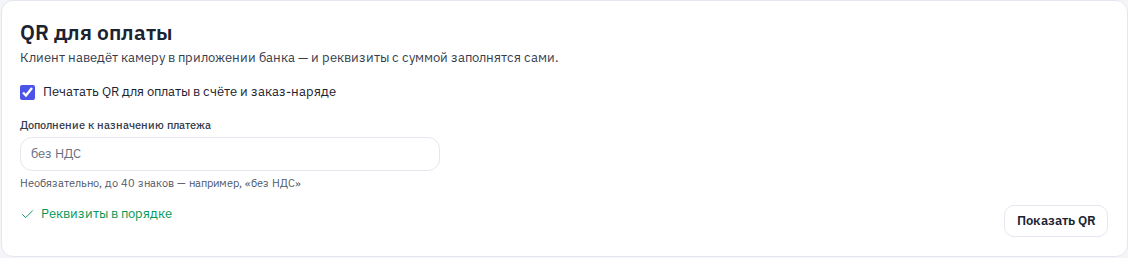
स्क्रीनशॉट में — वह कार्ड है जब विवरण अभी भरे नहीं गए हैं: चेकबॉक्स निष्क्रिय है, और उसके नीचे सूची «भरें: …» है। सूची में हर नाम एक लिंक है: क्लिक करें, और कर्सर सही फ़ील्ड में आ जाएगा।
कैसे चालू करें
- बैंकिंग विवरण भरें। QR के लिए आवश्यक हैं: संगठन का नाम, आईएनएन (10 या 12 अंक), प्राप्तकर्ता का बैंक, बीआईके (9 अंक), चालू खाता और संगत खाता (20-20 अंक)। केपीपी वैकल्पिक है, आईपी इसे नहीं भरता।
- जब सब कुछ भर दिया जाए, कार्ड में हरी पंक्ति «विवरण ठीक हैं» दिखाई देगी, और चेकबॉक्स सक्रिय हो जाएगा। जब तक कुछ कमी रहेगी — चेकबॉक्स सक्रिय नहीं किया जा सकता।
- «खाते और वर्क ऑर्डर में भुगतान के लिए QR प्रिंट करें» पर टिक करें। डिफ़ॉल्ट रूप से यह बंद है।
- चाहें तो «भुगतान उद्देश्य में अतिरिक्त विवरण» लिखें — 40 अक्षरों तक, उदाहरण के लिए «बिना VAT»। यह ग्राहक के बैंक में भुगतान के उद्देश्य के अंत में जोड़ा जाएगा। कर संबंधी शब्दावली आप स्वयं चुनते हैं: सिस्टम कुछ भी नहीं भरता।
- पेज के नीचे सहेजें पर क्लिक करें। सहेजा गया दिखाई देगा।
नए दस्तावेज़ QR के साथ प्रिंट होंगे; पहले डाउनलोड की गई फ़ाइलें नहीं बदलतीं — उन्हें दोबारा बनाएँ।
यदि चेकबॉक्स के नीचे पीला चेतावनी संदेश «चालू खाता बीआईके के अनुसार जाँच में खारिज नहीं होता — अंक जाँचें» (या संगत खाते के बारे में वही) दिखाई दे, तो इन फ़ील्ड में अंक जाँचें: संभवतः नंबर में टंकण है। चेतावनी QR चालू करने में बाधा नहीं होती, पर ग़लत खाते के साथ पैसा नहीं पहुँचेगा।
अपने फ़ोन से कैसे जाँचें
«QR दिखाएँ» पर क्लिक करें (कार्ड के नीचे दाईं ओर बटन; फ़ोन पर — फ़ील्ड के नीचे)। सिस्टम पहले स्क्रीन पर बदलाव सहेजेगा (जैसे सहेजें बटन), फिर «भुगतान के लिए टेस्ट QR» ड्रॉअर खोलेगा, जिसमें चित्र और विवरण होगा: प्राप्तकर्ता, बैंक, बीआईके, खाता, उद्देश्य और राशि। टेस्ट QR में राशि — 1 ₽, भुगतान करने की ज़रूरत नहीं।
अपने बैंक के ऐप में कैमरे से QR स्कैन करें और प्राप्तकर्ता का नाम तथा खाता संख्या की मिलान करें। सब कुछ मेल खाया — ग्राहक खाते में वही देखेगा। खाते ग्राहकों को सौंपने से पहले कम से कम एक बैंकिंग ऐप में कोड जाँच लें।
QR उसी स्क्रीन से स्कैन नहीं किया जा सकता जिस पर वह खुला है: दूसरा फ़ोन लें, या कंप्यूटर पर ड्रॉअर खोलें और फ़ोन का कैमरा मॉनिटर की ओर दिशा दें।
जब QR प्रिंट नहीं होता
QR दस्तावेज़ में नहीं दिखेगा, यदि:
- चेकबॉक्स «भुगतान के लिए QR प्रिंट करें…» बंद है;
- विवरण अधूरे हो गए (उदाहरण के लिए, चेकबॉक्स चालू करने के बाद बीआईके मिटा दिया) — दस्तावेज़ सामान्य रूप से बनेगा, पर QR के बिना; कार्ड में फिर से सूची «भरें: …» दिखेगी;
- ऑर्डर पूरी तरह भुगतान हो चुका है — अब भुगतान करने के लिए कुछ नहीं बचा, देय राशि शून्य के बराबर है।
इसमें कोई त्रुटि नहीं होती: खाता और वर्क ऑर्डर QR के बिना बनते हैं। QR केवल खाते और वर्क ऑर्डर में होता है — एक्ट और अनुबंध में नहीं।
कैसे करें
- सेटिंग्स → कंपनी विवरण खोलें।
- आवश्यक फ़ील्ड भरें।
- नीचे सहेजें पर क्लिक करें। सहेजा गया दिखाई देगा।
- लोगो अपलोड करें।
- कोई भी वर्क ऑर्डर खोलें → दस्तावेज़ टैब → PDF डाउनलोड करें और जाँचें कि विवरण और लोगो सही जगह आ गए हैं।
विवरण सहेजने के बाद बने दस्तावेज़ों पर लागू होते हैं। पहले डाउनलोड की गई फ़ाइलें नहीं बदलतीं।
आम ग़लतियाँ
- «कार्यकर्ता के विवरण भरे नहीं गए: संगठन का नाम या आईएनएन भरें…»। नाम और आईएनएन दोनों खाली हैं — उन्हें सेटिंग्स → कंपनी विवरण में भरें। इनमें से एक काफ़ी है; सहेजें पर क्लिक करें।
- «खाते में बैंक का ब्लॉक खाली है»। बैंक की तालिका हमेशा प्रिंट होती है, और डेटा «बैंकिंग विवरण» कार्ड से लिया जाता है। प्राप्तकर्ता का बैंक, बीआईके, चालू खाता, संगत खाता और केपीपी भरें, सहेजें और खाता दोबारा डाउनलोड करें।
- «खाते में वास्तविक पता नहीं है»। यह जानबूझकर है: वास्तविक पता केवल वर्क ऑर्डर और वाहन स्वीकृति एक्ट में प्रिंट होता है।
- «एलएलसी में निदेशक का कोई फ़ील्ड नहीं है»। ऐसा कोई फ़ील्ड नहीं है। यदि दस्तावेज़ों में निदेशक चाहिए, तो उसे अपने Word टेम्पलेट में लिखें (दस्तावेज़ टेम्पलेट)।
- «सहेजा नहीं जा रहा है»। शून्य बैलेंस पर अकाउंट देखने के मोड में काम करता है — विवरण बैलेंस भरने के बाद सहेजे जा सकते हैं।
- लोगो लोड नहीं हो रहा है। केवल PNG, JPEG और WebP, 2 MB तक, उपयुक्त हैं। SVG, GIF और HEIC स्वीकार नहीं किए जाते।