मुख्य शब्द और सशर्त ब्लॉक
उन लोगों के लिए संदर्भ सूची जो अपना कस्टम Word टेम्पलेट बनाते हैं: कौन-से शब्द ऑर्डर का डेटा सम्मिलित करते हैं, तालिका की पंक्ति कैसे दोहराई जाती है, दस्तावेज़ का वैकल्पिक भाग कैसे हटाया जाता है और कौन-सी फ़ाइलें स्वीकार की जाती हैं। टेम्पलेट क्या होते हैं, नमूना कैसे डाउनलोड करें, अपलोड करें और प्रिंट के लिए चुनें — यह दस्तावेज़ टेम्पलेट पेज पर।
कहाँ खोजें
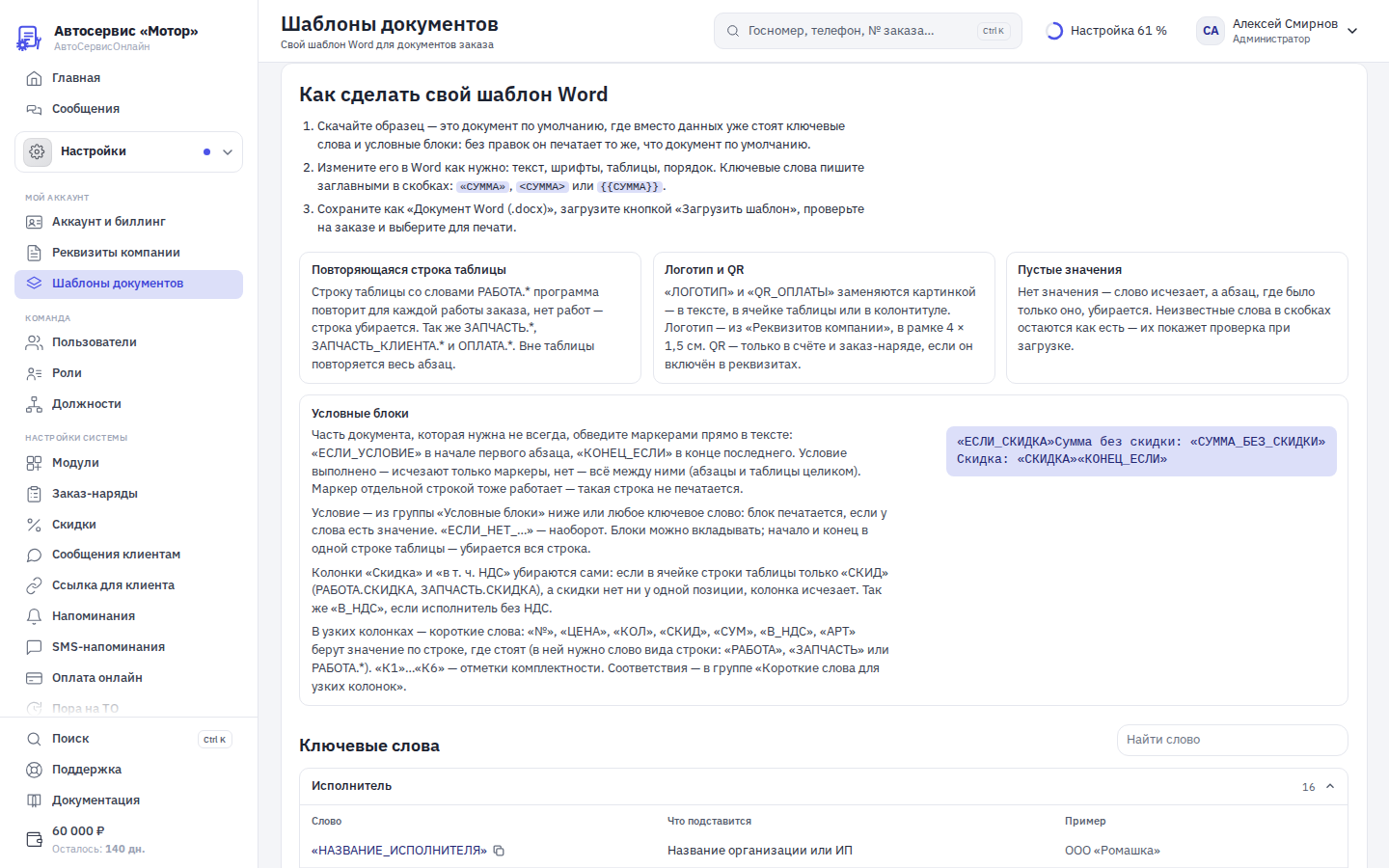
सेटिंग्स → दस्तावेज़ टेम्पलेट, आवश्यक दस्तावेज़ की टैब, उदाहरण के लिए वर्क ऑर्डर। टैब के शीर्ष में «Word टेम्पलेट» ब्लॉक होता है, जिसमें सैंपल डाउनलोड करें और टेम्पलेट अपलोड करें बटन हैं, और नीचे «अपना Word टेम्पलेट कैसे बनाएँ» निर्देशन होती है, जिसमें सभी मुख्य शब्द, खोज और समूह सूचीबद्ध हैं।
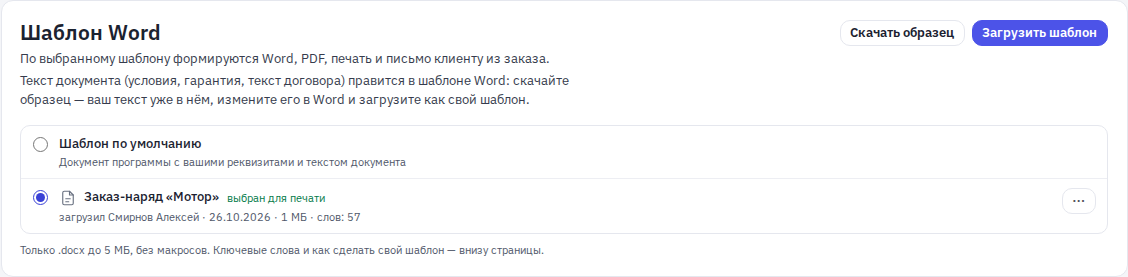
काम शुरू करने के लिए नमूने से अधिक सुविधाजनक है: इसमें सभी आवश्यक शब्द और सशर्त ब्लॉक पहले से मौजूद होते हैं, और बिना बदलाव के यह डिफ़ॉल्ट टेम्पलेट जैसा ही प्रिंट होता है।
मुख्य शब्द
वर्णन और उदाहरण के साथ पूरी सूची दस्तावेज़ की टैब के नीचे, निर्देशन में उपलब्ध है। शब्द के बगल में मौजूद बटन उसे «कौनों» में कॉपी करता है — इसे Word में पेस्ट करें।
- केवल सूची में मौजूद शब्द बदले जाते हैं। उद्धरण चिह्नों में दिया गया सामान्य टेक्स्ट, उदाहरण के लिए «कंपनी गुलाब», वैसा ही रहता है।
- अक्षर Ё और E में कोई अंतर नहीं है: «РАСЧЁТНЫЙ_СЧЁТ» और «भुगतान_खाता» एक ही शब्द हैं।
- मान का फ़ॉर्मेट शब्द की शुरुआत से लिया जाता है: यदि «СУММА» बोल्ड है, तो राशि भी बोल्ड होगी।
- यदि मान उपलब्ध नहीं है (उदाहरण के लिए, व्यक्तिगत ग्राहक के पास कंपनी का विवरण नहीं है), तो शब्द बस गायब हो जाता है और जिस अनुच्छेद में वह अकेला था, वह हटा दिया जाता है।
- राशि और तारीख वही रूप में होती हैं जो डिफ़ॉल्ट दस्तावेज़ों में होते हैं: «12 345,67», «07.10.2026»। राशि, छूट और भुगतान उनके साथ मेल खाते हैं।
कार्य, स्पेयर पार्ट्स और भुगतान की तालिकाएँ
तालिका में पंक्ति के शब्दों के साथ एक पंक्ति बनाएँ — उदाहरण के लिए «РАБОТА.НОМЕР», «РАБОТА.НАИМЕНОВАНИЕ», «РАБОТА.СУММА»। प्रोग्राम ऑर्डर के हर कार्य के लिए यह पंक्ति दोहराएगा। यदि कोई कार्य नहीं है, तो पंक्ति हटा दी जाती है।
| शब्द | क्या दोहराया जाता है | |
|---|---|---|
| РАБОТА.* | ऑर्डर के कार्य | |
| ЗАПЧАСТЬ.* | निष्पादक के स्पेयर पार्ट्स | |
| ЗАПЧАСТЬ_КЛИЕНТА.* | ग्राहक द्वारा लाए गए स्पेयर पार्ट्स (राशि में शामिल नहीं) | |
| ОПЛАТА.* | ऑर्डर के भुगतान और रिफ़ंड |
यदि ऐसे शब्द तालिका में नहीं, बल्कि सामान्य अनुच्छेद में हैं, तो पूरा अनुच्छेद दोहराया जाता है — इस तरह कार्यों की सूची बनाई जा सकती है।
सशर्त ब्लॉक
दस्तावेज़ का वह भाग जो हमेशा आवश्यक नहीं होता, सीधे टेक्स्ट में मार्करों से घेरें: पहले अनुच्छेद की शुरुआत में «ЕСЛИ_УСЛОВИЕ», अंतिम अनुच्छेद के अंत में «КОНЕЦ_ЕСЛИ»। यदि शर्त पूरी होती है, तो केवल मार्कर गायब हो जाते हैं; यदि नहीं होती, तो उनके बीच का सब कुछ हटा दिया जाता है: अनुच्छेद और तालिकाएँ पूरी तरह। नमूने में मार्कर छोटे धूसर फ़ॉन्ट में टाइप किए गए हैं।
«ЕСЛИ_СКИДКА»बिना छूट राशि: «СУММА_БЕЗ_СКИДКИ»
छूट: «СКИДКА»«КОНЕЦ_ЕСЛИ»
एक ही अनुच्छेद में मार्कर टेक्स्ट का एक हिस्सा हटाते हैं: «संपर्क का कारण: «ПРИЧИНА_ОБРАЩЕНИЯ»«ЕСЛИ_ОПЛАЧЕНО» भुगतान किया गया: «ОПЛАЧЕНО» रूबल«КОНЕЦ_ЕСЛИ»»। शुरुआत तालिका की पंक्ति के एक सेल में और अंत किसी अन्य में हो, तो पूरी पंक्ति हटा दी जाती है। अलग पंक्ति में रखा गया मार्कर भी काम करता है: ऐसी पंक्ति प्रिंट नहीं होती।
- शर्तें निर्देशन के «सशर्त ब्लॉक» समूह में हैं: СКИДКА, ОПЛАТЫ, ОПЛАЧЕНО, ПЕРЕПЛАТА, НДС, РАБОТЫ, ЗАПЧАСТИ, ЗАПЧАСТИ_КЛИЕНТА, QR, ОСМОТР, БАНК और अन्य।
- कोई भी मुख्य शब्द भी लिया जा सकता है: «ЕСЛИ_ТЕЛЕФОН_КЛИЕНТА» — ब्लॉक तब प्रिंट होता है, जब फ़ोन दर्ज हो।
- «ЕСЛИ_НЕТ_…» — इसके विपरीत: उदाहरण के लिए, «ЕСЛИ_НЕТ_ОСМОТР» टिप्पणियों के लिए फ़्रेम प्रिंट करता है, जब निरीक्षण भरा नहीं गया हो।
- ब्लॉक एक के भीतर दूसरा रखा जा सकता है। «ЕСЛИ_…» के बिना «КОНЕЦ_ЕСЛИ» (और इसके विपरीत) अपलोड के समय जाँच एक त्रुटि दिखाएगी।
छूट और VAT वाले कॉलम अपने आप हट जाते हैं। यदि तालिका की पंक्ति के सेल में केवल «СКИД» (या «РАБОТА.СКИДКА», «ЗАПЧАСТЬ.СКИДКА») हो और किसी भी आइटम पर छूट न हो, तो कॉलम अपने हेडिंग सहित गायब हो जाता है। इसी तरह «В_НДС» («РАБОТА.НДС», «ЗАПЧАСТЬ.НДС»), यदि आप VAT पेयकर्ता नहीं हैं।
पतले कॉलम के लिए छोटे शब्द
Word के पतले कॉलम में लंबा शब्द अक्षरों में तोड़कर रखा जाता है। पतले कॉलम के लिए छोटे शब्द उपलब्ध हैं — पूरे शब्द भी काम करते हैं:
| छोटा | क्या सम्मिलित होगा | |
|---|---|---|
| «№» | दस्तावेज़ की तरह पंक्ति नंबर (खाते और स्पेयर पार्ट्स के प्रमाणपत्र में नंबरिंग कार्यों के बाद होती है) | |
| «ЦЕНА», «КОЛ», «СКИД», «СУМ», «В_НДС», «АРТ» | कीमत, मात्रा, छूट, राशि, पंक्ति का VAT, पार्ट नंबर — जिस तालिका में वे मौजूद हैं उसी की | |
| «РАБОТА», «ЗАПЧАСТЬ», «ЗАПЧАСТЬ_КЛИЕНТА» | आइटम का नाम (जैसे «РАБОТА.НАИМЕНОВАНИЕ» आदि) | |
| «ГОД», «СУМ_Р», «СУМ_З», «НДС_Р», «НДС_З» | निर्माण वर्ष, कार्य और स्पेयर पार्ट्स का कुल, कार्यों और स्पेयर पार्ट्स पर VAT | |
| «К1»…«К6» | किट के बारे में टिप्पणियाँ: स्पेयर व्हील, फ़र्स्ट एड किट, जैक, अग्निशामक, साइन, रेडियो |
पंक्ति के शब्द («ЦЕНА», «КОЛ»…) समझते हैं कि पंक्ति किसकी है, उसी पंक्ति में मौजूद पंक्ति-प्रकार के शब्द से: «РАБОТА», «ЗАПЧАСТЬ» या कोई भी РАБОТА., ЗАПЧАСТЬ.। पूरी सूची निर्देशन के «पतले कॉलम के लिए छोटे शब्द» समूह में है।
भुगतान के लिए लोगो और QR
जहाँ चित्र चाहिए, वहाँ «ЛОГОТИП» या «QR_ОПЛАТЫ» लिखें: टेक्स्ट में, तालिका के सेल में, ऊपरी या निचले हेडर-फ़ुटर में।
- लोगो कंपनी विवरण से लिया जाता है और 4 × 1,5 सेमी के फ़्रेम में सम्मिलित किया जाता है।
- भुगतान के लिए QR केवल खाते और वर्क ऑर्डर में प्रिंट होता है, यदि वह कंपनी विवरण में सक्षम है (देखें संगठन का विवरण और लोगो), और केवल तब जब भुगतान करने के लिए कुछ हो।
PDF, प्रिंट और ग्राहक को ईमेल
चुना गया कस्टम टेम्पलेट ऑर्डर में हर जगह काम करता है: Word, PDF, प्रिंट और ग्राहक को ईमेल। डिफ़ॉल्ट Word दस्तावेज़ और नमूना उसी फ़ॉन्ट में टाइप किए गए हैं जो डिफ़ॉल्ट PDF में है (Lato — फ़ाइल में अंतर्निहित है, इसे अलग से सेट करने की आवश्यकता नहीं है)। प्रिंट के समय दूसरा टेम्पलेट चुनना और PDF तैयार न होने पर क्या करना है — यह दस्तावेज़ टेम्पलेट पेज पर।
कौन-सी फ़ाइलें स्वीकार की जाती हैं
- केवल .docx, 5 MB तक। पुराने .doc फ़ॉर्मेट को Word में खोलें और .docx के रूप में सहेजें।
- मैक्रो (.docm), एम्बेडेड ऑब्जेक्ट, फ़ाइलों, बाहरी चित्रों और टेम्पलेट के लिंक, तथा नेटवर्क से डेटा लाने वाले फ़ील्ड के बिना। ऐसी फ़ाइलें स्वीकार नहीं की जाती हैं — प्रोग्राम बताएगा कि क्या हटाना है।
- Word के फ़ील्ड केवल सरल रखे जा सकते हैं: पृष्ठ संख्या, तारीख, सूत्र, मेल मर्ज फ़ील्ड। बाहरी फ़ाइलें या डेटा लाने वाले फ़ील्ड स्वीकार नहीं किए जाते।
- हर दस्तावेज़ के लिए अधिकतम 10 कस्टम टेम्पलेट और सभी टेम्पलेट के मिलाकर अधिकतम 50 MB। ऑर्डर पर जाँचें उन लोगों के लिए उपलब्ध है जिनके पास वर्क ऑर्डर तक पहुँच है। कस्टम टेम्पलेट के मेनू ⋯ में — डाउनलोड करें, ऑर्डर पर जाँचें, जाँच रिपोर्ट, नाम बदलें, हटाएँ।
बैलेंस समाप्त होने पर टेम्पलेट केवल देखे और डाउनलोड किए जा सकते हैं। सहायता कर्मचारी «लॉग इन करें के रूप में» मोड में टेम्पलेट कॉन्फ़िगर करने में मदद कर सकता है — ऐसे कार्य बदलाव लॉग में दर्ज किए जाते हैं।