वर्क ऑर्डर
ऑर्डर का मुख्य दस्तावेज़। ग्राहक को दिखाता है कि कौन-सा वाहन स्वीकार किया गया है, कौन-से काम किए जाएँगे, कौन-से स्पेयर पार्ट्स लगाए जाएँगे, कुल राशि कितनी होगी और अब तक कितनी अग्रिम राशि जमा की गई है।
कहाँ खोजें
टेम्पलेट: सेटिंग्स → दस्तावेज़ टेम्पलेट → «वर्क ऑर्डर» टैब। प्रिंट: ऑर्डर के हेडर में प्रिंट ▾ → वर्क ऑर्डर; या वर्क ऑर्डर → «दस्तावेज़» टैब → «वर्क ऑर्डर» पंक्ति → PDF / Word / प्रिंट।
दस्तावेज़ में क्या है
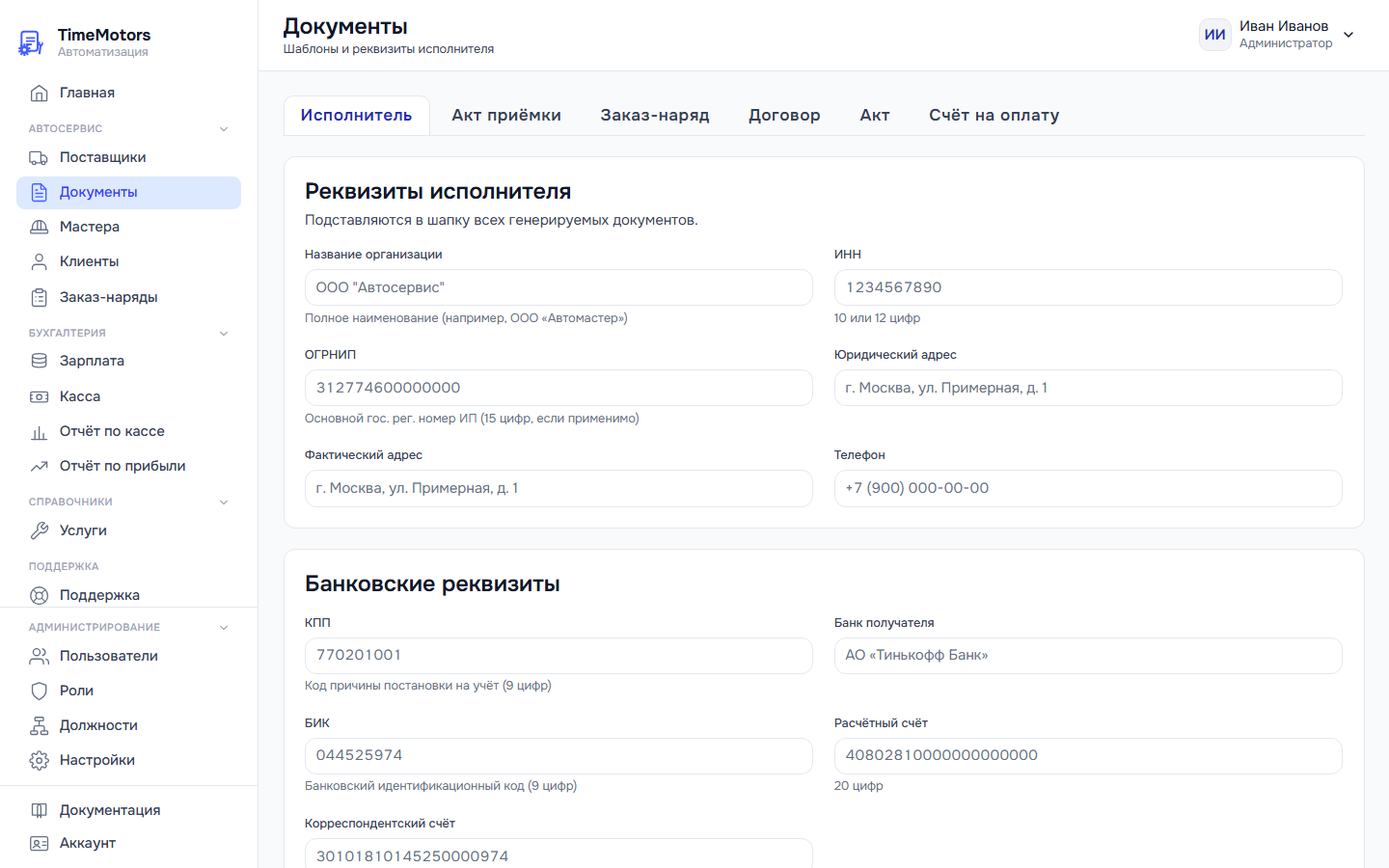
- लोगो और हेडर — तारीख और समय, «वर्क ऑर्डर №…», कंपनी विवरण से कार सर्विस का विवरण: नाम, TIN, «मुख्य राज्य पंजीकरण संख्या (OGRN) … से …» या «OGRNIP … से …» (यदि भरे हों), कानूनी और वास्तविक पता, फ़ोन।
- «वाहन की मरम्मत के लिए वर्क ऑर्डर №… से …» — शीर्षक।
- «ग्राहक, भुगतानकर्ता» और «फ़ोन» — ग्राहक का पूरा नाम या संगठन का नाम। ग्राहक का पता, TIN, KPP और अन्य विवरण वर्क ऑर्डर में प्रिंट नहीं होते (ये खाते, अनुबंध और किए गए कामों के प्रमाणपत्र में उपलब्ध हैं)।
- वाहन — मेक और मॉडल, रजिस्ट्रेशन नंबर, वर्ष निर्माण, VIN, वाहन कार्ड से माइलेज।
- «संपर्क का कारण» — ऑर्डर की दाईं ओर टिप्पणियाँ ब्लॉक का टेक्स्ट। यदि ऑर्डर में भुगतान हैं, तो उसके बगल में भुगतान की गई राशि दिखती है।
- «ऑर्डर स्वीकार करने वाले व्यक्ति» (सर्विस एडवाइज़र), «खोलने की तारीख» (ऑर्डर बनाने की तारीख), «ऑर्डर बंद करने वाले व्यक्ति» और «पूरा करने की तारीख» — किसने और कब ऑर्डर को पहली बार «पूर्ण» या «बंद» में बदला। जब तक ऑर्डर पूरा नहीं होता, यहाँ डैश होते हैं। ऑर्डर खोलने और बंद करने से ये विवरण नहीं बदलते।
- «किए जाने वाले कामों की सूची» — नाम, कीमत, मात्रा (मानक घंटों के लिए «घंटे» के साथ), राशि, «काम के लिए कुल»।
- स्पेयर पार्ट्स और सामग्री — पार्ट नंबर, नाम, कीमत, मात्रा, मापन इकाई, लागत, «स्पेयर पार्ट्स के लिए कुल»।
- «कुल योग» — अंकों में और शब्दों में; इसके नीचे «VAT शामिल नहीं», यदि आप VAT भुगतानकर्ता नहीं हैं, या «इसमें शामिल VAT 22 %: …» VAT दर वाले भुगतानकर्ता के लिए (तब काम और स्पेयर पार्ट्स की तालियों में «जिसमें VAT शामिल है» नामक एक कॉलम भी होता है)। दर — ऑर्डर पूरा होने तक दस्तावेज़ की तारीख, और पूरा होने के बाद ऑर्डर पूरा करने की तारीख पर विवरण में दिए गए «НДС» कार्ड से ली जाती है।
- «ग्राहक के स्पेयर पार्ट्स और सामग्री» — «ग्राहक का स्पेयर पार्ट» वाले टिक वाली पंक्तियाँ: पार्ट नंबर, नाम, मात्रा, कीमत और मूल्यांकन। ये «कुल योग» में शामिल नहीं होते (मरम्मत के नियम, निर्णय संख्या 780)।
- «ऑर्डर के अनुसार भुगतान» — यदि ऑर्डर में भुगतान हैं: हर भुगतान की तारीख, तरीका और राशि (रिफंड — ऋणात्मक राशि के रूप में), फिर «भुगतान हो गया» और «देय राशि»; अधिक भुगतान होने पर — «अधिक भुगतान»। यह ब्लॉक तब प्रिंट होता है जब «ऑर्डर भुगतान» मॉड्यूल सक्षम हो।
- भुगतान के लिए QR — कुल योग के बाद, «देय राशि: …» के साथ। तब प्रिंट होता है जब यह विवरण में सक्षम हो और ऑर्डर में भुगतान के लिए कुछ बाकी हो (नीचे «भुगतान के लिए QR» अनुभाग देखें)।
- टिप्पणी — दस्तावेज़ का टेक्स्ट: वारंटी, काम की शर्तें।
- हस्ताक्षर — «कार्यकर्ता» और «ग्राहक», हस्ताक्षर के स्थान और «एम. पी.»।
दस्तावेज़ में तारीख और समय मॉस्को के अनुसार हैं।
भुगतान के लिए QR
यदि सेटिंग्स → कंपनी विवरण में «बिल और वर्क ऑर्डर में भुगतान के लिए QR प्रिंट करें» वाला टिक बॉक्स चालू है, तो वर्क ऑर्डर में कुल योग के बाद «देय राशि: …» के साथ QR कोड प्रिंट होता है। इसमें वह राशि होती है जो ग्राहक को चुकानी बाकी है: छूट और पहले से जमा किए गए भुगतानों को ध्यान में रखते हुए (वही संख्या जो «ऑर्डर के अनुसार भुगतान» ब्लॉक में है)। ग्राहक बैंक ऐप में अपना कैमरा उस पर लगाता है, और भुगतान पहले से भरे हुए विवरणों के साथ खुलता है: प्राप्तकर्ता, खाता, बैंक पहचान संख्या, राशि और उद्देश्य «वर्क ऑर्डर №… से … के अनुसार भुगतान»।
PDF और Word दोनों में QR उपलब्ध है। यह नहीं होता यदि:
- विवरण में टिक बॉक्स बंद है;
- विवरण अधूरे हैं («भुगतान के लिए QR» कार्ड में «भरें: …» सूची दिखती है);
- ऑर्डर का पूरा भुगतान हो चुका है — «देय राशि» शून्य है।
फिर भी दस्तावेज़ सामान्य रूप से बनता है और कोई त्रुटि नहीं होती। QR को उसी फ़ोन की स्क्रीन से स्कैन नहीं किया जा सकता जिसमें वह खुला है: ग्राहक को PDF भेजें और उसे कंप्यूटर पर खोलने को कहें या प्रिंट करें। इसे चालू करने और 1 ₽ के परीक्षण कोड से जाँचने का तरीका — संगठन का विवरण और लोगो।
क्या अनुकूलित किया जा सकता है
- टिप्पणी (वारंटी, काम की शर्तें, ज़िम्मेदारी), हेडर, तालियाँ और ब्लॉकों का क्रम — अपने Word टेम्पलेट में: दस्तावेज़ टेम्पलेट स्क्रीन के «वर्क ऑर्डर» टैब → सैंपल डाउनलोड करें (आपका टेक्स्ट पहले से उसमें है), Word में सुधार करें और अपलोड करें (दस्तावेज़ टेम्पलेट)। जब तक अपना टेम्पलेट चुन नहीं लेते, पहले सहेजे गए टेक्स्ट वाला डिफ़ॉल्ट टेम्पलेट या मानक टेम्पलेट प्रिंट होता है।
- दस्तावेज़ संख्या और तारीख — हर ऑर्डर की अपनी होती हैं (डिफ़ॉल्ट रूप से ऑर्डर संख्या और उसकी बनाने की तारीख)।
- विवरण और लोगो — कंपनी विवरण में।
संख्या और तारीख कैसे बदलें
ऑर्डर → दस्तावेज़ टैब → वर्क ऑर्डर पंक्ति → संख्या और तारीख के फ़ील्ड, जो आगे-पीछे हैं। फिर ऑर्डर के हेडर में सहेजें दबाएँ (प्रिंट करते समय असहेजे गए बदलाव स्वतः सहेजे जाते हैं) और दस्तावेज़ बनाएँ। संख्या मिटाने पर सहेजने के बाद फिर से ऑर्डर संख्या आ जाएगी। तारीख मैन्युअल रूप से चुनने पर हेडर में समय के बिना केवल तारीख प्रिंट होती है। अधिक जानकारी — ऑर्डर और दस्तावेज़ों की संख्या।
दो फ़ॉर्मेट में प्रिंट
- PDF — लेआउट को सटीक रूप से सुरक्षित रखते हुए प्रिंट करने और ग्राहक को भेजने के लिए। प्रिंट तुरंत प्रिंट विंडो खोलता है (यह बटन केवल बड़े स्क्रीन पर उपलब्ध है; फ़ोन पर हेडर के ⋯ मेनू आइटम PDF डाउनलोड करते हैं)।
- Word — टेक्स्ट में कुछ जोड़ा या सुधारा जा सकता है। बदलाव आपकी फ़ाइल में रहते हैं: अगली बार डाउनलोड करने पर दस्तावेज़ फिर से मूल रूप में होगा। बदलाव हमेशा बनाए रखने के लिए उसे अपने Word टेम्पलेट में दर्ज करें।
दस्तावेज़ वर्तमान डेटा से बनाया जाता है: यदि कार्ड में सहेजे न गए बदलाव हैं, तो सिस्टम पहले उन्हें स्वयं सहेजता है। बंद ऑर्डर में दस्तावेज़ खोले बिना प्रिंट और डाउनलोड किए जा सकते हैं। Android और iOS ऐप में प्रिंट और डाउनलोड काम नहीं करते — सिस्टम ब्राउज़र में खोलें।
अक्सर होने वाली त्रुटियाँ
- «दस्तावेज़ नहीं बनाया जा सका: कार्यकर्ता के विवरण भरे नहीं गए…»। सेटिंग्स → कंपनी विवरण में कम से कम संगठन का नाम या TIN भरें और सहेजें दबाएँ।
- «ग्राहक नहीं बताया गया» / «वाहन नहीं बताया गया»। ग्राहक और वाहन के बिना दस्तावेज़ नहीं बनता। ऑर्डर के हेडर में बदलें बटन (ग्राहक और वाहन पैनल) से उन्हें चुनें और ऑर्डर सहेजें।
- «कोई सेवा या स्पेयर पार्ट नहीं है»। सहेजे गए ऑर्डर में एक भी पंक्ति नहीं है — काम या स्पेयर पार्ट जोड़ें और सहेजें।
- «बिना राशि वाली सेवाएँ»। सेवा पंक्तियों में कीमतें नहीं भरी हैं — कार्य और स्पेयर पार्ट्स टैब पर कार्य तालिका जाँचें।
- «वर्क ऑर्डर में भुगतान के लिए QR नहीं है»। «भुगतान के लिए QR» कार्ड में टिक बॉक्स और विवरण तथा «देय राशि» जाँचें: पूरे भुगतान पर QR प्रिंट नहीं होता। टिक बॉक्स चालू करने से पहले डाउनलोड किया गया दस्तावेज़ फिर से बनाएँ।
- «"ऑर्डर बंद करने वाले व्यक्ति" में डैश»। ऑर्डर को अभी तक «पूर्ण» या «बंद» में नहीं बदला गया है।