डॉक्यूमेंट के हेडर में लोगो
लोगो PDF और Word डॉक्यूमेंट के बाएँ ऊपरी कोने में लगाया जाता है। पूरे अकाउंट के लिए एक लोगो — सभी डॉक्यूमेंट में यह एक जैसा होता है।
लोगो बाएँ मेन्यू में भी दिखाई देता है — कंपनी के नाम के बगल में, मानक चिह्न के स्थान पर। अकाउंट के सभी कर्मचारी इसे देखते हैं। यदि लोगो नहीं है, तो मेन्यू में ऐप का चिह्न बना रहता है।
लोगो वर्क ऑर्डर, भुगतान बिल, अनुबंध, किए गए कार्य का प्रमाण पत्र और दोष निरीक्षण प्रमाण पत्र में छापा जाता है। वाहन स्वीकृति प्रमाण पत्र और डायग्नोस्टिक शीट में लोगो नहीं होता।
इसे कहाँ खोजें
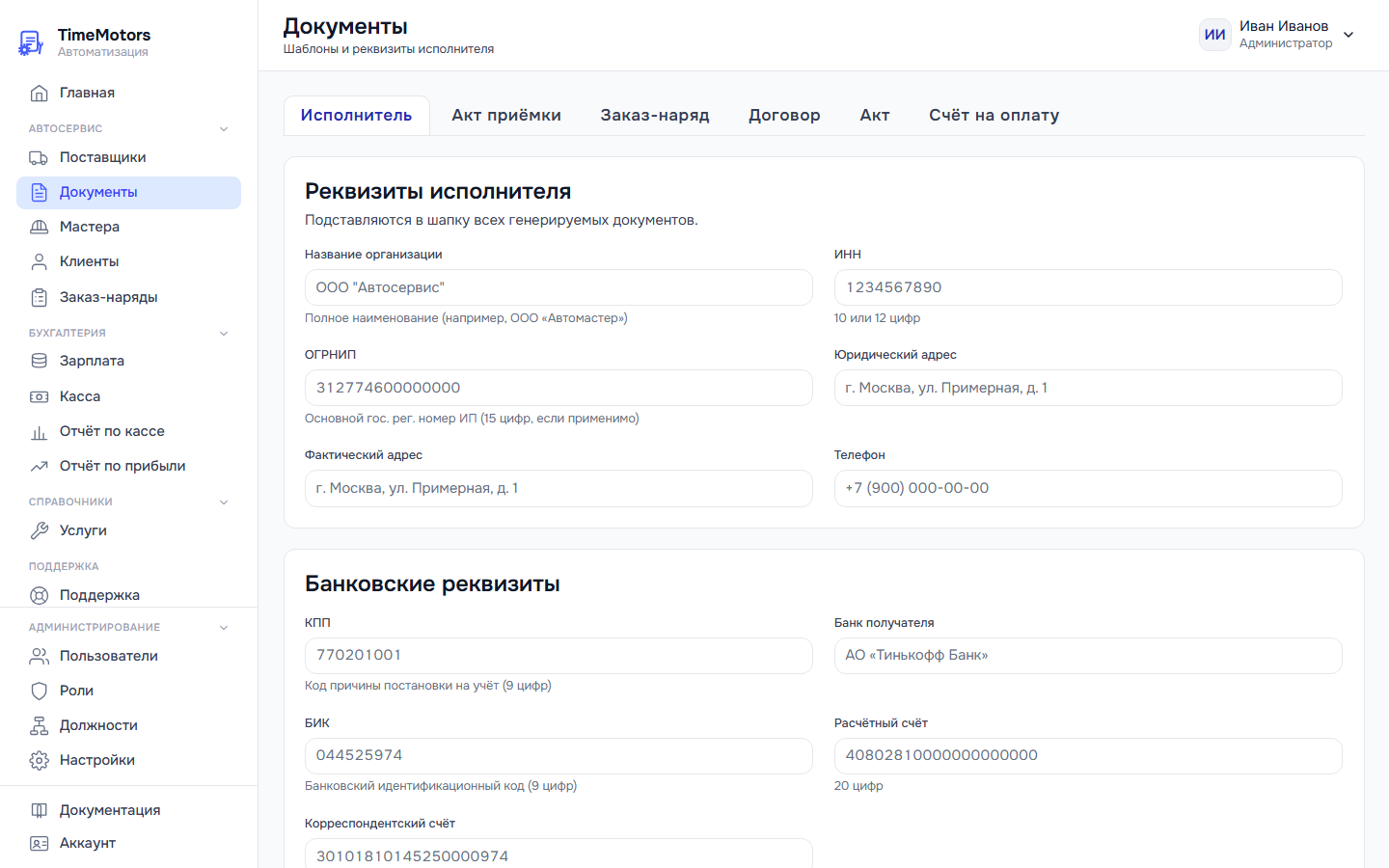
पथ: सेटिंग्स → कंपनी विवरण → «लोगो» ब्लॉक (स्क्रीन के नीचे)।
अपलोड करें
- अपलोड करें पर क्लिक करें।
- एक फ़ाइल चुनें — फ़ॉर्मेट PNG, JPEG, WebP, 2 MB तक।
- फ़ाइल तुरंत अपलोड हो जाती है; लोगो के लिए सहेजें बटन की आवश्यकता नहीं है। प्रीव्यू दिखाई देगा, और लोगो सभी नए डॉक्यूमेंट में उपयोग किया जाएगा।
बदलें
बदलें पर क्लिक करें और कोई दूसरी फ़ाइल चुनें। पुराना लोगो नए से बदल दिया जाएगा।
हटाएँ
हटाएँ — सिस्टम फिर से पूछेगा «लोगो हटाएँ?». नए डॉक्यूमेंट में हेडर में कोई तस्वीर नहीं होगी, केवल विवरण का टेक्स्ट रहेगा। जब तक लोगो नहीं होता, प्रीव्यू में «कोई लोगो नहीं है» लिखा होता है।
डॉक्यूमेंट में लोगो कैसा दिखता है
- PDF: ऊँचाई 50 pt (लगभग 1.8 सेमी), चौड़ाई — तस्वीर के अनुपात के अनुसार।
- Word: लोगो के अनुपात बनाए रखते हुए उसे 4 × 1.5 सेमी के फ़्रेम में फ़िट किया जाता है — इसे न तो खींचा और न ही चपटा किया जाता है। WebP को Word में भी दिखाया जाता है।
सुझाव
- फ़ॉर्मेट: पारदर्शी बैकग्राउंड वाला PNG — सबसे अच्छा विकल्प, किसी भी हेडर पर अच्छा लगेगा।
- अनुपात: क्षैतिज लोगो (ऊँचाई से अधिक चौड़ा), लगभग 8 से 3 — उदाहरण के लिए, 800 × 300 px। इस तरह यह PDF और Word, दोनों में एक समान बड़ा दिखाई देगा।
- फ़ाइल का आकार: 2 MB से अधिक अपलोड नहीं होगी; हेडर के लिए 600–800 px की चौड़ाई पर्याप्त है।
- क्या उपयुक्त नहीं है: SVG, GIF, iPhone से ली गई HEIC तस्वीर, PDF — सिस्टम उत्तर देगा «PNG, JPEG, WebP समर्थित हैं।» फ़ॉर्मेट फ़ाइल की सामग्री के आधार पर जाँचा जाता है, इसलिए फ़ाइल का नाम बदलकर .png करने से कोई लाभ नहीं होगा — इसे ग्राफ़िक्स एडिटर में दोबारा सहेजें।
सामान्य गलतियाँ
- «लोगो अपलोड कर दिया, लेकिन डॉक्यूमेंट में यह नहीं है। जाँचें कि डॉक्यूमेंट अपलोड के बाद तैयार किया गया था या नहीं: पहले से डाउनलोड किए गए PDF और Word अपने आप अपडेट नहीं होते। यह भी जाँचें कि यह कौन-सा डॉक्यूमेंट है — वाहन स्वीकृति प्रमाण पत्र और डायग्नोस्टिक शीट में लोगो नहीं होता।
- «डॉक्यूमेंट में लोगो बहुत छोटा है। संभवतः तस्वीर लगभग वर्गाकार है या उसमें बड़े खाली क्षेत्र हैं। खाली क्षेत्र काटें और लोगो को क्षैतिज बनाएँ।
- «फ़ाइल 2 MB से अधिक है» या «PNG, JPEG, WebP समर्थित हैं। तस्वीर का आकार घटाएँ या इसे PNG/JPEG में दोबारा सहेजें और फिर से अपलोड करें।
आगे
- दस्तावेज़ टेम्पलेट — अपने Word टेम्पलेट में लोगो कहाँ रखें
- संगठन का विवरण और लोगो
- वर्क ऑर्डर