दस्तावेज़ टेम्पलेट
यहाँ यह कॉन्फ़िगर किया जाता है कि ऑर्डर के दस्तावेज़ कैसे दिखते हैं: वाहन स्वीकृति, वर्क ऑर्डर, अनुबंध, किए गए कार्यों का प्रमाणपत्र और भुगतान के लिए बिल। प्रत्येक दस्तावेज़ का एक डिफ़ॉल्ट टेम्पलेट होता है — पंजीकरण के तुरंत बाद दस्तावेज़ इसी रूप में दिखते हैं। यदि आपको कस्टम रूप या कस्टम टेक्स्ट चाहिए, तो अपना कस्टम Word टेम्पलेट बनाएँ: नमूना डाउनलोड करें, उसे Word में संपादित करें और वापस अपलोड कर दें।
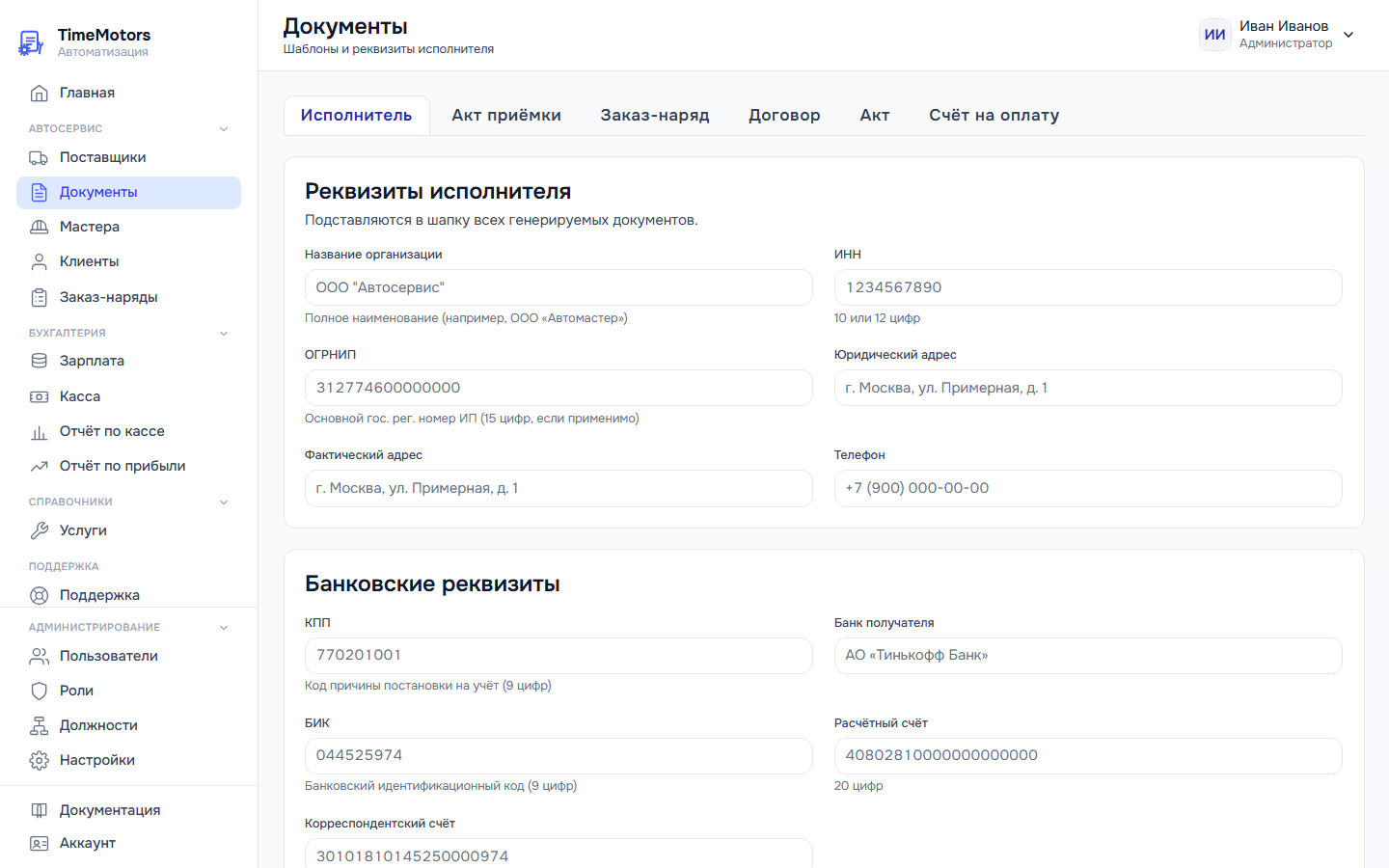
विवरण, बैंक, VAT, भुगतान के लिए QR और लोगो — अगली स्क्रीन कंपनी विवरण पर उपलब्ध हैं (संगठन का विवरण और लोगो)।
कहाँ खोजें
सेटिंग्स → दस्तावेज़ टेम्पलेट (अनुभाग «सेटिंग्स», समूह «मेरा अकाउंट»)। फ़ोन पर: नीचे «अनुभाग» बटन → सेटिंग्स → और → दस्तावेज़ टेम्पलेट।
स्क्रीन के शीर्ष पर टैब हैं: वाहन स्वीकृति, वर्क ऑर्डर, अनुबंध, प्रमाणपत्र, भुगतान के लिए बिल। «डॉक्यूमेंट्स बाय ई-मेल» मॉड्यूल सक्षम होने पर एडमिनिस्ट्रेटर को एक और टैब ग्राहक को पत्र दिखाई देता है — उस पत्र की थीम और टेक्स्ट, जिसके साथ दस्तावेज़ ग्राहक को भेजे जाते हैं (ग्राहक को ई-मेल दस्तावेज़)।
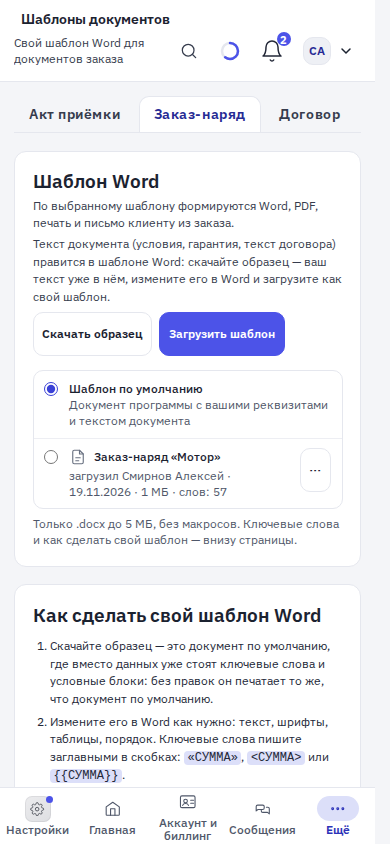
दस्तावेज़ के टैब में शीर्ष पर «Word टेम्पलेट» ब्लॉक होता है: चयनित टेम्पलेट, नमूना डाउनलोड करें और टेम्पलेट अपलोड करें बटन, तथा आपके टेम्पलेट की सूची। इसके नीचे «कस्टम Word टेम्पलेट कैसे बनाएँ» निर्देश और सभी कीवर्ड की सूची होती है।
फ़ोन पर टैब को क्षैतिज रूप से स्क्रॉल किया जा सकता है, और कीवर्ड की सूची कार्ड के रूप में दिखाई देती है।
कौन देख सकता है
यह स्क्रीन अकाउंट एडमिनिस्ट्रेटर देख सकता है। कर्मचारी के लिए यह तब उपलब्ध होता है जब अकाउंट में «दस्तावेज़» मॉड्यूल कनेक्टेड हो और कर्मचारी की भूमिका में «ऑटो सर्विस > दस्तावेज़» → «सब-मॉड्यूल तक पहुँच» चुनी हो — यह विवरण के लिए उपयोग होने वाली अनुमति के समान है। यह मॉड्यूल एडमिनिस्ट्रेटर सक्षम करता है: अकाउंट → टैरिफ (कनेक्टेड मॉड्यूल)। इस अनुमति के बिना भी ऑर्डर से दस्तावेज़ प्रिंट किए जा सकते हैं — वर्क ऑर्डर तक पहुँच होना ही पर्याप्त है।
डिफ़ॉल्ट टेम्पलेट और कस्टम टेम्पलेट
- डिफ़ॉल्ट टेम्पलेट — प्रोग्राम का तैयार दस्तावेज़ रूप। जब तक आप स्वयं कस्टम टेम्पलेट नहीं चुनते, यह सभी के लिए चुना हुआ होता है। इसमें दस्तावेज़ का टेक्स्ट (शर्तें, वारंटी, अनुबंध के अनुभाग) प्रिंट होता है, जिसे आपने पहले सहेजा था, या मानक टेक्स्ट होता है।
- कस्टम टेम्पलेट — आपकी Word फ़ाइल (.docx)। इसमें कीवर्ड होते हैं, जैसे «НОМЕР_ДОКУМЕНТА» या «СУММА»: प्रिंट करते समय प्रोग्राम इनके स्थान पर ऑर्डर का डेटा भर देता है। हेडर, फ़ॉन्ट, अनुभागों का क्रम और कोई भी टेक्स्ट आप स्वयं सामान्य दस्तावेज़ की तरह बदलते हैं।
प्रिंट के लिए चयनित टेम्पलेट हर जगह काम करता है: ऑर्डर के दस्तावेज़ टैब में Word, PDF और प्रिंट बटन, प्रिंट ▾ मेन्यू और ई-मेल पर भेजने के लिए।
कस्टम टेम्पलेट कैसे बनाएँ
- ओपन टैब वर्क ऑर्डर जैसे आवश्यक दस्तावेज़ खोलें और सैंपल डाउनलोड करें पर क्लिक करें। सैंपल डिफ़ॉल्ट रूप से Word में डाउनलोड होगा, जिसमें डेटा के स्थान पर पहले से कीवर्ड मौजूद होंगे और वैकल्पिक भाग (छूट, भुगतान, QR, निरीक्षण) सशर्त ब्लॉक से चिह्नित होंगे। दस्तावेज़ का टेक्स्ट पहले से सैंपल में मौजूद है। बिना कोई बदलाव किए सैंपल डिफ़ॉल्ट टेम्पलेट जैसा ही प्रिंट करता है।
- फ़ाइल को Word में खोलें और आवश्यक बदलाव करें: टेक्स्ट, फ़ॉन्ट, इंडेंट, तालिकाएँ, ब्लॉकों का क्रम।
- «Word दस्तावेज़ (.docx)» के रूप में सहेजें।
- टेम्पलेट अपलोड करें पर क्लिक करें और फ़ाइल चुनें। प्रोग्राम उसकी जाँच करेगा और रिपोर्ट दिखाएगा: कितने कीवर्ड मिले, कोष्ठकों में कौन-से शब्द पहचाने नहीं गए और क्या कोई टिप्पणी है।
- टेम्पलेट के ⋯ मेन्यू में ऑर्डर पर जाँचें पर क्लिक करें — आपके टेम्पलेट के अनुसार अंतिम ऑर्डर के डेटा वाला दस्तावेज़ डाउनलोड होगा।
- प्रिंट के लिए उपयोग करें पर क्लिक करें (या सूची में टेम्पलेट चुनें)। पास में «प्रिंट के लिए चयनित» दिखाई देगा।
डिफ़ॉल्ट दृश्य पर लौटने के लिए «डिफ़ॉल्ट टेम्पलेट» चुनें। इससे आपके टेम्पलेट सूची में बन��� रहते हैं।
एक ही दस्तावेज़ के कई टेम्पलेट
हर दस्तावेज़ के लिए अपने 10 टेम्पलेट हो सकते हैं — उदाहरण के लिए, सामान्य खाता और छोटा खाता। प्रिंट के लिए एक टेम्पलेट चुना जाता है, जबकि बाकी को अलग-अलग अवसरों के लिए इस्तेमाल किया जा सकता है:
- ऑर्डर के दस्तावेज़ टैब में दस्तावेज़ के नाम के नीचे टेम्पलेट की सूची दिखती है — डिफ़ॉल्ट रूप से उसमें प्रिंट के लिए चुना गया टेम्पलेट होता है; आप अपना दूसरा टेम्पलेट या «डिफ़ॉल्ट टेम्पलेट» चुन सकते हैं;
- प्रिंट ▾ मेन्यू में «भुगतान खाता · छोटा खाता» जैसे आइटम दिखते हैं;
- ईमेल भेजने की विंडो में चुने गए दस्तावेज़ का टेम्पलेट सूची दिखती है।
अपने टेम्पलेट के ⋯ मेन्यू में डाउनलोड करें, ऑर्डर पर जाँचें, जाँच रिपोर्ट, नाम बदलें, हटाएँ उपलब्ध हैं। प्रिंट के लिए चुना गया टेम्पलेट हटा दें, तो दस्तावेज़ फिर से डिफ़ॉल्ट टेम्पलेट के अनुसार प्रिंट होगा।
कीवर्ड
कीवर्ड किसी भी कोष्ठक में बड़े अक्षरों में लिखा जाता है: «СУММА», <СУММА> या {{СУММА}}। विवरण और उदाहरण सहित पूरी सूची टैब के नीचे दिए गए निर्देश में उपलब्ध है; वहीं खोज और «गोल कोष्ठकों» में शब्द कॉपी करने वाला बटन भी है — इसे Word में पेस्ट करें।
- सूची में शामिल शब्द ही बदले जाते हैं। उदाहरण के लिए, कोष्ठकों में सामान्य टेक्स्ट «सीमित दायित्व कंपनी Рोमाश्का» वैसा ही रहता है।
- मान का फ़ॉर्मेट शब्द से लिया जाता है: यदि «СУММА» बोल्ड है, तो राशि भी बोल्ड होगी।
- मान न होने पर शब्द गायब हो जाता है और जिस अनुच्छेद में केवल वही शब्द था, वह अनुच्छेद हटा दिया जाता है।
- «РАБОТА.НАИМЕНОВАНИЕ», «РАБОТА.СУММА» वाली तालिका की पंक्ति ऑर्डर के हर काम के लिए दोहराई जाती है; इसी प्रकार ЗАПЧАСТЬ., ЗАПЧАСТЬ_КЛИЕНТА. और ОПЛАТА.*।
- «ЛОГОТИП» और «QR_ОПЛАТЫ» को चित्र से बदला जाता है: लोगो — कंपनी विवरण से, QR — केवल खाते और वर्क ऑर्डर में।
छोटे शब्द — संकीर्ण कॉलम के लिए, जहाँ Word लंबे शब्द को अक्षरों में तोड़कर लिखता है: «№», «ЦЕНА», «КОЛ», «СКИД», «СУМ», «АРТ», «РАБОТА», «ЗАПЧАСТЬ»। उदाहरण के लिए, कार्यों की तालिका की पंक्ति:
| № | नाम | मात्रा | कीमत | राशि |
|---|---|---|---|---|
| «№» | «РАБОТА» | «КОЛ» | «ЦЕНА» | «СУМ» |
सभी शब्दों और तालिकाओं के बारे में विस्तार से जानें — कीवर्ड और सशर्त ब्लॉक।
सशर्त ब्लॉक
दस्तावेज़ के उस भाग को जो हमेशा आवश्यक नहीं होता, मार्करों से चिह्नित करें: शुरुआत में «ЕСЛИ_УСЛОВИЕ» और अंत में «КОНЕЦ_ЕСЛИ»। शर्त पूरी होने पर केवल मार्कर गायब होते हैं; शर्त पूरी न होने पर उनके बीच का सारा सामग्री — टेक्स्ट, अनुच्छेद और तालिकाएँ — हटा दिया जाता है।
छूट तभी प्रिंट होती है, जब वह मौजूद हो:
«ЕСЛИ_СКИДКА»बिना छूट की राशि: «СУММА_БЕЗ_СКИДКИ»
छूट: «СКИДКА»«КОНЕЦ_ЕСЛИ»
भुगतान पंक्ति — केवल तब जब ग्राहक ने कुछ पहले ही जमा किया हो:
कारण संपर्क: «ПРИЧИНА_ОБРАЩЕНИЯ»«ЕСЛИ_ОПЛАЧЕНО» भुगतान किया गया: «ОПЛАЧЕНО» रूबल«КОНЕЦ_ЕСЛИ»
टिप्पणियों के लिए फ़्रेम — जब वाहन स्वीकृति के समय निरीक्षण पूरा नहीं भरा गया हो:
«ЕСЛИ_НЕТ_ОСМОТР»वाहन स्वीकृति के समय टिप्पणियाँ: ______________________«КОНЕЦ_ЕСЛИ»
- शर्त — निर्देश के «शर्त ब्लॉक» समूह में: СКИДКА, ОПЛАТЫ, ОПЛАЧЕНО, ПЕРЕПЛАТА, НДС, РАБОТЫ, ЗАПЧАСТИ, ЗАПЧАСТИ_КЛИЕНТА, QR, ОСМОТР, БАНК और अन्य। कोई भी कीवर्ड उपयुक्त है: «ЕСЛИ_ТЕЛЕФОН_КЛИЕНТА» — यदि फ़ोन दिया गया हो तो ब्लॉक प्रिंट होता है।
- «ЕСЛИ_НЕТ_…» — इसके विपरीत: शर्त होने पर ब्लॉक प्रिंट होता है।
- ब्लॉकों को एक में दूसरे के भीतर रखा जा सकता है। किसी तालिका पंक्ति की एक सेल में शुरुआत और दूसरी में अंत होने पर पूरी पंक्ति हटा दी जाती है।
- «ЕСЛИ_…» के बिना «КОНЕЦ_ЕСЛИ» (और इसके विपरीत) अपलोड के समय जाँच एक त्रुटि दिखाएगी।
PDF, प्रिंट और अपने टेम्पलेट के अनुसार ईमेल
यदि अपना टेम्पलेट चुना गया है, तो PDF, प्रिंट और ग्राहक को ईमेल उसी के अनुसार बनाए जाते हैं — PDF, Word की तरह ही दिखता है: वही पृष्ठ, तालिकाएँ और लाइन ब्रेक। ऑर्डर के दस्तावेज़ टैब में दस्तावेज़ के नाम के नीचे लिखा होता है «Word, PDF और प्रिंट — अपने टेम्पलेट के अनुसार».
यदि अपने टेम्पलेट के अनुसार PDF अभी नहीं बना है (PDF सर्विस व्यस्त है या अनुपलब्ध है, टेम्पलेट में त्रुटि है), तो प्रोग्राम एक संदेश और डिफ़ॉल्ट टेम्पलेट के अनुसार डाउनलोड करें (या डिफ़ॉल्ट टेम्पलेट के अनुसार प्रिंट करें) बटन दिखाएगा। ऐसी स्थिति में ईमेल अपने आप डिफ़ॉल्ट टेम्पलेट के अनुसार नहीं भेजा जाता: ईमेल विंडो में डिफ़ॉल्ट टेम्पलेट के अनुसार भेजें बटन दिखाई देगा — निर्णय आप करते हैं।
ग्राहक का पेज लिंक के अनुसार और लेखा दस्तावेज़ (UPD, सटीका) डिफ़ॉल्ट टेम्पलेट के अनुसार प्रिंट होते हैं।
अक्सर पूछे जाने वाले प्रश्न
- «टेक्स्ट वाला फ़ील्ड कहाँ चला गया (वारंटी, शर्तें, अनुबंध का टेक्स्ट)?» दस्तावेज़ का टेक्स्ट Word टेम्पलेट में संपादित किया जाता है। नमूना डाउनलोड करें दबाएँ — आपका टेक्स्ट पहले से उस में है। जब तक आपका अपना टेम्पलेट चुनी नहीं जाती, दस्तावेज़ पहले के टेक्स्ट के साथ प्रिंट होता है, कुछ भी नहीं खोया जाता।
- «पहले टेम्पलेट विवरण स्क्रीन पर दिखाई देते थे»। 26.10.2026 से ये दो मेनू आइटम हैं: कंपनी विवरण — विवरण, बैंक, VAT, QR और लोगो; दस्तावेज़ टेम्पलेट — Word टेम्पलेट और ग्राहक को पत्र। पुराने लिंक और बुकमार्क स्वयं सही टैब खोलते हैं।
- «मुझे "टेम्पलेट अपलोड करें" या "प्रिंट के लिए उपयोग करें" बटन नहीं दिख रहा है"। अकाउंट का बैलेंस समाप्त होने पर वह व्यू मोड में होता है: नमूना और अपने टेम्पलेट डाउनलोड किए जा सकते हैं, लेकिन अपलोड और चुनना बैलेंस भरने के बाद संभव है। यदि मेनू आइटम ही मौजूद नहीं है, तो कर्मचारी के पास "दस्तावेज़" मॉड्यूल की अनुमति नहीं है या मॉड्यूल बंद है। यदि ऑर्डर पर जाँचें बटन मौजूद नहीं है, तो कर्मचारी के पास वर्क ऑर्डर तक पहुँच नहीं है।
- «मेरे अपने टेम्पलेट के अनुसार PDF नहीं बना"। डिफ़ॉल्ट टेम्पलेट के अनुसार डाउनलोड करें बटन से दस्तावेज़ डाउनलोड करें या एक मिनट बाद दोबारा प्रयास करें। यदि त्रुटि एक ही टेम्पलेट पर बार-बार आती है — इसे जाँच रिपोर्ट में खोलें, चिह्नित बातें ठीक करें और फिर से अपलोड करें। Word बटन इस स्थिति में भी काम करता है।
- «मैंने Word में टेक्स्ट बदला, लेकिन दस्तावेज़ पहले वाला है"। जाँचें कि नया टेम्पलेट अपलोड हो गया है और "प्रिंट के लिए चुना गया है" चिह्नित है, फिर दस्तावेज़ दोबारा बनाएँ: पहले डाउनलोड की गई फ़ाइलें नहीं बदलतीं।
- «शब्द नहीं बदला"। जाँचें कि वह बड़े अक्षरों में लिखा है, कोष्ठकों में है और निर्देशों की सूची में मौजूद है। कोष्ठकों में लिखे अज्ञात शब्द ज्यों के त्यों रहते हैं — उन्हें जाँच रिपोर्ट दिखाती है।
- «फ़ाइल स्वीकार नहीं हो रही है"। .docx चाहिए, जो 5 MB तक की हो और उसमें मैक्रो, एम्बेडेड ऑब्जेक्ट तथा बाहरी फ़ाइलों के लिंक न हों — अधिक जानकारी कौन-सी फ़ाइलें स्वीकार होती हैं अनुभाग में है।
- «एक ग्राहक के लिए अलग टेक्स्ट चाहिए"। टेक्स्ट पूरे अकाउंट के लिए सामान्य होते हैं। दूसरा टेम्पलेट बनाएँ और इस दस्तावेज़ को प्रिंट करते समय उसे चुनें।