सहायता से चैट
AutoServiceOnline की तकनीकी सहायता के साथ 1:1 लाइव चैट। सुधार अनुरोधों से अलग: यहाँ आपके मौजूदा प्रश्न का तुरंत समाधान मिलता है, जबकि वहाँ सिस्टम में सुधार के लिए अनुरोध स्थिति के साथ दिखाई देते हैं।
कहाँ खोजें
बादल वाला बटन — स्क्रीन के निचले दाहिने कोने में, कार्यक्रम के हर पृष्ठ पर। यह एडमिनिस्ट्रेटर को भी और कर्मचारियों को भी दिखाई देता है। फ़ोन पर यह नीचे की आइकन पट्टी से थोड़ा ऊपर रहता है।
- बटन पर क्लिक किया — चैट सीधे कोने में खुल गया (कंप्यूटर पर)। वहीं ऊपर दाईं ओर «पूरी स्क्रीन पर फैलाएँ» बटन है — चैट पूरा पृष्ठ ले लेता है — और बंद करने के लिए एक क्रॉस।
- फ़ोन पर बटन चैट को पूरी स्क्रीन पर खोलता है।
- यदि सहायता से नया संदेश आता है, तो बटन पर लाल काउंटर दिखाई देता है — कितने संदेशों के उत्तर की प्रतीक्षा है। जब तक चैट बंद है, बटन हल्का सा «साँस» लेता है, ताकि वह दिखाई दे।
- मेनू से «सहायता» मद हटा दी गई है: अब प्रवेश कोने में मौजूद बटन से होता है, किसी भी अनुभाग से।
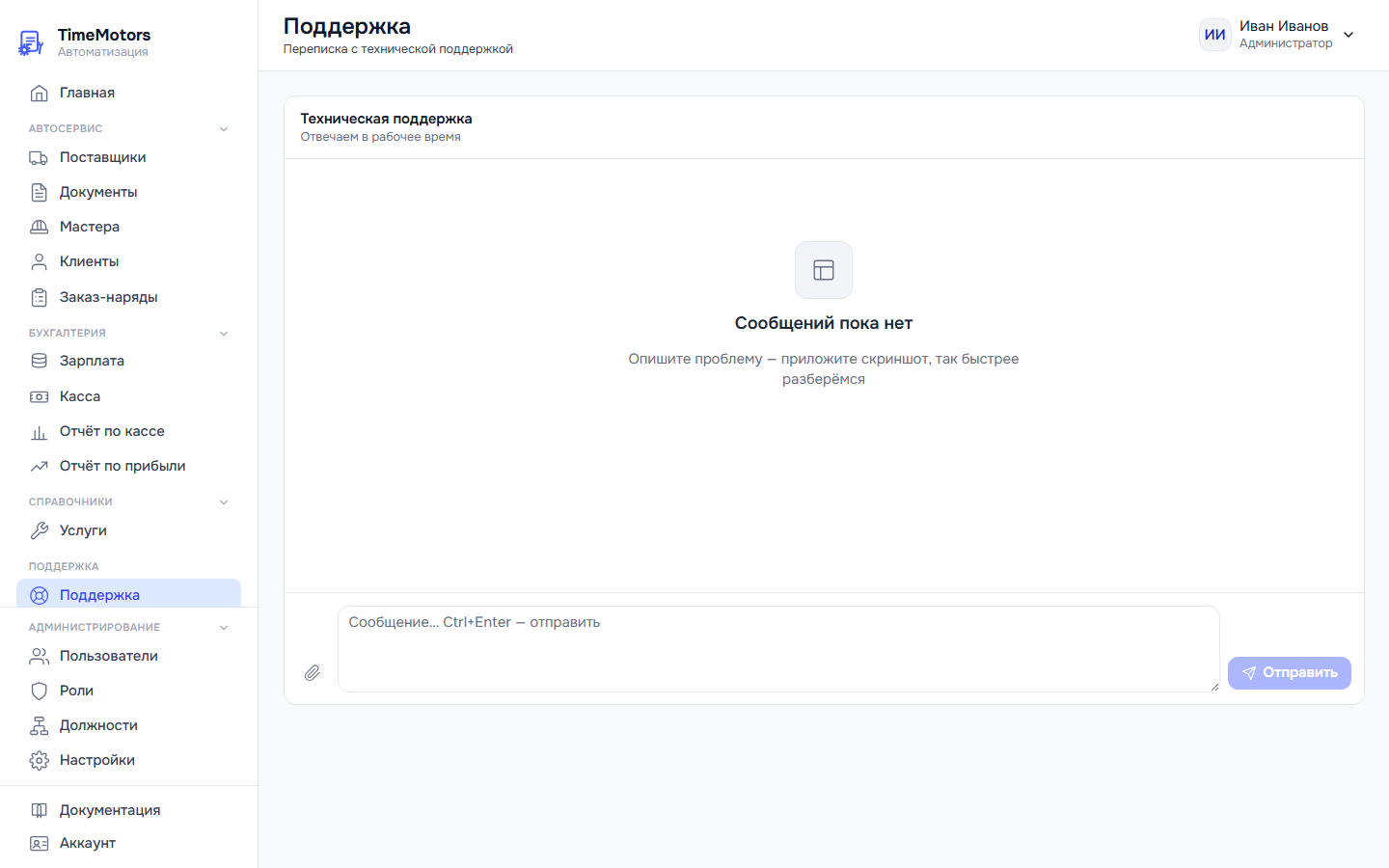
यह कैसे काम करता है
- प्रत्येक उपयोगकर्ता के लिए एक चैट — पहली बार प्रवेश करने पर अपने आप बन जाता है। शीर्षक में «तकनीकी सहायता», «हम कार्य समय में उत्तर देते हैं» होते हैं।
- संदेश — «संदेश…» फ़ील्ड में सामान्य टेक्स्ट। भेजने के लिए फ़ील्ड के दाईं ओर आइकन वाला गोल बटन दबाएँ (कंप्यूटर और फ़ोन दोनों पर) या Ctrl+Enter (Mac पर Cmd+Enter) दबाएँ; केवल Enter नई पंक्ति पर जाता है। टेक्स्ट में लिंक क्लिक किए जा सकते हैं।
- अटैचमेंट — «फ़ाइल अटैच करें» क्लिप या फ़ाइल को बातचीत क्षेत्र में खींचकर छोड़ें। भेजने से पहले फ़ाइलें टैग के रूप में दिखाई देती हैं; अनावश्यक फ़ाइल को क्रॉस से हटाएँ।
- क्लिपबोर्ड से स्क्रीनशॉट — यदि आपने अभी-अभी स्क्रीन का स्नैपशॉट लिया है, तो Ctrl+V (Mac पर Cmd+V) दबाकर उसे संदेश फ़ील्ड में चिपकाएँ।
- चित्र व्यूअर में खुलते हैं: Esc से बंद करें, बाएँ और दाएँ तीरों से बातचीत के सभी चित्र देखें।
- आपके संदेशों के टिक — एक टिक: «डिलीवर हो गया», दो टिक: «पढ़ा गया»। सहायता के उत्तर «सहायता» लेबल से चिह्नित होते हैं।
- अपठित संदेशों का संकेतक — निचले दाहिने कोने में चैट बटन पर लाल काउंटर।
- उत्तर — तुरंत। सहायता का संदेश पेज दोबारा लोड किए बिना खुले चैट में दिखाई देता है और यदि चैट आपकी स्क्रीन पर खुला है, तो तुरंत पढ़ा गया चिह्नित हो जाता है; बटन पर काउंटर भी तुरंत अपडेट हो जाता है।
- इतिहास — स्क्रीन पर पिछले 50 संदेश।
- अपना भेजा हुआ संदेश संपादित या हटा नहीं सकते — अगले संदेश में स्पष्टीकरण जोड़ें।
- «के रूप में साइन-इन» मोड में — चैट केवल देखने के लिए खुलता है: इनपुट फ़ील्ड नहीं होता, संदेश भेजा या सुधारा नहीं जा सकता, और फ़ाइल खींचकर छोड़ना तथा क्लिपबोर्ड से पेस्ट करना बंद रहता है।
फ़ोन और मोबाइल ऐप में
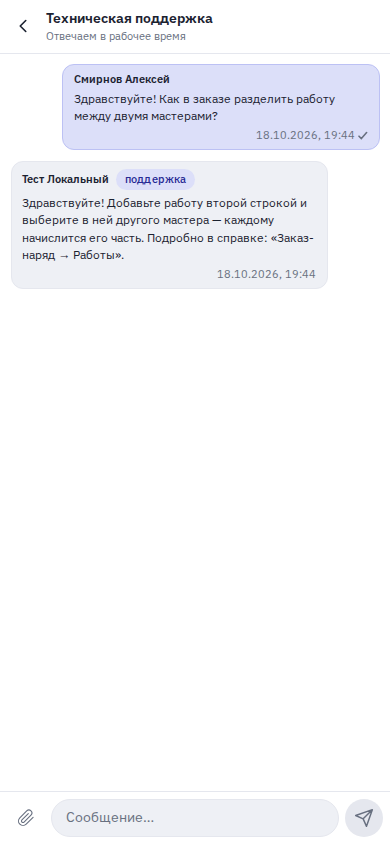
- पूरी स्क्रीन पर चैट। बातचीत में बाईं ओर का मेनू छिपा रहता है ताकि बातचीत में बाधा न डाले। शीर्षक में «वापस» तीर, «तकनीकी सहायता» और «हम कार्य समय में उत्तर देते हैं» होते हैं।
- चैट से बाहर निकलें — «वापस» तीर, बाएँ से दाएँ उँगली स्वाइप करना या फ़ोन का «वापस» बटन: आप उस स्क्रीन पर लौटेंगे जहाँ से चैट खोला था, और मेनू फिर से दिखाई देगा। कंप्यूटर पर — ऊपर दाईं ओर क्रॉस या विंडो के बाहर क्लिक करना।
- भेजना — फ़ील्ड के दाईं ओर हवाई जहाज़ के आइकन वाला गोल बटन। जब तक फ़ील्ड ख़ाली है, यह धूसर रहता है। फ़ोन की कीबोर्ड में Enter नई पंक्ति पर जाता है, संदेश नहीं भेजता।
- फ़ोटो और फ़ाइलें — फ़ील्ड के बाईं ओर क्लिप: गैलरी से स्क्रीनशॉट चुनें या फ़ोटो खींचें।
- इनपुट फ़ील्ड टेक्स्ट लिखने के साथ बढ़ता है और कीबोर्ड के ऊपर रहता है; फ़ीड अपने आप अंतिम संदेश तक स्क्रॉल हो जाता है।
जब बैलेंस समाप्त हो जाए या टैरिफ की समय-सीमा समाप्त हो जाए
- बैलेंस 0 या उससे कम (व्यू मोड) — चैट सामान्य रूप से काम करता है: आप लिख सकते हैं, फ़ाइलें अटैच कर सकते हैं और उत्तर प्राप्त कर सकते हैं।
- टैरिफ की समय-सीमा समाप्त — सिस्टम में साइन-इन बंद है, इसलिए चैट उपलब्ध नहीं है। support@AutoServiceOnline.ru पर लिखें।
कौन उत्तर देता है
- सहायता — AutoServiceOnline के प्रशासन विभाग का एक कर्मचारी। चैट में «सहायता» के रूप में दिखाई देता है।
- आप केवल अपना चैट देखते हैं। भले ही आपके अकाउंट में कई कर्मचारी हों, हर कर्मचारी की अपनी अलग बातचीत होती है।
- सहायता «के रूप में साइन-इन» से आई है — क्या वह मेरे चैट में लिख सकती है? नहीं। सहायता आपकी बातचीत देख सकती है, लेकिन केवल देखने के लिए: «पढ़ा गया» चिह्न आपके लिए हटाया नहीं जाता, और आपके नाम पर कोई अनुरोध नहीं बनाया जाता।
फ़ाइलों पर सीमाएँ
- प्रति फ़ाइल 20 MB — अधिक अटैच नहीं होगा: «फ़ाइल «…» 20 MB से बड़ी है»।
- प्रति संदेश 10 फ़ाइलें तक और 50 MB तक — सभी अटैच की गई फ़ाइलों का कुल आकार।
- संदेश का टेक्स्ट — 8000 अक्षरों तक।
- फ़ॉर्मेट: चित्र (PNG, JPEG, GIF, WebP, HEIC), PDF, Word, Excel, PowerPoint और OpenDocument दस्तावेज़, ZIP, RAR, 7z आर्काइव, MP4, MOV, WebM वीडियो, TXT, LOG, CSV, JSON टेक्स्ट फ़ाइलें। फ़ाइल का प्रकार उसकी सामग्री से जाँचा जाता है: किसी अन्य फ़ॉर्मेट की फ़ाइल का नाम बदलने पर वह स्वीकृत नहीं होगी।
नोटिफ़िकेशन
- आपको उत्तर मिला है — आपके अकाउंट के इमेल पते पर संदेश। डिफ़ॉल्ट रूप से सभी के लिए सक्षम है। इसे बंद करने के लिए सेटिंग्स → सूचनाएँ खोलें, «सहायता संदेश» कार्ड में «सहायता संदेशों के बारे में सूचना दें» का टिक हटाएँ और «सहेजें» दबाएँ। यह सेटिंग व्यक्तिगत है, हर उपयोगकर्ता की अपनी होती है; कर्मचारी के «सेटिंग्स» में केवल यही अनुभाग होता है। उत्तर फिर भी चैट में और कोने में बटन के काउंटर से दिखाई देगा।
- आपने चैट में लिखा है — सहायता को नए संदेश की पुश सूचना मिलती है: केवल अकाउंट का नाम, नाम या टेक्स्ट नहीं। सहायता पूरा टेक्स्ट चैट में पढ़ती है।
- फ़ोन पर पुश। मोबाइल ऐप में सहायता का उत्तर पुश सूचना के रूप में भी आता है — सेटिंग्स → सूचनाएँ → पुश सूचनाएँ में «सहायता» देखें (देखें फ़ोन से क्या उपलब्ध है)।
«सुधार अनुरोधों» से अंतर
| सहायता | सुधार अनुरोध | |
|---|---|---|
| फ़ॉर्मेट | संवाद | स्थिति वाला अनुरोध |
| कौन उत्तर देता है | सहायता | सहायता |
| कब उपयोग करें | «मुझे अभी समस्या है» | «मैं चाहता हूँ कि सिस्टम X कर सके» |
| स्थितियाँ हैं | नहीं | हाँ: नई / प्रगति पर / अस्वीकृत / पूर्ण |
| अकाउंट से जुड़ाव है | हाँ | हाँ |
अक्सर होने वाली त्रुटियाँ
- «मैंने सहायता को लिखा, लेकिन कोई उत्तर नहीं आया। हम कार्य समय में उत्तर देते हैं। जाँचें कि संदेश भेजा गया है (उसमें «डिलीवर हो गया» का टिक है): यदि अटैचमेंट सीमा से अधिक हैं (प्रति फ़ाइल 20 MB, 10 फ़ाइलें, प्रति संदेश 50 MB), तो संदेश नहीं भेजा जाएगा।
- «फ़ाइल अटैच नहीं हो रही है। फ़ॉर्मेट ऊपर दी गई सूची में नहीं है या फ़ाइल 20 MB से बड़ी है। बड़ी फ़ाइल को आर्काइव में कंप्रेस करें या कई संदेशों में बाँटें।
- «मैंने स्क्रीनशॉट अटैच किया, लेकिन वह दिखाई नहीं दे रहा। संभव है कि फ़ाइल क्षतिग्रस्त हो या ऐसा फ़ॉर्मेट हो जिसे ब्राउज़र चित्र के रूप में नहीं दिखाता (जैसे Chrome में HEIC)। इसे PNG या JPEG में फिर से सहेजें और दोबारा अटैच करें।
- «मैं चैट में लिखने के लिए साइन-इन नहीं कर सकता। यदि साइन-इन पर «टैरिफ की वैधता अवधि समाप्त हो गई है» लिखा है, तो support@AutoServiceOnline.ru पर लिखें।
- «मैं अपने कर्मचारियों की बातचीत देखना चाहता हूँ। हर उपयोगकर्ता का अपना थ्रेड होता है — अकाउंट एडमिनिस्ट्रेटर अपने कर्मचारियों की सहायता से बातचीत नहीं देख सकता। यह जानबूझकर ऐसा है: कर्मचारी टकराव वाली परिस्थितियों के बारे में लिख सकता है।