रोल और अनुमतियाँ
सिस्टम में पहुँच तीन चीज़ों से तय होती है: उपयोगकर्ता की सिस्टम रोल, अकाउंट के कनेक्टेड मॉड्यूल और वे रोल जिन्हें अकाउंट एडमिनिस्ट्रेटर बनाता है और उन्हें अनुमतियाँ देता है।
दो सिस्टम रोल
| रोल | यह कौन है | सीमाएँ |
|---|---|---|
| अकाउंट एडमिनिस्ट्रेटर | ऑटो सर्विस का मालिक | कनेक्टेड मॉड्यूल के सभी अनुभाग, अनुमति जाँच के बिना, साथ में «सेटिंग्स» |
| कर्मचारी | नियुक्त कर्मचारी | केवल वे अनुभाग जिनके लिए उसकी रोल में अनुमतियाँ हैं |
सिस्टम रोल उपयोगकर्ता बनाते समय चुनी जाती है (रोल फ़ील्ड: «कर्मचारी» या «अकाउंट एडमिनिस्ट्रेटर»)**। ऑटो सर्विस पंजीकृत करने वाला मालिक अपने आप अकाउंट एडमिनिस्ट्रेटर बन जाता है। मौजूदा उपयोगकर्ता की सिस्टम रोल बदलना केवल सहायता के माध्यम से संभव है।
अनुमतियों वाली रोल
अकाउंट के भीतर एडमिनिस्ट्रेटर अपनी रोल बनाता है और उन्हें अनुमतियाँ देता है। सामान्य उदाहरण:
- सर्विस एडवाइज़र — ग्राहक, वर्क ऑर्डर («ऑर्डर हटाएँ» के बिना), निरीक्षण रिपोर्ट, ऑर्डर के लिए फ़ोटो।
- मैकेनिक — वर्क ऑर्डर, दोष रिपोर्ट, डायग्नोस्टिक शीट।
- बुककीपर — वेतन, कैश डेस्क, लाभ रिपोर्ट, दस्तावेज़।
- स्टोरकीपर — स्पेयर पार्ट्स।
एक उपयोगकर्ता के पास कई रोल हो सकती हैं — उसकी अंतिम अनुमतियाँ = उसकी सभी रोल की अनुमतियों का संयोजन।
कहाँ खोजें
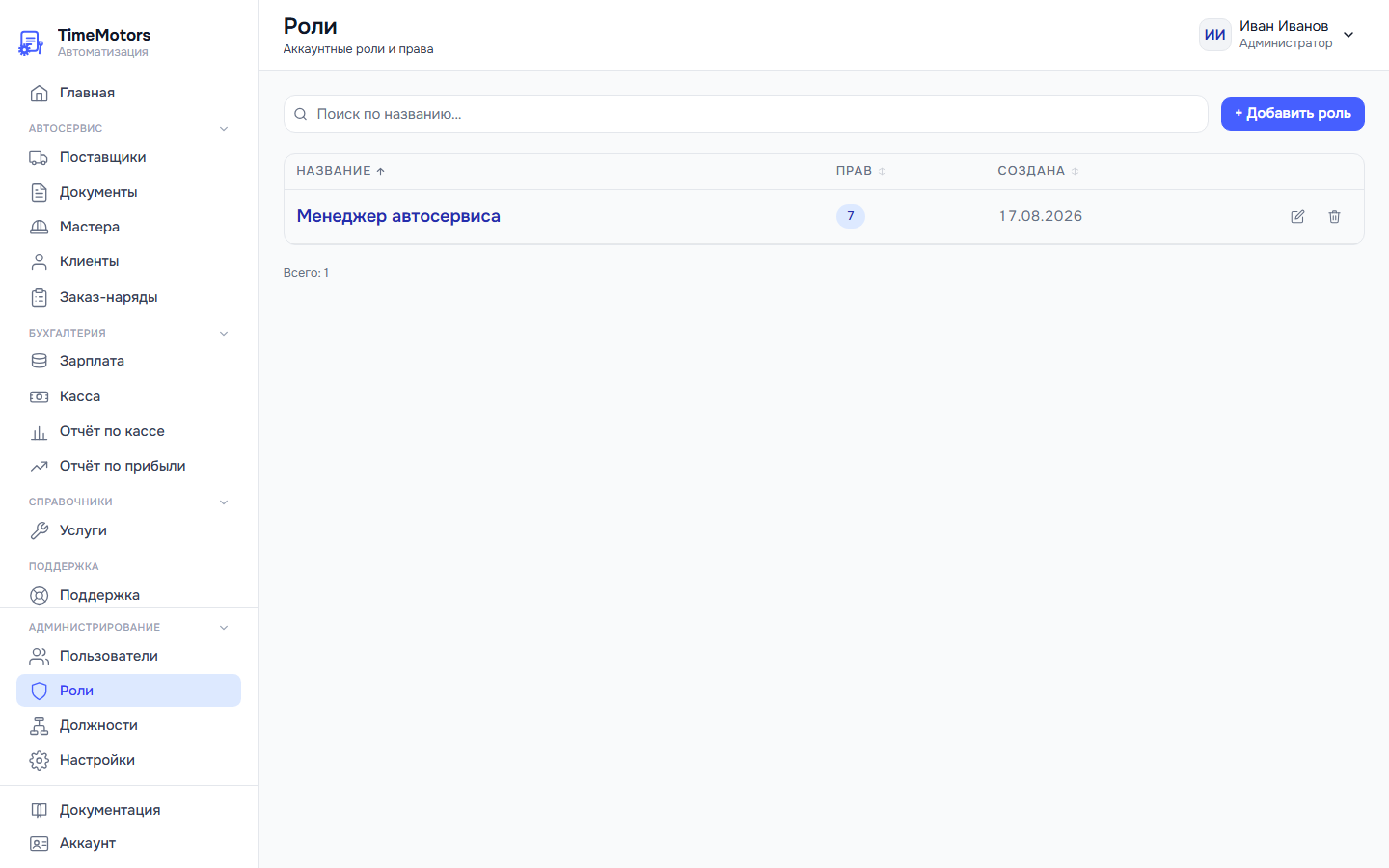
पथ: सेटिंग्स → टीम → रोल।
यह आइटम केवल अकाउंट एडमिनिस्ट्रेटर को दिखाई देता है। सूची में कॉलम «नाम», «अनुमति» (रोल में कितनी अनुमतियाँ हैं), «बनाया गया»; दाईं ओर «संपादित करें» पेंसिल और «रोल हटाएँ» टोकरी।
रोल कैसे बनाएँ
- रोल → + रोल जोड़ें खोलें।
- नाम दर्ज करें (उदाहरण «सर्विस एडवाइज़र»)**। नाम अकाउंट में अनयूनिक होना चाहिए।
- पहुँच अनुमतियाँ ब्लॉक में उपलब्ध कॉलम में आवश्यक अनुमतियाँ चुनें और नियुक्त करें तीर दबाएँ — वे नियुक्त में चली जाएँगी। अनुमति हटाने के लिए उसे «नियुक्त» में चुनें और वापस लें तीर दबाएँ। अनुमतियाँ मॉड्यूल के अनुसार समूहीकृत हैं, उदाहरण «ऑटो सर्विस > वर्क ऑर्डर»; केवल अकाउंट से कनेक्टेड मॉड्यूल की अनुमतियाँ दिखाई देती हैं।
- रोल बनाएँ दबाएँ।
- सेटिंग्स → टीम → उपयोगकर्ता खोलें, पेंसिल से कर्मचारी खोलें, रोल टैब में रोल को «नियुक्त» में स्थानांतरित करें और सहेजें दबाएँ।
रोल बदलने के लिए — पेंसिल, संशोधन, सहेजें। हटाने के लिए — रोल हटाएँ टोकरी और पुष्टि; इस रोल की अनुमतियाँ कर्मचारियों से तुरंत गायब हो जाती हैं।
समूहों के अनुसार अनुमतियाँ
पूरी संदर्भ सूची — सभी पहुँच अनुमतियाँ। हर समूह में «सब-मॉड्यूल तक पहुँच» अनुमति होती है, कुछ समूहों में — इसके अतिरिक्त एक अलग अनुमति:
- ऑटो सर्विस: सप्लायर, दस्तावेज़, मैकेनिक, ग्राहक (साथ में अलग «ग्राहकों को मिलाएँ»), वर्क ऑर्डर (साथ में अलग «ऑर्डर हटाएँ» और «ग्राहकों की सर्विस का इतिहास (देखना)»), निरीक्षण रिपोर्ट, ऑर्डर के लिए फ़ोटो, दोष रिपोर्ट, अगली विज़िट के सुझाव, डायग्नोस्टिक शीट, VIN के अनुसार ऑटो-भराव, VIN/रजिस्ट्रेशन नंबर स्कैनिंग, ऑनलाइन बुकिंग (विजेट), पोस्ट प्लानिंग, काम के कॉम्प्लेक्स, OSAGO और तकनीकी निरीक्षण, टैग, मैकेनिक का कार्यस्थल («मेरे काम» अनुमति — मैकेनिक को और मैकेनिकों की कार्यक्षमता (सभी मैकेनिकों का समय) — सर्विस एडवाइज़र या वरिष्ठ मैकेनिक को)**।
- गोदाम: स्पेयर पार्ट्स।
- बुककीपिंग: वेतन (साथ में अलग «भुगतान हटाएँ»), कैश डेस्क, कैश डेस्क रिपोर्ट, लाभ रिपोर्ट, आय और व्यय, संकेतक।
क्या जानना ज़रूरी है:
- «कैश डेस्क» और «कैश डेस्क रिपोर्ट» — एक ही अनुमति: एक साथ दी जाती है और एक साथ हटाई जाती है।
- संदर्भ सूची सेवाएँ «वर्क ऑर्डर» अनुमति से खुलती है।
- जिन अनुमतियों का कोई मेन्यू आइटम नहीं होता, वे ऑर्डर और वाहन कार्ड के भीतर काम करती हैं: «वाहन स्वीकृति» टैब पर «निरीक्षण», «दोष», «डायग्नोस्टिक» अनुभाग, फ़ोटो, सुझाव, काम के कॉम्प्लेक्स, VIN बटन। उदाहरण: «निरीक्षण रिपोर्ट» अनुमति के बिना कर्मचारी के पास «वाहन स्वीकृति» टैब पर «निरीक्षण» अनुभाग नहीं होता।
- अनुमति अनुभाग को पूरी तरह खोलती है। «केवल अपने ऑर्डर» वाली अनुमति नहीं होती: «वर्क ऑर्डर» की अनुमति के साथ कर्मचारी अकाउंट के सभी ऑर्डर देखता है।
- «बेसिक संदर्भ सूचियाँ» समूह («रोल संदर्भ सूची», «पद संदर्भ सूची», «सुधार अनुरोध अनुभाग») किसी चीज़ पर असर नहीं डालता: रोल और पद कर्मचारी को किसी भी स्थिति में नहीं दिखाई देते, और «सुधार अनुरोध» सबको दिखाई देते हैं।
- उपयोगकर्ता, रोल, पद और «सेटिंग्स» का बाकी सब कुछ, «सूचनाओं» को छोड़कर, कर्मचारी को किसी भी अनुमति से नहीं खोला जा सकता।
«अकाउंट एडमिनिस्ट्रेटर» का नियम
अकाउंट एडमिनिस्ट्रेटर मॉड्यूल की जाँच पास करता है, लेकिन अनुमति की जाँच नहीं। यानी यदि अकाउंट से «कैश डेस्क» मॉड्यूल कनेक्टेड नहीं है — तो एडमिन भी उसे नहीं देखेगा। लेकिन यदि मॉड्यूल कनेक्टेड है — तो एडमिन को नियुक्त रोल के बिना भी अपने आप पहुँच मिल जाती है।
बदलाव कर्मचारी तक कब पहुँचते हैं
दोबारा लॉगिन करने की ज़रूरत नहीं: रोल सहेजने, नियुक्त करने या हटाने के बाद कर्मचारी की अनुमतियाँ अपने आप अपडेट हो जाती हैं। यदि कोई मेन्यू आइटम तुरंत नहीं दिखे या गायब न हो — कर्मचारी को पेज रीफ़्रेश करने दें (या ऐप बंद करके दोबारा खोलने दें)।
कैसे समझें कि कर्मचारी के पास क्या कम है
- पूछें कि कौन-सा अनुभाग या टैब नहीं खुल रहा।
- जाँचें कि आवश्यक मॉड्यूल अकाउंट से कनेक्टेड है या नहीं (होम → कनेक्टेड मॉड्यूल)।
- जाँचें कि रोल उसी कर्मचारी को नियुक्त है: उपयोगकर्ता → उसका कार्ड → रोल टैब।
- रोल खोलें और नियुक्त में आवश्यक अनुमति जोड़ें, सहेजें।
- कर्मचारी से पेज रीफ़्रेश करने को कहें।
सामान्य ग़लतियाँ
- «रोल सहेज ली, लेकिन कर्मचारी में कुछ नहीं बदला»। जाँचें कि रोल रोल टैब में उसे नियुक्त है और कार्ड में सहेजें दबाया गया है। इसके बाद कर्मचारी को पेज रीफ़्रेश करने दें।
- «अनुमतियों की सूची में आवश्यक अनुमति नहीं है»। संबंधित मॉड्यूल अकाउंट में बंद है। सहायता से संपर्क करें ताकि उसे चालू करा दें।
- «कर्मचारी ऑर्डर नहीं हटा सकता»। हटाना अलग अनुमति «ऑर्डर हटाएँ» है, जो «ऑटो सर्विस > वर्क ऑर्डर» समूह में स्थित है।
- «कारों में क्या बदला है यह देखना है, लेकिन ऑर्डर बदलने नहीं देना»। «ऑटो सर्विस > वर्क ऑर्डर» समूह में केवल «ग्राहकों की सर्विस का इतिहास (देखना)» अनुमति दें: कर्मचारी के पास ग्राहक खोजने के साथ ग्राहक → सर्विस का इतिहास आइटम दिखाई देगा — विवरण।
- «रोल सहेजा नहीं जा रहा: नाम पहले से मौजूद है»। अकाउंट में इस नाम की रोल पहले से है — कोई दूसरा नाम चुनें।