गोदाम आइटम की सूची
कार सर्विस के गोदाम में स्पेयर पार्ट्स का लेखा-जोखा: क्या प्राप्त किया गया, कितना शेष बचा है, शेष स्टॉक की राशि कितनी है और किसे ऑर्डर करने का समय है। प्रत्येक आइटम के लिए एक लॉग रखा जाता है: किसने, कब और क्यों शेष स्टॉक बदला।
कहाँ खोजें
पथ: गोदाम → स्पेयर पार्ट्स (स्क्रीन «स्पेयर पार्ट्स गोदाम»)।
यह अनुभाग तब दिखाई देता है जब अकाउंट में «स्पेयर पार्ट्स» मॉड्यूल सक्षम हो और रोल में «सब-मॉड्यूल तक पहुँच» अनुमति «गोदाम > स्पेयर पार्ट्स» समूह में हो (पथ: सेटिंग्स → टीम → रोल, «पहुँच अनुमतियाँ» ब्लॉक)। अकाउंट एडमिनिस्ट्रेटर को अनुमति सेटिंग के बिना यह अनुभाग दिखाई देता है।
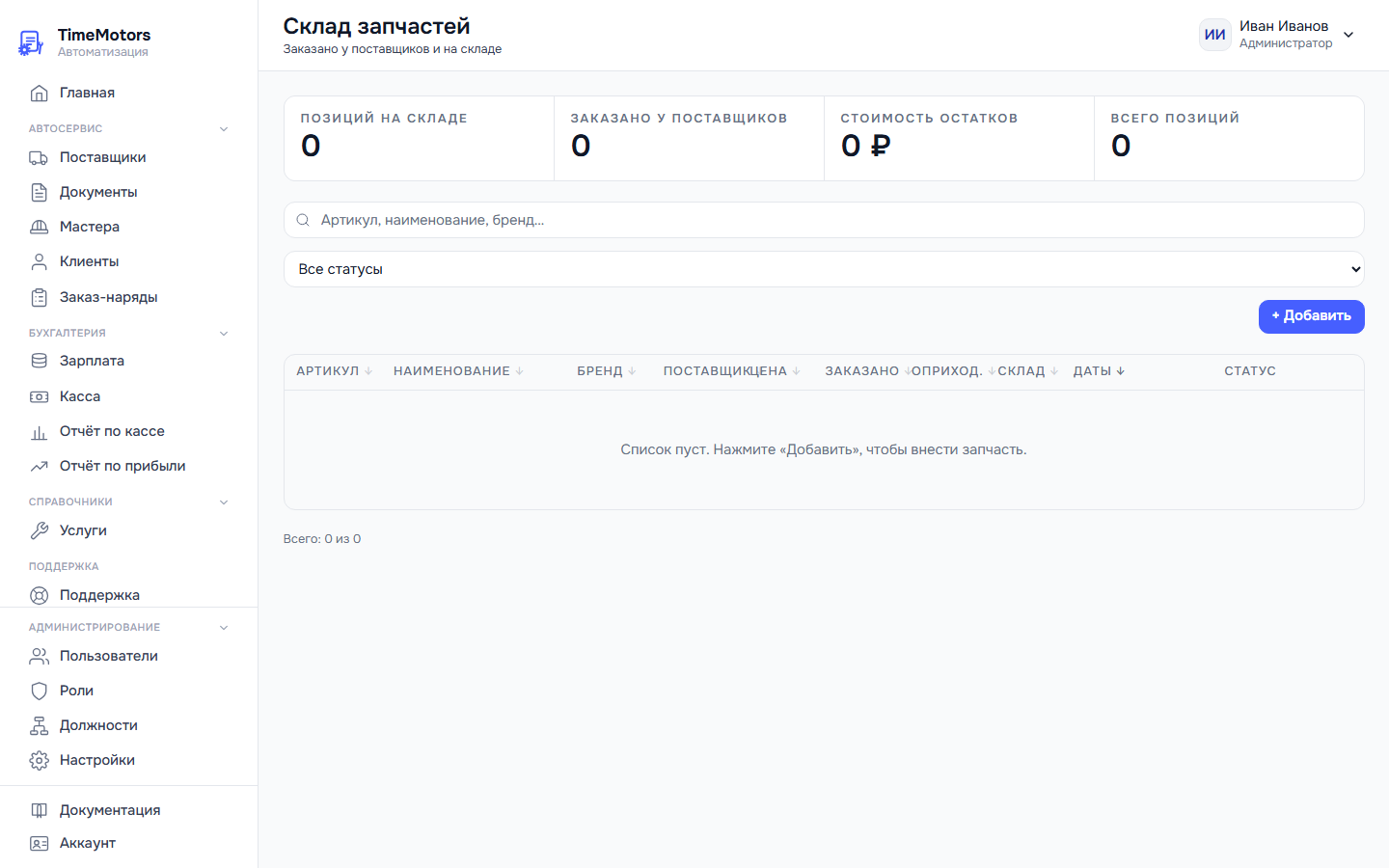
ऊपर सारांश
सूची के ऊपर पाँच संख्याओं वाली एक पंक्ति होती है:
- गोदाम में आइटम — 0 से अधिक शेष स्टॉक वाले आइटमों की संख्या।
- सप्लायर से ऑर्डर किए गए — शेष स्टॉक 0 वाले आइटमों की संख्या (स्थिति «ऑर्डर किया गया»)।
- शेष स्टॉक की लागत — सभी आइटमों के लिए शेष स्टॉक × खरीद कीमत।
- कुल आइटम — गोदाम के सभी आइटम।
- ऑर्डर करने का समय — न्यूनतम शेष स्टॉक तक पहुँचने वाले आइटमों की संख्या (नारंगी संख्या)। टाइल पर क्लिक करें — सूची में केवल वे आइटम रहेंगे। विवरण के लिए — ऑर्डर करने का समय।
नीचे «आइटम, नाम, ब्रांड…» खोज, फ़िल्टर बटन «सभी», «गोदाम में», «ऑर्डर किया गया», «ऑर्डर करने का समय» (प्रत्येक के दाईं ओर आइटमों की संख्या) और मुख्य बटन «+ आइटम» दाईं ओर दिए गए हैं। पास में «और ▾» मेन्यू है: शेष स्टॉक आयात…, शेष स्टॉक निर्यात (वर्तमान खोज और फ़िल्टर के साथ), टेम्पलेट डाउनलोड करें, आयात का इतिहास; «आयात और निर्यात» मॉड्यूल आवश्यक है — देखें शेष स्टॉक का आयात और निर्यात।
पार्ट नंबर किसी भी अनुभाग से खोजा जा सकता है — हेडर में खोजकर (Ctrl K, Mac पर — ⌘K); इससे «गोदाम» खुलेगा और पहले से चुना गया आइटम दिखाई देगा। विवरण के लिए — हेडर में खोज।
तालिका क्या दिखाती है
किसी भी पंक्ति के किसी भी स्थान पर क्लिक करने से आइटम का ड्रॉअर खुलता है।
| कॉलम | इसमें क्या है |
|---|---|
| आइटम | नाम, उसके नीचे धूसर रंग में पार्ट नंबर और ब्रांड |
| सप्लायर | आइटम का सप्लायर (मैन्युअल रूप से जोड़े गए आइटमों के लिए — manual)। संकीर्णे स्क्रीन पर यह कॉलम नहीं होता |
| खरीद कीमत | खरीद कीमत |
| गोदाम में | वर्तमान शेष स्टॉक और इकाई («12,5 ल», «4 क्ष्ठ»); 0 — हल्का रंग। यदि शेष स्टॉक न्यूनतम तक पहुँच जाए तो उसके नीचे «ऑर्डर करने का समय» लेबल |
| ऑर्डरों में | कितने पुर्ज़े कार्य ऑर्डरों में आवंटित हैं («नया», «ऑर्डरकर्ता की प्रतीक्षा», «स्पेयर पार्ट्स की प्रतीक्षा», «पूर्ण हो रहा है»)। केवल «ऑर्डरों में स्टॉक से घटाना» मॉड्यूल सक्षम होने पर |
| उपलब्ध | शेष स्टॉक घटाकर «ऑर्डरों में»। यदि कम हो — लाल रंग में «2 की कमी है»। केवल «ऑर्डरों में स्टॉक से घटाना» मॉड्यूल सक्षम होने पर |
| ऑर्डर किया गया / प्राप्त किया गया | आइटम बनाते समय कितना ऑर्डर किया गया / कुल कितना प्राप्त किया गया |
| तारीख | «बंद» — आइटम कब दर्ज किया गया, «बे» — पहली प्राप्ति |
| ⋮ | पंक्ति कार्य मेन्यू: हटाएँ |
«ऑर्डरों में» और «उपलब्ध» कॉलम तब दिखाई देते हैं जब «ऑर्डरों में स्टॉक से घटाना» मॉड्यूल सक्षम हो (खाता → टैरिफ)। विवरण के लिए — ऑर्डरों से संबंध।
कॉलमों को शीर्षक पर क्लिक करके सॉर्ट किया जा सकता है। सूची स्क्रॉल करने पर लोड होती है: पहले 50 आइटम, फिर आगे के स्वतः लोड होते हैं; पृष्ठ संख्या नहीं होती। नीचे — «दिखाए गए: 240 में से 50» या «कुल: 240»। जब तक ब्राउज़र टैब खुला है, सूची खोज, फ़िल्टर और सॉर्ट को याद रखती है; और जब वे मूल स्थिति से अलग होते हैं, तो फ़िल्टरों के पास «रीसेट करें» दिखाई देता है। 1280 px से बड़े स्क्रीन पर तालिका के बजाय उसी डेटा वाले कार्ड दिखाई देते हैं।
आइटम की स्थिति
स्थितियाँ दो हैं और ये केवल शेष स्टॉक पर निर्भर हैं («ऑर्डर करने का समय» एक अलग लेबल है, यह न्यूनतम शेष स्टॉक पर आधारित है):
- गोदाम में — शेष स्टॉक 0 से अधिक है।
- ऑर्डर किया गया — शेष स्टॉक 0 है, जब सब कुछ स्टॉक से घटा दिया गया हो तब भी।
«प्राप्त», «आंशिक रूप से प्राप्त», «स्टॉक से घटाया गया» स्थितियाँ नहीं हैं।
स्पेयर पार्ट्स कैसे जोड़ें
- + आइटम पर क्लिक करें — «गोदाम में स्पेयर पार्ट्स जोड़ें» विंडो खुलेगी।
- भरें:
- नाम — आवश्यक;
- पार्ट नंबर, ब्रांड — वैकल्पिक;
- इकाई — श्री (डिफ़ॉल्ट), ल, कि, मी या किट — देखें माप की इकाइयाँ;
- न्यूनतम शेष स्टॉक — वैकल्पिक: इसे प्राप्त करने पर «ऑर्डर करने का समय» लेबल दिखाई देगा। ख़ाली — निगरानी नहीं की जाएगी;
- खरीद कीमत;
- मात्रा — इकाइयों और किट के लिए पूर्णांक, लेकिन लीटर, किलोग्राम और मीटर के लिए दशमलव मात्रा (तीन अंक तक, उदाहरण के लिए 12,5) दी जा सकती है। शून्य दर्ज नहीं कर सकते।
- जोड़ें पर क्लिक करें।
आइटम तुरंत प्राप्त माना जाता है: «ऑर्डर किया गया», «प्राप्त किया गया» और «गोदाम» दर्ज की गई मात्रा के बराबर होते हैं, स्थिति — «गोदाम में», और लॉग में «प्राप्ति» की प्रविष्टि दिखाई देती है।
माप की इकाइयाँ
हर आइटम की एक इकाई होती है, जो मात्रा के बगल में हर जगह दिखाई देती है: सूची, ड्रॉअर, ऑर्डर और मुद्रित दस्तावेज़ों में।
| इकाई | मात्रा |
|---|---|
| श्री, किट | केवल पूर्णांक |
| ल, कि, मी | दशमलव, दशमलव के बाद अधिकतम तीन अंक: 0,5 ल, 12,25 कि |
दशमलव को बिंदु या अल्पविराम से दर्ज किया जा सकता है। इस प्रकार तेल को लीटर में दर्ज किया जा सकता है: 200 ल प्राप्त किए, ऑर्डर में 0,5 ल स्टॉक से घटाया। इकाई को «कार्ड» टैब में बदला जा सकता है। जब तक शेष स्टॉक में दशमलव मात्रा है (उदाहरण के लिए 12,5 ल), तब लीटर को इकाइयों में नहीं बदला जा सकता: पहले उसे पूर्णांक तक स्टॉक से घटाएँ या प्राप्त करें।
आइटम का ड्रॉअर
किसी पंक्ति पर क्लिक करने से दाईं ओर ड्रॉअर खुलता है: ऊपर नाम, पार्ट नंबर · ब्रांड और बड़े अक्षरों में शेष स्टॉक (समय आने पर «ऑर्डर करने का समय» लेबल के साथ)। उनके नीचे चार टैब हैं:
- «स्टॉक» — आइटम से संबंधित जानकारी (खरीद, न्यूनतम स्टॉक, ऑर्डर किया गया, प्राप्त किया गया, तारीखें), «प्राप्त करें» ब्लॉक — प्राप्ति और «घटाएँ» ब्लॉक — स्टॉक से घटाना। «ऑर्डरों में» ब्लॉक दिखाता है कि आइटम वर्तमान में किन ऑर्डरों के लिए आरक्षित है।
- «गतिविधि» — लॉग: प्रत्येक प्राप्ति, स्टॉक से घटाना और कार्ड संपादन, जिसमें तारीख, लेखक और बाद का स्टॉक शामिल होता है। इसी से गलत स्टॉक-घटाने को रद्द किया जाता है। विस्तार से — गतिविधि लॉग।
- «कार्ड» — आइटम संपादन: «नाम», «पार्ट नंबर», «ब्रांड», «खरीद मूल्य, ₽», «इकाई», «न्यूनतम स्टॉक»; सहेजें बटन (इसके बाद «सहेजा गया ✓») और आइटम हटाएँ।
- «इतिहास» — किसने और कब आइटम कार्ड बदला: «फ़ील्ड: पहले → बाद में» और लेखक। विस्तार से — गतिविधि लॉग।
कार्ड में स्टॉक सीधे नहीं बदला जाता: यह केवल «प्राप्त करें» और «घटाएँ» कार्रवाइयों से बदलता है, इसलिए लॉग में हमेशा दिखता है कि संख्या कहाँ से आई। आपने नाम, पार्ट नंबर, ब्रांड या खरीद बदली है — उन ऑर्डरों में, जिनमें आइटम पहले से है, पुराना डेटा बना रहेगा; «स्टॉक मूल्य» पर नई खरीद का प्रभाव तुरंत पूरे स्टॉक पर पड़ेगा। कार्ड का हर संपादन लॉग में दर्ज होता है, जैसे «खरीद 100 → 120»।
मोबाइल फ़ोन पर शीट पूरे स्क्रीन में खुलती है, प्राप्त करें और घटाएँ बटन नीचे पिन रहते हैं।
हटाना
पंक्ति में ⋮ → हटाएँ मेन्यू → हटाएँ / रद्द करें की पुष्टि; हटाने के बाद नीचे «आइटम हटा दिया गया» दिखाई देता है। आइटम किसी भी स्टॉक के साथ स्थायी रूप से, गतिविधि लॉग सहित हटा दिया जाता है (पुष्टि में चेतावनी दी जाती है: «गतिविधि का इतिहास भी हटा दिया जाएगा»)। «कार्ड» टैब पर आइटम हटाएँ बटन भी ऐसा ही करता है।
यदि आइटम वर्तमान में किसी सक्रिय वर्क ऑर्डर के लिए आरक्षित है, तो उसे हटाया नहीं जा सकता: सिस्टम का जवाब होगा «आइटम ऑर्डरों में उपयोग हो रहा है: एस-000118, एस-000121. इसे ऑर्डरों से हटाएँ या उन्हें पूरा करें»। इन ऑर्डरों से पंक्ति हटाएँ या ऑर्डर को «पूर्ण» में बदलें — और फिर आइटम हटाएँ। पहले से पूर्ण किए गए ऑर्डर आइटम के हटाने में बाधा नहीं बनते: ऑर्डरों का इतिहास सुरक्षित रहेगा।
ऑर्डरों से संबंध
गोदाम का संबंध ऑर्डर में स्पेयर पार्ट चुनने से बनता है: वर्क ऑर्डर के «स्पेयर पार्ट्स» टैब में जोड़ें ▾ → गोदाम से विकल्प «गोदाम से स्पेयर पार्ट्स» विंडो खोलता है (खोज «नाम, पार्ट नंबर या ब्रांड से खोजें», «केवल उपलब्ध» चेकबॉक्स)। वहाँ दो कॉलम हैं: «स्टॉक» और «खाली»। जिन आइटमों का पूरा स्टॉक आरक्षित है, वे धूसर रंग में दिखते हैं और संकेत «सब कुछ आरक्षित है» मिलता है, लेकिन उन्हें चुना जा सकता है।
इसके बाद सब कुछ अपने आप हो जाता है, गोदाम में कुछ भी मैन्युअल रूप से घटाने की आवश्यकता नहीं है:
- जब तक ऑर्डर कार्य में है, आइटम «आरक्षित» रहता है: «स्टॉक» नहीं बदलता, «ऑर्डरों में» बढ़ता है और «खाली» घटता है।
- जब ऑर्डर «पूर्ण» हो जाता है, तो स्टॉक से घटाना हो जाता है।
- यदि ऑर्डर को फिर कार्य में लौटाया गया, पंक्ति हटाई गई या मात्रा घटाई गई, तो स्टॉक वापस आ जाता है।
- यदि गोदाम में पर्याप्त मात्रा नहीं थी, तो उपलब्ध मात्रा ही घटाई जाती है, लेकिन ऑर्डर फिर भी पूरा हो जाता है और ऑर्डर में «घटाया नहीं गया N — गोदाम में नहीं है» संकेत तथा «कम मात्रा घटाएँ» बटन रहता है।
पंक्ति की बिक्री कीमत गोदाम की खरीद मूल्य से, मार्जिन सेटिंग के अनुसार निकाली जाती है: डिफ़ॉल्ट प्रतिशत या स्केल, राउंडिंग के साथ; ऑर्डर की पंक्ति में इसे बदला जा सकता है, लेकिन इससे गोदाम नहीं बदलता।
विस्तार से — ऑर्डर में स्पेयर पार्ट्स और ऑर्डर की स्थिति।
«ऑर्डरों में आइटम» विंडो
«ऑर्डरों में» कॉलम में संख्या पर क्लिक करें — «ऑर्डरों में आइटम» विंडो खुलेगी: ऑर्डर संख्या, उसकी स्थिति और कितने इकाइयों की आवश्यकता है, उदाहरण के लिए «एस-000118 · चल रहा है · 1 पीस»। संख्या से आप ऑर्डर में जा सकते हैं। इस तरह गोदामकर्मी देख सकता है कि आइटम किसे चाहिए। यह विंडो «ऑर्डरों में स्टॉक से घटाना» सब-मॉड्यूल तक पहुँच होने पर खुलती है; उसके बिना कॉलम में संख्या दिखती है, लेकिन उस पर क्लिक नहीं किया जा सकता। यही सूची आइटम की शीट में, «स्टॉक» टैब में, «ऑर्डरों में» ब्लॉक में भी उपलब्ध है।
यदि «ऑर्डरों में स्टॉक से घटाना» मॉड्यूल बंद है, तो «ऑर्डरों में» और «खाली» कॉलम नहीं होते और गोदाम व ऑर्डर पुराने तरीके से काम करते हैं: स्टॉक नहीं बदलता। इसे चालू करें — अकाउंट → टैरिफ (स्पेयर पार्ट्स के साथ निःशुल्क; पुराने अकाउंटों में यह डिफ़ॉल्ट रूप से बंद है)।
आम गलतियाँ
- «मैंने ऑर्डर में स्पेयर पार्ट जोड़ी, लेकिन गोदाम का स्टॉक नहीं घटा»। जब तक ऑर्डर कार्य में है, आइटम केवल आरक्षित रहता है: «ऑर्डरों में» कॉलम देखें। «पूर्ण» होने पर स्टॉक घटाया जाएगा। इसे मैन्युअल रूप से घटाने की आवश्यकता नहीं है — अन्यथा आइटम दो बार घटाया जाएगा।
- «‘खाली’ कॉलम में ऋणात्मक मान»। सक्रिय ऑर्डरों में गोदाम की उपलब्ध मात्रा से अधिक आरक्षित है। आइटम प्राप्त करें या सप्लायर से ऑर्डर करें।
- «आइटम हटाया नहीं जा रहा»। यह किसी सक्रिय वर्क ऑर्डर के लिए आरक्षित है। ऑर्डर संख्याएँ त्रुटि संदेश में दी गई हैं।
- «‘ऑर्डरों में’ और ‘खाली’ कॉलम नहीं हैं»। «ऑर्डरों में स्टॉक से घटाना» मॉड्यूल बंद है (अकाउंट → टैरिफ)।
- «सूची में आवश्यक आइटम नहीं है»। सूची के ऊपर दिए फ़िल्टर बटन और खोज जाँचें; सूची पिछला चयन याद रखती है, इसलिए रीसेट करें दबाएँ।
- «आइटम ‘ऑर्डर किया गया’ स्थिति में है, although मैंने इसे प्राप्त किया था»। स्टॉक 0 है — सब कुछ घटा दिया गया है। यदि आइटम वास्तव में मौजूद है, तो उसे फिर से प्राप्त करें।
- «मैं कार्ड में स्टॉक क्यों नहीं बदल सकता»। स्टॉक केवल कार्रवाइयों से बदला जाता है: प्राप्त करें (जोड़ना) और घटाएँ (घटाना)। इस तरह लॉग हमेशा स्टॉक से मेल खाता है।
- «भिन्न मात्रा दर्ज नहीं हो रही है»। आइटम की इकाई पीस या कंपलीट है — ये केवल पूर्ण संख्याएँ होती हैं। तेल, तरल और केबल के लिए «कार्ड» टैब पर इकाई बदलकर ली, किलो या मी रखें।
- «मैं Excel से स्टॉक अपलोड करना चाहता हूँ»। सूची के ऊपर और ▾ → स्टॉक आयात करें…: प्रारंभिक स्टॉक या सप्लायर की इनवॉइस Excel और CSV से, रिकॉर्ड से पहले सत्यापन और 7 दिनों के भीतर रद्द करने के विकल्प के साथ। विस्तार से — स्टॉक आयात और निर्यात। यदि «और ▾» विकल्प उपलब्ध नहीं है, तो «आयात और निर्यात» अनुमति की आवश्यकता है।
- «कीमत या नाम में त्रुटि हो गई»। आइटम की शीट, «कार्ड» टैब खोलें, सुधार करें और सहेजें दबाएँ। पहले से बनाए गए ऑर्डरों की पंक्तियाँ नहीं बदलेंगी।