भुगतान लिंक के माध्यम से
ग्राहक शाम को वाहन ले जाता है, लेकिन कैश डेस्क बंद हो चुकी होती है। या स्पेयर पार्ट्स के लिए अग्रिम भुगतान आवश्यक हो और ग्राहक काम पर हो। आप उसे लिंक भेजते हैं, वह इसे फ़ोन पर साइन-इन और पंजीकरण के बिना खोलता है, भुगतान करें पर क्लिक करता है और कार्ड, SBP, SberPay या «हिस्सों» से भुगतान करता है — जो आपके यूकासा स्टोर में शामिल है। भुगतान अपने आप ऑर्डर में दिखाई देता है और आपको सूचना मिलती है। पैसा आपके यूकासा स्टोर के खाते में जाता है: हम इसे अपने पास नहीं रखते और कोई कमीशन नहीं लेते (YooKassa की कमीशन — आपके उसके साथ हुए अनुबंध के अनुसार)।
भुगतान लिंक के माध्यम से मॉड्यूल (कार सर्विस), प्रति कर्मचारी 199 ₽ प्रति महीना, परीक्षण अवधि में खुला है, जैसे टैरिफ मॉड्यूल, देखें मॉड्यूल और कीमत। डिफ़ॉल्ट रूप से बंद है: इसे अकाउंट एडमिनिस्ट्रेटर खाता → टैरिफ में चालू करता है। यूकासा स्टोर भी केवल एडमिनिस्ट्रेटर द्वारा कनेक्ट किया जाता है। किसी कर्मचारी को लिंक के लिए उसकी भूमिका (सेटिंग्स → रोल) में «भुगतान लिंक के माध्यम से» के अंतर्गत «सब-मॉड्यूल तक पहुँच» अनुमति और वर्क ऑर्डर तक पहुँच चाहिए। ग्राहक उसी पेज पर भुगतान करता है जहाँ «रिपेयर स्थिति लिंक के माध्यम से» उपलब्ध है: «रिपेयर स्थिति» को अलग से चालू करने की आवश्यकता नहीं है।
यूकासा कनेक्ट करना
YooKassa के साथ अनुबंध और उसके पर्सनल कैबिनेट में स्टोर आवश्यक है (कनेक्शन — यूकासा वेबसाइट पर किया जाता है)।
- यूकासा कैबिनेट में इंटीग्रेशन → API कुंजियाँ खोलें। shopId (केवल अंक) और सीक्रेट कुंजी (यह
live_से शुरू होती है; यदि पुरानी कुंजी सहेजकर नहीं रखी है, तो नई जारी करें) कॉपी करें। - प्रोग्राम में: सेटिंग्स → ऑनलाइन भुगतान। shopId और सीक्रेट कुंजी पेस्ट करें, कनेक्ट करें पर क्लिक करें। प्रोग्राम तुरंत कुंजी की जाँच करता है: कनेक्टेड स्थिति — सब कुछ ठीक है।
- भुगतान सूचना कार्ड से पता कॉपी करें (कॉपी करें बटन)। यूकासा कैबिनेट में: इंटीग्रेशन → HTTP सूचनाएँ, पता पेस्ट करें और payment.succeeded तथा payment.canceled इवेंट चुनें। इससे भुगतान तुरंत ऑर्डर में आता है। सूचनाओं के बिना भी यह आता है: प्रोग्राम हर कुछ मिनट में भुगतान स्वयं जाँचता है।
- यदि रसीद YooKassa द्वारा भेजी जानी चाहिए — 54-FZ रसीद कार्ड कॉन्फ़िगर करें (नीचे) और सहेजें पर क्लिक करें।
कुंजी एन्क्रिप्टेड रूप में संग्रहीत होती है और बाद में दिखाई नहीं देती: केवल अंतिम चार वर्ण और बदलें बटन दिखाई देते हैं। कनेक्शन जाँचें इसे एक बार फिर जाँचता है, डिस्कनेक्ट करें कुंजी मिटा देता है (पहले से प्राप्त भुगतान ऑर्डर में बने रहते हैं)।
| स्थिति | क्या अर्थ है |
|---|---|
| कनेक्टेड | ग्राहक भुगतान करें बटन देखते हैं |
| जाँचा नहीं गया | कनेक्शन जाँचें पर क्लिक करें |
| कुंजी स्वीकार्य नहीं | shopId या कुंजी गलत है, कुंजी यूकासा में पुनः जारी की गई है — बदलें |
| YooKassa जवाब नहीं दे रही है | अस्थायी समस्या है, बाद में जाँचें |
54-FZ रसीद
यदि स्टोर में «YooKassa से रसीदें» या YooKassa के माध्यम से अपनी ऑनलाइन कैश डेस्क जुड़ी हुई है, तो रसीद YooKassa के माध्यम से भेजें चालू करें। यदि चेकबॉक्स अचयनित नहीं है, तो रसीद सामान्य रूप से अपनी कैश डेस्क से निकालें।
- कैश डेस्क: YooKassa से रसीदें — रसीद ग्राहक के ई-मेल पर भेजी जाती है। अपनी कैश डेस्क — ई-मेल या फ़ोन पर।
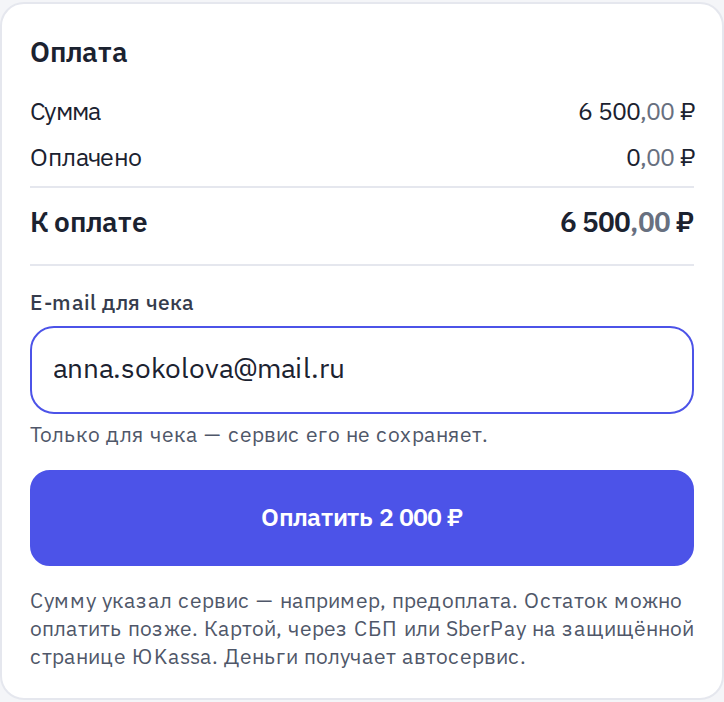
- संपर्क ग्राहक के कार्ड से लिया जाता है। यदि वह उपलब्ध नहीं है, तो ग्राहक भुगतान से पहले उसे दर्ज करेगा; सर्विस इसे सहेजता नहीं है।
- रसीद में VAT — आपके मोड के अनुसार दर (उदाहरण के लिए, «बिना VAT» या «VAT 22 %»)। आपकी कैश डेस्क में कराधान प्रणाली भी होती है (संकेत — «लेखा» अनुभाग से)।
- यदि ग्राहक पूरा ऑर्डर एक साथ चुकाता है, तो रसीद में काम और स्पेयर पार्ट्स अलग-अलग पंक्तियों में होते हैं। यदि केवल एक हिस्सा (अग्रिम भुगतान) चुकाता है, तो एक पंक्ति होती है «वर्क ऑर्डर № … के अनुसार भुगतान»।
वाहन सौंपते समय अग्रिम भुगतान का हिसाब रखने वाली रसीद प्रोग्राम नहीं निकालता: इसे अपनी कैश डेस्क से या यूकासा कैबिनेट में निकालें।
भुगतान लिंक
- ऑर्डर खोलें और और ▾ → भुगतान लिंक पर क्लिक करें (फ़ोन पर मेन्यू ⋯ होता है)।
- ऊपर शेष देय राशि दिखाई देती है। देय राशि, ₽ फ़ील्ड में पूरी शेष राशि पहले से मौजूद होती है। अग्रिम भुगतान के लिए कम राशि दर्ज करें या आधा पर क्लिक करें; पूरा शेष पूरी राशि बहाल कर देता है।
- लिंक बनाएँ पर क्लिक करें।
- लिंक ग्राहक को भेजें: कॉपी करें (फ़ोन पर शेयर करें), खोलें या तैयार भुगतान लिंक के माध्यम से टेम्पलेट के साथ ग्राहक को लिखें। यदि SMS मॉड्यूल जुड़ा है, तो SMS उसी विंडो से भेजा जाता है।
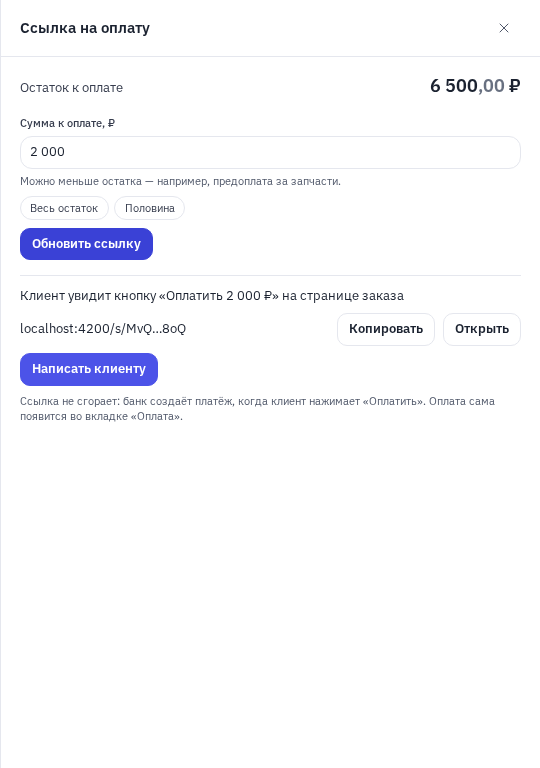
लिंक समाप्त नहीं होता: ग्राहक भुगतान करें पर क्लिक करने पर भुगतान बनता है। यदि लिंक में पूरा शेष राशि है और बाद में आप काम जोड़ते हैं, तो ग्राहक को नई राशि दिखाई देगी। नया लिंक (लिंक अपडेट करें) पिछले लिंक को बदल देता है। प्रोग्राम ग्राहक को स्वयं कुछ नहीं भेजता — लिंक आप भेजते हैं।
शीट के नीचे लिंक के माध्यम से भुगतान होते हैं: «भुगतान की प्रतीक्षा है», «भुगतान हो गया», «भुगतान नहीं हुआ» और उसका कारण (उदाहरण के लिए, «ग्राहक ने एक घंटे में भुगतान पूरा नहीं किया»)। जब तक ग्राहक भुगतान कर रहा होता है, शीट स्वयं अपडेट होती रहती है।
ग्राहक क्या देखता है
ऑर्डर के पेज पर 12 400 ₽ भुगतान करें बटन होता है («देय राशि» ब्लॉक में या अपने «भुगतान» ब्लॉक में)। यदि राशि आपने तय की है: «सर्विस ने राशि तय की है — उदाहरण के लिए, अग्रिम भुगतान। शेष राशि बाद में चुकाई जा सकती है।» यदि रसीद के लिए संपर्क आवश्यक है, तो बटन के ऊपर रसीद के लिए ई-मेल फ़ील्ड होता है (आपकी कैश डेस्क के लिए — रसीद के लिए ई-मेल या फ़ोन)।
ग्राहक यूकासा के सुरक्षित पेज पर भुगतान करता है और वापस लौटता है: «बैंक की पुष्टि की प्रतीक्षा है» (आमतौर पर कुछ सेकंड), फिर धन्यवाद, भुगतान प्राप्त हुआ या «भुगतान विफल रहा। फिर से या किसी अन्य तरीके से प्रयास करें।»
ऑर्डर में क्या होता है
- भुगतान टैब में ऑनलाइन (यूकासा) विधि से भुगतान दिखाई देता है, «कौन» कॉलम में — लिंक के माध्यम से ग्राहक। बकाया पुनर्गणना किया जाता है। इसे कैश डेस्क में दर्ज नहीं किया जाता: यह नकद रहहित भुगतान है।
- आपको ऐप में पुश सूचना मिलती है: «5 000 ₽ ऑनलाइन भुगतान हो गया · एस-000123» (ग्राहक के नाम के बिना)। ऑर्डर की बातचीत में पंक्ति होती है «ग्राहक ने ऑनलाइन 5 000 ₽ का भुगतान किया»।
- ऑर्डर की इतिहास में लिंक और भुगतान दर्ज किए जाते हैं।
ऑनलाइन भुगतान को मैन्युअल रूप से दर्ज या हटाया नहीं जा सकता — पैसा पहले ही यूकासा के माध्यम से प्राप्त हो चुका होता है।
रिफंड
प्रोग्राम पैसा वापस नहीं करता। प्रक्रिया इस प्रकार है:
- यूकासा कैबिनेट में भुगतान खोजें और रिफंड करें।
- ऑर्डर के भुगतान टैब में रिफंड पर क्लिक करें, ऑनलाइन (यूकासा) विधि, राशि और कारण चुनें।
विवरण — भुगतान।
परीक्षण स्टोर
test_… कुंजी टेस्टिंग स्टोर यूकेसा की जाँच के लिए उपयुक्त है: सेटिंग्स में «टेस्टिंग स्टोर» का लेबल होगा और ग्राहक के पास «टेस्ट मोड — पैसे नहीं काटे जाते।» होगा। टेस्ट कार्ड से भुगतान ऑर्डर में दर्ज होता है — फिर उसके लिए रिफंड बनाएँ। वास्तविक भुगतानों के लिए लाइव स्टोर और live_… कुंजी निर्दिष्ट करें।
अक्सर पूछे जाने वाले प्रश्न
- «ग्राहक के पास „भुगतान करें“ बटन नहीं है। जाँचें: मॉड्यूल सक्षम है (खाता → टैरिफ), सेटिंग्स → ऑनलाइन भुगतान में स्थिति कनेक्टेड है, ऑर्डर में शेष राशि है, ऑर्डर «अस्वीकृत» स्थिति में नहीं है और ग्राहक ने नया लिंक खोला है।
- „भुगतान लिंक“ विकल्प नहीं है। मॉड्यूल बंद है, रोल के पास अनुमति नहीं है या ऑर्डर «अस्वीकृत» स्थिति में है। यदि साइड पैनल में «ऑनलाइन भुगतान: कनेक्टेड नहीं» दिखाई देता है — तो एडमिनिस्ट्रेटर ने अभी स्टोर कनेक्ट नहीं किया है।
- „ग्राहक ने भुगतान कर दिया, लेकिन ऑर्डर में भुगतान नहीं दिखता“। सामान्यतः भुगतान कुछ ही सेकंड में आता है। यदि यूकेसा में नोटिफ़िकेशन सेट नहीं हैं — तो कुछ मिनट लगते हैं। यूकेसा के HTTP-नोटिफ़िकेशन में पता जाँचें।
- „कुंजी स्वीकार नहीं की गई“। इंटीग्रेशन → API कुंजियाँ में shopId और कुंजी दोबारा लें, बदलें दबाएँ और सहेजें और जाँचें दबाएँ।
- „ग्राहक को रसीद नहीं मिली“। रसीद यूकेसा के माध्यम से भेजें वाला चेकबॉक्स, यूकेसा कैबिनेट में रसीदों का कनेक्शन और ग्राहक कार्ड में e-mail जाँचें।
- „सहायता लॉगिन के समय लिंक नहीं बना सकते“। «इस रूप में लॉगिन करें» मोड में भुगतान लिंक नहीं बनाया जा सकता — केवल देखा जा सकता है। यूकेसा स्टोर भी केवल खाता एडमिनिस्ट्रेटर स्वयं बदल सकता है; हर बदलाव पर सभी एडमिनिस्ट्रेटरों को नोटिफ़िकेशन और ईमेल आता है।
- „नोटिफ़िकेशन का पता बदलें“। यदि पता सही जगह नहीं गया है, तो «सेटिंग्स → ऑनलाइन भुगतान» में यह बटन दबाएँ और यूकेसा कैबिनेट में नया पता डालें — पुराना पता काम करना बंद कर देगा।
- „राशि बदल दी, लेकिन ग्राहक के पास पुरानी राशि दिख रही है“। जब तक ग्राहक भुगतान पेज को खुला रखता है (एक घंटे तक), नई राशि प्रकट नहीं होगी — इससे दोहरा भुगतान नहीं होगा।
- „जाँच संभव नहीं हुई“। यूकेसा ने पूरे दिन भुगतान की पुष्टि नहीं की — उसे यूKassa कैबिनेट में मिलाएँ।
- „कमीशन और पैसे निकालने की सुविधा कहाँ है“। आपके इसके साथ हुए अनुबंध के अनुसार यूकेसा कैबिनेट में।
ग्राहक का पेज सर्च इंजनों से बंद है और पते में एक लंबा रैंडम कोड होता है। ग्राहक कार्ड का डेटा केवल यूकेसा के पेज पर दर्ज करता है — प्रोग्राम उसे नहीं देखता।