ऑर्डर के मुद्रित दस्तावेज़
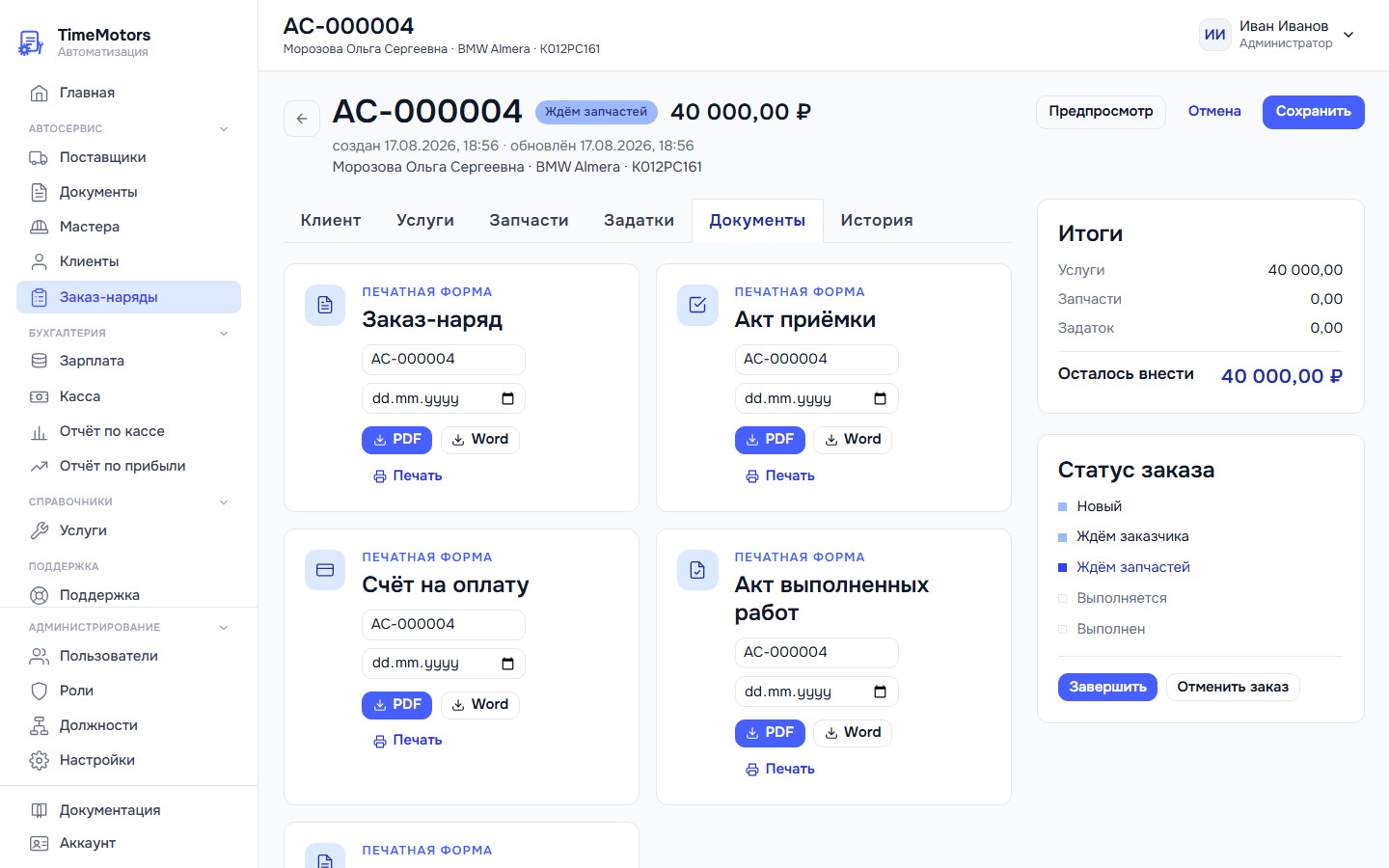
एक ऑर्डर से पाँच दस्तावेज़ बनाए जाते हैं: वर्क ऑर्डर, वाहन स्वीकृति प्रमाणपत्र, भुगतान के लिए खाता, किए गए कार्यों का प्रमाणपत्र और अनुबंध। प्रत्येक दो फ़ॉर्मेट में उपलब्ध होता है: PDF और Word।
कहाँ खोजें
पथ: वर्क ऑर्डर → «दस्तावेज़» टैब, मुद्रित फ़ॉर्म ब्लॉक। यह पाँच पंक्तियों वाली एक तालिका है: हर दस्तावेज़ के लिए नाम, नंबर, तारीख और PDF, Word, प्रिंट बटन दिए गए हैं।
दस्तावेज़ को प्रिंट करने का सबसे तेज़ तरीका ऑर्डर के हेडर में प्रिंट ▾ मेन्यू है। यह किसी भी टैब से उपलब्ध है और उसमें वही पाँच दस्तावेज़ हैं। जब «दस्तावेज़ ई-मेल द्वारा» मॉड्यूल सक्षम होता है, तो मेन्यू में अंतिम पॉइंट ई-मेल पर भेजें… होता है: दस्तावेज़ ई-मेल द्वारा ग्राहक को भेजे जाएँगे, देखें ग्राहक को ई-मेल द्वारा दस्तावेज़।
दो और दस्तावेज़ वाहन स्वीकृति टैब के अनुभागों में हैं: दोष रिपोर्ट डाउनलोड करें (PDF) दोष परीक्षण अनुभाग में और डायग्नोस्टिक शीट डाउनलोड करें (PDF) डायग्नोस्टिक अनुभाग में। ये केवल PDF में उपलब्ध हैं।
पाँच दस्तावेज़
| दस्तावेज़ | कब प्रिंट करें | इसमें क्या होता है |
|---|---|---|
| वर्क ऑर्डर | काम शुरू होने पर | कार्यकर्ता, ग्राहक, वाहन, संपर्क का कारण (ऑर्डर के नोट), सेवाएँ, स्पेयर पार्ट्स, राशियाँ, ऑर्डर पर भुगतान और अतिरिक्त भुगतान |
| वाहन स्वीकृति प्रमाणपत्र | वाहन स्वीकृति के समय | ग्राहक, वाहन, «निरीक्षण» अनुभाग के डेटा: क completeness, ईंधन, क्षति, टिप्पणियाँ, ग्राहक का हस्ताक्षर |
| भुगतान के लिए खाता | भुगतान के समय | कार्यकर्ता और बैंक का विवरण, सेवाएँ, स्पेयर पार्ट्स, देय राशि; यदि भुगतान पहले से हो चुके हैं — «पहले भुगतान किया गया» और «देय राशि» |
| किए गए कार्यों का प्रमाणपत्र | सुपुर्द करने के समय | पूर्ण किए गए कार्य और उपयोग किए गए स्पेयर पार्ट्स, राशियाँ |
| अनुबंध | आधिकारिक कार्य के समय | अनुबंध का टेक्स्ट और पक्षों का विवरण |
मुख्य राज्य पंजीकरण संख्या (OGRN), ग्राहक के स्पेयर पार्ट्स और «बिना VAT»
- हर दस्तावेज़ के हेडर में — «मुख्य राज्य पंजीकरण संख्या (OGRN) … से …» (व्यक्तिगत उद्यमी के लिए — «मुख्य राज्य पंजीकरण संख्या (OGRN) … से …») विवरण से लिया जाता है।
- «ग्राहक का स्पेयर पार्ट» वाली चिह्नित पंक्तियाँ अलग से प्रिंट होती हैं — «ग्राहक के स्पेयर पार्ट्स और सामग्री»: वर्क ऑर्डर और वाहन स्वीकृति प्रमाणपत्र में मूल्यांकन के साथ, किए गए कार्यों के प्रमाणपत्र में बिना कीमत के, और खाते में इनका कोई उल्लेख नहीं होता। ये दस्तावेज़ के सारांश में शामिल नहीं होते — विवरण देखें।
- खाते, किए गए कार्यों के प्रमाणपत्र और वर्क ऑर्डर के सारांश के नीचे — «बिना VAT», यदि विवरण में «VAT भुगतानकर्ता» वाला बॉक्स चुना नहीं गया हो।
दस्तावेज़ों में छूट
यदि ऑर्डर में छूट है, तो वर्क ऑर्डर, खाते, किए गए कार्यों के प्रमाणपत्र और अनुबंध (PDF और Word) में निम्नलिखित दिखाई देता है:
- कार्य या स्पेयर पार्ट्स की तालिका में छूट कॉलम, यदि किसी पंक्ति में छूट हो; पंक्तियों में राशि छूट के बाद दिखाई देती है;
- पंक्ति के नीचे छूट के बिना राशि और छूट, फिर सारांश (छूट के बाद) और उससे आगे शब्दों में लिखी गई राशि;
- अनुबंध में, जहाँ तालिकाएँ नहीं होतीं, शब्दों में लिखी गई राशि पहले से ही छूट के साथ जोड़ी जाती है और उस पर «छूट सहित…» का नोट होता है।
यदि कोई छूट नहीं है, तो दस्तावेज़ पहले की तरह दिखते हैं। दस्तावेज़ में छूट दिखाना बंद नहीं किया जा सकता। वाहन स्वीकृति प्रमाणपत्र में राशियाँ नहीं होतीं।
<!-- СКРИНШОТ: заказ-наряд со скидкой, колонка «Скидка» и итоги -->हर दस्तावेज़ के लिए तीन बटन
- PDF — PDF डाउनलोड करें। फ़ाइल का नाम दस्तावेज़ और ऑर्डर नंबर के अनुसार होता है, जैसे «खाता एस-000123.pdf»।
- Word — संपादन योग्य Word फ़ाइल डाउनलोड करें।
- प्रिंट — ब्राउज़र का प्रिंट विंडो तुरंत खोलता है, नया टैब नहीं खोलता। यह बटन केवल 1024 px से चौड़े स्क्रीन पर उपलब्ध है। फ़ोन और टैबलेट पर इसके बजाय हेडर में ⋯ → दस्तावेज़ मेन्यू आइटम PDF डाउनलोड करता है — डाउनलोड की गई फ़ाइल को व्यूअर से प्रिंट करें।
दस्तावेज़ हमेशा ऑर्डर के मौजूदा डेटा से बनाया जाता है। यदि कार्ड में असहेजे गए बदलाव होते हैं (ग्राहक, काम, स्पेयर पार्ट्स, नंबर, तारीख, निरीक्षण, डायग्नोस्टिक), तो सिस्टम पहले उन्हें स्वयं सहेजता है और केवल उसके बाद दस्तावेज़ बनाता है — सहेजें दबाने की आवश्यकता पहले से नहीं है। यदि सहेजना संभव न हो, तो दस्तावेज़ नहीं बनता और कारण एक पॉप-अप संदेश में दिखाई देता है।
Android और iOS ऐप्स में दस्तावेज़ों को डाउनलोड और प्रिंट नहीं किया जा सकता। फ़ोन के ब्राउज़र या कंप्यूटर में AutoServiceOnline.ru खोलें — वहाँ सब कुछ डाउनलोड और प्रिंट किया जा सकता है।
बंद ऑर्डर (स्थिति «बंद») को विस्तार से खोले बिना प्रिंट और डाउनलोड किया जा सकता है: हेडर में प्रिंट ▾, दस्तावेज़ टैब और सभी दस्तावेज़ बटन काम करते हैं।
बैलेंस समाप्त होने पर (व्यू मोड) भी दस्तावेज़ डाउनलोड और प्रिंट किए जा सकते हैं।
सिस्टम से ग्राहक को दस्तावेज़ भेजने की सुविधा नहीं है (ई-मेल, SMS, मैसेजर) — फ़ाइल डाउनलोड करें और स्वयं भेजें।
दस्तावेज़ का नंबर और तारीख
हर दस्तावेज़ का अपना नंबर और अपनी तारीख होती है: दस्तावेज़ टैब में उसकी पंक्ति के फ़ील्ड में।
- डिफ़ॉल्ट नंबर फ़ील्ड में पहले से मौजूद होता है (जैसे, वर्क ऑर्डर में
एस-000123।) आप अपना नंबर लिख सकते हैं — यह ऑर्डर के हेडर में सहेजें दबाने के बाद दस्तावेज़ में आ जाएगा; प्रिंट और डाउनलोड करते समय सहेजना स्वतः हो जाता है। - डिफ़ॉल्ट तारीख ऑर्डर बनाने की तारीख है। आप कोई दूसरी तारीख चुन सकते हैं।
विस्तार से — ऑर्डर और दस्तावेज़ों की संख्या पढ़ें।
टेम्पलेट कैसे संपादित करें
दस्तावेज़ों का रूप और टेक्स्ट, विवरण, लोगो — ये ऑर्डर में नहीं, बल्कि सेटिंग्स अनुभाग में होते हैं:
- दस्तावेज़ टेम्पलेट — सेटिंग्स → दस्तावेज़ टेम्पलेट: हर दस्तावेज़ के लिए डिफ़ॉल्ट टेम्पलेट या अपना Word टेम्पलेट।
- संगठन का विवरण और लोगो — सेटिंग्स → कंपनी विवरण: वह सब कुछ जो दस्तावेज़ों के हेडर में जाता है।
- हर दस्तावेज़ के लिए अलग पेज:
यदि दस्तावेज़ नहीं बनता
तालिका के ऊपर लाल बैनर «दस्तावेज़ बनाया नहीं जा सका» और कारणों की सूची दिखाई देती है:
| संदेश | क्या करें |
|---|---|
| «कार्यकर्ता का विवरण भरा नहीं गया है: संगठन का नाम या टैक्स पहचान संख्या भरें…» | सेटिंग्स → कंपनी विवरण में कम से कम संगठन का नाम या टैक्स पहचान संख्या भरें और नीचे सहेजें दबाएँ |
| «ग्राहक निर्दिष्ट नहीं है» / «वाहन निर्दिष्ट नहीं है» | ऑर्डर के हेडर में बदलें बटन से ग्राहक और वाहन चुनें, फिर सहेजें दबाएँ |
| «ग्राहक का पूरा नाम भरा नहीं गया है» | ग्राहक के कार्ड में पूरा नाम भरें (संगठन के लिए — नाम) |
| «कोई सेवा या स्पेयर पार्ट नहीं है» | काम और स्पेयर पार्ट्स टैब में ऑर्डर में कम से कम एक काम या स्पेयर पार्ट जोड़ें |
| «दस्तावेज़ बनाते समय नेटवर्क त्रुटि» | अनुरोध नहीं पहुँचा — इंटरनेट जाँचें और दोबारा प्रयास करें |
| «दस्तावेज़ बनाते समय त्रुटि। सहायता के लिए कोड: …» | सर्वर में समस्या आई है — सहायता को लिखें और यह कोड भेजें |
खाते के लिए बैंक का विवरण अनिवार्य नहीं है: यदि वह भरा नहीं गया है, तो खाता बन जाएगा, लेकिन बैंक के फ़ील्ड खाली रहेंगे।
यदि दोष रिपोर्ट या डायग्नोस्टिक शीट डाउनलोड नहीं होती है, तो बटन दबाने के बाद दिखाई देने वाले संदेश में कारण दिखाई देगा।
आम गलतियाँ
- «दस्तावेज़ का हेडर खाली है»। विवरण सेटिंग्स → कंपनी विवरण से लिए जाते हैं। उन्हें भरें, स्क्रीन के नीचे सहेजें दबाएँ और दस्तावेज़ दोबारा बनाएँ — पहले से डाउनलोड की गई फ़ाइल स्वतः अपडेट नहीं होगी।
- «मैंने काम जोड़ा, लेकिन वह दस्तावेज़ में नहीं है»। संभवतः दस्तावेज़ बदलाव से पहले बनाया गया था। पहले से डाउनलोड की गई फ़ाइल स्वतः अपडेट नहीं होगी — दस्तावेज़ दोबारा बनाएँ, बदलाव स्वतः सहेज लिए जाएँगे।
- «दस्तावेज़ में «छूट» कॉलम / «छूट के बिना राशि» की पंक्तियाँ दिखाई दीं»। ऑर्डर में छूट है। इसे पंक्तियों में हटाएँ (छूट हटाएँ), सहेजें दबाएँ और दस्तावेज़ दोबारा बनाएँ।
- «खाते में भुगतानों की सूची नहीं है»। यह जानबूझकर है: भुगतानों की सूची वर्क ऑर्डर में प्रिंट होती है, जबकि खाते में केवल «पहले भुगतान किया गया» और «देय राशि» का सारांश होता है। यदि वह भी नहीं है, तो भुगतान स्वीकार नहीं किया गया या «ऑर्डर भुगतान» मॉड्यूल सक्षम नहीं है।
- «खाते या वर्क ऑर्डर में भुगतान के लिए QR नहीं है»। QR केवल इन दो दस्तावेज़ों में प्रिंट होता है और तभी जब सेटिंग्स → कंपनी विवरण में «भुगतान के लिए QR प्रिंट करें…» वाला बॉक्स चुना गया हो, विवरण भरे हों और ऑर्डर का पूरा भुगतान न हुआ हो। प्रमाणपत्रों और अनुबंध में QR नहीं होता। विस्तार से — संगठन का विवरण और लोगो पढ़ें।
- «मैंने „प्रिंट“ दबाया — कुछ नहीं होता»। देखें कि दस्तावेज़ों की तालिका के ऊपर लाल बैनर तो नहीं है। यदि नहीं है — PDF दबाएँ और डाउनलोड की गई फ़ाइल प्रिंट करें।
- «ऐप में दस्तावेज़ डाउनलोड नहीं होता»। Android और iOS ऐप्स में डाउनलोड और प्रिंट काम नहीं करते — ब्राउज़र में AutoServiceOnline.ru खोलें।
- «Word ब्राउज़र में खुलता है, Word में नहीं»। ब्राउज़र की यह सेटिंग है। «डाउनलोड» फ़ोल्डर खोलें, फ़ाइल पर राइट-क्लिक करें → «इसके साथ खोलें» → Word चुनें।
- «अनुबंध में ग्राहक के प्रबंधक का पूरा नाम कर्मबद्ध रूप में नहीं है»। ग्राहक-संगठन के कार्ड में «प्रबंधक का पूरा नाम (कर्मबद्ध रूप में)» फ़ील्ड भरें और अनुबंध दोबारा बनाएँ।
- «लोगो सही नहीं जुड़ा»। सेटिंग्स → कंपनी विवरण, «लोगो» ब्लॉक जाँचें — वहाँ प्रीव्यू होना चाहिए। अपने Word टेम्पलेट में लोगो की जगह «लोगो» शब्द होना चाहिए।