ग्राहकों की सूची
कार सर्विस के ग्राहकों की एकीकृत संदर्भ सूची — व्यक्तिगत ग्राहक, स्व-नियोजित व्यक्ति और व्यवसायिक ग्राहक। प्रत्येक ग्राहक के कई वाहन और वर्क ऑर्डर हो सकते हैं।
कहाँ खोजें
मेनू में पथ: ग्राहक → ग्राहक। पेज का नाम «ऑटो सर्विस ग्राहक» है।
यह अनुभाग तब दिखाई देता है जब अकाउंट में «ग्राहक» मॉड्यूल कनेक्टेड हो और कर्मचारी की भूमिका में «ऑटो सर्विस > ग्राहक» समूह के अंतर्गत «सब-मॉड्यूल तक पहुँच» अनुमति चुनी हो। अकाउंट एडमिनिस्ट्रेटर को अलग अनुमति की आवश्यकता नहीं है।
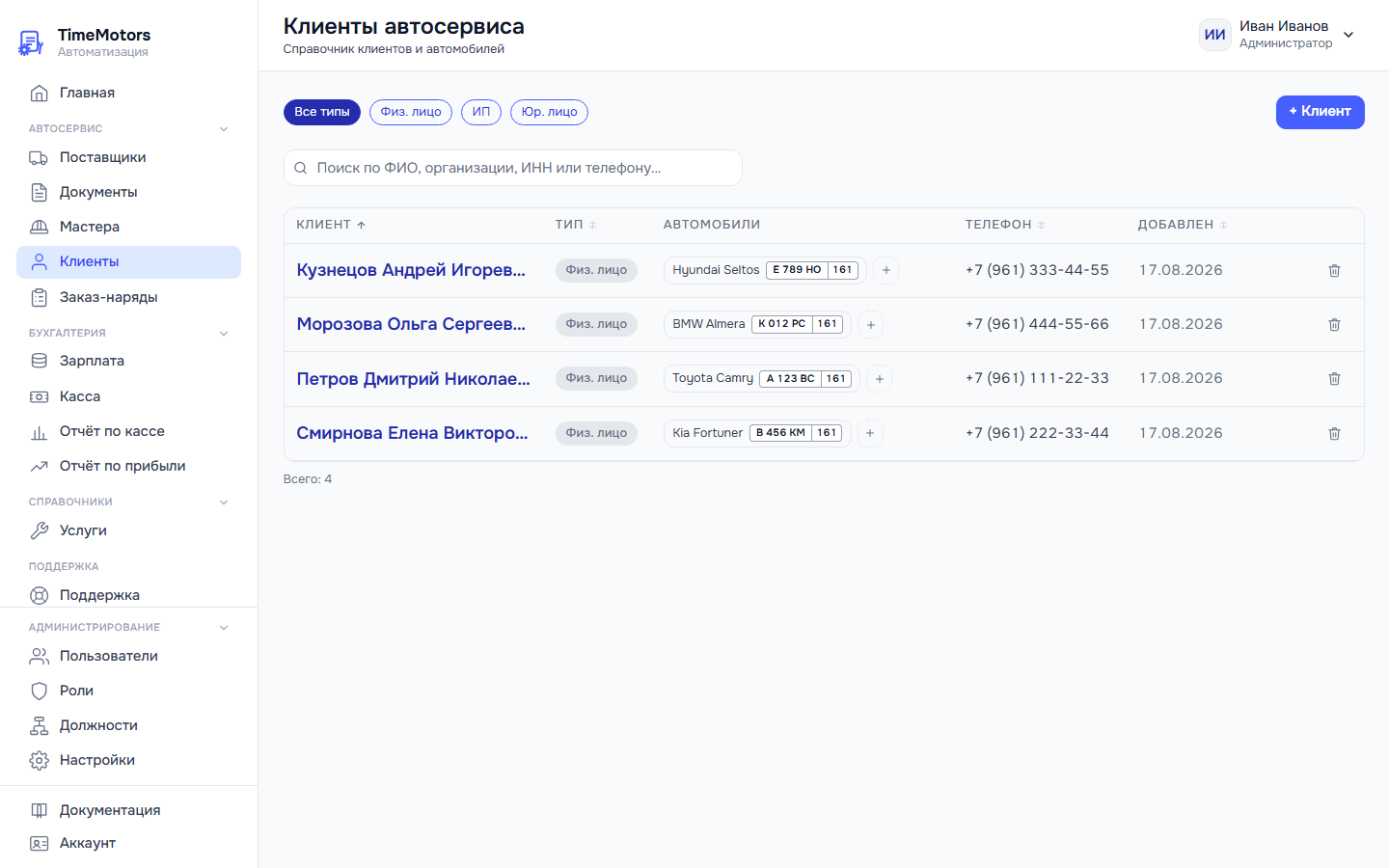
तालिका में क्या दिखता है
पंक्ति के किसी भी स्थान पर क्लिक करके ग्राहक खोला जा सकता है। Ctrl/Cmd-क्लिक कार्ड को नए टैब में खोलता है। अपवाद हैं — फ़ोन (लिंक के माध्यम से कॉल) और वाहनों के रजिस्ट्रेशन नंबर: इनके लिए अलग क्रिया है।
| कॉलम | इसमें क्या है |
|---|---|
| ग्राहक | व्यक्तिगत ग्राहक और स्व-नियोजित व्यक्ति के लिए पूरा नाम, व्यवसायिक ग्राहक के लिए संगठन का नाम। नाम के नीचे हल्के अक्षरों में प्रकार (व्यक्तिगत व्यक्ति, स्व-नियोजित व्यक्ति, व्यवसायिक व्यक्ति) और यदि भरा हो तो TAX ID दिखता है |
| फ़ोन | मुख्य फ़ोन। फ़ोन और ब्राउज़र में नंबर डालकर कॉल करने पर क्लिक करने से कॉल शुरू होता है |
| वाहन | रजिस्ट्रेशन नंबर सहित तीन वाहन तक, शेष — «+2» (ग्राहक कार्ड में वाहन टैब खोलता है)। रजिस्ट्रेशन नंबर पर क्लिक करने वाहन संपादन के लिए खुलता है; + बटन — वाहन जोड़ें। यह कॉलम तब उपलब्ध होता है जब «ऑटो सर्विस» समूह का कोई भी मॉड्यूल कनेक्टेड हो (सप्लायर, दस्तावेज़, मैकेनिक, ग्राहक, वर्क ऑर्डर) |
| जोड़ा गया | ग्राहक को दर्ज करने की तारीख |
| ⋮ | पंक्ति क्रियाओं का मेन्यू: हटाएँ |
क्रमबद्ध करने के लिए ग्राहक, फ़ोन, जोड़ा गया शीर्षकों पर क्लिक करें; दोबारा क्लिक करने से दिशा बदल जाती है।
सूची स्क्रॉल करने पर लगातार लोड होती है: पहले 50 ग्राहक, फिर आगे के ग्राहक स्वयं लोड होते हैं जब आप अंत तक पहुँचते हैं। नंबर वाले पेज नहीं होते। नीचे «दिखाए गए: 312 में से 50» होता है, और जब सब कुछ लोड हो जाता है, तो «कुल: 312»।
1280 px स्क्रीन पर तालिका कार्ड में बदल जाती है: नाम, प्रकार और TAX ID, फ़ोन, नीचे — ग्राहक के वाहन और कोने में ⋮ मेन्यू। कार्ड पर क्लिक करने से ग्राहक खुलता है।
सूची याद रखती है कि आप कहाँ रुके थे
खोज, चुना गया प्रकार और क्रमबद्धता ब्राउज़र टैब खुला रहने तक सहेजी रहती है। आप ग्राहक कार्ड खोलकर लौटते हैं — सूची पहले जैसी दिखती है और (यदि आपने स्क्रॉल किया है, तो आधे घंटे के भीतर) उसी स्थान पर रहती है। जब खोज, फ़िल्टर या क्रमबद्धता मूल से अलग होती है, तो फ़िल्टर के पास «रीसेट करें» बटन दिखाई देता है।
फ़िल्टर और खोज
-
खोजें — «पूरा नाम, संगठन, TAX ID या फ़ोन से खोजें…» पंक्ति। यह आंशिक पूरे नाम, संगठन के पूर्ण या संक्षिप्त नाम, TAX ID, मुख्य और अतिरिक्त फ़ोन, रजिस्ट्रेशन नंबर तथा ग्राहक के किसी भी वाहन के VIN के आधार पर खोजता है, केस की परवाह किए बिना।
-
किसी भी अनुभाग से त्वरित खोज। ग्राहक, वाहन या ऑर्डर को इस सूची में प्रवेश किए बिना खोजा जा सकता है:
Ctrl K(Mac पर —⌘K) या हेडर में दिया गया फ़ील्ड। विस्तार के लिए देखें हेडर में खोज।- रजिस्ट्रेशन नंबर — किसी भी कीबोर्ड लेआउट में और स्पेस के साथ या बिना: «а123вс», «A 123 BC» और «а-123-वस 161» एक ही वाहन खोजेंगे। मिले वाहन की प्लेट पंक्ति में रंग से हाइलाइट की जाती है।
- VIN — पूरा या चार अंकों का कोई भी भाग, उदाहरण के लिए PTS के अंतिम छह अंक; वाहन की प्लेट के नीचे VIN के अंतिम अंक दिखाए जाते हैं।
- फ़ोन — किसी भी प्रारूप में: «8 961 333 44 55», «89613334455» और «+7 (961) 333-44-55» एक ही ग्राहक खोजेंगे। कम से कम चार अंक दर्ज करने होंगे और अक्षर नहीं होंगे।
- मेक और मॉडल के आधार पर खोज नहीं की जा सकती।
खोज लगभग तुरंत शुरू हो जाती है, इनपुट के तुरंत बाद; फ़ील्ड में × दबाने से यह खाली हो जाता है।
-
प्रकार के अनुसार फ़िल्टर — सूची के ऊपर सभी प्रकार, व्यक्तिगत व्यक्ति, स्व-नियोजित व्यक्ति, व्यवसायिक व्यक्ति बटन।
-
टैग ▾ (जब «टैग» मॉड्यूल सक्षम हो और उसकी अनुमति हो) — प्रकार फ़िल्टर के पास बटन: वे ग्राहक रह जाएँगे जिनके पास चुने गए सभी टैग हैं। ग्राहक के टैग नाम के नीचे पंक्ति में दिखाई देते हैं। यदि आप पंक्तियों को चेकमार्क से चुनते हैं, तो सूची के ऊपर चयनित N · टैग ▾ पैनल दिखाई देगा — एक ही टैग कई ग्राहकों को एक साथ लगाया जा सकता है। विस्तार के लिए देखें टैग।
-
यदि खोज और फ़िल्टर से कुछ न मिले, तो सूची «कुछ नहीं मिला» लिखेगी और «रीसेट करें» का सुझाव देगी।
बनाना और हटाना
- + ग्राहक — खोज पंक्ति में दाईं ओर मुख्य बटन, नए ग्राहक का फ़ॉर्म खोलता है। प्रकार फ़ॉर्म के शीर्ष पर व्यक्तिगत व्यक्ति, व्यवसायिक व्यक्ति, स्व-नियोजित व्यक्ति टैब से चुना जाता है — देखें व्यक्तिगत व्यक्ति, स्व-नियोजित व्यक्ति या व्यवसायिक व्यक्ति।
- और ▾ — खोज पंक्ति में दाईं ओर मेन्यू: फ़ाइल से आयात… (Excel या CSV से डेटा बेस ट्रांसफर), Excel में निर्यात (वर्तमान प्रकार और खोज के साथ), टेम्पलेट डाउनलोड करें, आयात का इतिहास। «आयात और निर्यात» मॉड्यूल आवश्यक है — देखें ग्राहकों का आयात और निर्यात।
- नया ऑर्डर — ग्राहक की पंक्ति में बटन (होवर करने पर) और ⋮ मेन्यू का विकल्प; फ़ोन पर — कार्ड के ⋮ मेन्यू में। पहले से चुना गया ग्राहक होने के साथ ऑर्डर बनाना खोलता है। यह तब उपलब्ध होता है जब «वर्क ऑर्डर» मॉड्यूल सक्षम हो और ऑर्डरों की अनुमति हो। ग्राहक का ऑर्डर इतिहास कार्ड में ऑर्डर टैब में उपलब्ध है।
- ग्राहक हटाएँ — पंक्ति में ⋮ → हटाएँ मेन्यू (ग्राहक कार्ड में हटाने का बटन नहीं होता)। सिस्टम पुष्टि माँगेगा; यदि ग्राहक के पास वाहन हैं, तो प्रश्न में चेतावनी होगी कि वे भी उसके साथ हट जाएँगे। हटाए गए ग्राहक को पुनर्स्थापित नहीं किया जा सकता।
ग्राहक को हटाया नहीं जा सकता, यदि:
- किसी भी स्थिति में, जिसमें «हटाया गया» भी शामिल है, उसके वर्क ऑर्डर हों — संदेश «ग्राहक को हटाया नहीं जा सकता: उसके वर्क ऑर्डर हैं…»;
- उसका वाहन किसी के वर्क ऑर्डर में हो — «ग्राहक को हटाया नहीं जा सकता: उसके वाहन वर्क ऑर्डर में हैं…»।
इस तरह सर्विस का इतिहास सुरक्षित रहता है। ऑर्डर न होने वाला ग्राहक अपने सभी वाहनों सहित हटा दिया जाता है।
अकाउंट एडमिनिस्ट्रेटर और «ग्राहक» मॉड्यूल की अनुमति वाला कर्मचारी ग्राहक हटा सकता है। जिस कर्मचारी के पास केवल «वर्क ऑर्डर» की अनुमति है, वह ग्राहक दर्ज कर सकता है, लेकिन हटा नहीं सकता।
ग्राहक को ऑर्डर बनाते समय भी दर्ज किया जा सकता है: नया वर्क ऑर्डर पेज पर ग्राहक फ़ील्ड के दाईं ओर + बटन (संकेत «नया ग्राहक») है — यह वही फ़ॉर्म खिड़की में, वाहन के लिए ब्लॉक के साथ खोलता है।
सामान्य गलतियाँ
- «मैं ग्राहक को हटा नहीं सकता।» उसके वर्क ऑर्डर हैं (भले ही हटाए गए हों) या उसका वाहन ऑर्डरों में है। ऐसे ग्राहकों को हटाया नहीं जा सकता — ऑर्डर का इतिहास अधिक महत्वपूर्ण है। यदि ग्राहक डुप्लिकेट है, तो उसे मुख्य ग्राहक के साथ मर्ज करें: ऑर्डर और वाहन स्थानांतरित हो जाएँगे, डुप्लिकेट का कार्ड हटा दिया जाएगा — देखें ग्राहक डुप्लिकेट।
- «सूची में ग्राहक नहीं है, लेकिन वह निश्चित रूप से था। प्रकार का फ़िल्टर जाँचें — सभी प्रकार चुना होना चाहिए; सूची पिछला चयन याद रखती है, इसलिए रीसेट करें दबाएँ। सरनेम के किसी भाग, वाहन के नंबर या फ़ोन से खोजने का प्रयास करें।
- «ग्राहक डुप्लिकेट हो रहे हैं। मैन्युअल रूप से बनाते समय प्रत्येक रिकॉर्ड अलग ग्राहक होता है, इसलिए बनाने से पहले TAX ID या फ़ोन से खोजें। पहले से दर्ज डुप्लिकेट और ▾ → डुप्लिकेट खोजें द्वारा मिल जाएँगे, उन्हें मर्ज करें — ग्राहक डुप्लिकेट। फ़ाइल से आयात करते समय फ़ोन और TAX ID के आधार पर डुप्लिकेट स्वयं मिल जाते हैं।
- «मुझे Excel से ग्राहक लोड करने हैं। सूची के ऊपर और ▾ → फ़ाइल से आयात… बटन Excel या CSV से ग्राहकों और उनके वाहनों को डुप्लिकेट तथा त्रुटियों की रिकॉर्ड करने से पहले जाँचकर लोड करता है, जबकि Excel में निर्यात वर्तमान फ़िल्टर के साथ सूची निर्यात करता है। विस्तार के लिए देखें ग्राहकों का आयात और निर्यात।