ऑर्डर में स्पेयर पार्ट्स
उन स्पेयर पार्ट्स की सूची जो ग्राहक को इस वर्क ऑर्डर के हिस्से के रूप में बेचे जाते हैं। इन्हें कनेक्टेड सप्लायर के पास खोजा जा सकता है, अपने गोदाम से लिया जा सकता है या मैन्युअल रूप से दर्ज किया जा सकता है।
कहाँ खोजें
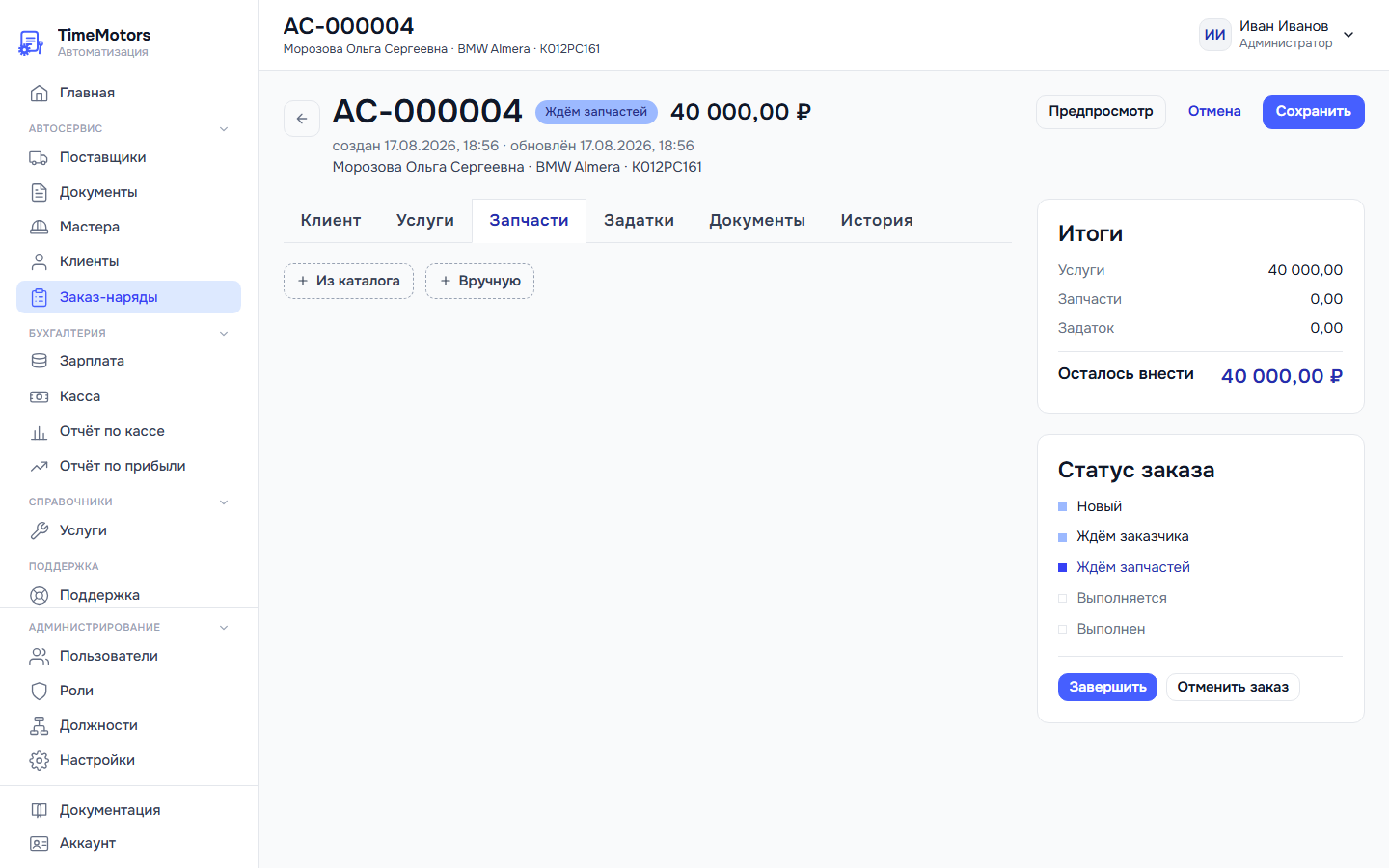
पथ: वर्क ऑर्डर → «कार्य और स्पेयर पार्ट्स» टैब, स्पेयर पार्ट्स टेबल (कार्यों की टेबल के नीचे)। स्पेयर पार्ट्स टेबल के हेडर में जोड़ें ▾ मेन्यू से स्पेयर पार्ट्स जोड़ी जाती हैं: गोदाम से, सप्लायर के पास, मैन्युअल। गोदाम से और सप्लायर के पास विकल्प तब दिखाई देते हैं जब गोदाम और सप्लायर कैटलॉग मॉड्यूल कनेक्टेड हों।
टेबल में क्या दिखाया जाता है
| कॉलम | इसमें क्या है |
|---|---|
| नाम · पार्ट नंबर · ब्रांड | स्पेयर पार्ट का विवरण, कैटलॉग नंबर और निर्माता |
| स्रोत | पंक्ति कहाँ से आई है: गोदाम, सप्लायर या मैन्युअल (ग्रे रंग में) |
| मात्रा | मात्रा और उसके बगल में इकाई (नग, ल, कि.ग्रा., मी., सेट)। नग और सेट के लिए 1 से पूर्णांक, लीटर, किलोग्राम और मीटर के लिए दशमलव, तीन अंकों तक: 0,5 ल, 2,25 कि.ग्रा.। «गोदाम से» पंक्ति में इकाई गोदाम की आइटम से ली जाती है, बाकी में मात्रा के बगली सूची से चुनी जाती है |
| खरीद | खरीद मूल्य (लागत) |
| मार्जिन % | मार्जिन का प्रतिशत: 0 से 1000 तक पूर्णांक। अकाउंट सेटिंग के अनुसार लागू होता है; «—» — कीमत मैन्युअल रूप से दर्ज की गई है |
| कीमत | ग्राहक के लिए कीमत = खरीद × (1 + मार्जिन), सेटिंग के अनुसार राउंडिंग के साथ |
| छूट | पंक्ति पर छूट: संख्या और % / ₽ बटन, राशि के नीचे ग्रे रंग में «−…» |
| राशि | कीमत × मात्रा − छूट |
नीचे स्पेयर पार्ट्स का कुल दिखाया जाता है। दाईं ओर ⋮ → हटाएँ मेन्यू पंक्ति को हटा देता है। ⋮ → बाद के लिए रोकें विकल्प पंक्ति को रोकी गई कार्यों में स्थानांतरित कर देता है; गोदाम से पहले ही स्टॉक से घटाई गई स्पेयर पार्ट को रोका नहीं जा सकता।
मात्रा, इकाई, खरीद, मार्जिन और कीमत सीधे पंक्ति में संपादित की जाती हैं (मार्जिन % फ़ील्ड में तब तक «अकाउंट के नियमों के अनुसार स्वतः» संकेत होता है, जब तक सिस्टम प्रतिशत नहीं भरती); Enter कर्सर को अगली पंक्ति के उसी फ़ील्ड में ले जाता है। «मैन्युअल» और «गोदाम» पंक्तियों में नाम, पार्ट नंबर और ब्रांड भी उसी पंक्ति में संपादित किए जा सकते हैं।
स्पेयर पार्ट जोड़ने के तीन तरीके
1. सप्लायर के पास
सप्लायर के पास विकल्प स्पेयर पार्ट खोजें विंडो खोलता है।
- «स्पेयर पार्ट का पार्ट नंबर या नाम दर्ज करें» फ़ील्ड में पार्ट नंबर दर्ज करें। ब्रांड के लिए अलग फ़ील्ड नहीं है; सप्लायर पार्ट नंबर से खोजते हैं, नाम से लगभग कुछ नहीं मिलता।
- खोजें (या Enter) दबाएँ।
- सिस्टम एक साथ अकाउंट के सभी कनेक्टेड सप्लायर से पूछेगा (Рोस्को, Проф़िट लीगा, अवतोएव्रो, अवतोस्पुटनिक, अर्मटेक) और एक ही टेबल में उनके प्रस्ताव दिखाएगा: सप्लायर, पार्ट नंबर, ब्रांड, नाम, मात्रा, कीमत, डिलीवरी समय। नाम, मात्रा, कीमत और डिलीवरी समय के अनुसार क्रमबद्ध किया जा सकता है।
- आवश्यक प्रस्ताव के बगल में चुनें दबाएँ — वह एक पंक्ति के रूप में ऑर्डर में जुड़ जाएगा: सप्लायर की कीमत खरीद मूल्य बनेगी, मार्जिन और बिक्री कीमत मार्जिन सेटिंग के अनुसार calculate होंगी, मात्रा 1 नग होगी।
ऐसी पंक्ति में ऑर्डर के भीतर पार्ट नंबर, ब्रांड और नाम संपादित नहीं किए जा सकते — मात्रा, खरीद, मार्जिन और कीमत बदली जाती हैं।
खोज काम करने के लिए सप्लायर कुंजियाँ सहेजी हुई होनी चाहिए। यदि कोई सप्लायर उत्तर नहीं देता है, तो बाकी सप्लायर फिर भी दिखाई देते हैं, और कारण «कुछ सप्लायरों ने उत्तर नहीं दिया:» ब्लॉक में दिखाई देता है।
2. गोदाम से
गोदाम से विकल्प गोदाम से स्पेयर पार्ट्स विंडो खोलता है: नाम, पार्ट नंबर या ब्रांड से खोज और केवल उपलब्ध विकल्प के साथ चेकबॉक्स (चालू)। चुनें दबाएँ — पंक्ति गोदाम की खरीद कीमत, अकाउंट सेटिंग के अनुसार मार्जिन और 1 की मात्रा के साथ जुड़ जाएगी (आइटम की इकाई में: यदि तेल लीटर में रखा जाता है, तो पंक्ति «1 ल» होगी)। मात्रा बदली जा सकती है, और यदि इकाई माप वाली है तो दशमलव भी। पंक्ति के बाकी फ़ील्ड भी संपादित किए जा सकते हैं।
इस समय गोदाम का स्टॉक तुरंत नहीं घटता, लेकिन स्पेयर पार्ट इस ऑर्डर के लिए रिज़र्व हो जाती है: पंक्ति में «रिज़र्व» लेबल दिखाई देता है, और गोदाम में «ऑर्डरों में» कॉलम की संख्या बढ़ती है, «उपलब्ध» घटती है। इस तरह मैकेनिक और स्टोरकीपर देख सकते हैं कि पार्ट पहले ही आरक्षित है और इसे दूसरे ग्राहक को नहीं देंगे।
विंडो बताता है कि वास्तव में कितने पार्ट उपलब्ध हैं: यदि आप उपलब्ध मात्रा से अधिक लेते हैं, तो पंक्ति के नीचे «उपलब्ध 2 नग, शेष AS-000118 के लिए आरक्षित» जैसा संकेत दिखाई देगा। यह केवल चेतावनी है — पंक्ति फिर भी जोड़ी जा सकती है। जिन आइटम का पूरा स्टॉक रिज़र्व में है, वे सूची में «सब कुछ रिज़र्व में है» संकेत के साथ ग्रे दिखाई देते हैं।
स्टॉक अपने आप तब घटाया जाएगा जब ऑर्डर «पूर्ण» (या «बंद») होगा। गोदाम में इस पार्ट को मैन्युअल रूप से घटाने की आवश्यकता नहीं है — अन्यथा दोहरा लेखांकन होगा।
ऑर्डर के प्रगति के साथ स्टॉक में क्या होता है:
| क्या किया | गोदाम के साथ क्या हुआ |
|---|---|
| सक्रिय ऑर्डर में «गोदाम से» पंक्ति जोड़ी («नया», «ग्राहक की प्रतीक्षा», «स्पेयर पार्ट्स की प्रतीक्षा», «प्रगति में») | स्टॉक नहीं बदलता, पार्ट रिज़र्व में रहता है, «रिज़र्व» लेबल |
| ऑर्डर को «पूर्ण» में बदला | स्टॉक पंक्ति की मात्रा से घटता है, «2 में से 2 घटाए गए» लेबल, इतिहास में रिकॉर्ड |
| ऑर्डर को «पूर्ण» से सक्रिय स्थिति में वापस लाया | स्टॉक वापस आ जाता है, पंक्ति फिर से «रिज़र्व» |
| पूर्ण ऑर्डर में पंक्ति हटाई | स्टॉक वापस आ जाता है |
| पूर्ण ऑर्डर में मात्रा घटाई | अतिरिक्त स्टॉक में वापस आ जाता है |
| पूर्ण ऑर्डर में मात्रा बढ़ाई या पंक्ति जोड़ी | कम पड़ने वाला स्टॉक सहेजते ही तुरंत घटा दिया जाता है |
| «अस्वीकृत» या ऑर्डर हटाया | रिज़र्व हटा दिया जाता है; यदि पार्ट पहले ही स्टॉक से घटा दी गई थी — स्टॉक वापस आ जाता है |
| «पूर्ण» ↔ «बंद», «ऑर्डर खोलें» | गोदाम को प्रभावित नहीं किया जाता |
स्टॉक से घटाना तब काम करता है जब अकाउंट में «ऑर्डरों में स्टॉक से घटाना» मॉड्यूल चालू हो (देखें मॉड्यूल)। स्वयं स्टॉक से घटाने के लिए स्थिति बदलने वाले कर्मचारी को अलग अनुमति की आवश्यकता नहीं है।
«गोदाम से» पंक्ति के लेबल
- «गोदाम से · आरक्षित» — ऑर्डर अभी काम में है, पार्ट उसके लिए आरक्षित है, स्टॉक को प्रभावित नहीं किया गया है।
- «गोदाम से · सहेजने पर घटेगा» — पंक्ति को पूर्ण किए गए ऑर्डर में जोड़ा गया; स्टॉक तब घटेगा, जब आप «सहेजें» पर क्लिक करेंगे।
- «2 में से 2 घटाए गए» — ऑर्डर पूरा हुआ, पार्ट पूरी तरह गोदाम से घटा दिया गया।
- «1 घटाया नहीं गया — गोदाम में उपलब्ध नहीं» (अंबर) — गोदाम में पर्याप्त मात्रा नहीं थी। इसके बावजूद ऑर्डर «पूर्ण» में चला गया: स्टॉक ऋणात्मक नहीं हुआ, उपलब्ध मात्रा ही घटाई गई।
जब स्टॉक अपर्याप्त हुआ, तो सिस्टम «ध्यान दें» विंडो दिखाता है, जैसे «गोदाम में पर्याप्त नहीं: «ऑयल फ़िल्टर» — 3 में से 2 घटाए गए»। यह विंडो तब तक रहती है, जब तक आप «समझ गया» पर क्लिक नहीं करते। यदि गोदाम की कोई पंक्ति पहले से नहीं है, तो चेतावनी बताएगी कि स्टॉक वापस नहीं किया गया।
कम पड़ने वाला सामान प्राप्त कर लिया? ऑर्डर खोलें: स्पेयर पार्ट्स के ऊपर «कुछ स्पेयर पार्ट्स नहीं घटाई गई हैं…» का बैनर और «कम पड़े हुए सामान को घटाएँ» बटन दिखाई देगा — जो कम पड़ा था, उसे घटा दिया जाएगा (जितना गोदाम में उपलब्ध है)। यह बटन पूर्ण किए गए ऑर्डर में दिखाई देता है, यदि आपके पास «ऑर्डरों में स्टॉक से घटाना» सब-मॉड्यूल तक पहुँच है (सेटिंग्स → टीम → रोल, «गोदाम» समूह)। बंद किए गए ऑर्डर में यह बटन नहीं होता: पहले ऑर्डर खोलें पर क्लिक करें।
अधूरा घटाया गया सामान अपने आप बाद में पूरा नहीं होगा — केवल स्थिति को «पूर्ण» बदलने, मात्रा बदलने या इस बटन के उपयोग पर। यह अप्रत्याशित स्टॉक कटौती से सुरक्षा देता है।
सप्लायर के पास, मैन्युअल रूप से, कार्य के समूह या दोष रिपोर्ट से जोड़ी गई पंक्तियाँ गोदाम से संबद्ध नहीं होतीं और स्टॉक को प्रभावित नहीं करतीं।
3. मैन्युअल
मैन्युअल विकल्प एक खाली पंक्ति जोड़ता है। उसमें सीधे नाम और खरीद मूल्य भरें — कीमत मार्जिन सेटिंग के अनुसार की जाएगी। पार्ट नंबर और ब्रांड संक्षिप्त हैं: उन्हें दिखाने के लिए नाम के दाईं ओर टिक वाला बटन दबाएँ (यदि वे भरे गए हैं, तो पंक्ति खुली हुई अवस्था में खुलेगी)। नाम अनिवार्य है: यदि पार्ट नंबर या कीमत भरी है, लेकिन नाम नहीं है, तो ऑर्डर सहेजा नहीं जाएगा — फ़ील्ड लाल रंग से हाइलाइट होगा। यह तब उपयोगी है, जब स्पेयर पार्ट सबसे नज़दीकी बाज़ार से खरीदा गया हो या ग्राहक अपना सामान लेकर आया हो (उस स्थिति में «ग्राहक का स्पेयर पार्ट» वाला विकल्प चुनें, नीचे देखें)।
इकाई और भिन्नात्मक मात्रा
तेल, तरल और केबल को इकाइयों में नहीं, बल्कि खुदरा बेचा जाता है। इकाई ल, कि.ग्रा. या मी. चुनें, और मात्रा फ़ील्ड में 0,5 या 2,25 दर्ज कर सकते हैं (बिंदु और अल्पविराम दोनों चलेंगे)। इकाई और सेट के लिए मात्रा केवल पूर्णांक होती है: यदि इकाई लीटर से बदलकर इकाईें बदलें, तो भिन्नात्मक मात्रा पूर्णांक में राउंड हो जाएगी। पंक्ति की राशि कीमत × मात्रा के रूप में की जाती है और पैसों तक राउंड होती है (0,5 ल × 1 250 ₽ = 625 ₽)। गोदाम से ऐसी पंक्ति भिन्न राशि में घटती है: 12,5 ल के स्टॉक से 0,5 ल निकलेंगे और 12 ल बचेंगे।
प्रिंट किए गए दस्तावेज़ों (वर्क ऑर्डर, खाता, प्रमाण-पत्र) में मात्रा इकाई के साथ «मात्रा» कॉलम में दिखाई देती है: «2 इकाई», «0,5 ल»। कार्य के ऐसे समूह में, जहाँ स्पेयर पार्ट की भिन्नात्मक मात्रा डिफ़ॉल्ट है, उसे बिना राउंड किए जोड़ा जाता है।
मार्जिन
प्रतिशत और बिक्री कीमत सिस्टम आपके अकाउंट के नियमों के अनुसार अपने आप भरता है: डिफ़ॉल्ट प्रतिशत (प्रारंभ में 30 %) या स्केल «जितनी अधिक कीमत, उतना कम प्रतिशत», साथ ही कीमत का राउंडिंग। नियम एडमिनिस्ट्रेटर सेटिंग्स → वर्क ऑर्डर → स्पेयर पार्ट्स पर मार्जिन में तय करता है — देखें स्पेयर पार्ट्स पर मार्जिन। पंक्ति में प्रतिशत 0 से 1000 तक का कोई भी संख्या हो सकता है, अब कोई सूची नहीं है।
पंक्ति की तीन स्थिताएँ हैं:
| क्या किया | पंक्ति में क्या है |
|---|---|
| स्पेयर पार्ट अभी जोड़ा गया (खोज से, गोदाम से, मैन्युअल) | वाहन: प्रतिशत अकाउंट के नियमों के अनुसार लिया जाता है। खरीद मूल्य बदलने पर प्रतिशत फिर से चुना जाता है (स्केल में दूसरा स्तर होगा) और कीमत की पुनर्गणना की जाती है |
| अपना प्रतिशत दर्ज किया | मैन्युअल प्रतिशत: यह बना रहता है, खरीद मूल्य बदलने पर कीमत सेटिंग के राउंडिंग के साथ फिर से गणना की जाती है |
| कीमत मैन्युअल रूप से दर्ज की या प्रतिशत साफ़ किया (0 या खाली — — दिखाई देता है) | मैन्युअल कीमत: मार्जिन —, खरीद मूल्य बदलने पर कीमत दोबारा नहीं बदली जाती |
इस तरह आप कीमत को आकर्षक राशि तक राउंड कर सकते हैं («499» के बजाय «487,50») और चिंता नहीं करनी पड़ती कि वह वापस बदल जाएगी। नियमों के अनुसार गणना वापस पाने के लिए आवश्यक प्रतिशत दर्ज करें। सहेजी गई पंक्ति ऑर्डर दोबारा खोलने पर «कूदती» नहीं है: वही प्रतिशत और वही कीमत दिखाती है, और खरीद मूल्य का अगला परिवर्तन कीमत को उसी प्रतिशत के अनुसार फिर से गणना करेगा। दोष रिपोर्ट और कार्य के समूहों से आने वाली पंक्तियों में मार्जिन — होता है।
पुराने ऑर्डर नहीं बदलते। नियमों का परिवर्तन के बाद जोड़े गए स्पेयर पार्ट्स पर लागू होता है; पहले से बने ऑर्डरों में कीमतें जैसी थीं, वैसी ही रहती हैं।
सभी बदलाव ऑर्डर के शीर्ष में सहेजें बटन (या Ctrl+S) से रिकॉर्ड किए जाते हैं। बदलाव इतिहास टैब में दिखाई देते हैं।
स्पेयर पार्ट पर छूट
छूट कॉलम कार्य की तरह ही काम करता है: कोई संख्या दर्ज करें और % (0,01 से 100) या ₽ (पूरी पंक्ति पर, प्रति इकाई नहीं) चुनें। पंक्ति की राशि कम हो जाएगी और उसके नीचे धूसर रंग में «−…» दिखाई देगा। कई पंक्तियों पर तुरंत लागू करने के लिए उन्हें चेकबॉक्स से चुनें और छूट लागू करें (फ़ील्ड चुनी गई पंक्तियों पर छूट, %) या छूट हटाएँ दबाएँ। ग्राहक की स्थायी «स्पेयर पार्ट्स पर, %» छूट नई पंक्तियों में अपने आप भरी जाती है (ग्राहक बदलते समय बैनर «ग्राहक की छूट है … बिना छूट वाली पंक्तियों पर लागू करें?»)।
<!-- СКРИНШОТ: строка со скидкой и итоги -->यदि छूट के बाद बिक्री कीमत खरीद मूल्य से कम हो जाती है, तो राशि के नीचे अंबर रंग का सुझाव «खरीद मूल्य से कम» दिखाई देगा। यह चेतावनी है, प्रतिबंध नहीं: ऑर्डर सहेजा जाएगा। «छूट» अनुमति के बिना फ़ील्ड दिखाई देता है, लेकिन सक्रिय नहीं होता।
ग्राहक का स्पेयर पार्ट
यदि ग्राहक अपना सामान लेकर आया है, तो उसे एक पंक्ति के रूप में जोड़ें (जोड़ें ▾ → मैन्युअल) और नाम के नीचे «ग्राहक का स्पेयर पार्ट» वाला विकल्प चुनें (मोबाइल पर पंक्ति खोलें)। मूल्यांकन फ़ील्ड में वह कीमत दर्ज करें जिस पर ग्राहक से सहमति हुई है।
- पंक्ति ऑर्डर की राशि, भुगतान और बकाया, मैकेनिकों का वेतन, लाभ और संकेतकों में शामिल नहीं होती। इसके बजाय इसमें «मूल्यांकन … शामिल नहीं» लिखा होता है, और दाईं ओर ऑर्डर की राशि के नीचे यह दिखाया जाता है कि ग्राहक के कितने स्पेयर पार्ट्स शामिल नहीं थे।
- ऐसी पंक्ति के लिए खरीद, मार्जिन और छूट नहीं होती। गोदाम इसे स्टॉक से नहीं घटाता; गोदाम से पंक्ति में चेकमार्क नहीं होता।
- वर्क ऑर्डर और वाहन स्वीकृति प्रमाणपत्र में इसे अलग «ग्राहक के स्पेयर पार्ट्स और सामग्री» तालिका के रूप में मूल्यांकन सहित प्रिंट किया जाता है — वाहन मरम्मत नियमों के अनुसार ऐसा आवश्यक है (सरकारी संकल्पना संख्या 780)। किए गए कार्यों के प्रमाणपत्र में इसे कीमत के बिना सूचीबद्ध किया जाता है, और इसका उल्लेख खाते में नहीं होता।
स्पेयर पार्ट्स से लाभ
लाभ रिपोर्ट में पंक्ति के अनुसार लाभ = (कीमत × मात्रा − छूट) − खरीद × मात्रा। लाभ देखने की अनुमति होने पर ऑर्डर का कुल लाभ दाईं कॉलम में दिखाई देता है। ऋणात्मक लाभ लाल रंग से दर्शाया जाता है — उदाहरण के लिए, जब खरीद कीमत से कम में बेचा गया हो। कार्य के सेट में शामिल स्पेयर पार्ट्स के लिए खरीद 0 रहती है, जब तक आप इसे दर्ज नहीं करते — तब पूरी कीमत को लाभ माना जाता है।
फ़ोन और टैबलेट पर
पंक्तियाँ कार्ड के रूप में दिखाई देती हैं: नाम, पार्ट नंबर, ब्रांड और स्रोत, और नीचे «2 शॉ × 950 = 1 900 ₽» (माप वाले हिस्सों के लिए «0,5 ल × 1 250 = 625 ₽»)। कार्ड पर टैप करें — मात्रा, कीमत, खरीद और मार्जिन, % फ़ील्ड दिखाई देंगे। कार्ड पर ⋮ मेन्यू पंक्ति हटा देता है। सप्लायर में खोज विंडो पेज के ऊपर खुलती है, और परिणाम कार्ड के रूप में दिखाई देते हैं।
क्या उपलब्ध नहीं है
- प्रोग्राम से सप्लायर के पास स्पेयर पार्ट्स ऑर्डर नहीं कर सकते: यहां कीमत, उपलब्धता और समय-सीमा दिखती है, जबकि ऑर्डर स्वयं सप्लायर के कैबिनेट में दर्ज किया जाता है।
- गोदाम से स्पेयर पार्ट्स को ऑर्डर में जोड़ने के समय स्टॉक से नहीं घटाया जाता — केवल आरक्षित किया जाता है; स्टॉक से घटाना पूर्ण होने पर होता है।
- गोदाम में कमी होने पर ऑर्डर पूरा करने के लिए कोई प्रतिबंध नहीं है: एक चेतावनी और «न लिखा गया N — गोदाम में उपलब्ध नहीं» का लेबल दिखाई देगा।
- ब्रांड, सप्लायर या गोदाम के अनुसार अलग मार्जिन नहीं होता: अकाउंट के लिए एक नियम है (प्रतिशत या खरीद कीमत के आधार पर श्रेणी)।
- गोदाम पंक्ति के साथ जोड़ते समय जुड़ता है। आइटम बदलने के लिए पंक्ति हटाएँ और फिर से जोड़ें।
सामान्य गलतियाँ
- «खोज कुछ नहीं ढूँढती»। पार्ट नंबर से खोजें, बेहतर हो तो स्पेस और हाइफ़न के बिना। गोदाम → सप्लायर में कुंजियाँ जाँचें। यदि परिणामों के ऊपर «प्राधिकरण त्रुटि» लिखा है, तो सप्लायर ने कुंजी स्वीकार नहीं की है — इसे सप्लायर के कैबिनेट में दोबारा जारी करें और फिर से दर्ज करें।
- «भिन्न मात्रा दर्ज नहीं होती»। पंक्ति की इकाई शॉ या किट होती है: ये केवल पूर्णांक हो सकती हैं। मात्रा के बगल में सूची से ल, कि.ग्रा. या मी. चुनें। गोदाम से पंक्ति की इकाई गोदाम के आइटम पर निर्भर करती है: इसे बदलने के लिए आइटम ड्रॉर के «कार्ड» टैब पर जाएँ।
- «पंक्ति की राशि कीमत × मात्रा से कम है»। पंक्ति में छूट लगाई गई है (ग्राहक की छूट सहित): इसे राशि से घटाया गया है, और इसका आकार राशि के नीचे स्लेटी रंग में दिखाई देता है।
- «खरीद बदलने पर कीमत नहीं बदलती»। इसका अर्थ है कि आपने पहले कीमत मैन्युअल रूप से दर्ज की थी (या प्रतिशत हटा दिया था) — मार्जिन % कॉलम में — दिखता है, और कीमत «मैन्युअल» है। आवश्यक प्रतिशत दर्ज करें — कीमत की पुनर्गणना हो जाएगी।
- «कीमत मेरी अपेक्षा के अनुसार नहीं है»। मार्जिन % कॉलम में प्रतिशत जाँचें: श्रेणी के अनुसार यह प्रति इकाई खरीद पर निर्भर करता है (3 000 ₽ या उससे अधिक — अलग स्तर है), और कीमत सेटिंग के अनुसार गोल होती है (1 ₽ तक ऊपर या 10 ₽ तक ऊपर)। नियम सेटिंग्स → वर्क ऑर्डर → स्पेयर पार्ट्स पर मार्जिन में हैं, वहीं जाँचें कैलकुलेटर भी है।
- «प्रतिशत की जगह डैश „—“ दिखता है»। बिक्री कीमत मैन्युअल रूप से दर्ज की गई थी या प्रतिशत हटा दिया गया था। प्रतिशत दर्ज करें — कीमत की गणना हो जाएगी।
- «सेटिंग्स में मार्जिन बदला, लेकिन ऑर्डर में पुरानी कीमतें हैं»। यह जानबूझकर ऐसा है: नियम नई पंक्तियों पर लागू होते हैं, बनाए गए ऑर्डर की पुनर्गणना नहीं होती। पंक्ति की पुनर्गणना करने के लिए इसमें प्रतिशत फिर से दर्ज करें।
- «स्पेयर पार्ट्स मैन्युअल रूप से जोड़ा, सहेजने के बाद गायब हो गया»। नाम के बिना पंक्ति सहेजते समय हटा दी जाती है। इसे फिर से जोड़ें और नाम भरें।
- «पेज रीफ़्रेश करने के बाद पंक्ति वापस आ गई»। हटाना केवल ऑर्डर के सहेजें पर लागू होता है।
- «गोदाम से जोड़ा, लेकिन स्टॉक नहीं घटा»। यह जानबूझकर ऐसा है: जब तक ऑर्डर पर काम चल रहा है, हिस्सा केवल आरक्षित रहता है («आरक्षण» लेबल, गोदाम में ऑर्डरों में बढ़ता है)। जब ऑर्डर पूर्ण होगा, तब स्टॉक घटेगा। यदि «आरक्षण» लेबल नहीं है, जाँचें कि «ऑर्डरों में स्टॉक से घटाना» मॉड्यूल सक्षम है (अकाउंट → टैरिफ)।
- «ऑर्डर पूर्ण है, लेकिन पंक्ति में „न लिखा गया N — गोदाम में उपलब्ध नहीं“ है»। गोदाम में ऑर्डर की तुलना में कम था (उदाहरण के लिए, 2,5 ल की आवश्यकता थी, लेकिन केवल 2 ल मौजूद था)। कमी को प्राप्ति के रूप में दर्ज करें और ऑर्डर में «कमी लिखें» पर टैप करें।
- «गोदाम और ऑर्डर में मैन्युअल रूप से लिखा — स्टॉक दो बार घटा»। ऑर्डर से आए स्पेयर पार्ट्स के लिए मैन्युअल स्टॉक से घटाना आवश्यक नहीं है। अतिरिक्त मात्रा प्राप्ति के माध्यम से वापस लाएँ।
- «कमी लिखने का बटन नहीं है”। यह पूर्ण (बंद नहीं किया गया) ऑर्डर में दिखाई देता है, जब कोई कम लिखी गई मात्रा हो, गोदाम में स्टॉक उपलब्ध हो और आपके पास «ऑर्डरों में स्टॉक से घटाना» सब-मॉड्यूल तक पहुँच हो।