Bank und Kasse: Auszug und Zuordnung
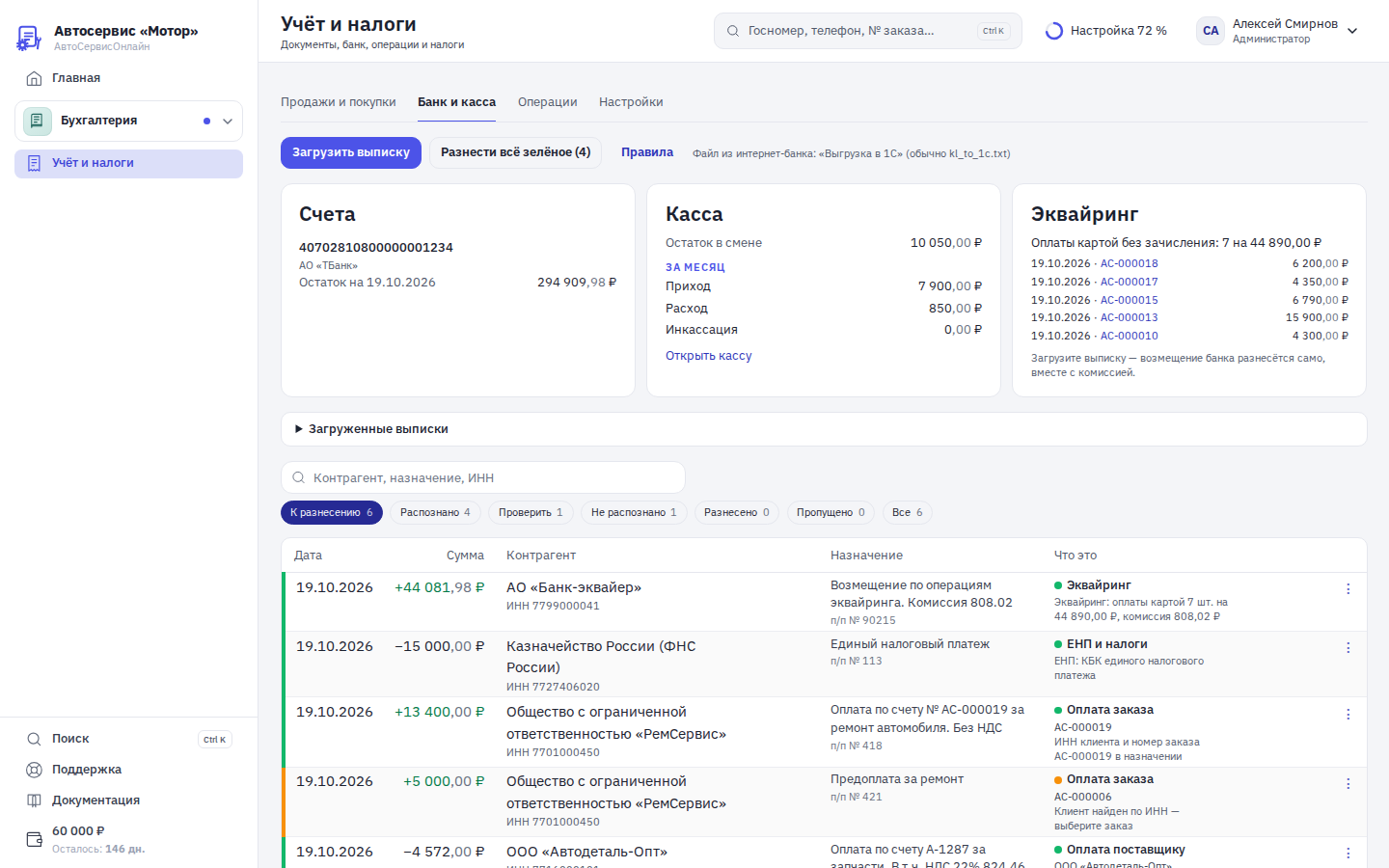
Register „Bank und Kasse“ des Moduls „Buchführung und Steuern“: Sie laden einen Auszug aus dem Online-Banking hoch – das Programm erkennt von selbst Zahlungen für Aufträge, Zahlungen an Lieferanten, Steuern, Überweisungen an sich selbst und Erstattungen über Karten. Ihnen bleibt nur zu prüfen, bei was es sich nicht sicher ist. Daneben – die Kasse für den Monat und Kartenzahlungen, die die Bank noch nicht verbucht hat.
Wo finden
Pfad: Buchführung → Buchführung und Steuern → Register „Bank und Kasse“. Einsehen darf jeder Mitarbeiter mit beliebigem Modulrecht; den Auszug hochladen und zuordnen darf der Kontoadministrator sowie ein Mitarbeiter mit dem Recht „Buchführung führen“.
Vor dem ersten Auszug
Unter Einstellungen → Firmendaten muss die INN (Steuernummer) ausgefüllt sein. Anhand dieser Nummer erkennt das Programm Ihre Überweisungen an sich selbst und nimmt keinen Auszug eines fremden Unternehmens an. Ohne INN ist die Schaltfläche „Auszug hochladen“ deaktiviert, und auf dem Bildschirm erscheint der Hinweis „INN ausfüllen …“.
Wo Sie die Datei im Bankingprogramm erhalten
- Öffnen Sie das Online-Banking für Geschäftskunden → Auszug (oder „Konten → Auszug“).
- Wählen Sie Konto und Zeitraum – zu Beginn den letzten Monat.
- Klicken Sie auf „Export“ oder „Herunterladen“ und wählen Sie das Format „1C“ („Export nach 1C“, „Download nach 1C“, „1C:Enterprise“). Weder PDF noch Excel.
- Die Bank speichert eine Textdatei – normalerweise kl_to_1c.txt.
So ist es bei den meisten Banken geregelt: Sber, T-Bank, Tochka, Alfa-Bank, Modulbank und andere. Die Datei darf bis zu 5 MB groß sein; ist der Auszug länger, exportieren Sie einen kürzeren Zeitraum. Eine Datei kann mehrere Ihrer Konten enthalten.
Auszug hochladen
Klicken Sie auf „Auszug hochladen“ und wählen Sie die Datei. Es erscheint eine Zusammenfassung: „Neue Zeilen: N. Erkannt: …, zu prüfen: …, nicht erkannt: …“. Das Konto wird bei der ersten Erstellung automatisch angelegt; in den Stammdaten unter „Konten“ – Nummer, Bank und Bestand zum letzten Datum. Unter der Schaltfläche „Hochgeladene Auszüge“ – eine Liste: Konto, Zeitraum, „Zeilen …, neu …, zugeordnet …“.
- Eine erneute Hochladung verdoppelt nichts. Dieselbe Datei ein zweites Mal – „Dieser Auszug wurde bereits hochgeladen – es gibt keine neuen Zeilen“. Ein Auszug für einen sich überschneidenden Zeitraum – es kommen nur die neuen Zeilen hinzu, bereits hochgeladene werden übersprungen („Zuvor bereits hochgeladene Zeilen wurden übersprungen: N“).
- Ein fremder Auszug wird nicht hochgeladen: Stimmt die INN des Kontoinhabers nicht mit der INN des Sachbearbeiters überein – „Dies ist ein Auszug einer anderen Organisation …“, es wurde nichts hochgeladen.
- Eine beschädigte Datei wird nicht vollständig hochgeladen – keine einzige Zeile, damit keine halb zugeordnete Auszugsdatei entsteht. Exportieren Sie sie erneut.
- Der Bestand geht nicht auf: Ist der Endbestand laut Bank nicht gleich „Anfangsbestand + Einnahmen − Ausbuchungen“, erscheint eine Warnung und der Vermerk „Bestand geht nicht auf“. In der Regel ist dies ein unvollständiger Export – exportieren Sie den Zeitraum vollständig.
Was die Farben bedeuten
Die Farben werden bei jedem Öffnen des Registers neu berechnet (höchstens einmal pro Minute): Haben Sie eine Zahlung per Karte oder Überweisung in einen Auftrag eingetragen – die Erstattungs- oder Zahlungszeile wird von selbst grün.
| Farbe | Chip | Bedeutung |
|---|---|---|
| Grün | „Erkannt“ | Das Programm ist sicher: eine passende Variante. Sie können ohne Blick zuordnen |
| Gelb | „Prüfen“ | Wahrscheinlich ist klar, was es ist, aber es gibt mehrere Varianten oder es fehlen Daten – bestätigen Sie |
| Grau | „Nicht erkannt“ | Wählen Sie selbst aus, was es ist |
Standardmäßig ist der Chip „Zuordnen“ geöffnet – alle grünen, gelben und grauen. Zusätzlich gibt es „Zugeordnet“, „Übersprungen“ und „Alle“, die Suche nach Vertragspartner, Verwendungszweck und INN. In der Spalte „Was ist das“ – der Vorschlag des Programms und eine Erläuterung, warum es sich so entschieden hat.
Wie das Programm Zeilen erkennt
- Zahlung für einen Auftrag. Der Zahler mit der INN ist als Kunde bei Ihnen hinterlegt, und: Im Auftrag ist bereits eine Zahlung „Überweisung“ über denselben Betrag eingetragen (dann wird die Zeile damit abgeglichen und nicht verdoppelt), oder im Verwendungszweck steht die Auftrags- oder Rechnungsnummer, oder der Betrag entspricht genau der Schuld eines Auftrags. Andernfalls – die gelbe Meldung „Kunde anhand der INN gefunden – Auftrag auswählen“.
- Zahlung an einen Lieferanten. Der Empfänger mit der INN – ein Kunde mit der Kennzeichnung „Lieferant“. Ist er ohne Kennzeichnung unter den Kunden vorhanden – gelb; bei der Zuordnung wird die Kennzeichnung automatisch gesetzt.
- ENP und Steuern. KBK (KBK) des einheitlichen Steuerzahlungs – grün. Eine Zahlung an die Kasse ohne solche KBK – gelb.
- Überweisung an sich selbst. Auf die eigene INN (Karte des Einzelunternehmers) oder das eigene Konto – das ist weder Einnahme noch Ausgabe: „Überweisung an sich selbst“ oder „Aufstockung mit eigenem Geld“.
- Acquiring. Erstattung der Bank für Kartenzahlungen: Das Programm sucht Kartenzahlungen in Aufträgen der letzten 10 Tage (bis zu 4 Tage in Folge), deren Summe den verbuchten Betrag um höchstens 5 % übersteigt. Die Differenz ist die Gebühr. Hat die Bank die Gebühr im Verwendungszweck angegeben („Gebühr 540.00“) – stimmt sie genau überein. Beispiel: drei Zahlungen über je 10.000 ₽, die Bank hat 29.460 ₽ verbucht – Einnahme 30.000 ₽, Gebühr 540 ₽ – Ausgabe.
- Bankgebühr für die Kontoführung – anhand des Wortes „Gebühr“ im Verwendungszweck.
- Eine gespeicherte Regel (siehe unten) greift zuerst.
Zeilen zuordnen
„Alles Grüne zuordnen (N)“ – alle grünen Zeilen nach dem Vorschlag des Programms mit einer Schaltfläche. Wurde eine Zeile nicht zugeordnet, sehen Sie „Zugeordnet N, fehlgeschlagen M – sehen Sie sich die gelben Zeilen an“ und über der Liste – welche Zeilen und warum („Nicht zugeordnet – öffnen Sie die Zeile und wählen Sie sie manuell aus“).
Für eine einzelne Zeile – klicken Sie auf sie (oder ⋮ → „Zuordnen …“). Im Fenster „Eingang aus dem Auszug“ / „Ausbuchung aus dem Auszug“ wählen Sie „Das ist“:
- „Zahlung für einen Auftrag“ – wählen Sie den Auftrag (in der Liste sieht man „Schuld … ₽“ oder „bezahlt“). Ist im Auftrag keine Überweisungszahlung über diesen Betrag eingetragen, trägt das Programm sie selbst im Register „Zahlung“ des Auftrags ein – Zahlungsart „Überweisung“ mit dem Vermerk „Aus dem Auszug: Rechnung Nr. … vom …“.
- „Zahlung an einen Lieferanten“ (beim Eingang – „Rückerstattung vom Lieferanten“) – wählen Sie die juristische Person oder den Einzelunternehmer.
- „ENP und Steuern“, „Überweisung an sich selbst“ / „Aufstockung mit eigenem Geld“, „Acquiring“.
- „Sonstige Ausgabe“ / „Sonstiger Eingang“ – mit einer Kategorie aus „Einnahmen und Ausgaben“ (falls das Modul aktiviert ist).
Klicken Sie auf „Zuordnen“. Bei einer grünen Zeile dasselbe – ⋮ → „Wie vorgeschlagen zuordnen“.
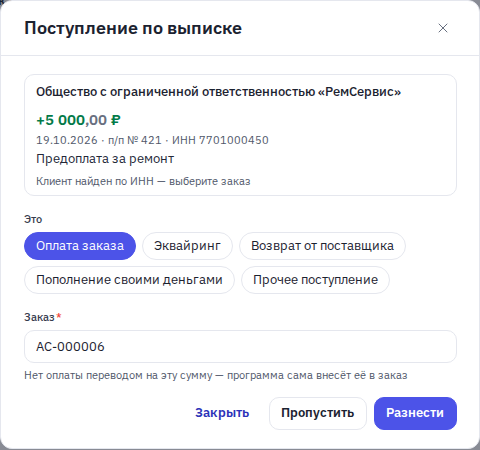
„Für diesen Vertragspartner merken“ – ein Häkchen im Fenster: Die nächsten Zeilen mit dieser INN werden genauso zugeordnet (werden grün). Sie können ein Wort aus dem Verwendungszweck hinzufügen – die Regel wird dann enger; bei einer Zeile ohne INN ist das Wort zwingend erforderlich. Eine Auftragszahlung kann nicht gemerkt werden: Jede Zahlung hat ihren eigenen Auftrag. Alle Regeln – Schaltfläche „Regeln“, dort auch „Löschen“.
„Überspringen“ – die Zeile wird nicht in die Buchhaltung übernommen (zum Beispiel eine fehlerhafte Zahlung, die zurücküberwiesen wurde). Sie wandert in den Chip „Übersprungen“.
„Zuordnung rückgängig machen“ – bei einer zugeordneten oder übersprungenen Zeile (im Fenster oder unter ⋮). Die Zeile wird wieder zur Zuordnung zurückgegeben. Das Programm fragt nach einer Bestätigung: Eine Zahlung, die es selbst anhand dieser Zeile in den Auftrag eingetragen hat, wird aus dem Auftrag gelöscht (andernfalls würde das Geld nach der Zuordnung zu einem anderen Auftrag doppelt gezählt). Manuell eingetragene Zahlungen bleiben bestehen – bei ihnen wird lediglich die Verknüpfung mit dem Auszug aufgehoben. Ist diese Zahlung bereits in einen erstellten Dokument aufgenommen – eine Vorauszahlungsrechnung, Zeile 5 eines UPD oder einer Rechnung, eine Abstimmungsakte –, lässt sich die Zuordnung nicht rückgängig machen: Das Programm nennt das Dokument („Zahlung ist in Vorauszahlungsrechnung Nr. … angegeben – annullieren Sie diese zuerst …“). Annullieren Sie das Dokument im Register „Verkäufe und Einkäufe“ → „Dokumente“ und machen Sie danach die Zuordnung rückgängig.
Die Ausbuchung wurde bereits als Ausgabe erfasst („Einnahmen und Ausgaben“ → Ausgabe außerhalb der Kasse über denselben Betrag innerhalb von 5 Tagen; außer ENP und Überweisung an sich selbst – diese sind keine Ausgabe) – die Zeile bietet an, sie zu verknüpfen: „Bereits als Ausgabe außerhalb der Kasse erfasst?“. Die verknüpfte Zeile erstellt keine eigene Buchung – die Ausgabe wird nur einmal erfasst. Haben Sie die Ausgabe gelöscht, wird die Zeile wieder gelb.
Die Zahlung wurde im Auftrag gelöscht – die Auszugszeile wird wieder gelb und erhält die Erläuterung „Die Zahlung zu dieser Zeile wurde im Auftrag gelöscht – ordnen Sie die Zeile erneut zu“.
Kasse und Acquiring
- „Kasse“ – die Daten des Moduls „Kasse“ nur lesend: Bestand in der offenen Schicht sowie für den Monat Einnahme, Ausgabe und Inkasso. Link „Kasse öffnen“. Barzahlungen für Aufträge gelangen nur einmal in die Buchhaltung – aus den Auftragszahlungen, nicht ein zweites Mal aus der Kasse.
- „Acquiring“ – Kartenzahlungen, die die Bank noch nicht verbucht hat: Anzahl, Betrag und die letzten Zahlungen mit Verweis auf den Auftrag. Laden Sie einen Auszug hoch – die Erstattung wird von selbst zugeordnet, zusammen mit der Gebühr.
Buchungen
Register „Buchungen“ daneben – was das Programm aus Ihren Daten verstanden hat: Umsatz aus erledigten Aufträgen (Arbeiten und Ersatzteile getrennt, Kundenersatzteile werden nicht mitgezählt), Barzahlungen, Überweisungen und Kartenzahlungen, Rückerstattungen, Kasse ohne Auftrag, Ausgaben außerhalb der Kasse, Eingänge von Lieferanten und der zugeordnete Auszug. Dies ist eine Prüfliste: Daraus werden anschließend Steuern und die Abstimmungsakte berechnet. Sie müssen dort nichts eingeben.
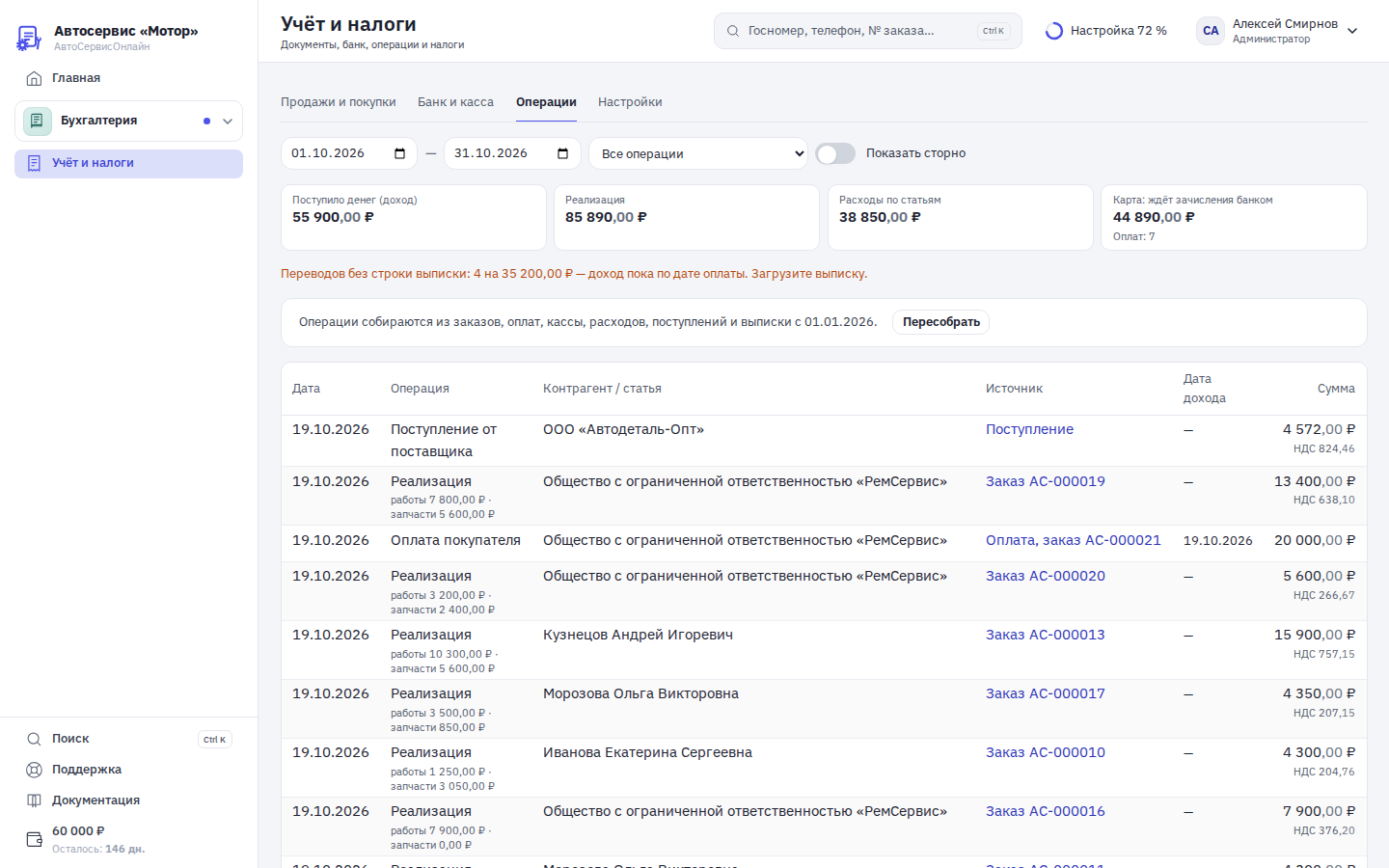
- Zeitraum „Datum ab“ – „Datum bis“ (standardmäßig der laufende Monat), Art der Buchung, Schalter „Stornierte anzeigen“. Die Spalte „Quelle“ führt zum Auftrag, zur Zahlung, zur Kasse, zum Eingang oder zum Auszug.
- Summen: „Geld eingegangen (Einnahme)“, „Umsatz“, „Ausgaben nach Kategorien“, „Karte: wartet auf Verbuchung durch die Bank“.
- „Einnahmedatum“ – der Tag, an dem die Einnahme für die Steuer nach Geldeingang anerkannt wird. Bar – das Zahlungsdatum. Überweisung – das Datum der Auszugszeile (solange es keinen Auszug gibt – das Zahlungsdatum, und über der Liste erscheint der Hinweis „Überweisungen ohne Auszugszeile: … – laden Sie einen Auszug hoch“). Karte – gemäß der Einstellung „Einnahme per Kartenzahlung“ im Register „Einstellungen“: standardmäßig der Tag der Verbuchung durch die Bank (vor dem Auszug – „wartet auf die Bank“), Sie können auf den Tag der Zahlung durch den Kunden umstellen. Eine Rückerstattung verringert die Einnahme am Tag der Rückerstattung.
- Storno. Haben Sie einen Auftrag, eine Zahlung oder einen Kassenbuchungseintrag geändert oder gelöscht – die bisherige Buchung wird als „storno“ gekennzeichnet, daneben erscheint eine neue. Es wird nichts gelöscht.
- „Aktualisieren“ (Recht „Buchführung führen“) – den ausgewählten Zeitraum sofort neu berechnen. Das Register selbst aktualisiert den Zeitraum beim Öffnen, jedoch höchstens einmal in 5 Minuten – daneben ist „Aktualisiert um …“ zu sehen. Haben Sie gerade einen Auftrag oder eine Zahlung geändert – klicken Sie auf „Aktualisieren“.
- „Neu aufbauen“ (Recht „Buchführung führen“) – alle Buchungen ab dem Datum „Wir führen Buchhaltung ab“ neu zusammensstellen; läuft im Hintergrund, auf dem Bildschirm steht „Buchungen werden zusammengestellt: Monat N von M“. In der Regel nicht nötig: Die Buchungen werden beim Öffnen des Registers, beim Zuordnen eines Auszugs, beim Erfassen eines Eingangs und jede Nacht automatisch zusammengestellt.
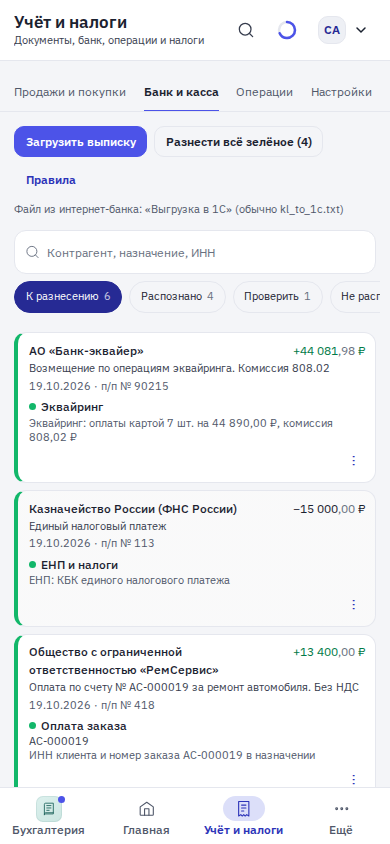
Am Telefon
Oben – die Zeilen zur Zuordnung, darunter – Konten, Kasse und Acquiring. Jede Zeile – eine Karte: Vertragspartner, Betrag, Verwendungszweck, Datum und „Was ist das“.
Häufige Fragen
- „Dies ist kein Auszug im Format 1C“. Sie haben PDF, Excel oder ein anderes Format exportiert. Wählen Sie im Bankingprogramm „Export nach 1C“ / „Download nach 1C“.
- Die Zeile ist gelb, obwohl es der richtige Kunde ist. Der Kunde hat mehrere Aufträge mit einer Schuld oder keinen passenden – wählen Sie den Auftrag im Zeilenfenster aus.
- Die Kartenerstattung ist gelb. Kartenzahlungen sind nicht in Aufträgen erfasst oder es gibt mehrere Varianten. Tragen Sie die Zahlungen in den Aufträgen ein (Zahlungsart „Karte“) und öffnen Sie die Zeile erneut.
- Der Lieferant fehlt in der Liste. Lieferant kann nur eine juristische Person oder ein Einzelunternehmer sein. Legen Sie ihn unter „Kunden“ an und kennzeichnen Sie ihn mit „Lieferant“.