Zahlung per Link
Der Kunde holt das Fahrzeug am Abend ab, doch die Kasse ist bereits geschlossen. Oder eine Vorauszahlung für Ersatzteile ist erforderlich, während der Kunde arbeitet. Sie senden ihm einen Link. Er öffnet ihn auf dem Telefon ohne Anmeldung und Registrierung, klickt auf Bezahlen und zahlt mit Karte, per SBP, SberPay oder über „Doliami“ – je nachdem, was in Ihrem YooKassa-Shop aktiviert ist. Die Zahlung erscheint automatisch im Auftrag, und Sie erhalten eine Benachrichtigung. Das Geld wird auf das Konto Ihres YooKassa-Shops überwiesen: Wir halten es nicht zurück und berechnen keine Gebühr (die YooKassa-Gebühr richtet sich nach Ihrem Vertrag mit YooKassa).
Das Modul Zahlung per Link (Werkstatt) kostet 199 ₽ pro Monat und Mitarbeiter. Im Testzeitraum ist es wie die Tarifmodule geöffnet, siehe Module und Preis. Standardmäßig ist es deaktiviert: Der Kontoadministrator aktiviert es unter Konto → Tarif. Auch den YooKassa-Shop kann nur der Administrator verbinden. Für den Link benötigt der Mitarbeiter die Berechtigung „Zugriff auf Untermodul“ bei „Zahlung per Link“ in seiner Rolle (Einstellungen → Rollen) sowie Zugriff auf Arbeitsaufträge. Der Kunde zahlt auf derselben Seite wie „Reparaturstatus per Link“: „Reparaturstatus“ muss nicht separat aktiviert werden.
Verbindung mit YooKassa
Sie benötigen einen Vertrag mit YooKassa und einen Shop in Ihrem persönlichen YooKassa-Konto (die Einrichtung erfolgt auf der YooKassa-Website).
- Öffnen Sie im YooKassa-Konto Integration → API-Schlüssel. Kopieren Sie die shopId (nur Ziffern) und den geheimen Schlüssel (beginnt mit
live_; wenn der alte Schlüssel nicht gespeichert wurde, erstellen Sie einen neuen). - Öffnen Sie im Programm: Einstellungen → Online-Zahlung. Fügen Sie die shopId und den geheimen Schlüssel ein und klicken Sie auf Verbinden. Das Programm überprüft den Schlüssel sofort: Der Status Verbunden bedeutet, dass alles in Ordnung ist.
- Kopieren Sie die Adresse aus den Zahlungsbenachrichtigungen (Schaltfläche Kopieren). Öffnen Sie im YooKassa-Konto: Integration → HTTP-Benachrichtigungen, fügen Sie die Adresse ein und wählen Sie die Ereignisse payment.succeeded und payment.canceled aus. So wird die Zahlung sofort im Auftrag erfasst. Ohne Benachrichtigungen wird sie ebenfalls verarbeitet: Das Programm prüft die Zahlungen selbst alle paar Minuten.
- Wenn YooKassa den Beleg senden soll, richten Sie Beleg gemäß 54-FZ ein (siehe unten) und klicken Sie auf Speichern.
Der Schlüssel wird verschlüsselt gespeichert und nicht erneut angezeigt: Sichtbar sind nur die letzten vier Zeichen und die Schaltfläche Ersetzen. Verbindung überprüfen führt eine erneute Prüfung durch, Deaktivieren löscht den Schlüssel (bereits erhaltene Zahlungen bleiben in den Aufträgen).
| Status | Bedeutung |
|---|---|
| Verbunden | Kunden sehen die Schaltfläche Bezahlen |
| Nicht überprüft | Klicken Sie auf Verbindung überprüfen |
| Schlüssel nicht akzeptiert | Falsche shopId oder falscher Schlüssel; der Schlüssel wurde in YooKassa neu ausgestellt – ersetzen Sie ihn |
| YooKassa antwortet nicht | Vorübergehende Störung, überprüfen Sie die Verbindung später |
Beleg gemäß 54-FZ
Aktivieren Sie Beleg über YooKassa senden, wenn im Shop „Belege von YooKassa“ oder eine eigene Online-Kasse über YooKassa angebunden ist. Wenn das Kontrollkästchen deaktiviert ist, erfassen Sie den Beleg wie gewohnt mit Ihrer eigenen Kasse.
- Kasse: Belege von YooKassa – der Beleg wird an die E-Mail-Adresse des Kunden gesendet. Eigene Kasse – an die E-Mail-Adresse oder Telefonnummer.
- Die Kontaktdaten stammen aus den Stammdaten des Kunden. Sind sie nicht hinterlegt, gibt der Kunde sie vor der Zahlung an; der Service speichert sie nicht.
- USt. im Beleg – der Satz Ihres Steuermodus (zum Beispiel „Ohne USt.“ oder „USt. 22 %“). Bei einer eigenen Kasse gibt es außerdem Steuersystem (Hinweis: siehe den Bereich „Buchhaltung“).
- Wenn der Kunde den gesamten Auftrag auf einmal bezahlt, werden im Beleg Arbeiten und Ersatzteile zeilenweise ausgewiesen. Bei einer Teilzahlung (Vorauszahlung) wird eine Zeile „Zahlung für Arbeitsauftrag Nr. …“ ausgegeben.
Bei der Fahrzeugübergabe erfasst das Programm keinen Beleg zur Verrechnung der Vorauszahlung: Erstellen Sie ihn mit Ihrer eigenen Kasse oder im YooKassa-Konto.
Zahlungslink
- Öffnen Sie den Auftrag und klicken Sie auf Mehr ▾ → Zahlungslink (auf dem Telefon im Menü ⋯).
- Oben wird Restbetrag zur Zahlung angezeigt. Im Feld Betrag zur Zahlung, ₽ ist bereits der gesamte Restbetrag eingetragen. Geben Sie für eine Vorauszahlung einen niedrigeren Betrag ein oder klicken Sie auf Hälfte; Gesamter Restbetrag stellt den vollen Betrag wieder her.
- Klicken Sie auf Link erstellen.
- Senden Sie den Link an den Kunden: Kopieren (auf dem Telefon Teilen), Öffnen oder Nachricht an Kunden mit der fertigen Vorlage Zahlung per Link. Die SMS wird aus demselben Fenster versendet, wenn das SMS-Modul aktiviert ist.
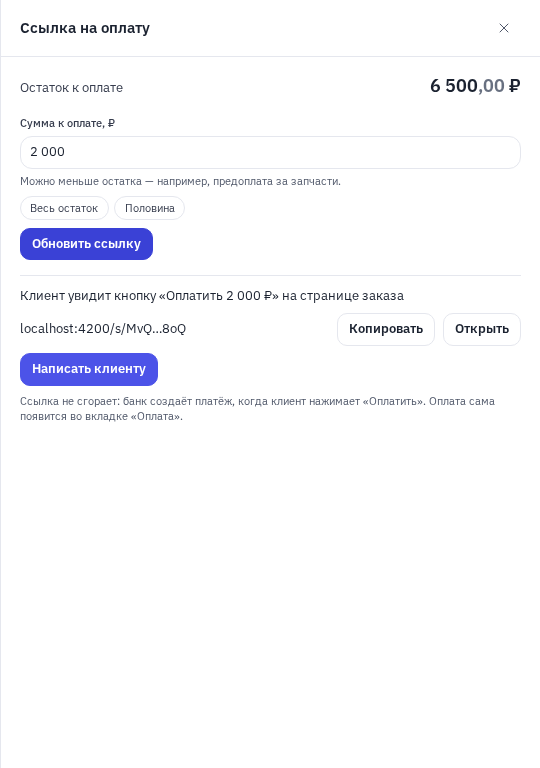
Der Link läuft nicht ab: Die Zahlung wird erstellt, sobald der Kunde auf Bezahlen klickt. Wenn der Link den gesamten Restbetrag enthält und Sie anschließend Arbeiten hinzufügen, sieht der Kunde den neuen Betrag. Ein neuer Link (Link aktualisieren) ersetzt den vorherigen. Das Programm versendet dem Kunden nichts automatisch – den Link senden Sie selbst.
Im unteren Bereich des Panels werden Zahlungen per Link angezeigt: „Warten auf Zahlung“, „Bezahlt“, „Nicht bezahlt“ mit einem Grund (zum Beispiel „Kunde hat die Zahlung innerhalb einer Stunde nicht abgeschlossen“). Während der Kunde bezahlt, aktualisiert sich das Panel automatisch.
Was der Kunde sieht
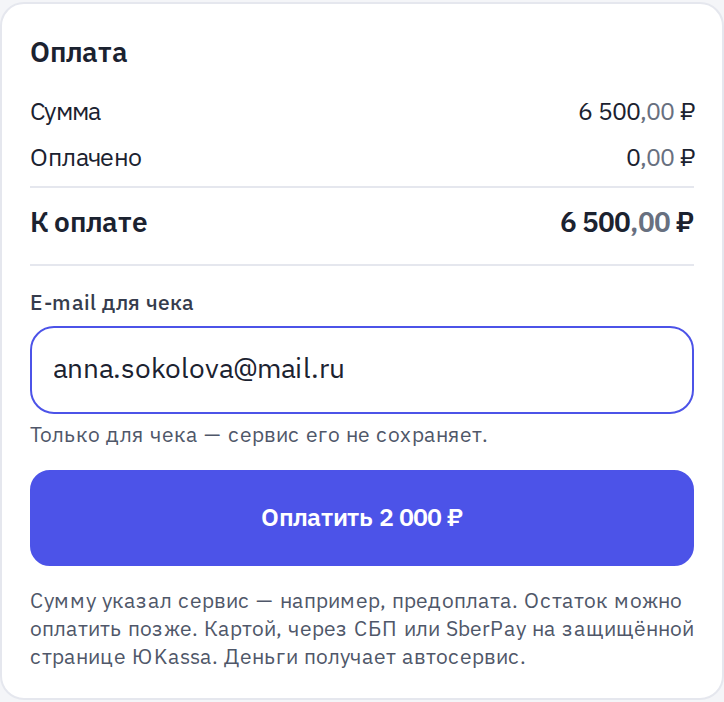
Auf der Auftragsseite befindet sich die Schaltfläche 12 400 ₽ bezahlen (im Bereich „Zu zahlen“ oder in einem eigenen Bereich „Zahlung“). Wenn Sie den Betrag festgelegt haben, wird Folgendes angezeigt: „Betrag wurde vom Service festgelegt – zum Beispiel eine Vorauszahlung. Den Restbetrag können Sie später bezahlen.“ Wenn für den Beleg eine Kontaktmöglichkeit erforderlich ist, wird über der Schaltfläche das Feld E-Mail für Beleg angezeigt (bei einer eigenen Kasse: E-Mail oder Telefonnummer für Beleg).
Der Kunde zahlt auf einer geschützten YooKassa-Seite und kehrt anschließend zurück: „Warten auf die Bestätigung der Bank“ (normalerweise einige Sekunden), anschließend Vielen Dank, die Zahlung ist eingegangen oder „Die Zahlung ist fehlgeschlagen. Versuchen Sie es erneut oder verwenden Sie eine andere Zahlungsart.“
Was im Auftrag geschieht
- Im Tab Zahlung erscheint eine Zahlung mit der Zahlungsart Online (YooKassa). In der Spalte „Wer“ steht Kunde per Link. Die Schulden werden neu berechnet. Die Zahlung wird nicht in die Kasse gebucht: Es handelt sich um eine bargeldlose Zahlung.
- Sie erhalten eine Push-Benachrichtigung in der App: „5 000 ₽ online bezahlt · AS-000123“ (ohne Kundenname). Im Auftragsverlauf wird die Zeile „Kunde hat 5 000 ₽ online bezahlt“ angezeigt.
- In der Historie des Auftrags werden der Link und die Zahlung protokolliert.
Eine Online-Zahlung kann nicht manuell erfasst und nicht gelöscht werden – das Geld ist bereits über YooKassa eingegangen.
Rückerstattung
Das Programm erstattet kein Geld zurück. Gehen Sie wie folgt vor:
- Finden Sie die Zahlung im YooKassa-Konto und führen Sie die Rückerstattung durch.
- Öffnen Sie den Auftrag, klicken Sie im Tab Zahlung auf Rückerstattung, wählen Sie die Zahlungsart Online (YooKassa), den Betrag und den Grund aus.
Weitere Informationen finden Sie unter Zahlung.
Test-Shop
Der Schlüssel test_… des Testshops von YooKassa eignet sich zur Überprüfung: In den Einstellungen ist die Bezeichnung „Testshop“ angegeben, beim Kunden steht „Testmodus – es wird kein Geld abgebucht.“ Eine Zahlung mit einer Testkarte wird dem Auftrag zugeordnet – buchen Sie anschließend die Rückerstattung darüber. Für echte Zahlungen geben Sie den Produktivshop und den Schlüssel live_… an.
Häufige Fragen
- „Beim Kunden gibt es keine Schaltfläche „Zahlen“.“ Überprüfen Sie: Das Modul ist aktiviert (Konto → Tarif), unter Einstellungen → Online-Zahlung hat der Status Verbunden, im Auftrag ist ein Restbetrag vorhanden, der Auftrag hat nicht den Status „Abgelehnt“, und der Kunde hat einen aktuellen Link geöffnet.
- „Es gibt keinen Eintrag „Link zur Zahlung“.“ Das Modul ist deaktiviert, die Rolle verfügt über keine Berechtigung oder der Auftrag hat den Status „Abgelehnt“. Wenn in der Seitenleiste „Online-Zahlung: Nicht verbunden“ angezeigt wird, hat der Administrator den Shop noch nicht verbunden.
- „Der Kunde hat bezahlt, aber im Auftrag ist keine Zahlung vorhanden.“ Normalerweise arriveiert die Zahlung innerhalb weniger Sekunden. Falls die Benachrichtigungen in YooKassa nicht eingerichtet sind – innerhalb weniger Minuten. Überprüfen Sie die Adresse in den HTTP-Benachrichtigungen von YooKassa.
- „Der Schlüssel wurde nicht akzeptiert.“ Holen Sie die shopId und den Schlüssel unter Integration → API-Schlüssel erneut ab, klicken Sie auf Ersetzen und Speichern und überprüfen.
- „Der Kunde hat keine Quittung erhalten.“ Überprüfen Sie das Kontrollkästchen Quittung über YooKassa senden, die Verbindung der Quittungen im YooKassa-Konto und die E-Mail-Adresse in den Stammdaten des Kunden.
- „Beim Anmelden des Supports kann kein Link erstellt werden.“ Im Modus „Anmelden als“ kann kein Link zur Zahlung erstellt, sondern nur eingesehen werden. Auch den YooKassa-Shop kann ausschließlich der Kontoadministrator selbst ändern; über jede Änderung werden alle Administratoren per Benachrichtigung und E-Mail informiert.
- „Benachrichtigungsadresse ändern“. Falls die Adresse nicht korrekt übernommen wurde, klicken Sie in „Einstellungen → Online-Zahlung“ auf diese Schaltfläche und tragen Sie die neue Adresse im YooKassa-Konto ein – die vorherige Adresse funktioniert dann nicht mehr.
- „Der Betrag wurde geändert, beim Kunden ist aber weiterhin der alte Betrag vorhanden.“ Solange der Kunde die Zahlungsseite geöffnet lässt (bis zu einer Stunde), wird der neue Betrag nicht angezeigt – so wird eine doppelte Zahlung vermieden.
- „Überprüfung fehlgeschlagen.“ YooKassa hat die Zahlung innerhalb eines Tages nicht bestätigt – gleichen Sie sie im YooKassa-Konto ab.
- „Wo sind die Gebühren und die Auszahlung des Geldes?“ Im YooKassa-Konto gemäß Ihrem Vertrag mit YooKassa.
Die Kundenseite ist für Suchmaschinen gesperrt und die Adresse enthält einen langen Zufallscode. Kartendaten gibt der Kunde ausschließlich auf der YooKassa-Seite ein – die Anwendung sieht sie nicht.