Registrierung der Autowerkstatt
Die Registrierung ist kostenlos und ohne Genehmigung möglich: Der Eigentümer der Autowerkstatt füllt das Formular aus, bestätigt die E-Mail über den Link aus der Nachricht und beginnt sofort zu arbeiten.
Wo finden
Pfad: Website → Schaltfläche „Testen“ (oder „Kostenlos testen“ auf der Startseite), der Link Registrieren unter dem Anmeldeformular oder der direkte Link /register.
In der App für iPhone und iPad gibt es keine Registrierung – dort ist nur die Anmeldung möglich. Die Autowerkstatt wird auf der Website registriert.
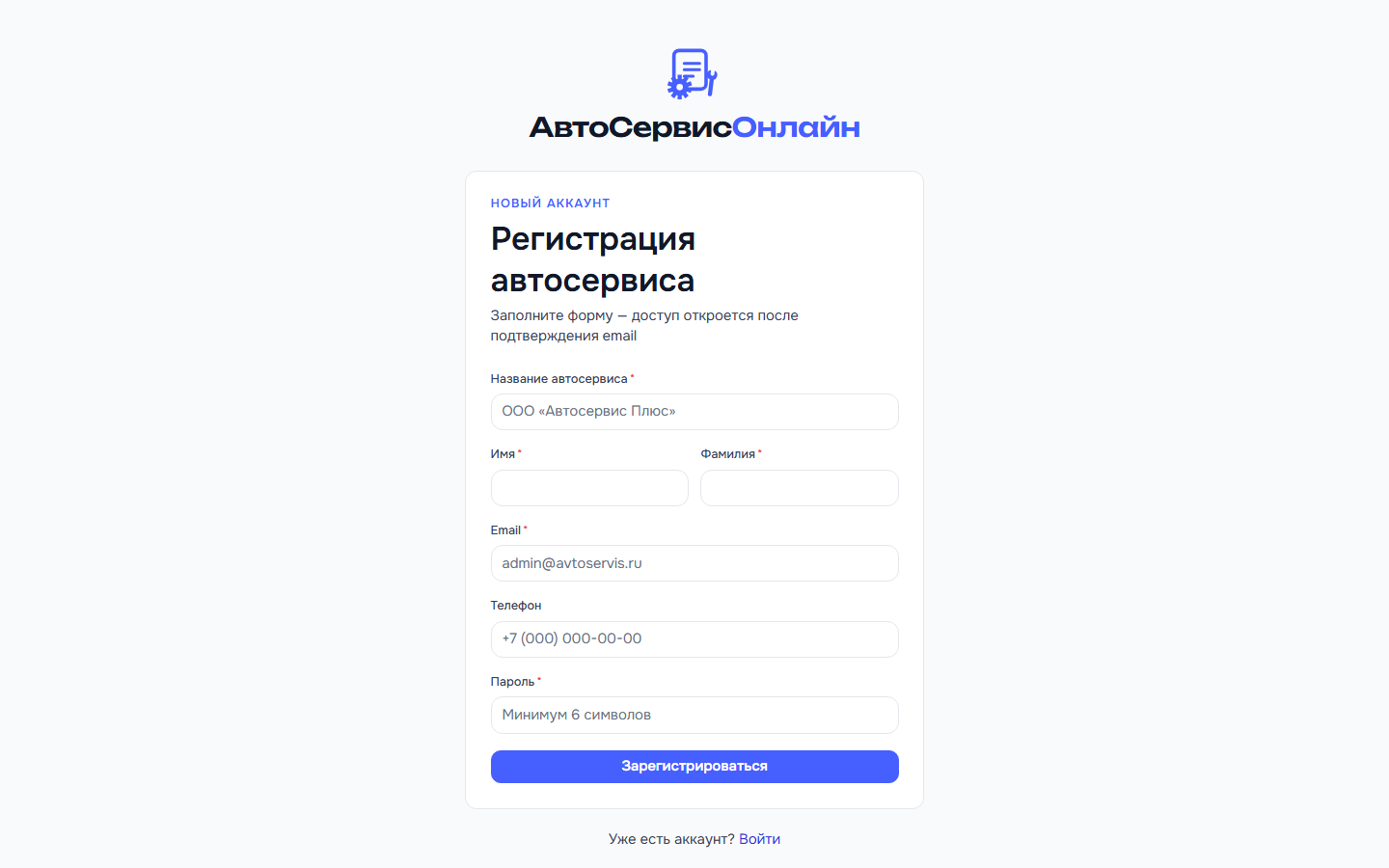
So geht’s
Das Formular ist ein kurzer Assistent aus drei Schritten:
- „Lernen wir uns kennen“ – geben Sie den Namen der Autowerkstatt ein (so wird er im System und in den Datensätzen der Kunden angezeigt). Klicken Sie auf Weiter.
- „Stellen Sie sich vor“ – Vorname und Nachname des Administrators, Telefon optional. Dies wird zum Administratorkonto – hierhin werden Anfragen und Benachrichtigungen gesendet.
- „Anmeldung im System“ – E-Mail (wird zur Anmeldekennung) und Passwort (mindestens 6 Zeichen). Klicken Sie auf Registrieren.
Die auf den Schritten eingegebenen Daten gehen nicht verloren: Wenn Sie die Seite schließen oder neu laden, gelangen Sie zurück an die Stelle, an der Sie aufgehört haben (das Passwort wird vom System nicht gespeichert).
Registrierung über Yandex ID, VK ID oder Google
Im Schritt „Anmeldung im System“ können Sie Über Yandex ID, Über VK ID oder Über Google anklicken – dann müssen Sie kein Passwort erfinden: Bestätigen Sie die Anmeldung in Ihrem Anbieterkonto, und die Registrierung wird sofort abgeschlossen. Die E-Mail wird aus dem Anbieterkonto übernommen und gilt als bestätigt. Dieselben Schaltflächen sind auch auf der Anmeldeseite vorhanden – damit können Sie sich ohne Passwort anmelden.
Wenn sich vor der Schaltfläche Registrieren eine Prüfung „Ich bin kein Roboter“ befindet, wird die Schaltfläche aktiviert, sobald die Prüfung geladen ist.
Nach der Registrierung
Die Anmeldung im Konto erfolgt sofort; die E-Mail muss bis zum Ende des Registrierungstages über den Link aus der Nachricht bestätigt werden – ab dem nächsten Tag wird die Anmeldung ohne Bestätigung gesperrt (im Kopfbereich des Kontos erscheint eine Erinnerung). Mit den Schaltflächen Weiter und Zurück können Sie zurückkehren und die Daten bis zum letzten Schritt korrigieren.
Was Sie bei der Aktivierung erhalten
- Testzeitraum – 7 Tage kostenlos. Beginnt nach der Bestätigung der E-Mail, eine Karte ist nicht erforderlich. Nur die Tarifmodule sind geöffnet (außer „Lieferanten“ – diese werden vom Support aktiviert), dem Guthaben wird nichts gutgeschrieben und nichts davon abgebucht, und Sie können beliebig viele Mitarbeiter anlegen. Bis zur ersten Zahlung wird jedes Auftragsdokument für 3 verschiedene Aufträge gedruckt (die Wiederholung desselben Auftrags ist kostenlos, der Rest ist unter Drucken ▾ sichtbar). Ausführliche Informationen – Testzeitraum: 7 Tage kostenlos.
- Tarif nach dem Testzeitraum. Basis (Arbeitsaufträge, Kunden und Fahrzeuge, Mechaniker, Dokumentendruck – 1 499 ₽ pro Mitarbeiter und Monat) sowie die im Tarifrechner auf der Seite mit den Tarifen ausgewählten Module (/pricing/); wenn Sie sich ohne Auswahl registriert haben, gilt nur die Basis. Der Administrator kann die Zusammensetzung bis zum Ende des Testzeitraums unter Konto → Tarif ändern – mit den Kontrollkästchen „Im Tarif nach dem Testzeitraum“ im Block „Tarif nach dem Testzeitraum“. Ausführliche Informationen – Tarif nach dem Testzeitraum.
- Nach 7 Tagen funktionieren die Basis und die Module des Tarifs nach der Zahlung; die übrigen Module werden gesperrt, ihre Daten bleiben erhalten. Die erste Zahlung muss mindestens einem Monat des Tarifs nach dem Testzeitraum entsprechen (nur Basis für 1 Mitarbeiter – ab 1 470 ₽), und Sie können auch im Voraus zahlen: Die Zahlung beendet den Testzeitraum sofort, und der kostenpflichtige Zeitraum beginnt mit dem Zeitpunkt der Zahlung. Ohne Zahlung wird das Konto in den Anzeigemodus versetzt. Ausführliche Informationen – Was nach 7 Tagen geschieht.
- Tarif nach dem Raster: Der Preis setzt sich aus der Basis und den Tarifmodulen pro Mitarbeiter zusammen: Der erste kostet den vollen Preis, jeder weitere 10 % mehr. Die Abbuchung beginnt nach dem Testzeitraum, einmal täglich um etwa 03:00 Uhr Moskauer Zeit. Ausführliche Informationen – Tarif und Guthaben.
- Ihr Benutzer wird zum Kontoadministrator – er erhält vollen Zugang zu allen Bereichen ohne Prüfung der Berechtigungen. Mitarbeiter und Rollen legen Sie selbst an.
Häufige Fehler
- Die Nachricht ist nicht eingegangen. Überprüfen Sie den Ordner „Spam“. Sie können die Nachricht mit der Schaltfläche Erneut senden auf dem Bildschirm „Überprüfen Sie Ihre E-Mail“ oder mit der Schaltfläche Erneut senden auf der Anmeldeseite erneut anfordern – letztere wird angezeigt, wenn Sie vor der Bestätigung E-Mail und Passwort eingeben. Die Nachricht kann höchstens einmal pro Minute und nicht mehr als 5-mal pro Tag angefordert werden.
- „Der Bestätigungslink ist ungültig.“ Sie haben die Nachricht erneut angefordert, und nur der Link aus der neuesten Nachricht ist gültig. Öffnen Sie die letzte Nachricht.
- „Die Gültigkeitsdauer des Links ist abgelaufen. Fordern Sie die Nachricht erneut an.“ Es sind mehr als 7 Tage vergangen. Fordern Sie auf der Anmeldeseite mit der Schaltfläche Erneut senden oder im Feld Nachricht erneut senden auf der Bestätigungsseite eine neue Nachricht an.
- „Diese E-Mail ist bereits vergeben“ – bei der Registrierung über einen Anbieter (Yandex/VK/Google), für den diese E-Mail-Adresse verwendet wird und für den bereits ein Konto im System existiert. Melden Sie sich mit dem Passwort an oder registrieren Sie den Service mit einer anderen E-Mail-Adresse.
- „Der Anbieter hat die E-Mail nicht übermittelt“ – der Anbieter hat die E-Mail-Adresse nicht zurückgegeben. Registrieren Sie sich mit E-Mail und Passwort oder wählen Sie einen anderen Anbieter.
- „Der Link ist veraltet – beginnen Sie die Anmeldung erneut“ – zwischen dem Klick auf die Schaltfläche und der Bestätigung im Anbieterkonto sind mehr als 10 Minuten vergangen. Klicken Sie erneut auf die Anbieterschaltfläche.
- Für diese E-Mail-Adresse ist bereits ein Konto vorhanden. Im Formular wird kein Fehler angezeigt: Auf dem Bildschirm erscheint „Überprüfen Sie Ihre E-Mail“, und Sie erhalten die Nachricht „Registrierung bei AutoServiceOnline“ mit der Option, sich anzumelden oder das Passwort wiederherzustellen. Eine E-Mail-Adresse kann nicht für zwei Autowerkstätten verwendet werden – melden Sie sich damit an oder geben Sie eine andere Adresse an. Weitere Informationen zur Passwortwiederherstellung finden Sie unter Erste Anmeldung.
- „Versuchen Sie es später erneut.“ Von einer einzigen Verbindungadresse können nicht zu häufig Autowerkstätten registriert werden. Warten Sie eine halbe Stunde.