Diagnoseblatt
Checkliste zum Zustand der Fahrzeugkomponenten — für jede Komponente einer von drei Status: Normal / Beachten / Fehlerhaft + Kommentar. Wird gedruckt und dem Kunden zusammen mit dem Arbeitsauftrag übergeben.
Modul Diagnoseblatt. Ist im Standardmodulpaket neuer Konten enthalten; wenn der Bereich Diagnose im Tab Annahme nicht vorhanden ist, ist das Modul für das Konto deaktiviert (der Support kann es aktivieren, schreiben Sie im Chat „Support“) oder die Rolle des Mitarbeiters verfügt nicht über die Berechtigung „Zugriff auf Untermodul“ für das „Diagnoseblatt“.
Wo finden
Auftragsstammdaten → Tab Annahme, Bereich Diagnose (zuletzt auf dem Tab).
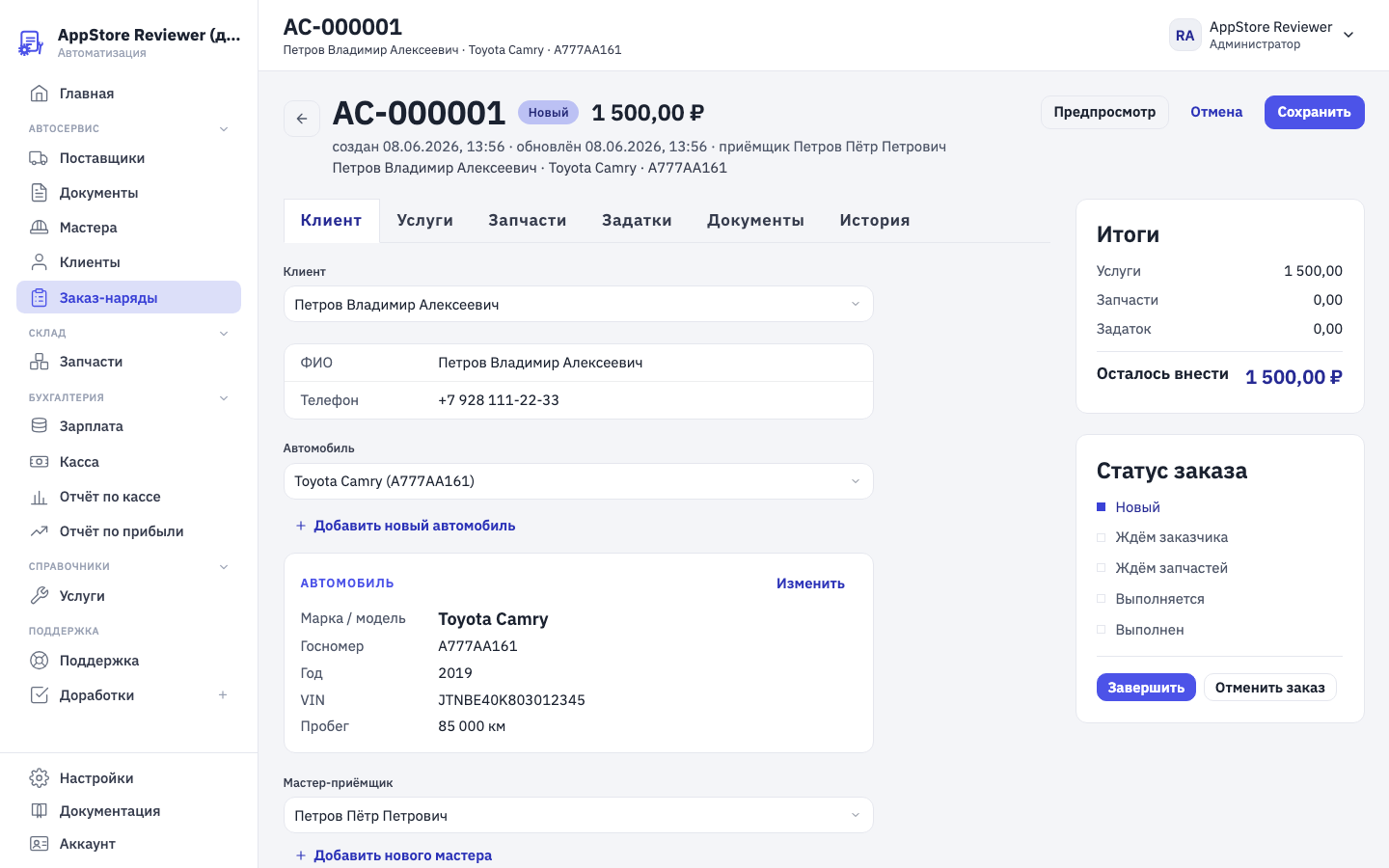
So vorgehen
- Öffnen Sie die Auftragsstammdaten → Tab Annahme → Bereich Diagnose. In einem neuen Auftrag stehen alle Komponenten auf „Normal“.
- Wählen Sie für jede Komponente den passenden Status — Normal, Beachten oder Fehlerhaft (grün, gelb, rot).
- Schreiben Sie bei Bedarf einen Kommentar in das Feld „Kommentar (optional)“ („Ölverlust an der Dichtung“, „Spiel im Gelenk“).
- Klicken Sie oben im Auftrag auf Speichern (oder Ctrl+S) — die gesamten Stammdaten werden gespeichert, und Sie bleiben im Auftrag.
Komponentenverzeichnis
Die Liste der Komponenten ist für das gesamte Konto gemeinsam und wird vom Kontoadministrator konfiguriert. Aus dem Bereich Diagnose führt die Schaltfläche Komponentenverzeichnis konfigurieren dorthin (die Verzeichnisseite wird einem Mitarbeiter nicht geöffnet).
Pfad: Verzeichnisse → Diagnosekomponenten.
Скриншот появится позже — Komponentenverzeichnis:
Funktionen:
- Komponente umbenennen („Motor“ → „Motor und Motorraum“).
- Nicht benötigte Komponente löschen.
- Ziehen, um die Reihenfolge zu ändern (diese Reihenfolge wird auch in der Checkliste verwendet).
- Eigene Komponente mit der Schaltfläche Komponente hinzufügen hinzufügen — beispielsweise „Tuning“ oder „Getriebe (Automatik)“.
Klicken Sie nach den Änderungen unten im Verzeichnis auf Speichern. Leere und doppelte Bezeichnungen werden nicht gespeichert.
Dem Konto wird automatisch ein Satz von 25 Komponenten zugewiesen (Motor, Bremsen, Federung, Elektrik, Karosserie usw.). Sie können den Satz unverändert lassen oder ihn an die Spezialisierung anpassen. Später im Verzeichnis hinzugefügte Komponenten erscheinen auch in bereits erstellten Aufträgen mit dem Status „Normal“.
Die Schaltfläche Diagnoseblatt herunterladen (PDF) befindet sich unten im Bereich Diagnose. Sie funktioniert auch bei geschlossenen Aufträgen. Enthalten sind: die Tabelle „Nr. / Komponente / Zustand / Kommentar“ mit farbiger Markierung sowie Unterschriften des Diagnosemechanikers und des Auftraggebers. Das Blatt wird ausschließlich als PDF ausgegeben.
Das Blatt wird aus den aktuellen Daten zusammengestellt: Nicht gespeicherte Markierungen speichert das System zunächst selbst. Wenn eine Komponente später im Verzeichnis umbenannt oder gelöscht wurde, bleibt in älteren Aufträgen die vorherige Bezeichnung erhalten.
In den Apps für Android und iPhone funktioniert das Herunterladen von Dokumenten nicht — öffnen Sie den Auftrag im Browser.
Häufige Fehler
- „Im PDF sind alle Komponenten normal“. Die Markierungen wurden nicht vorgenommen oder nicht gespeichert. Markieren Sie die Komponenten, klicken Sie auf Speichern und laden Sie das Blatt erneut herunter; die bereits heruntergeladene Datei wird nicht automatisch aktualisiert.
- „Die Download-Schaltfläche ist ausgegraut“. Das Komponentenverzeichnis ist leer — fügen Sie unter Verzeichnisse → Diagnosekomponenten mindestens eine Komponente hinzu.