Auftragsstatus
Ein Auftrag durchläuft acht Status. Die ersten fünf bilden den Arbeitsablauf, „Abgelehnt“ markiert den Ausstieg daraus, „Geschlossen“ einen übergebenen und gegen Bearbeitung gesperrten Auftrag und „Gelöscht“ den Zustand nach dem Löschen.
Vollständige Liste
| Status | Bedeutung |
|---|---|
| Neu | Der Auftrag wurde angenommen, die Arbeiten wurden noch nicht begonnen. Wird bei der Erstellung gesetzt |
| Warten auf Kunde | Die Freigabe durch den Kunden ist erforderlich (beispielsweise zum Preis) |
| Warten auf Ersatzteile | Die Ersatzteile wurden bestellt, die Arbeit ist pausiert |
| In Arbeit | Der Mechaniker arbeitet |
| Erledigt | Die Arbeiten sind abgeschlossen; der Auftrag wird in den Lohn- und Gewinnberichten berücksichtigt |
| Abgelehnt | Der Kunde hat abgelehnt (Schaltfläche Auftrag abbrechen) |
| Gelöscht | Der Auftrag wurde gelöscht: Er ist in der Liste „Aktive“ ausgeblendet, wird jedoch nicht aus der Datenbank entfernt |
| Geschlossen | Der Auftrag wurde übergeben und gegen Bearbeitung gesperrt; in den Berichten wird er genauso behandelt wie „Erledigt“ |
Der Status wird durch einen farbigen Punkt und den Namen angezeigt. Die Farbe verläuft im Verlauf der Arbeit von hell nach dunkel; „Abgelehnt“ und „Gelöscht“ sind neutralgrau.
Änderung des Status
Der Status wird Sofort an vier Stellen gespeichert:
- Kopfzeile der Auftragskarte — Statusschaltfläche mit farbigem Punkt neben der Nummer: Klicken Sie darauf und wählen Sie den Status aus der Liste.
- Hauptschaltfläche in der Kopfzeile — Ändert den Status in den nächsten Schritt: Abschließen (in „Erledigt“), Auftrag schließen, Auftrag öffnen. Auf dem Telefon befindet sie im Menü ⋯.
- Auftragsliste — Der Status in der Auftragszeile (auf dem Telefon — in der Auftragskarte) öffnet ebenfalls die Statusliste.
- Auftragsboard — Ziehen Sie die Karte in die Spalte des gewünschten Status oder klicken Sie auf der Karte auf „Status ▾“. Fragen, Prüfungen vor dem Schließen, Lagerbestände und Warnungen zu Geld sind dieselben wie bei der Statusänderung in der Liste und in der Karte.
Der Status „Abgelehnt“ kann auch über den Menüpunkt Auftrag abbrechen im Menü Mehr ▾ gesetzt werden.
Nach der Statusänderung bleiben Sie in der Karte. Wenn im Formular ungespeicherte Änderungen vorhanden waren, werden diese zusammen mit dem Status gespeichert; wenn keine Änderungen vorhanden sind, wird nur der Status geändert. Jede Statusänderung wird in der Historie gespeichert.
Übergänge mit Folgen erfordern eine Bestätigung: nach „Erledigt“ („Auftrag abschließen?“), nach „Geschlossen“ („Auftrag schließen? Nach dem Schließen kann er nicht mehr bearbeitet werden …“), beim Verlassen von „Geschlossen“ („Auftrag zum Bearbeiten öffnen?“) und nach „Abgelehnt“ („Auftrag abbrechen?“). Alle anderen Übergänge erfolgen ohne Rückfrage. Übergänge sind in beide Richtungen möglich.
Wenn ein Auftrag in Abgelehnt oder Gelöscht überführt wird und der Kunde bereits eine Zahlung geleistet hat, erscheint die Warnung „Für den Auftrag wurden … ₽ eingezahlt — erstatten Sie den Betrag“. Der Status wird geändert, die Rückerstattung müssen Sie selbst veranlassen — siehe Zahlung.
Die Hauptschaltfläche hängt vom Status ab: Abschließen, solange der Auftrag in Arbeit ist, Auftrag schließen im Status „Erledigt“ und Auftrag öffnen im Status „Geschlossen“ (führt zu „Erledigt“ zurück). Im Status „Abgelehnt“ gibt es keine Hauptschaltfläche — wählen Sie den gewünschten Status in der Liste.
Wenn das Guthaben des Kontos aufgebraucht ist, wird der Status ohne Auswahlmöglichkeit angezeigt — er kann erst nach der Aufladung geändert werden.
Prüfungen vor dem Abschließen und Schließen
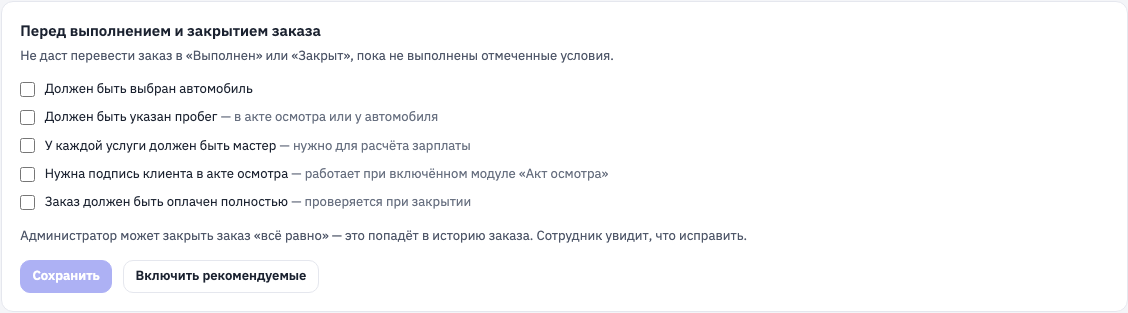
Der Administrator kann verlangen, dass ein Auftrag ohne wichtige Daten weder nach Erledigt noch nach Geschlossen überführt wird: So bleiben in Lohn und Kasse keine Lücken. Standardmäßig sind alle Prüfungen deaktiviert, und der Auftrag wechselt wie bisher den Status.
Folgende Punkte können geprüft werden:
| Prüfung | Der Auftrag wird freigegeben, wenn | Wann |
|---|---|---|
| Fahrzeug angegeben | Für den Auftrag ist ein Fahrzeug ausgewählt | „Erledigt“, „Geschlossen“ |
| Kilometerstand angegeben | Der Kilometerstand im Abnahmeprotokoll des Auftrags oder in der Fahrzeugkarte größer als 0 ist | „Erledigt“, „Geschlossen“ |
| Allen Leistungen ist ein Mechaniker zugewiesen | In jeder Arbeitszeile ist ein Mechaniker angegeben (Aufträge ohne Arbeiten werden freigegeben) | „Erledigt“, „Geschlossen“ |
| Unterschrift des Kunden im Abnahmeprotokoll | Im Abnahmeprotokoll ist die Unterschrift des Kunden vorhanden; ohne das Modul „Abnahmeprotokoll“ wird dies nicht geprüft | „Erledigt“, „Geschlossen“ |
| Auftrag vollständig bezahlt | Die Zahlungen abzüglich Rückerstattungen sind nicht niedriger als der Auftragsbetrag; ein Auftrag über 0 ₽ wird freigegeben; ohne das Modul „Zahlungen“ wird dies nicht geprüft | Nur „Geschlossen“ |
Wenn etwas nicht erfüllt ist, wird der Status nicht geändert und das Fenster „Auftrag AS-… kann nicht geschlossen werden“ geöffnet (beim Abschließen — „Auftrag AS-… kann nicht abgeschlossen werden“). Es enthält eine Liste der Punkte: ein grünes Häkchen — erfüllt, ein rotes Kreuz — nicht erfüllt, mit einer Erläuterung, was genau nicht stimmt (beispielsweise bei welchen Leistungen kein Mechaniker zugewiesen ist).
- Korrigieren bei einem roten Punkt führt zu der Stelle, an der er korrigiert wird: Fahrzeug — Fenster Kunde und Fahrzeug, Kilometerstand — Annahme → Besichtigung, Feld Kilometerstand, km, Mechaniker — Registerkarte Arbeiten (Zeilen ohne Mechaniker sind hervorgehoben), Unterschrift — Unterschriftsblock in der Besichtigung, Zahlung — Registerkarte Zahlung und Fenster Zahlung annehmen. Ungespeicherte Änderungen im Formular werden vor der Prüfung gespeichert.
- Erneut prüfen prüft den Auftrag erneut, ohne das Fenster zu schließen. Wenn alle Punkte grün sind, wird die Hauptschaltfläche des Fensters zu Übergeben und schließen (beim Abschließen — Abschließen).
- Trotzdem schließen (beim Abschließen — Trotzdem abschließen) ist nur für den Kontoadministrator sichtbar. Die Aktion muss im selben Fenster bestätigt werden, und in der Historie wird „Schließprüfungen übersprungen“ mit der Liste der nicht erfüllten Punkte gespeichert. Mitarbeiter sehen anstelle der Schaltfläche den Hinweis „Bitten Sie den Administrator, den Auftrag zu schließen oder die Prüfung in den Einstellungen zu deaktivieren“.
- Das Fenster wird über die Schaltfläche Schließen, die Esc-Taste oder einen Klick außerhalb des Fensters geschlossen. Dieselben Prüfungen werden bei der Statusänderung in der Auftragsliste angewendet (anstelle von Korrigieren gibt es dort den Link Auftrag öffnen).
Übergeben und schließen — ein Menüpunkt unter Mehr in den Status „Neu“, „Warten auf Kunde“, „Warten auf Ersatzteile“ und „In Arbeit“ (auf dem Telefon im Menü ⋯): Er speichert die Änderungen, prüft den Auftrag und schließt ihn in einem Schritt; daneben erscheint der Hinweis „zuerst die Arbeiten abschließen“. In der Historie wird eine einzige Zeile zur Statusänderung gespeichert, Ausführungs- und Abschlussdatum stimmen überein. Bei einem Auftrag im Status „Erledigt“ befindet sich dieselbe Schaltfläche in der Kopfzeile — das Fahrzeug ist bereit zur Übergabe.
Die Prüfungen gelten weder für Abgelehnt noch für Gelöscht, eine Rückwärtsänderung oder Auftrag öffnen. Sie werden unter Einstellungen → Arbeitsaufträge, im Block „Vor dem Abschließen und Schließen des Auftrags“ aktiviert: Markieren Sie die gewünschten Bedingungen und klicken Sie auf Speichern (Details unter Auftragskarte).
Auswirkungen auf das Lager
Nur für Ersatzteile, die mit der Schaltfläche Aus dem Lager zum Auftrag hinzugefügt wurden, sofern das Modul „Abbuchung in Aufträgen“ aktiviert ist:
| Von → nach | Auswirkung auf das Lager |
|---|---|
| Zwischen „Neu“, „Warten auf Kunde“, „Warten auf Ersatzteile“, „In Arbeit“ | Keine, das Teil bleibt reserviert |
| In einen Arbeitsstatus → Erledigt (oder direkt Geschlossen) | Der Bestand wird abgebucht. Reicht er nicht aus, wird der vorhandene Bestand abgebucht und eine Warnung angezeigt |
| Erledigt ↔ Geschlossen, „Auftrag öffnen“ | Keine |
| Erledigt oder Geschlossen → Arbeitsstatus | Das abgebuchte Teil wird an das Lager zurückgegeben und erneut reserviert |
| Arbeitsstatus → Abgelehnt | Die Reservierung wird aufgehoben, der Bestand wurde nicht verändert |
| Erledigt oder Geschlossen → Abgelehnt | Das abgebuchte Teil wird an das Lager zurückgegeben |
| Abgelehnt → Arbeitsstatus | Das Teil wird erneut reserviert (ist nicht genügend vorhanden, erscheint ein Hinweis) |
| Abgelehnt → Erledigt | Der Bestand wird wie bei einer regulären Ausführung abgebucht |
| Gelöscht | Wie „Abgelehnt“: Die Reservierung wird aufgehoben und das abgebuchte Teil zurückgegeben. Wenn der Auftrag wiederhergestellt wird, gelten die Regeln für den neuen Status |
Ein Auftrag wechselt auch dann den Status, wenn nicht genügend Teile auf Lager sind — ein Verbot besteht nicht. Details unter Ersatzteile im Auftrag.
Logik nach Status
- Neu → Warten auf Kunde: Der Kunde ist gegangen, Sie müssen zurückrufen.
- Warten auf Kunde → In Arbeit: Die Freigabe ist erfolgt, der Mechaniker beginnt.
- In Arbeit → Warten auf Ersatzteile: Ein Teil wird benötigt, die Arbeit ist pausiert.
- Warten auf Ersatzteile → In Arbeit: Das Teil wurde geliefert, Sie machen weiter.
- In Arbeit → Erledigt: Das Fahrzeug ist bereit.
- Erledigt → Geschlossen: Der Auftrag wurde übergeben und wird nicht mehr geändert.
- Beliebig → Abgelehnt: Der Kunde hat seine Meinung geändert.
Erledigt und Geschlossen: Lohn und Gewinn
Aufträge mit den Status Erledigt und Geschlossen werden in den Lohnbericht und den Gewinnbericht aufgenommen.
- Das Ausführungsdatum wird beim ersten Übergang zu „Erledigt“ oder „Geschlossen“ gesetzt. Anhand dieses Datums wird der Auftrag dem Lohnzeitraum zugeordnet. Das Schließen und erneute Öffnen verschieben es nicht.
- Wenn Sie den Auftrag in einen Arbeitsstatus zurückversetzen (beispielsweise „In Arbeit“), wird das Ausführungsdatum zurückgesetzt; bei einem erneuten „Erledigt“ wird ein neues Datum gesetzt.
- Der Gewinnbericht und der Bildschirm „Kennzahlen“ berücksichtigen Aufträge ebenfalls nach dem Ausführungsdatum.
- Wenn in einem erledigten Auftrag etwas geändert und gespeichert wurde (beispielsweise eine Leistung hinzugefügt oder den Mechaniker gewechselt), werden die Berichte anhand der aktuellen Daten berechnet.
In den Ausdrucken bezeichnen die Felder „Auftrag geschlossen von“ und „Ausführungsdatum“ die Person, die den Auftrag zuerst in „Erledigt“ oder direkt in „Geschlossen“ überführt hat, sowie den Zeitpunkt. Das erneute Öffnen und Schließen ändert diese Angaben nicht.
Geschlossener Auftrag
Geschlossen ist der nächste Schritt nach „Erledigt“: Die Arbeit wurde übergeben, der Auftrag kann nicht mehr bearbeitet werden und das Datum für den Lohn ist fixiert. Unterhalb der Kopfzeile der Karte befindet sich die gelbe Meldung „Auftrag geschlossen — Bearbeitung gesperrt …“.
In einem geschlossenen Auftrag können Sie ohne erneutes Öffnen Folgendes tun:
- Registerkarten wechseln und alle darin enthaltenen Daten ansehen;
- Dokumente drucken und herunterladen — Drucken ▾ in der Kopfzeile, PDF, Word, Drucken auf der Registerkarte Dokumente, Mängelprotokoll herunterladen (PDF), Diagnoseblatt herunterladen (PDF);
- Fotos ansehen;
- Zahlungen und Rückerstattungen annehmen.
Die Felder und übrigen Schaltflächen sind ausgegraut und können nicht angeklickt werden; die Schaltfläche Speichern fehlt. Eine Arbeit, ein Foto, einen Mangel oder einen Komplex hinzuzufügen, ist nicht möglich. Um etwas zu ändern, klicken Sie in der Kopfzeile auf Auftrag öffnen (oder wählen Sie in der Statusliste einen anderen Status) — der Auftrag wird zu „Erledigt“ zurückgesetzt, das Ausführungsdatum bleibt erhalten.
Statt des Löschen vorgehen
Nur ein Benutzer mit der Berechtigung „Aufträge löschen“ kann einen Auftrag löschen (in „Gelöscht“ überführen) — über den Menüpunkt Löschen im Menü Mehr ▾ der Karte (nach der Bestätigung wird die Auftragsliste geöffnet) oder über ⋮ → Löschen in einer Zeile der Auftragsliste. Um einen gelöschten Auftrag wiederherzustellen, müssen Sie ihm einen anderen Status zuweisen; dafür ist keine Löschberechtigung erforderlich. Statt des Löschen ist es häufig besser, den Auftrag in Abgelehnt zu überführen:
- Der Kunde hat die Arbeiten abgelehnt.
- Der Auftrag war ein Irrtum.
- Die Leistungen müssen in einen anderen Auftrag übertragen werden.
Die Auftragsnummer bleibt in jedem Fall belegt, und in der Kundenhistorie bleibt ein Eintrag erhalten.
Häufige Fehler
- „Der Auftrag hat den Status ‚Erledigt‘, erscheint aber nicht im Bericht.“ Prüfen Sie den Berichtszeitraum. Der Lohn wird anhand des Ausführungsdatums berechnet: Wenn der Auftrag wieder in Arbeit gesetzt und erneut ausgeführt wurde, wird er anhand des neuen Datums dem entsprechenden Zeitraum zugeordnet.
- „Der Status wurde geändert, aber im Auftrag gibt es keine Änderungen.“ Wenn im Formular Änderungen vorgenommen wurden, werden diese zusammen mit dem Status gespeichert. Prüfen Sie „Gespeichert ✓“ in der Kopfzeile und die Registerkarte Historie.
- „In einem geschlossenen Auftrag lässt sich nichts ändern.“ So ist es vorgesehen. Klicken Sie in der Kopfzeile auf Auftrag öffnen, nehmen Sie die Änderungen vor, speichern Sie sie und klicken Sie gegebenenfalls erneut auf Auftrag schließen. Zum Drucken müssen Sie den Auftrag nicht öffnen.
- „Der Auftrag wurde ausgeführt, aber der Lagerbestand hat sich nicht geändert.“ Prüfen Sie, ob das Ersatzteil über die Schaltfläche Aus dem Lager hinzugefügt wurde (in der Zeile steht die Kennzeichnung „N von N abgebucht“) und ob das Modul „Abbuchung in Aufträgen“ aktiviert ist. Ersatzteile, die „manuell“ und „bei Lieferanten“ bezogen werden, sind nicht auf Lager.
- „Der Auftrag lässt sich nicht schließen und es öffnet sich ein Fenster mit Punkten.“ Die Prüfungen vor dem Schließen sind aktiviert. Klicken Sie bei den roten Punkten auf Korrigieren, anschließend auf Erneut prüfen und Übergeben und schließen. Ist eine Prüfung nicht erforderlich, deaktiviert der Administrator sie unter Einstellungen → Arbeitsaufträge.
- „Die Schaltfläche ‚Trotzdem schließen‘ fehlt.“ Sie ist nur für den Kontoadministrator sichtbar. Mitarbeiter müssen die Punkte korrigieren oder den Administrator bitten.
- „Die Zahlungs- oder Unterschriftenprüfung wird nicht ausgelöst.“ Die Zahlung wird nur bei Geschlossen und aktiviertem Modul „Zahlungen“ geprüft, die Unterschrift nur bei aktiviertem Modul „Abnahmeprotokoll“.
- „Ich möchte den Status ‚Abgelehnt‘ entfernen.“ Wählen Sie einfach den gewünschten Status (beispielsweise wieder „Neu“). Für Rückwärtsübergänge gibt es keine Einschränkungen.