Nachrichten der Mitarbeiter
Die Kommunikation innerhalb des Service: Mechaniker, Serviceberater, Kassier und Administrator schreiben direkt im Programm miteinander – ohne private Messenger und ohne verlorene Absprachen. Die Option ist für alle Mitarbeiter des Kontos verfügbar und kostenlos.
Wo finden
Pfad: Nachrichten – direkt unter „Startseite“ im Menü links. Neben dem Menüpunkt wird die Anzahl der ungelesenen Nachrichten angezeigt.
Ein Klick öffnet ein Fenster über dem aktuellen Bildschirm: Sie können einem Kollegen antworten, ohne den Arbeitsauftrag oder die Kundenliste zu verlassen.
Die Schaltfläche „Maximieren“ im Fenster öffnet die Nachrichten über die gesamte Seite, das Kreuz oder die Taste Esc schließen das Fenster.
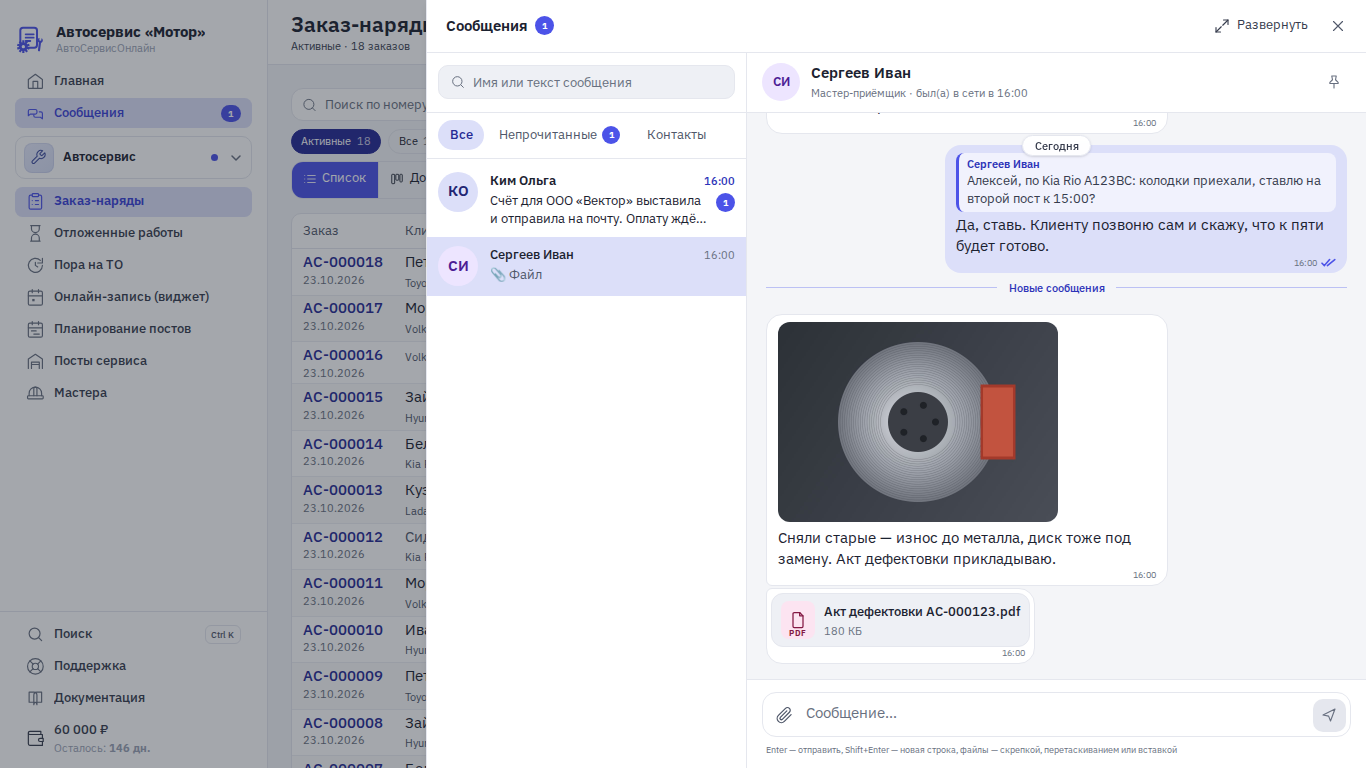
So beginnen Sie die Kommunikation
- Öffnen Sie Nachrichten und wechseln Sie zum Tab „Kontakte“ – dort finden Sie alle Mitarbeiter des Kontos mit ihren Funktionen.
- Tippen Sie auf einen Mitarbeiter – ein Dialog mit ihm wird geöffnet. Wenn Sie bereits geschrieben haben, wird der bisherige Dialog geöffnet.
- Schreiben Sie eine Nachricht und drücken Sie Enter oder die Schaltfläche mit dem Papierflieger-Symbol.
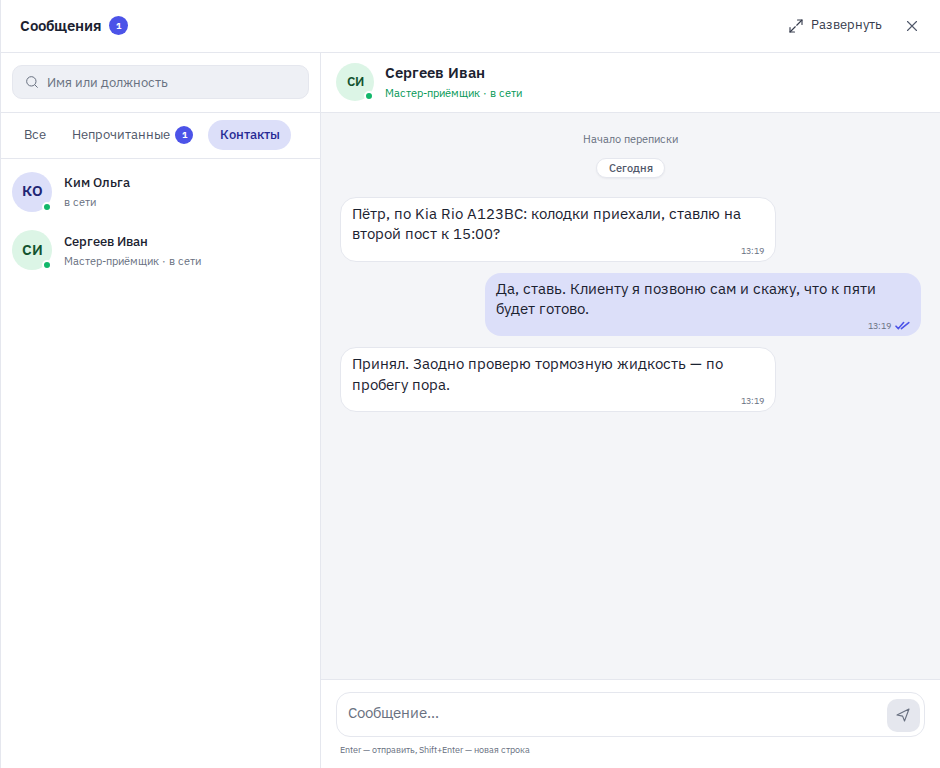
Dialogliste
- Tabs: „Alle“ – Dialoge, die neuesten zuerst; „Ungelesen“ – nur diejenigen, in denen Ihnen geschrieben wurde und die Sie noch nicht gelesen haben; „Aufträge“ – Kommunikation zu Aufträgen, denen Sie folgen; „Kontakte“ – alle Mitarbeiter des Kontos. Falls die Tabs nicht in eine Zeile passen, kann die Zeile seitlich gescrollt werden.
- Suche über den Tabs – nach dem Namen des Gesprächspartners und nach dem Nachrichtentext Ihrer Dialoge (ab zwei Buchstaben, „e“ und „ë“ werden nicht unterschieden). Gefundene Nachrichten werden als separate Gruppe „Nachrichten“ mit dem hervorgehobenen Wort angezeigt: Tippen Sie darauf – der Dialog wird an dieser Nachricht geöffnet und sie wird hervorgehoben. Unter „Kontakte“ wird nach Name und Funktion gesucht.
- In der Dialogzeile: Initialen, Name, Uhrzeit der letzten Nachricht, deren Anfang („Sie: …“ – wenn Sie geschrieben haben; „📎 Foto“ oder „📎 Datei“ – wenn eine Datei gesendet wurde) und die Anzahl der ungelesenen Nachrichten. Während der Gesprächspartner einen Text eingibt, wird „tippt …“ angezeigt.
- Angeheftete Dialoge – oben in der Liste mit einem Stecknadel-Symbol. Ein Dialog kann angeheftet oder losgelöst werden – mit der Stecknadel-Schaltfläche im Dialogkopf; bis zu 5 Dialoge können angeheftet werden.
- Der grüne Punkt neben den Initialen zeigt an, dass der Mitarbeiter derzeit im Programm ist. Im Dialogkopf und unter „Kontakte“ steht „online“ oder wann er zuletzt online war.
Kommunikation
- Ihre Nachrichten – rechts auf farbigem Hintergrund, Nachrichten des Gesprächspartners – links. Nachrichten sind nach Tagen gruppiert („Heute“, „Gestern“, Datum).
- Häkchen neben Ihren Nachrichten: eines – zugestellt, zwei – der Gesprächspartner hat gelesen.
- „Neue Nachrichten“ – eine Linie vor der ersten ungelesenen Nachricht, wenn Sie einen Dialog öffnen.
- Die Antwort kommt automatisch: Eine neue Nachricht erscheint im geöffneten Dialog ohne Neuladen, die Anzahl im Menü wird sofort aktualisiert.
- Die Historie wird nachgeladen, wenn Sie die Kommunikation nach oben scrollen. Wenn Sie alte Nachrichten lesen und neue eintreffen, erscheint unten eine Schaltfläche mit einem Pfeil und der Anzahl der neuen Nachrichten.
- Links im Text sind anklickbar und werden in einem neuen Tab geöffnet. Lange Nachrichten werden umgebrochen, nichts wird abgeschnitten.
- Eine Nachricht gilt erst als gelesen, wenn der Dialog auf Ihrem Bildschirm geöffnet und bis zur letzten Nachricht gescrollt ist: Wenn der Browser-Tab minimiert ist oder Sie weiter oben in der Historie lesen, wird sie nicht als gelesen markiert, bis Sie wieder nach unten scrollen.
- „tippt …“ im Dialogkopf – der Gesprächspartner gibt gerade einen Text ein.
Fotos und Dateien
- Anhängen: Die Büroklammer links neben dem Eingabefeld, ziehen Sie Dateien in die Kommunikation oder fügen Sie einen Screenshot aus der Zwischenablage ein (Ctrl+V). Auf dem Telefon bietet die Büroklammer „Kamera“ (direkt ein Foto aufnehmen), „Foto und Video“ und „Datei“ an.
- Vor dem Senden werden die Dateien über dem Feld angezeigt – mit Miniaturbild, Name und Größe; das Kreuz entfernt die Datei. Sie können eine Bildunterschrift hinzufügen oder die Dateien ohne Text senden. Während die Dateien hochgeladen werden, erscheint darunter ein Fortschrittsbalken.
- Bis zu 10 Dateien in einer Nachricht, jede bis zu 20 MB, insgesamt bis zu 50 MB. Akzeptiert werden Fotos (PNG, JPEG, GIF, WebP, HEIC), PDF, Word-, Excel-, PowerPoint- und OpenDocument-Dokumente, ZIP-, RAR- und 7z-Archive, MP4-, MOV- und WebM-Videos sowie Textdateien. Wenn eine Datei nicht geeignet ist, wird direkt unter dem Feld angegeben, warum.
- Fotos in der Kommunikation werden als Vorschau angezeigt: Tippen Sie darauf, um es im Vollbildmodus zu öffnen; mit den Pfeilen (oder den Tasten ← →) blättern Sie durch alle Fotos des Dialogs und können sie dort auch herunterladen. Andere Dateien werden als Karte mit Name und Größe angezeigt – tippen Sie darauf, um die Datei herunterzuladen.
- Dateien sehen nur die Teilnehmer des Dialogs. In Benachrichtigungen und in der Dialogliste wird anstelle des Dateinamens „📎 Foto“ oder „📎 Datei“ angezeigt.
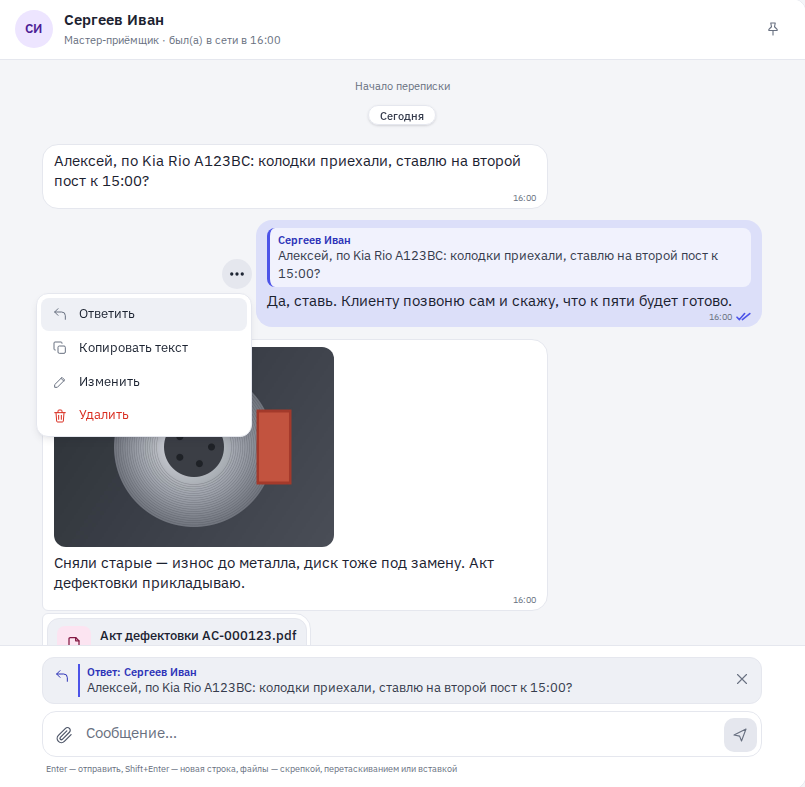
Antwort, Bearbeiten und Löschen
Jede Nachricht hat ein Menü: Auf dem Computer bewegen Sie den Mauszeiger über die Nachricht und klicken Sie auf „⋯“ (oder klicken Sie mit der rechten Maustaste), auf dem Telefon müssen Sie die Nachricht lang drücken.
- „Antworten“ – über dem Eingabefeld erscheint ein Zitat (das Kreuz entfernt es). In der gesendeten Antwort wird das Zitat der ursprünglichen Nachricht oben angezeigt: Klicken Sie darauf – die Kommunikation springt zur ursprünglichen Nachricht und hebt sie hervor (alte Nachrichten werden automatisch nachgeladen).
- „Text kopieren“ – kopiert den Nachrichtentext in die Zwischenablage.
- „Ändern“ – nur für eigene Nachrichten und innerhalb von 24 Stunden nach dem Senden: Der Text erscheint im Eingabefeld, Enter speichert, Esc bricht ab. Die Nachricht erhält den Vermerk „geändert“ – sowohl bei Ihnen als auch beim Gesprächspartner.
- „Löschen“ – nur für eigene Nachrichten, nach Bestätigung: Die Nachricht wird bei beiden gelöscht, Text und Dateien werden vom Server entfernt, an ihrer Stelle steht „Nachricht gelöscht“. Eine Wiederherstellung ist nicht möglich.
Kommunikation zum Auftrag
Jeder Arbeitsauftrag hat eine eigene Kommunikation – der Tab Kommunikation in der Auftragskarte. Es handelt sich um ein gemeinsames Gespräch der Mitarbeiter über das Fahrzeug: Wer die Annahme durchgeführt hat, wer es repariert und wer den Kunden anruft.
- Wer sieht und schreibt: Alle Mitarbeiter mit Zugriff auf Arbeitsaufträge (der Kontoadministrator hat immer Zugriff). Ein Mitarbeiter ohne Berechtigung für die Aufträge sieht diese Kommunikation nicht. Der Kunde sieht sie niemals.
- Für wen die Benachrichtigungen: Für diejenigen, die der Kommunikation folgen – wer darin geschrieben hat, wer auf Folgen geklickt hat, und den Verfasser des Auftrags. Nur bei ihnen erscheint die Kommunikation unter „Nachrichten“ im Tab „Aufträge“ und in der Gesamtzahl der ungelesenen Nachrichten. Die übrigen lesen und schreiben im Tab des Auftrags; wer geschrieben hat, folgt dem Auftrag automatisch.
- Folgen / Sie folgen – eine Schaltfläche im Kopf der Kommunikation (auf dem Telefon ein Glockensymbol). Nicht mehr folgen – die Kommunikation verschwindet aus Ihrer Liste, und Sie erhalten keine Benachrichtigungen mehr zu diesem Auftrag (bis Sie erneut schreiben oder auf „Folgen“ klicken).
- In der Liste enthält die Auftragskommunikation ein Auftragssymbol: „Auftrag AS-000123 · Kia Rio“, wer zuletzt geschrieben hat und die Anzahl der ungelesenen Nachrichten. Im Kopf werden der Auftragsstatus, die Anzahl der_follower, die Schaltfläche Auftrag öffnen (öffnet die Karte im Tab „Kommunikation“) und über den Nachrichten die Namen der Kollegen angezeigt.
- Zwei Häkchen neben Ihrer Nachricht bedeuten, dass sie jemand aus den Followern gelesen hat.
- Neben der Auftragsnummer in der Liste der Arbeitsaufträge wird ein Symbol mit der Anzahl der ungelesenen Kommunikationsnachrichten angezeigt.
- Push auf das Telefon: „Auftrag AS-000123 · Kim Olga“ und der Anfang der Nachricht (Telefonnummern und E-Mail-Adressen sind ausgeblendet). Deaktiviert wird dies über die separate Zeile „Kommunikation zu Aufträgen“ unter Einstellungen → Benachrichtigungen → Push-Benachrichtigungen – private Nachrichten werden weiterhin zugestellt.
- Wenn ein Auftrag gelöscht wurde, bleibt die Kommunikation erhalten und kann über die Karte des gelöschten Auftrags geöffnet werden.
Gruppen
Eine Gruppe ist eine gemeinsame Kommunikation mehrerer Mitarbeiter: Schicht, Lager, Annahme, Führungskräfte.
- Erstellen: Unter „Nachrichten“ befindet sich rechts neben der Suche die Schaltfläche „Neue Gruppe“ (Symbol mit Person und Pluszeichen). Geben Sie einen Namen (bis zu 80 Zeichen) ein und wählen Sie die Teilnehmer aus: Die Suche erfolgt nach Name und Funktion, und die Funktionsschaltflächen markieren sofort alle – beispielsweise „Mechaniker-Serviceberater“. Jeder Mitarbeiter kann eine Gruppe erstellen und wird dabei Gruppenadministrator.
- Gruppenkopf: Name und „N Teilnehmer“ – tippen Sie darauf, um das Bedienfeld „Teilnehmer“ zu öffnen: Wer ist in der Gruppe, wer ist derzeit online und wer trägt die Kennzeichnung „Gruppenadmin“.
- Verwalten – der Gruppenadministrator und der Kontoadministrator (sofern er in der Gruppe ist): „Teilnehmer hinzufügen“, ein Warenkorb-Symbol neben einem Teilnehmer – entfernen, ein Stift neben dem Namen – umbenennen. Im Feed erscheinen Systemzeilen: „Kim Olga hat hinzugefügt: Sergeev Ivan“, „… hat die Gruppe verlassen“, „… hat die Gruppe umbenannt“.
- Gruppe verlassen – eine Schaltfläche am unteren Rand des Bedienfelds „Teilnehmer“. Neue Nachrichten werden nicht mehr zugestellt, und die Kommunikation bis zum Verlassen bleibt bei Ihnen nur lesbar (in der Liste steht „Sie haben die Gruppe verlassen“, mit dem Namen zum Zeitpunkt des Verlassens). Der Gruppenadministrator kann Sie wieder hinzufügen. Ist der letzte Administrator ausgeschieden, wird der am längsten beteiligte Teilnehmer zum Administrator.
- Ein neuer Teilnehmer sieht die gesamte Historie der Gruppe. Ein deaktivierter Mitarbeiter nimmt nicht daran teil.
- Häkchen: Zwei – alle haben Ihre Nachricht gelesen. Tippen Sie auf die Häkchen, um zu sehen, wer sie gelesen hat und wer noch nicht.
- Push auf das Telefon: „Gruppenname · Kim Olga“ und der Anfang der Nachricht. Deaktiviert wird dies über dieselbe Zeile „Nachrichten“ wie bei persönlichen Nachrichten.
@Erwähnungen
In einer Gruppe und in der Auftragskommunikation können Sie einen Kollegen ansprechen: Schreiben Sie @ und den Beginn des Nachnamens oder Vornamens – es erscheint ein Vorschlag, wählen Sie den Mitarbeiter aus (mit den Pfeiltasten und Enter oder durch Tippen). Im Text entsteht @Nachname Vorname, farblich hervorgehoben, Ihr Name ist deutlich heller. Die erwähnte Person erhält eine Benachrichtigung, selbst wenn sie den Ton dieser Kommunikation deaktiviert hat, und in ihrer Listenzeile wird ein @-Symbol angezeigt. In der Auftragskommunikation schlägt der Hinweis alle Mitarbeiter mit Zugriff auf Aufträge vor, und die erwähnte Person beginnt, dem Auftrag zu folgen. Eine Erwähnung „aller gleichzeitig“ ist nicht möglich.
Ohne Ton
Für jede Kommunikation – persönlich, Gruppen oder Auftrag – kann der Ton deaktiviert werden: eine Schaltfläche mit Lautsprechersymbol im Kopf (auf dem Telefon das Menü „⋯“) → für 1 Stunde, für 8 Stunden oder dauerhaft. Solange der Ton deaktiviert ist, werden keine Push-Nachrichten, keine Browser-Töne und keine Benachrichtigungen gesendet (außer Erwähnungen Ihrer Person); neben dem Namen wird ein durchgestrichenes Lautsprechersymbol angezeigt, die Anzahl der ungelesenen Nachrichten in der Liste ist grau, und diese Kommunikation ist nicht in der Gesamtzahl der ungelesenen Nachrichten beim Menüpunkt „Nachrichten“, im Tab-Titel und auf der Telefon-Schaltfläche enthalten – mit Ausnahme von Nachrichten, in denen Sie erwähnt wurden. Aktiviert wird der Ton dort über „Ton aktivieren“.
Nachrichteneingabe
- Enter – senden, Shift+Enter – neue Zeile. Das Feld wächst mit der eingegebenen Textmenge.
- Entwurf wird gespeichert: Wenn Sie mit dem Schreiben beginnen, zu einem anderen Dialog wechseln oder das Fenster schließen, bleibt der Text erhalten (in diesem Browser).
- Solange die Nachricht gesendet wird, wird neben ihr ein Uhrsymbol angezeigt. Wenn keine Verbindung besteht, erscheint „Nicht gesendet“ und eine Schaltfläche „Erneut versuchen“: Ein erneuter Versuch erstellt keine zweite Nachricht.
- Bis zu 4000 Zeichen in einer Nachricht: Near am Grenzwert erscheint unter dem Feld ein Zähler, bei einer längeren Nachricht eine Meldung, und die Sendeschaltfläche wird deaktiviert (der Text wird nicht abgeschnitten – kürzen Sie ihn oder teilen Sie ihn auf mehrere Nachrichten auf). Eine leere Nachricht wird nicht gesendet.
- Wenn eine Nachricht nicht gesendet wurde und Sie zu einem anderen Dialog gewechselt sind, kehren Sie zurück: Sie bleibt mit der Schaltfläche „Erneut versuchen“ erhalten.
- Entwürfe werden in diesem Browser gespeichert und beim Abmelden vom Konto gelöscht.
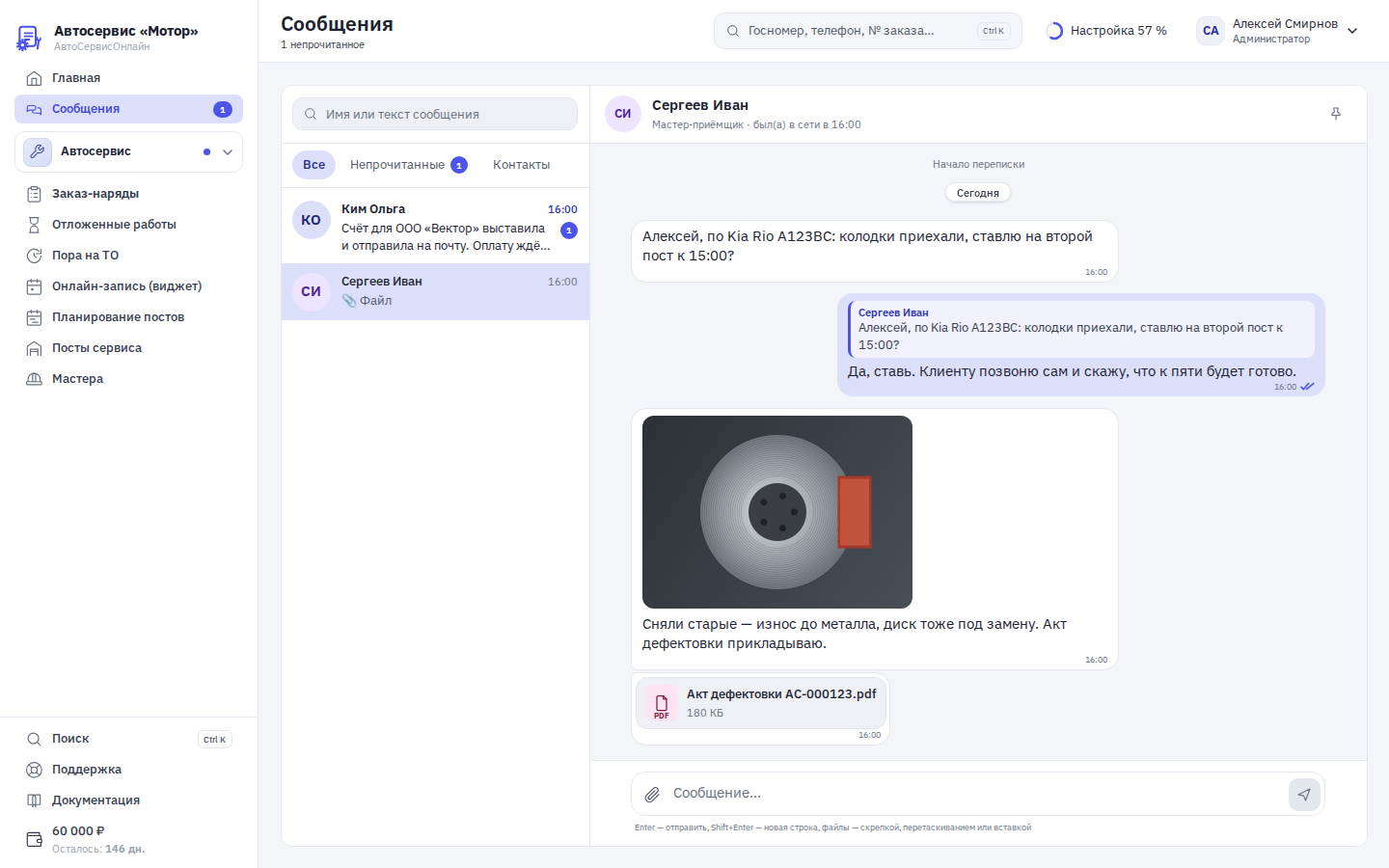
Seite „Nachrichten“
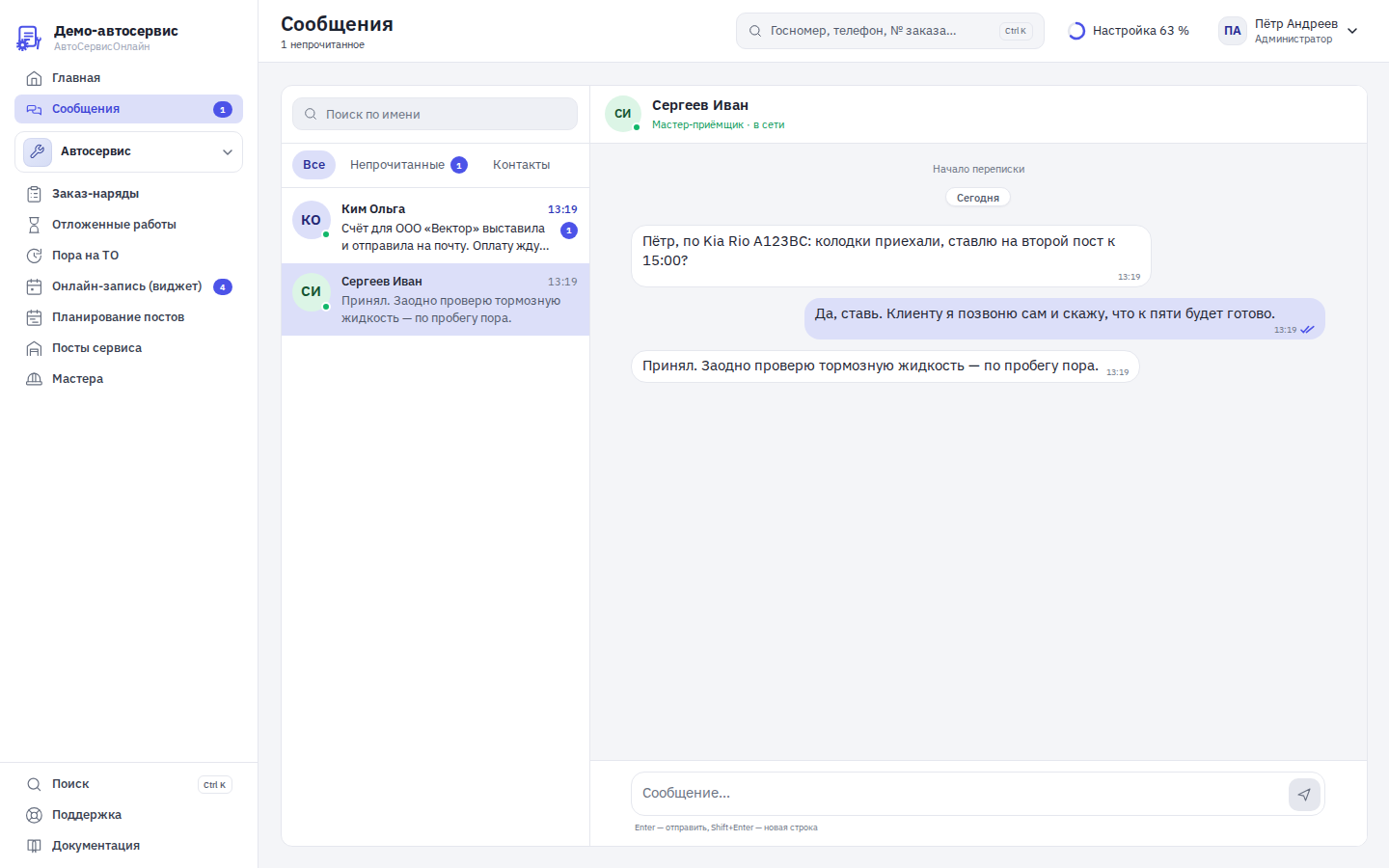
„Maximieren“ öffnet dieselbe Liste und denselben Dialog über die gesamte Breite – praktisch, wenn es viele Kommunikationen gibt.
Auf dem Telefon und in der mobilen App
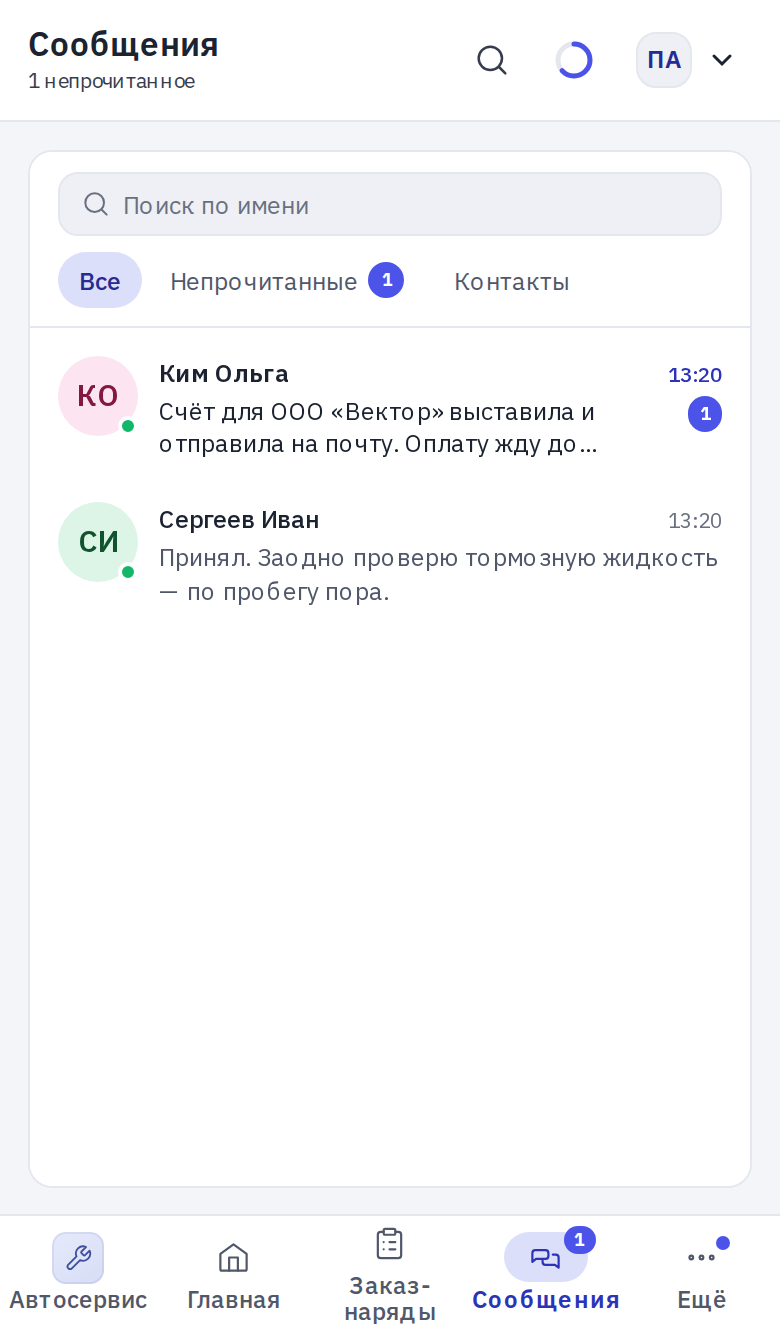
- Nachrichten – eine Schaltfläche auf der unteren Leiste (neben dem ersten Menüpunkt des aktuellen Bereichs) mit der Anzahl der ungelesenen Nachrichten.
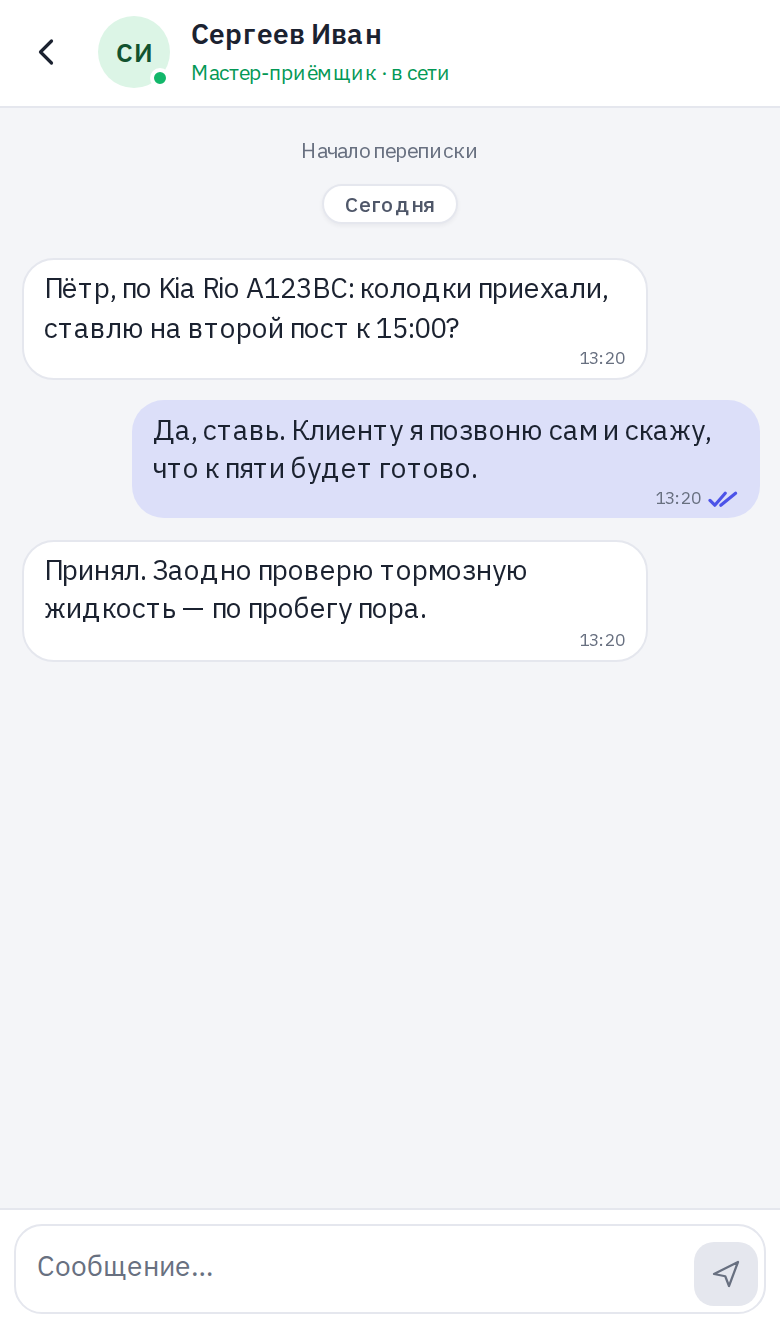
- Zunächst wird die Dialogliste geöffnet; beim Tippen wird der Dialog im Vollbildmodus geöffnet: Die untere Leiste wird ausgeblendet, oben befindet sich der Pfeil „Zurück“. Mit dem Pfeil, durch Wischen von links nach rechts oder mit der Zurück-Schaltfläche des Telefons gelangen Sie zur Liste zurück.
- Auf der Tastatur des Telefons fügt Enter eine neue Zeile ein, gesendet wird über die runde Schaltfläche mit Papierflieger-Symbol rechts neben dem Feld.
- Nachrichtenmenü („Antworten“, „Text kopieren“, „Ändern“, „Löschen“) – lang drücken auf die Nachricht, anschließend fährt eine Liste der Aktionen von unten ein.
- Schaltfläche „⋯“ im Dialogkopf: „Teilnehmer“ der Gruppe, „Ohne Ton“, „Anheften“, „Auftrag öffnen“, „Gruppe verlassen“.
Benachrichtigungen
Um keine Nachricht zu verpassen, wenn das Fenster „Nachrichten“ geschlossen ist:
- Die Zahl im Tab-Titel des Browsers: „(3) AutoServiceOnline“ – sichtbar, auch wenn Sie sich in einem anderen Tab befinden.
- Stiller Ton – wenn in einen Dialog geschrieben wird, der derzeit nicht geöffnet ist, oder wenn der Tab minimiert ist. Wird unter Einstellungen → Benachrichtigungen → „Nachrichten auf diesem Gerät“ → „Nachrichtenton“ deaktiviert (dort befindet sich auch die Schaltfläche „Anhören“).
- Browserbenachrichtigungen – wenn der Tab minimiert oder ein anderer Tab geöffnet ist: Name des Kollegen und Anfang der Nachricht (Telefonnummern und E-Mail-Adressen werden durch Sternchen verborgen), ein Klick öffnet den Dialog. Sie werden über dieselbe Schaltfläche „Aktivieren“ eingeschaltet – der Browser fragt nach einer Berechtigung. Wenn der Browser Benachrichtigungen blockiert, erlauben Sie sie für die Website in den Browsereinstellungen (Schloss-Symbol in der Adressleiste).
- Push auf das Telefon in der App für Android und iPhone: Name des Kollegen und Anfang der Nachricht (Telefonnummern und E-Mail-Adressen werden durch Sternchen verborgen). Die Benachrichtigung wird nach 10–15 Sekunden zugestellt und nur, wenn Sie die Nachricht noch nicht im Programm gelesen haben. Solange der Dialog in einem sichtbaren Browser-Tab geöffnet ist (auch wenn das Browserfenster von einem anderen Fenster überdeckt wird oder Sie sich vom Computer entfernt haben), wird kein Push zugestellt – minimieren Sie den Tab oder schließen Sie das Fenster „Nachrichten“, und die nächste Nachricht wird auf dem Telefon zugestellt. Pro Dialog wird nur eine Benachrichtigung zugestellt: Nachfolgende Nachrichten aktualisieren sie („3 neue Nachrichten · …“). Tippen Sie auf die Benachrichtigung – der Dialog wird geöffnet. Deaktiviert wird dies über die Zeile „Nachrichten“ in der Karte „Push-Benachrichtigungen“ (Details zu Push).
- In der App für Android wird oben für einige Sekunden die Meldung „Neue Nachricht von …“ angezeigt, wenn ein anderer Bildschirm geöffnet ist – tippen Sie darauf, um den Dialog zu öffnen. Auf dem iPhone wird in der geöffneten App eine reguläre Benachrichtigung zugestellt.
Browserton und Browserbenachrichtigungen sind eine Einstellung dieses Browsers: Auf einem anderen Computer oder Telefon werden sie separat aktiviert.
Wer sieht die Kommunikation
- Teilnehmer des Dialogs. Der Kontoadministrator sieht keine fremden privaten Dialoge und keine Gruppen, deren Mitglied er nicht ist. Die Kommunikation zum Auftrag sehen alle Mitarbeiter mit Zugriff auf Arbeitsaufträge. Wer eine Gruppe verlassen hat, sieht nur die Kommunikation bis zu seinem Austritt.
- Die Serviceverwaltung kann bei einer Supportanfrage oder Prüfung unter einem Benutzerkonto in das Konto gelangen (Modus „Als Benutzer anmelden“) und dessen Kommunikation und Dateien einsehen – nur lesend: Oben erscheint die Meldung „Ansicht im Modus „Als Benutzer anmelden“ – nur lesend“, und im Namen des Benutzers können in diesem Modus keine Nachrichten geschrieben, geändert oder gelöscht sowie nicht als gelesen markiert werden; jede Anmeldung im Namen eines Benutzers wird im Aktivitätsprotokoll erfasst.
- Wenn ein Mitarbeiter deaktiviert oder gelöscht wurde, bleibt die Kommunikation mit ihm bei Ihnen erhalten, Sie können ihm jedoch nicht mehr schreiben.
Wenn der Menüpunkt nicht vorhanden ist
- Das Modul ist deaktiviert. „Nachrichten“ ist für alle Konten aktiviert, aber der Administrator kann es deaktivieren: Einstellungen → Module, Schalter „Nachrichten“. Nach der Deaktivierung verschwindet der Menüpunkt bei allen, die Kommunikation bleibt jedoch erhalten und wird wieder angezeigt, wenn das Modul aktiviert wird.
- Das Guthaben ist aufgebraucht – die Kommunikation funktioniert weiterhin, ebenso wie der Chat mit dem Support.
Wie es weitergeht
Die Anzahl der ungelesenen Nachrichten auf dem Symbol der iPhone-App und das Entfernen einer auf einem anderen Gerät gelesenen Benachrichtigung folgen in den nächsten Updates.
Verwandte Bereiche: Chat mit dem Support, Menü und Bereiche, Module.