Tags: eigene Markierungen für Kunden, Fahrzeuge und Aufträge
Ein Tag ist eine kurze farbige Markierung, die Sie selbst erfinden: „VIP“, „Taxiunternehmen“, „Garantie“, „Wartet auf Ersatzteil“. Mit Tags lässt sich die Kunden- oder Auftragsliste in Sekunden filtern: „alle Taxifahrer anzeigen“, „Aufträge mit Garantie“. Notizen sind dafür nicht geeignet: Mit ihnen kann man weder suchen noch filtern, während ein Tag direkt in der Liste sichtbar ist.
Wo Sie Tags finden und wer sie sieht
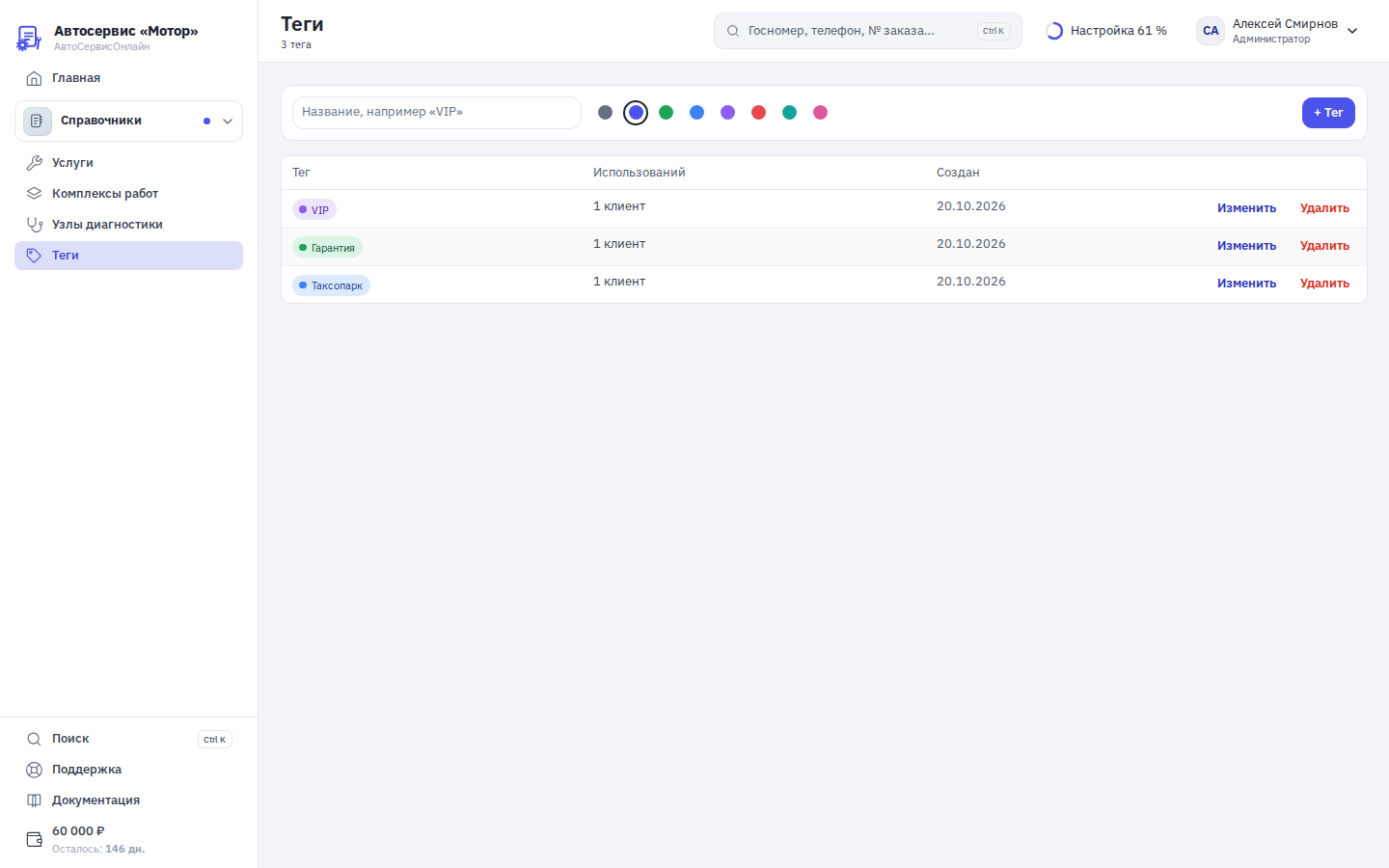
Tag-Verzeichnis: Verzeichnisse → Tags. Die Tags selbst werden in Stammdaten und Listen gesetzt – weiter unten erfahren Sie mehr.
Dies ist eine kostenlose Erweiterung zum Modul „Kunden“: Sie ist in allen Konten enthalten und funktioniert nur, wenn „Kunden“ aktiviert ist. Der Administrator kann sie unter Konto → Tarif deaktivieren – erstellte Tags werden dabei nicht gelöscht und bei erneuter Aktivierung wiederhergestellt. Der Kontoadministrator arbeitet mit Tags ohne separate Berechtigung. Die Berechtigung „Zugriff auf Untermodul“ in der Gruppe „Tags“ weist der Administrator einem Mitarbeiter unter Einstellungen → Rollen zu: Standardmäßig hat keine Rolle diese Berechtigung. Ohne Berechtigung sieht der Mitarbeiter weder den Menüpunkt noch die Tag-Zeile oder den Filter.
Tag-Verzeichnis
Oben befindet sich die Zeile zum Erstellen: Geben Sie den Namen ein (bis zu 30 Zeichen), wählen Sie mit dem Farbkreis eine Farbe aus (Grau, Designfarbe, Grün, Blau, Violett, Rot, Türkis, Rosa) und klicken Sie auf + Tag. Daneben ist zu sehen, wie der Tag aussehen wird. Darunter werden alle Tags mit der Anzahl der Verwendungen (Kunden, Fahrzeuge, Aufträge) und dem Erstellungsdatum angezeigt; auf dem Smartphone werden Karten angezeigt.
- Ändern – Name und Farbe werden direkt in der Zeile geändert (Speichern oder Enter, Abbrechen – Esc). Der neue Name und die neue Farbe sind sofort bei allen Kunden und Aufträgen sichtbar.
- Löschen – Das Fenster „Tag „…“ löschen?“ zeigt, wo er verwendet wird: „23 Kunden, 4 Fahrzeuge, 31 Aufträge“. Der Tag wird von allen Datensätzen entfernt; die Kunden, Fahrzeuge und Aufträge selbst bleiben erhalten. Ein gelöschter Tag kann nicht wiederhergestellt werden – erstellen Sie ihn erneut.
Einschränkungen: insgesamt bis zu 50 Tags pro Konto, bis zu 10 pro Datensatz. Namen dürfen unabhängig von Groß- und Kleinschreibung sowie „е/ё“ nicht doppelt vorkommen: „VIP“ und „vip“ sind ein Tag („Dieser Tag existiert bereits“). Einen vorgefertigten Tag-Satz gibt es nicht: Das Verzeichnis ist anfangs leer, und jeder Betrieb der Autowerkstatt legt seine eigenen Tags an.
Tag setzen
- Kunde – die Zeile Tags über den Registerkarten der Stammdaten. Klicken Sie auf + Tag, suchen Sie den Tag und markieren Sie ihn mit einem Häkchen, klicken Sie anschließend auf Fertig. Der Tag wird sofort gespeichert, die Schaltfläche Speichern muss nicht gedrückt werden. Das Kreuz auf dem Tag entfernt ihn.
- Fahrzeug – dieselbe Zeile unten im Fahrzeugfenster (bei einem bereits gespeicherten Fahrzeug); die Tags des Fahrzeugs sind in seiner Zeile auf der Registerkarte Fahrzeuge in den Kundenstammdaten sichtbar.
- Arbeitsauftrag – die Zeile Tags unter der Auftragskopfzeile. Tags können auch in einem geschlossenen Auftrag geändert werden: Es handelt sich um eine interne Markierung, die nicht in gedruckte Dokumente übernommen wird. Eine Kopie des Auftrags übernimmt keine Tags.
Wenn der gewünschte Tag fehlt, geben Sie im Auswahlfenster den Namen ein und klicken Sie auf „…“ erstellen: Der Tag erscheint im Verzeichnis und wird sofort am Datensatz gesetzt. Die Farbe wird automatisch übernommen und kann auf der Seite Tags geändert werden. Im Fenster funktionieren Pfeiltasten, Enter, Leertaste und Esc; auf dem Smartphone wird es von unten eingeblendet.
In Listen stehen Tags unter dem Kundenname und unter der Auftragsnummer: Die ersten drei sind sichtbar, die übrigen werden hinter „+N“ ausgeblendet (beim Darüberfahren oder Antippen werden alle angezeigt).
Mehreren Kunden gleichzeitig
Markieren Sie in der Liste Kunden die Zeilen mit Häkchen (ein Häkchen in der Tabellenkopfzeile markiert alle auf der Seite). Über der Liste erscheint die Leiste N ausgewählt · Tags ▾ · Auswahl aufheben. Im Fenster Tags der ausgewählten Datensätze ist bei jedem Tag sichtbar, ob er bei allen ausgewählten Datensätzen, bei einem Teil oder bei keinem vorhanden ist. Markieren Sie das Gewünschte und klicken Sie auf Anwenden. Es erscheint die Meldung „Tag N Datensätzen hinzugefügt“ mit der Schaltfläche Rückgängig – damit wird alles wie zuvor wiederhergestellt. Pro Vorgang sind bis zu 200 Kunden möglich. In der Auftragsliste gibt es keine Zeilenauswahl und keine Sammelaktionen; Auftragstags werden einzeln gesetzt.
Nach Tags filtern
In den Listen Kunden und Arbeitsaufträge befindet sich neben der Suche die Schaltfläche Tags ▾. Markieren Sie einen oder mehrere Tags – es bleiben nur Datensätze übrig, die alle ausgewählten Tags besitzen. Die ausgewählten Tags werden als Chips neben dem Filter angezeigt; das Kreuz entfernt einen Tag aus dem Filter, Zurücksetzen entfernt alle Listenfilter. Der Filter funktioniert zusammen mit der Suche, dem Kundentyp, dem Status und der Zahlung des Auftrags und bleibt erhalten, solange der Browser-Tab geöffnet ist: Wenn Sie eine Stammdatenseite öffnen und zurückkehren, ist die Liste dieselbe. Nach Fahrzeug-Tags kann nicht gefiltert werden.
Dubletten zusammenführen
Wenn zwei doppelte Kundenstammdaten zusammengeführt werden, gehen die Tags des Duplikats ohne Wiederholungen auf den Hauptkunden über; dasselbe gilt für die Tags der zusammengeführten Fahrzeuge.
Häufige Fragen
- „Im Menü fehlt der Punkt „Tags“, und in den Stammdaten fehlt die Tag-Zeile“. Das Modul ist deaktiviert (Konto → Tarif, außerdem wird „Kunden“ benötigt), oder der Rolle des Mitarbeiters fehlt die Berechtigung „Tags“ (Einstellungen → Rollen). Aktualisieren Sie nach der Erteilung der Berechtigung die Seite.
- „Der 11. Tag lässt sich nicht hinzufügen“. Ein Datensatz kann höchstens 10 Tags haben: Entfernen Sie einen nicht benötigten Tag mit dem Kreuz. Wenn überhaupt kein neuer Tag erstellt werden kann, sind im Konto bereits 50 Tags vorhanden. Löschen Sie überflüssige Tags auf der Seite Tags (dort ist sichtbar, welche nicht verwendet werden).
- „Ein Tag wurde gelöscht – was ist mit Kunden und Aufträgen?“. Sie bleiben erhalten, nur der Tag wurde entfernt. Wer die Tags wann geändert hat, wird nirgends erfasst.
- „Die Filterung nach Tag zeigt nichts an“. Überprüfen Sie, ob mehrere Tags gleichzeitig ausgewählt wurden (erforderlich sind alle), ob ein unnötiger Auftragsstatus, eine Suche oder ein Kundentyp ausgewählt ist. Klicken Sie auf Zurücksetzen. Nach Fahrzeug-Tags kann weder in der Kunden- noch in der Auftragsliste gesucht werden.
- „Die Tags wurden nicht gespeichert und es ist ein Fehler aufgetreten“. Es bestand keine Verbindung: Der Tag wurde unverändert zurückgegeben, wiederholen Sie den Vorgang. Bei einem Guthaben von null (Ansichtsmodus) sind Tags sichtbar, können aber nicht geändert werden.
- „Werden Tags in gedruckte Dokumente oder Berichte übernommen?“ Nein: Es handelt sich um eine interne Markierung.