Leistungsverzeichnis
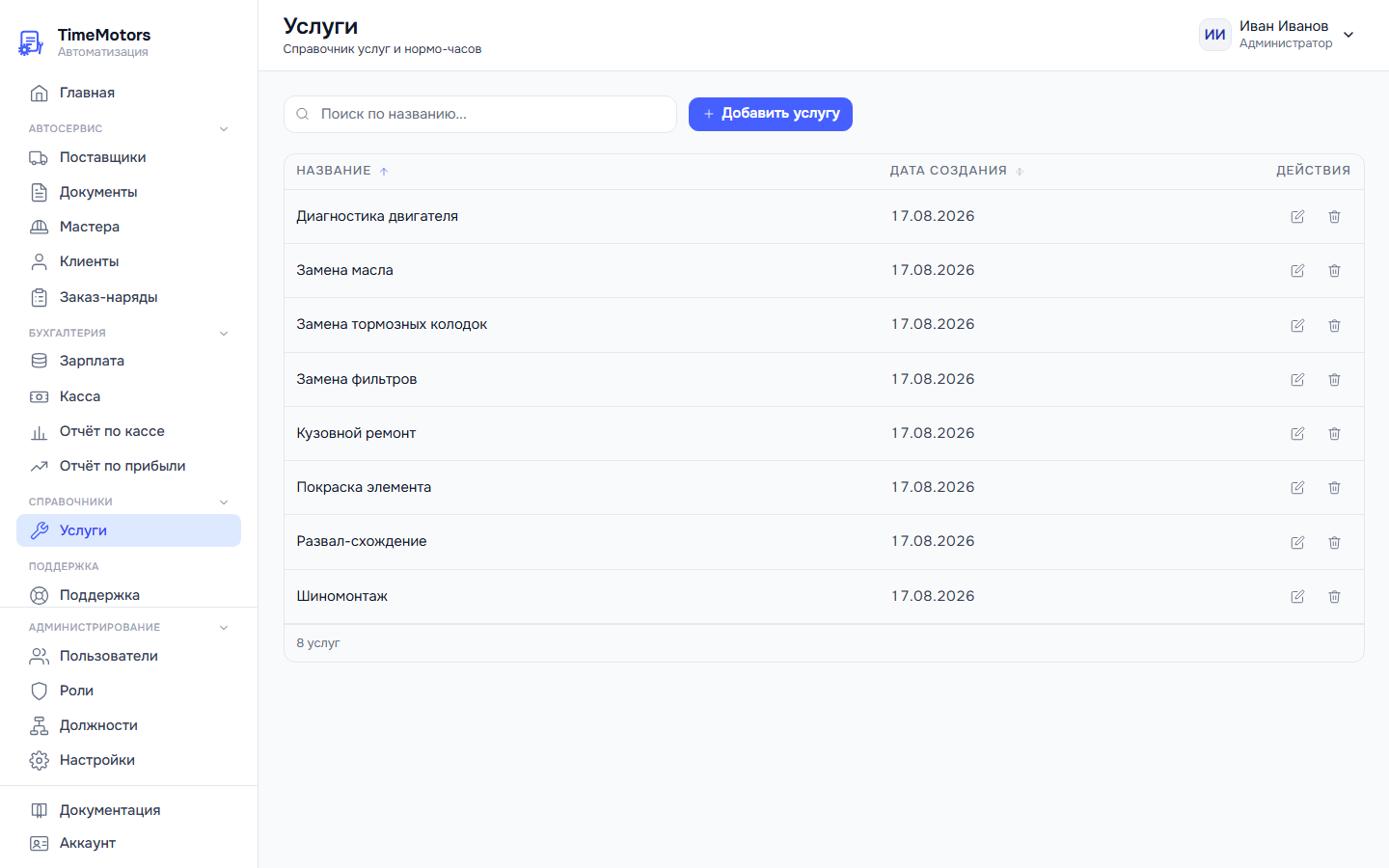
Katalog typischer Werkstattarbeiten mit Preisliste: Diagnose, Ölwechsel, Reifenservice, Karosseriereparaturen. Eine Leistung hat einen Preis oder Normstunden, und auf der Seite wird der Normstundensatz der Werkstatt festgelegt. Aus diesem Verzeichnis wird die Leistung im Arbeitsauftrag auf der Registerkarte „Arbeiten und Ersatzteile“ hinzugefügt.
Wo finden
Menüpfad: Verzeichnisse → Leistungen.
Der Menüpunkt ist sichtbar, wenn für das Konto das Modul „Arbeitsaufträge“ aktiviert ist und in der Rolle das Recht „Zugriff auf Untermodul“ für „Autowerkstatt > Arbeitsaufträge“ vorhanden ist (siehe Rollen und Berechtigungen). Leistungen und ihre Preise können von allen mit diesem Recht erstellt, bearbeitet und gelöscht werden; den Normstundensatz kann nur der Kontoadministrator ändern.
Normstundensatz
Über der Liste befindet sich der Bereich „Normstundensatz“. Dies ist ein einheitlicher Satz für die gesamte Werkstatt: Er wird bei Leistungen mit „Normstunden“ eingesetzt, die keinen eigenen Satz haben (Beschriftung unter dem Feld: „Wird bei Leistungen mit „Normstunden“ eingesetzt, die keinen eigenen Satz haben.“).
- Der Kontoadministrator trägt den Betrag in das Feld „₽ pro Stunde“ ein und klickt auf „Speichern“.
- Ein Mitarbeiter sieht nur die Zahl oder den Hinweis „nicht festgelegt“ – den Satz kann er nicht ändern.
Bei einer Änderung des Satzes wird die Preisliste im Verzeichnis neu berechnet, bereits erstellte Aufträge, Dokumente und Berichte werden jedoch nicht verändert – Einzelheiten finden Sie im Abschnitt „Was sich in alten Aufträgen ändert“.
<!-- СКРИНШОТ: «Услуги» с ценами -->Wie das Verzeichnis aufgebaut ist
Seit dem 23.11.2026 ist das Leistungsverzeichnis ein Explorer, wie unter Windows: links der Ordnerbaum, rechts die Tabelle der Leistungen. Links die Struktur, rechts der Inhalt des ausgewählten Ordners.
Links – das Panel „ORDNER“:
- „Alle Leistungen“ – der oberste Knoten: rechts werden alle Leistungen des Verzeichnisses angezeigt.
- „Ohne Ordner“ – die Leistungen, die im Stamm liegen.
- Ordner – der Name, ein Aufklapp-Pfeil und ein Zähler der Leistungen darin. Die Verschachtelung ist am Einzug erkennbar.
- Ein Klick auf die Zeile des Ordners – an irgendeiner Stelle – öffnet rechts seinen Inhalt. Ein Klick auf den Pfeil klappt den Ordner nur auf oder zu.
- Rechtsklick auf einen Ordner wirkt wie der Linksklick: der Ordner wird ausgewählt und rechts geöffnet, und das Kontextmenü erscheint: „Umbenennen“, „Ordner hinzufügen“, „Leistung hinzufügen“, „Ins Archiv“ (im Archiv – „Zurück in Arbeit“). Rechtsklick auf eine freie Stelle des Panels bietet „Ordner hinzufügen“ und „Leistung hinzufügen“. Auf dem Telefon öffnet sich dasselbe Menü durch lang drücken auf einen Ordner oder eine Leistung.
Rechts – die Tabelle der Leistungen mit den Spalten „NAME“ und „PREIS“:
- Ein Klick auf eine Zeile wählt die Leistung aus. Strg + Klick nimmt sie zur Auswahl hinzu oder nimmt sie heraus, Umschalt + Klick wählt einen Bereich aus, Strg + A wählt alle aus. Links vom Namen steht ein Auswahlkästchen, in der Tabellenkopfzeile ein allgemeines Kästchen: es wählt alle Leistungen aus oder hebt die Auswahl auf.
- Die Bearbeitung einer Leistung öffnet sich durch Klick auf den Namen selbst – auf den Text, darüber wird der Cursor zur Hand. Der Rest der Zeile wählt nur aus.
- Eine ausgewählte Gruppe von Leistungen lässt sich sofort in einen Ordner ziehen – verschoben wird die ganze Gruppe.
- Unter dem Leistungsnamen kann der Pfad „Ordner / Unterordner“ stehen – er ist sichtbar, wenn die Suche läuft, um eine Leistung gleich in mehreren Zweigen zu finden.
Eine Leistung wird durch Klicken auf den Namen zur Bearbeitung geöffnet. Die Preisliste wird wie bisher gelesen:
- „25 000 ₽“ – fester Preis.
- „0,5 ч × 2 500 = 1 250 ₽“ – Leistung nach Normstunden: Norm, Satz und berechneter Preis.
- „0,5 ч“ – Leistung nach Normstunden, aber weder ein eigener noch ein allgemeiner Satz vorhanden: Der Preis kann nicht berechnet werden.
- graues „nicht festgelegt“ – die Leistung hat weder einen Preis noch Normstunden.
Über der Tabelle befinden sich die Registerkarten „In Arbeit“ / „Archiv“ (seit 21.11.2026), der Normstundensatz, die Suche „Nach Name suchen …“, der Filter „Ohne Preis“, das Menü „Mehr ▾“ (Preisliste importieren …, Preisliste exportieren, Vorlage herunterladen, Importverlauf) sowie die Schaltflächen „+ Ordner“ und „+ Leistung“. Der Filter „Ohne Preis“ zeigt nur Leistungen ohne Preis und Normstunden an – so können Sie die Preisliste bequem nacheinander ausfüllen; ein erneuter Klick hebt die Auswahl auf. Die Suche durchsucht das gesamte Verzeichnis: Es bleiben die passenden Leistungen übrig, unter dem Leistungsnamen ist der Pfad zu sehen. Das Kreuz im Feld löscht die Suche.
Die Tabelle wird vollständig angezeigt, ohne nachgeladene Seiten: innerhalb des ausgewählten Ordners sind die Leistungen nach Name sortiert. Solange der Browser-Tab geöffnet ist, merkt sich das Verzeichnis Suche und Filter; wenn sie von den ursprünglichen Werten abweichen, erscheint neben ihnen die Schaltfläche „Zurücksetzen“.
Auf einem schmalen Bildschirm stehen Ordnerbereich und Tabelle untereinander, das Layout ist adaptiv.
Drei Schaltflächen über der Liste
Über der Dienstliste, links vom Menü „Mehr ▾“, stehen zwei neue Schaltflächen; die dritte steckt im Menü selbst.
- „Beliebte hinzufügen“ — schneller Start in die Preisliste: typische Werkstattarbeiten mit Richtpreisen. Es öffnet sich das Fenster „Beliebte Leistungen hinzufügen“: Sie sehen, was dazukommt und zu welchem Preis, und was bereits erfasst ist (das wird nicht geändert und nicht doppelt angelegt). Die Schaltfläche unten legt alles auf einmal an. Die Namen stehen auf Russisch, wie in unserer Preisliste, die Preise sind Richtwerte — passen Sie sie an Ihren Betrieb an.
- „Preistliste an den Support senden“ (blau) — senden Sie Ihre eigene Preisliste als Datei: Datei ziehen (Excel, Word, CSV, Text oder Foto der Preisliste, bis 20 MB) oder „Datei auswählen“ klicken, dann „An den Support senden“. Die Datei geht mit der Bitte, Leistungen zu importieren, in den Support-Chat — der Support wertet sie aus und legt die Leistungen im Verzeichnis an.
- „Alle Leistungen leeren…“ — roter Eintrag im Menü „Mehr ▾“, nur für den Account-Administrator. Alle Leistungen wandern ins Archiv, die Ordner bleiben leer; bestätigt wird zweimal: per Fenster und durch Eingabe des Wortes LEEREN. In Aufträgen werden die Leistungen nicht mehr angeboten, in erledigten Aufträgen, Lohn und Berichten bleiben sie. Zurückholen: Register „Archiv“ → „Wieder aufnehmen“.
Leistungsordner
Ordner sorgen dafür, dass die Preisliste nicht zu einem Wisch wird: Karosseriereparaturen, Reifenservice, Wartung – jeweils in einem eigenen Zweig.
Ordner anlegen. Klicken Sie auf „+ Ordner“ oder wählen Sie einen Ordner im Baum aus und rufen Sie mit der rechten Maustaste „Ordner hinzufügen“ auf. Das Fenster „Neuer Ordner“ wird geöffnet:
- Geben Sie „Name“ ein (Pflichtfeld, bis zu 256 Zeichen). Innerhalb eines Ordners werden Namen nicht wiederholt – derselbe Name in einem anderen Ordner ist möglich.
- Das Feld „Im Ordner“ zeigt, wohin der neue Ordner kommt: das ist der im Baum ausgewählte Ordner (oder „Oberste Ebene“, wenn kein Ordner ausgewählt ist). Den übergeordneten Ordner können Sie direkt in diesem Feld ändern.
- Klicken Sie auf „Erstellen“.
Verschachtelung. Aus dem Kontextmenü eines Ordners – „Ordner hinzufügen“: die neue Ordner wird in den ausgewählten Ordner eingebettet. Tiefer als 8 Ebenen kann nicht verschachtelt werden. Ein Ordner kann nicht in sich selbst und nicht in seinen eigenen Unterordner gelegt werden.
Verschieben. Nur durch Ziehen, wie im Explorer:
- Leistung – ziehen Sie sie aus der Tabelle auf einen Ordner im Baum. Um eine Leistung in den Stamm zurückzubringen, lassen Sie sie über „Ohne Ordner“ fallen.
- Ordner – ziehen Sie ihn auf einen anderen Ordner oder auf „Ohne Ordner“ (in den Stamm). Ein Ordner kann nicht in sich selbst oder in seinen eigenen Unterordner gezogen werden – ein solches Verschieben wird nicht ausgeführt.
Auf dem Telefon ist Ziehen unpraktisch – dort wird die Leistung über das Feld „Ordner“ in ihrem Fenster verschoben (dort wählen Sie auch den Ordner für eine neue Leistung).
Umbenennen. Rechtsklick auf den Ordner → „Umbenennen“. Geändert wird nur der Name: der Ordner bleibt an seiner Stelle und im selben Zweig.
Archiv. „Ins Archiv“ verschiebt den Ordner zusammen mit seinem gesamten Inhalt ins Archiv: verschachtelte Ordner und Leistungen werden ebenfalls archiviert. In Aufträgen, Lohn und Berichten bleiben die Leistungen erhalten – wie beim Archivieren einer gewöhnlichen Leistung.
Wiederherstellen. Auf der Registerkarte „Archiv“ bei einem Ordner: Rechtsklick → „Zurück in Arbeit“. Zurück kommt nur, was gemeinsam mit diesem Ordner archiviert wurde; eine Leistung, die schon früher archiviert wurde, bleibt im Archiv. Ein Ordner im Archiv kann nur wiederhergestellt werden. Ordner und Leistungen lassen sich dort nicht hinzufügen, der Ordner lässt sich nicht verschieben und nicht löschen – verfügbar ist nur „Zurück in Arbeit“. Bleibt der übergeordnete Ordner im Archiv, kehrt der wiederhergestellte Ordner an die Wurzel des Verzeichnisses zurück.
Löschen ist nicht möglich. Ein Ordner kann aus dem Verzeichnis nicht gelöscht werden – es gibt nur das Archiv.
<!-- SCREENSHOT: Explorer des Verzeichnisses – Ordnerbaum links, Leistungstabelle rechts -->So erstellen Sie eine Leistung
- Klicken Sie auf „+ Leistung“ – das Fenster „Neue Leistung“ wird geöffnet.
- Geben Sie „Name“ ein (Pflichtfeld, bis zu 256 Zeichen).
- Wählen Sie im Feld „Ordner“, wohin die Leistung gelegt werden soll: „Ohne Ordner“ (die Wurzel des Verzeichnisses) oder einen konkreten Ordner aus dem Baum. Standardmäßig steht dort der Ordner, der im Baum links ausgewählt ist. Später können Sie die Leistung verschieben – ziehen Sie sie auf einen anderen Ordner im Baum.
- Wählen Sie im Feld „Berechnung“ die Art aus:
- „Fester Preis“ – geben Sie „Preis, ₽“ ein. Die Leistung wird mit diesem Preis und der Menge 1 in den Auftrag übernommen.
- „Normstunden“ – geben Sie „Normstunden“ ein (zum Beispiel 0,5). Unter dem Feld ist sofort die Berechnung sichtbar: „= 1 250 ₽ bei einem Satz von 2 500 ₽“. Die Leistung wird im Auftrag im Modus „Satz × Normstunde“ übernommen.
- Klicken Sie auf „Erstellen“.
Der Preis muss nicht angegeben werden – die Leistung wird „ohne Preis“ erstellt und der Preis kann später im Auftrag eingetragen werden. Mit einer Preisliste lassen sich Aufträge jedoch schneller zusammenstellen: Leistung auswählen, und der Preis oder die Normstunden sind bereits in der Zeile enthalten.
Die Leistung steht im Auftrag sofort zur Verfügung: Registerkarte „Arbeiten und Ersatzteile“ → „Hinzufügen ▾“ in der Tabelle „Arbeiten“ → „Aus dem Verzeichnis“.
Sie können eine Leistung auch direkt aus dem Auftrag erstellen: Geben Sie im Fenster „Leistungsauswahl“ den Namen im Feld „Suchen oder neue Leistung eingeben …“ ein und klicken Sie auf „„Name“ erstellen und hinzufügen“. Die Schaltfläche wird angezeigt, wenn noch keine Leistung mit genau diesem Namen vorhanden ist. Eine solche Leistung wird ohne Preis erstellt; tragen Sie den Preis in der Auftragszeile ein und klicken Sie auf „In die Preisliste“ – siehe Arbeiten im Auftrag.
Leistungsauswahl im Arbeitsauftrag
Das Fenster „Leistungsauswahl“ (die Schaltfläche „Aus dem Verzeichnis“) ist ein Baum: Ordner und Leistungen stehen nebeneinander, verschachtelte Ordner werden mit einem Pfeil aufgeklappt. Die Suche durchsucht den Baum: Es bleiben die passenden Leistungen und ihre Zweige übrig, unter dem Leistungsnamen ist der Pfad „Ordner / Unterordner“ zu sehen. Archivierte Leistungen und Leistungen aus archivierten Ordnern werden hier nicht angeboten.
Klicken Sie auf eine Leistung – sie wird zum Auftrag hinzugefügt. Die gewünschte Leistung ist nicht dabei? Geben Sie den Namen in das Suchfeld ein und klicken Sie auf „„Name“ erstellen und hinzufügen“ – die Leistung wird in der Wurzel des Verzeichnisses angelegt und sofort in den Auftrag übernommen.
Eigener Satz für eine Leistung
Manchmal ist der Normstundensatz einer Leistung höher oder niedriger als der allgemeine Satz – beispielsweise bei Karosserearbeiten. Klicken Sie im Leistungseditor im Modus „Normstunden“ auf den Link „Eigener Satz für diese Leistung“ – das Feld „Satz, ₽/h“ wird angezeigt. Solange es leer ist, gilt der Satz der Werkstatt; geben Sie eine Zahl ein, dann wird für diese Leistung der eigene Satz verwendet.
Wenn im Modus „Normstunden“ weder ein eigener noch ein allgemeiner Satz vorhanden ist, weist der Editor darauf hin: „Der Normstundensatz ist nicht festgelegt – geben Sie ihn auf der Seite „Leistungen“ an.“ Legen Sie den Satz im Bereich oben fest.
Wiederkehrende Arbeiten: „Wiederholen“
Wenn das Modul „Wartung fällig“ aktiviert ist, enthält das Leistungsfenster die Zeile „Wiederholen: alle … km oder … Monate“: Geben Sie an, wie oft die Arbeit wiederholt wird (zum Beispiel Ölwechsel: 10 000 km oder 12 Monate), und das Programm zeigt automatisch an, für welche Kunden eine Wartung fällig ist. Der Kilometerstand reicht von 500 bis 500 000 km, die Lieferzeit von 1 bis 120 Monate; es wird der zuerst eintretende Wert wirksam. Sind beide Felder leer, ist die Arbeit nicht wiederkehrend. In der Liste wird eine solche Leistung mit einem Symbol in der Form „↻ 10 000 km / 12 Monate“ gekennzeichnet. Schneller lassen sich viele Leistungen auf einmal mit der Schaltfläche „Intervalle auswählen“ auf der Seite „Wartung fällig“ ausfüllen. Einzelheiten finden Sie unter Wartung fällig und „Lange nicht da gewesen“.
Bearbeiten und Löschen
- Bearbeiten – ein Klick auf den Namen der Leistung (auf den Text selbst) oder ein Rechtsklick auf die Zeile → „Bearbeiten“ öffnet das Fenster „Leistung bearbeiten“, anschließend klicken Sie auf „Speichern“. Hier können Sie auch die Berechnungsart, den Preis, die Normstunden, den eigenen Satz und den Ordner ändern, in dem die Leistung liegt.
- Durch die Umbenennung ändert sich der Name überall. Die Auftragszeile speichert keine Kopie des Namens, sondern übernimmt ihn aus dem Verzeichnis. Der neue Name erscheint in allen Aufträgen, einschließlich erledigter und geschlossener, in Berichten und bei der nächsten Druckausgabe in Dokumenten. Preise in Aufträgen werden durch die Umbenennung nicht verändert – sie sind direkt in den jeweiligen Auftragszeilen gespeichert.
- Ins Archiv (seit 21.11.2026) – Rechtsklick auf die Leistung → „Ins Archiv“, anschließend die Bestätigung „Ins Archiv“. Im Verzeichnis gibt es keine Löschung mehr: Eine Leistung, die bereits in Arbeitsaufträgen enthalten ist, wird nicht gelöscht – stattdessen geht sie ins Archiv. Eine archivierte Leistung wird bei der Suche nach Leistungen beim Hinzufügen von Arbeiten zum Auftrag nicht angeboten („Hinzufügen → Aus dem Verzeichnis“), bleibt aber in erledigten Aufträgen, im Lohn und in Berichten; sie kann jederzeit bearbeitet werden.
- Zurück in Arbeit – auf der Registerkarte „Archiv“ Rechtsklick auf die Leistung → „Zurück in Arbeit“. Die Leistungsliste hat zwei Registerkarten: „In Arbeit“ und „Archiv“ – wie bei den Meistern. Leeres Archiv – der Hinweis „Im Archiv ist noch nichts“.
Was sich in alten Aufträgen ändert
Die Preisliste wirkt nur „vorwärts“: Sie wird beim Auswählen der Leistung in eine neue Auftragszeile übernommen. Danach arbeitet die Zeile unabhängig.
- Eine Änderung des Leistungspreises, der Normstunden oder des Satzes (allgemein oder eigener) ändert nicht die Zeilen bereits erstellter Aufträge und damit auch nicht die zugehörigen Dokumente und Berichte.
- Eine Änderung des Preises in der Auftragszeile ändert nicht die Preisliste. Ausnahme ist der Link „In die Preisliste“ in der Zeile: Er schreibt die Werte der Zeile auf Klick in die Leistung zurück (Einzelheiten).
- Das Ergebnis der Zeile wird auf Pfennigrundstellen gerundet.
Wenn eine Arbeit dauerhaft einen festen Preis für eine Reihe von Positionen hat, legen Sie ein Arbeitspaket an: Eine Paketposition ohne eigenen Preis übernimmt ihn aus der Preisliste.
Die Preisliste kann aus Excel oder CSV importiert und wieder exportiert werden: Mehr ▾ → Preisliste importieren … über der Liste, siehe Import und Export der Preisliste.
Zusammenführung von „Leistungen“ und „Arbeiten“
In früheren Versionen des Systems gab es zwei Entitäten – „Leistungen“ und „Arbeiten“. Sie wurden zu einer zusammengeführt – jetzt heißt alles Leistungen und funktioniert nach einer einheitlichen Logik.
Häufige Fehler
- „Ich habe den Namen geändert – und er wurde auch in alten Aufträgen geändert.“ So funktioniert es: Aufträge übernehmen den Namen aus dem Verzeichnis. Wenn der alte Name erhalten bleiben soll, legen Sie eine neue Leistung an und lassen die alte unverändert.
- „Die Leistung lässt sich nicht löschen.“ Sie ist in mindestens einem Arbeitsauftrag enthalten – so schützt das System die Auftragshistorie und den Lohn. Benennen Sie sie um, indem Sie beispielsweise „(nicht verwenden)“ ergänzen.
- „Die Leistung wurde mit dem Preis 0 in den Auftrag übernommen.“ Für sie ist keine Preis festgelegt: Finden Sie sie über den Filter „Ohne Preis“ und tragen Sie den Preis oder die Normstunden ein. Alte Auftragszeilen werden nicht rückwirkend geändert – korrigieren Sie den Preis direkt in der Zeile.
- „Normstunden sind vorhanden, aber der Preis fehlt – in der Preisliste steht nur „0,5 ч““. Der Satz ist nicht festgelegt. Der Administrator kann „₽ pro Stunde“ im Bereich „Normstundensatz“ oder einen eigenen „Satz, ₽/h“ bei der Leistung eintragen. Ein Mitarbeiter kann den Satz nicht ändern – wenden Sie sich an den Administrator.
- „Im Menü gibt es keinen Punkt „Leistungen“.“ Für das Konto ist das Modul „Arbeitsaufträge“ nicht aktiviert oder in der Rolle fehlt das Recht „Zugriff auf Untermodul“ für „Autowerkstatt > Arbeitsaufträge“. Prüfen Sie außerdem, ob die Gruppe „Verzeichnisse“ im Menü eingeklappt ist (Sie kann durch Klick auf die Überschrift eingeklappt werden).
- „Ich kann den Ordner nicht löschen.“ Ordner lassen sich nicht löschen – es gibt nur das Archiv. Rechtsklick auf den Ordner → „Ins Archiv“: Der Ordner geht zusammen mit seinem gesamten Inhalt ins Archiv und kann auf der Registerkarte „Archiv“ zurückgeholt werden.
- „Nach dem Archivieren des Ordners sind er und seine Leistung verschwunden.“ So ist es gedacht: Beim Archivieren des Ordners wandert auch sein Inhalt ins Archiv. Stellen Sie den Ordner auf der Registerkarte „Archiv“ wieder her – Rechtsklick → „Zurück in Arbeit“ –, dann kommen die Leistungen mit zurück. Eine Leistung, die schon früher archiviert wurde, bleibt im Archiv.
- „Ich kann die Leistung nicht in einen Ordner verschieben.“ Verschieben geht per Ziehen: Nehmen Sie die Leistung aus der Tabelle rechts und lassen Sie sie über einem Ordner im Baum links los. Über „Ohne Ordner“ kehrt sie in den Stamm zurück. Einen Punkt „Verschieben“ gibt es im Menü nicht.
- „Ich habe auf eine Leistung geklickt – es hat sich das Bearbeitungsfenster geöffnet, ich wollte sie nur auswählen.“ Die Bearbeitung öffnet sich nur durch Klick auf den Namen selbst. Ein Klick auf eine freie Stelle der Zeile wählt die Leistung aus; Strg+Klick und Umschalt+Klick ergänzen die Auswahl und wählen einen Bereich aus.
- „Die Leistung wird beim Hinzufügen zum Auftrag nicht in der Suche gefunden.“ Prüfen Sie, ob sie archiviert ist oder in einem archivierten Ordner liegt: Solche Leistungen werden im Auswahlfenster nicht angeboten.