Suchen in der Kopfzeile
Eine Suchzeile auf jedem Bildschirm des Kontos: Kennzeichen, Telefon, Auftragsnummer, VIN, Nachname, Organisation oder Artikelnummer – und Sie sehen sofort Kunden, Fahrzeuge, Aufträge, Anfragen und Ersatzteile. Ein Kunde ruft an – Sie müssen nicht raten, in welchem Bereich Sie suchen sollen: tippen Sie, drücken Sie Enter, und Sie gelangen direkt zu den gewünschten Stammdaten. Die Suche muss nicht separat aktiviert oder eingerichtet werden.
Wo Sie die Suche finden
- Computer. Das Suchfeld in der Kopfzeile rechts neben der Bildschirmüberschrift; darauf ist der Hinweis
Ctrl K(auf einem Mac –⌘K) zu sehen. Es ist auf Bildschirmen ab einer Breite von 1280 px sichtbar. Ist das Fenster schmaler, befindet sich an dieser Stelle eine Lupe mit derselben Funktion. - Telefon. Die Lupe in der Kopfzeile neben Ihren Initialen – die Suche wird über den gesamten Bildschirm geöffnet.
- Mit der Tastatur.
Ctrl K(auf einem Mac –⌘K) öffnet die Suche auf jedem Bildschirm, selbst wenn sich der Cursor in einem Eingabefeld befindet; ein erneutes Drücken schließt sie. Die Taste/öffnet die Suche, wenn sich der Cursor nicht in einem Eingabefeld befindet.

Der Feldname zeigt an, was auf dem aktuellen Bildschirm gesucht werden kann: im Lager – „Artikelnummer oder Name des Ersatzteils…“, bei Arbeitsaufträgen – „Kennzeichen, Telefon, Auftragsnummer…“, bei Kunden – „Kennzeichen, Telefon, Name…“. Außerhalb von Bereichen (zum Beispiel auf der Startseite oder in der Kasse) – „Suche im gesamten System…“.
In Bereichen, in denen die Liste selbst sucht (Arbeitsaufträge, Kunden, Lager, Mechaniker, Anfragen), bleibt in der Kopfzeile nur die Lupe: Zwei Suchfelder nebeneinander würden die Frage „wo gebe ich es ein?“ aufwerfen. Die Suche im gesamten System ist überall mit Ctrl K (auf einem Mac – ⌘K) verfügbar.
Wenn Sie für keinen der Suchbereiche Berechtigungen haben (siehe unten), gibt es in der Kopfzeile überhaupt keine Zeile. Solange ein anderes Fenster oder eine andere Ansicht geöffnet ist (zum Beispiel das Kundenformular), reagieren die Tastenkombinationen nicht – schließen Sie sie.
Wonach gesucht werden kann
Sie können eine Zeile beliebig eingeben – das System erkennt selbst, was Sie meinen.
| Eingabe | Vorgehen | Beispiel |
|---|---|---|
| Kennzeichen | In beliebiger Schreibweise und Tastaturbelegung; die Buchstaben der Region müssen nicht eingegeben werden | а123вс161, A 123 BC, f123dc |
| Telefon | In beliebigem Format, es können auch nur die letzten Ziffern (ab der 4.) eingegeben werden | 8 961 333 44 55, +7 (961) 333-44-55, 4455 |
| Auftragsnummer | Ohne Präfix: Ziffern, AS-74 oder №74 finden genau den Auftrag AS-000074 | 74 |
| VIN | Die letzten Zeichen (ab dem 4.) oder die gesamte Nummer; kyrillische Buchstaben werden durch lateinische ersetzt | die letzten 6 Zeichen aus dem Zulassungsdokument |
| Kunde | Nachname, Vorname, Patronym in beliebiger Reihenfolge; Teil eines Wortes; Organisation; Steuernummer | кузн ив, Иван Кузнецов, автопарк |
| Ersatzteil | Artikelnummer ohne Leerzeichen und Bindestriche oder Name | oc-90 findet OC90 |
Wenn Sie russischen Text in englischer Tastaturbelegung eingegeben haben (bdfyjd anstelle von «Ivanovs»), wird der Nachname trotzdem gefunden. Die Suche beginnt ab 2 Zeichen, bei einer reinen Ziffernfolge bereits ab 1 Zeichen (so wird der Auftrag №4 gefunden). Die Zeile darf bis zu 64 Zeichen lang sein.
Nicht gesucht werden: Leistungen und Ersatzteile innerhalb von Aufträgen (dafür gibt es die Suche in der Liste „Arbeitsaufträge“), Aufgaben, Notizen und die Historie. Tippfehler werden nicht korrigiert. Ein gelöschter Auftrag wird nur bei einer exakten Nummernübereinstimmung angezeigt.
So verwenden Sie die Suche
- Öffnen Sie die Suche und beginnen Sie zu tippen – die Ergebnisse erscheinen automatisch, ohne
Enter, eine Viertelsekunde nach der letzten Eingabe. Solange die Zeile leer ist, zeigt die Suche mögliche Suchbegriffe an und bietet Neuer Auftrag und Neuer Kunde an. - Die Suche erfolgt im gesamten System – von jeder Seite aus lassen sich ein Auftrag nach Nummer und ein Kunde nach Telefon finden. Wenn Sie die Ergebnisse auf den aktuellen Bereich beschränken möchten (zum Beispiel im „Lager“ nur Ersatzteile), klicken Sie unter der Zeile auf Im Bereich „…“ suchen; die Schaltfläche Überall suchen stellt die allgemeine Suche wieder her.
- Die Ergebnisse sind nach Gruppen geordnet: Kunden, Fahrzeuge, Aufträge, Anfragen, Ersatzteile. Wenn etwas exakt gefunden wurde – nach Auftragsnummer, vollständigem Kennzeichen, Telefonnummer, 17-stelliger VIN oder Artikelnummer –, wird diese Gruppe nach oben verschoben und die betreffende Zeile ist bereits ausgewählt.
- Wählen Sie eine Zeile:
↑↓– durch alle Gruppen,Tab– zur nächsten Gruppe,Enteroder ein Klick – öffnen.Ctrl+Enter(auf einem Mac –⌘+Enter) öffnet in einem neuen Tab. - In einer Gruppe werden bis zu fünf Zeilen angezeigt. Gibt es mehr Treffer, erscheint unten der Link Alle Ergebnisse im Bereich „…“ →: Er öffnet die Liste des Bereichs mit der bereits ausgefüllten Suche. Bei Fahrzeugen ist dies die Kundenliste (sie sucht sowohl nach Kennzeichen als auch nach VIN).
Escleert die Zeile, ein zweitesEscschließt die Suche. Sie können sie auch durch einen Klick außerhalb des Fensters schließen. Beim nächsten Öffnen steht die letzte Anfrage in der Zeile und ist ausgewählt: Sobald Sie tippen, wird sie ersetzt. Die Anfrage wird nur bis zum Neuladen der Seite gespeichert und nirgends dauerhaft gespeichert.
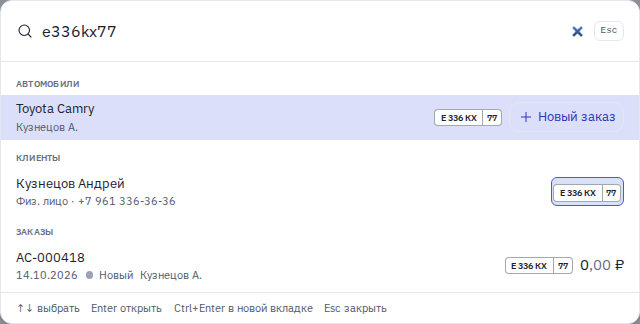
Was in den Zeilen steht
| Gruppe | Anzeige | Ziel |
|---|---|---|
| Kunden | Name oder Firmenname, Typ (Einzelperson, Unternehmen, Einzelunternehmer), Telefon, bis zu zwei Kennzeichen; das passende Fahrzeug ist hervorgehoben | Kunden-Stammdaten |
| Fahrzeuge | Marke und Modell, Kennzeichen, Eigentümer; bei einer Suche nach VIN dessen letzte Zeichen | Kunden-Stammdaten: das gewünschte Fahrzeug ist aufgeklappt |
| Aufträge | Nummer, Datum, Status, Kunde, Kennzeichen, Betrag | Auftrags-Stammdaten |
| Anfragen | Name, Telefon, Leistung, gewünschtes Datum, Status | Liste der Online-Terminbuchungen mit Filter nach Telefonnummer |
| Ersatzteile | Artikelnummer, Marke, Name, Bestand mit Einheit | Lager mit Filter nach Artikelnummer |
Beim Fahrzeug befindet sich rechts die Schaltfläche Neuer Auftrag (per Tastatur – Shift+Enter): Sie öffnet sofort einen neuen Arbeitsauftrag für dieses Fahrzeug. Die Schaltfläche ist verfügbar, wenn Sie Zugriff auf Arbeitsaufträge haben.
Wenn nichts gefunden wurde, schreibt die Suche „Nichts zu „…“ gefunden“ und bietet Neuer Kunde an. Wenn die Suche nicht ausgeführt werden konnte, erscheinen „Suche konnte nicht ausgeführt werden“ und die Schaltfläche Erneut versuchen.
Suche auf dem Telefon und „Scan“
Auf dem Telefon wird die Suche über den gesamten Bildschirm geöffnet: oben befindet sich die Eingabezeile und die Schaltfläche Abbrechen, darunter folgen die Gruppen in großen Zeilen. Sie können die Suche mit der Schaltfläche Abbrechen oder mit der Systemnavigation „Zurück“ schließen – Sie kehren dann zu dem Bildschirm zurück, auf dem Sie sich befanden.
Neben der Eingabezeile befindet sich die Schaltfläche Scan: Richten Sie die Kamera auf ein Kennzeichen, und die erkannte Nummer wird automatisch in die Zeile eingefügt und die Suche gestartet. Die Schaltfläche ist verfügbar, wenn für das Konto das Modul „Scan VIN/Kennzeichen“ aktiviert ist und Sie darauf zugreifen können – weitere Informationen unter Automatische Eingabe und VIN-Scan.
Welche Gruppen wem angezeigt werden
Eine Gruppe wird nur angezeigt, wenn das Modul für das Konto aktiviert ist und Sie über die Berechtigung für diesen Bereich verfügen. Der Kontoadministrator sieht alle Gruppen der aktivierten Module.
| Gruppe | Modul | Berechtigung |
|---|---|---|
| Kunden, Fahrzeuge | Kunden | „Zugriff auf Untermodul“ |
| Aufträge | Arbeitsaufträge | „Zugriff auf Aufträge und Auftragshistorie des Kunden“ |
| Anfragen | Online-Terminbuchung (Widget) | „Zugriff auf Untermodul“ |
| Ersatzteile | Ersatzteile | „Zugriff auf Untermodul“ |
Deshalb sucht ein Lagerist mit Berechtigung ausschließlich für das Lager nur Ersatzteile, während ein Serviceberater ohne Lagerberechtigung keine Artikelnummern sieht. Nicht zugängliche Gruppen werden vom Server gar nicht erst durchsucht, sodass fremde Daten nicht in den Ergebnissen erscheinen. Die Berechtigungen werden vom Administrator erteilt – siehe Rollen und Berechtigungen. Der Suchtext wird nirgends gespeichert.
Häufige Fragen
- Keine Suchzeile in der Kopfzeile. Entweder ist das Fenster schmaler als 1280 px – dann befindet sich an dieser Stelle eine Lupe; oder Sie befinden sich in einem Bereich, in dem die Liste selbst sucht (Arbeitsaufträge, Kunden, Lager, Mechaniker, Anfragen) – auch dort befindet sich in der Kopfzeile eine Lupe, und die Suche im gesamten System wird mit
Ctrl Kgeöffnet; oder Sie haben keinen Zugriff auf Kunden, Aufträge, Anfragen oder Ersatzteile. Wenden Sie sich an den Administrator. - In einem Bereich wurde nicht das gefunden, wonach ich gesucht habe. Die Suche erfolgt im gesamten System. Wenn Sie nur das benötigen, was zum aktuellen Bereich gehört, klicken Sie unter der Zeile auf Im Bereich „…“ suchen.
- Die benötigte Gruppe fehlt (zum Beispiel „Aufträge“ oder „Ersatzteile“). Entweder fehlt die Berechtigung für den Bereich oder das Modul ist deaktiviert – siehe die Tabelle oben. Auch eine Gruppe ohne Treffer wird nicht angezeigt.
Ctrl Köffnet die Browsersuche. Drücken Sie die Tastenkombination, während der Tab mit der Anwendung aktiv ist: Innerhalb der Anwendung wird sie abgefangen. Ist ein anderes Fenster oder eine andere Ansicht geöffnet, schließen Sie diese.- Die Taste
/bewirkt nichts. Sie funktioniert nur, wenn sich der Cursor nicht in einem Eingabefeld befindet und keine Fenster geöffnet sind. Von überall aus funktioniertCtrl K. - Der Auftrag mit der Nummer
74wurde nicht gefunden. Die Suche nach Ziffern findet genau den Auftrag mit dieser Nummer (AS-000074) und nicht „alles, was 74 enthält“. Überprüfen Sie die Nummerierung – Auftrags- und Dokumentnummern. Ein gelöschter Auftrag wird nur bei einer exakten Nummernübereinstimmung angezeigt. - Eine Leistung oder ein Ersatzteil aus einem Auftrag wird nicht gefunden. Die Suche in der Kopfzeile sucht nicht danach. Öffnen Sie Arbeitsaufträge und geben Sie den Namen im Suchfeld der Liste ein.
- Die Suche nach Telefonnummer ergibt keinen Treffer. Geben Sie mindestens die letzten vier Ziffern ein. Nach Telefonnummern wird sowohl bei Kunden als auch bei Anfragen zur Online-Terminbuchung gesucht.
- Das Fahrzeug wurde gefunden, aber ich benötige den Kunden. Drücken Sie
Enter– die Stammdaten des Eigentümers werden mit dem aufgeklappten Fahrzeug geöffnet. - Aus der Suche wurde die Kundenliste statt der Aufträge geöffnet. Der Link „Alle Ergebnisse“ führt bei Fahrzeugen in den Bereich „Kunden“ – dort wird nach Kennzeichen und VIN gesucht.
- Wie deaktiviere ich die Suche. Einen separaten Schalter gibt es nicht: Die Suche wird zusammen mit Ihren Bereichen verwendet und belastet das System nicht, solange Sie sie nicht geöffnet haben.