Rechnung zur Zahlung
Dokument zur Bezahlung von Arbeiten per Banküberweisung — in der Regel für eine juristische Person oder einen Einzelunternehmer. Enthält eine Vorlage für das Zahlungsauftragsformular mit den Bankdaten der Werkstatt, eine Liste der Arbeiten und Ersatzteile sowie die Endsumme.
Wo finden
Vorlage: Einstellungen → Dokumentvorlagen → Registerkarte „Rechnung zur Zahlung“. Drucken: in der Kopfzeile des Auftrags Drucken ▾ → Rechnung zur Zahlung; alternativ Arbeitsauftrag → Registerkarte „Dokumente“ → Zeile „Rechnung zur Zahlung“ → PDF / Word / Drucken.
Was das Dokument enthält
- Logo und Kopfzeile: Datum und Uhrzeit, „Rechnung Nr. …“, Name der Werkstatt, Steuernummer, Registernummer (OGRN) des Einzelunternehmers mit Registrierungsdatum (falls ausgefüllt), Rechtsform und Adresse sowie Telefonnummer. Die Kfz-Steuernummer (KPP) steht nicht in der Kopfzeile — sie befindet sich in der Banktabelle.
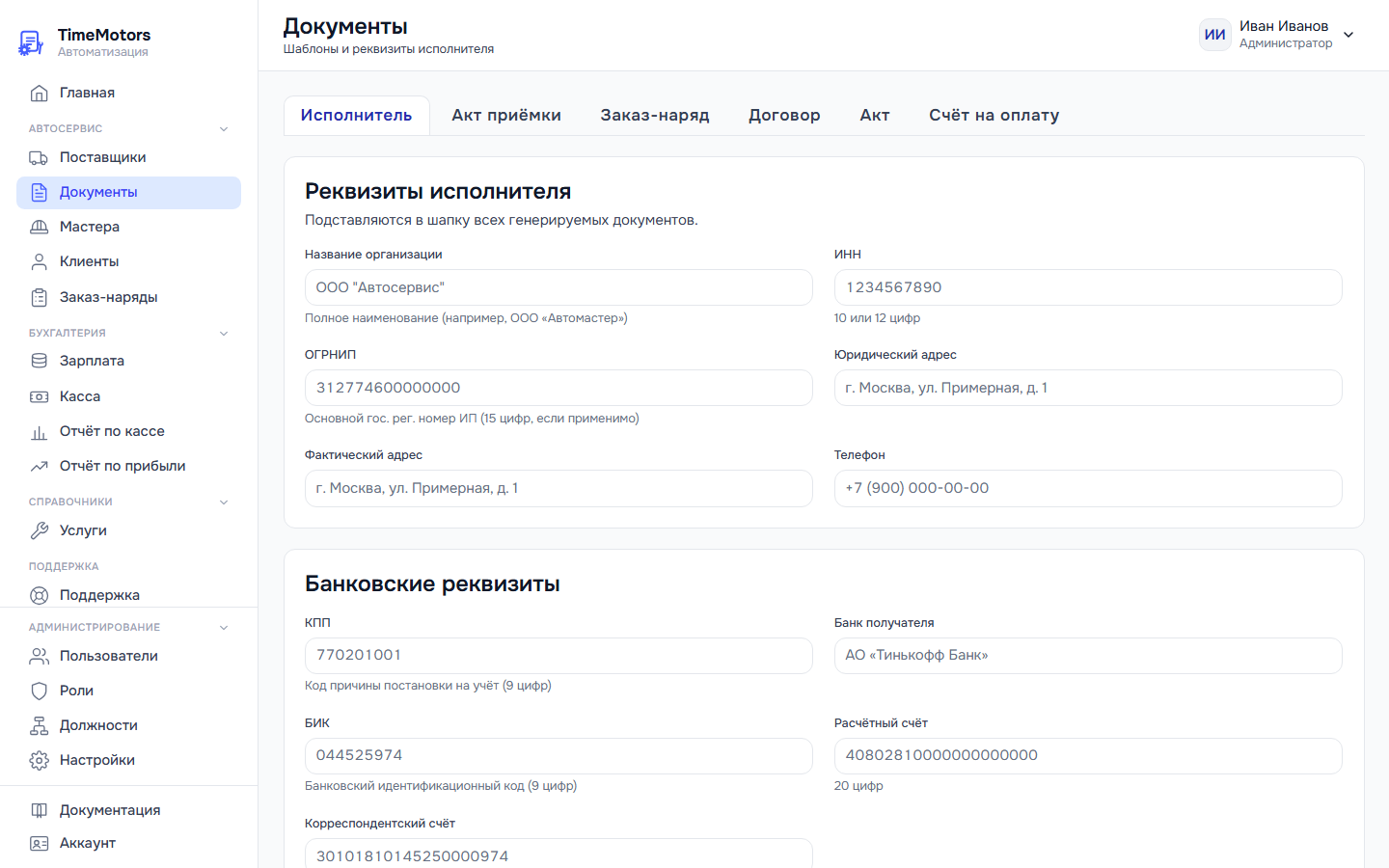
- „Muster für das Ausfüllen des Zahlungsauftragsformulars“ — Tabelle: „Steuernummer / KPP“, „Konto Nr.“ (Geschäftskonto), „Empfänger“, „Bankleitzahl“, „Korrespondenzkonto“, „Bank des Empfängers“. Die Tabelle wird immer gedruckt; nicht ausgefüllte Angaben bleiben in leeren Zellen.
- „Rechnung Nr. … vom …“ — Überschrift.
- „Zahler“ — Kunde. Bei einer juristischen Person oder einem Einzelunternehmer folgen darunter die Angaben aus den Stammdaten: Steuernummer, KPP, Registernummer oder OGRN des Einzelunternehmers, Adresse und Bank — nur ausgefüllte Zeilen. Bei einer natürlichen Person — nur der vollständige Name.
- „Warenehmer“ — derselbe Kunde.
- Zahlungsbedingungen — Text aus den Vorlageneinstellungen.
- Arbeiten — Name, Preis, Menge (bei Normstunden mit „Std.“), Einheit, Betrag, „Gesamt für die Arbeit“.
- Ersatzteile — Artikelnummer, Name, Preis, Menge, Einheit, Kosten, „Gesamt für Ersatzteile“. Wenn der Auftrag weder Arbeiten noch Ersatzteile enthält, wird die entsprechende Tabelle nicht gedruckt.
- „Insgesamt N Positionen über …“ — die Endsumme als Zahl und in Worten. Darunter steht „Ohne Mehrwertsteuer“, wenn Sie zum Rechnungsdatum nicht mehrwertsteuerpflichtig sind, oder „Enthaltene Mehrwertsteuer 22 %: …“, wenn der Zahler einen Steuersatz hat — dann wird in den Tabellen für Arbeiten und Ersatzteile außerdem die Spalte „davon Mehrwertsteuer“ angezeigt. Der Steuersatz stammt aus der Karte „Mehrwertsteuer“ in den Firmendaten zum Rechnungsdatum. Ersatzteile des Kunden werden in der Rechnung nicht ausgewiesen.
- QR-Code zur Zahlung — rechts neben der Unterschrift, mit der Beschriftung „Zu zahlen: …“ unter dem Code. Wird gedruckt, wenn er in den Firmendaten aktiviert ist (siehe Abschnitt „QR-Code zur Zahlung“ unten).
- Unterschrift des Ausführenden und „M. P.“. Die Unterschrift lautet „Einzelunternehmer“, wenn in den Firmendaten im Feld OGRN / OGRN des Einzelunternehmers eine 13-stellige OGRN angegeben ist; andernfalls lautet sie „Leiter“.
Was nicht in der Rechnung enthalten ist:
- Eine separate Rechnung mit Umsatzsteuerausweis. Die Mehrwertsteuer in der Rechnung wird aus den Auftragssummen ausgewiesen (die Preise enthalten bereits die Mehrwertsteuer, die Endsumme ändert sich nicht). UPD und Rechnungen mit Umsatzsteuerausweis werden vom Modul „Buchführung und Steuern“ erstellt.
- Eine Liste der Zahlungen — sie wird im Arbeitsauftrag gedruckt („Zahlungen für den Auftrag“). Die Rechnung enthält nur die Endsumme: Wenn für den Auftrag bereits Zahlungen eingegangen sind, werden unterhalb des Betrags die Zeilen „Zuvor bezahlt“ und „Zu zahlen“ angezeigt.
- Das Fahrzeug.
QR-Code zur Zahlung
Wenn in Einstellungen → Firmendaten das Kontrollkästchen „QR-Code zur Zahlung in Rechnung und Arbeitsauftrag drucken“ aktiviert ist, wird rechts neben der Unterschrift ein QR-Code mit einer Größe von etwa 3,5 × 3,5 cm gedruckt. Darunter steht der Betrag: „Zu zahlen: …“. Dies ist der Betrag nach Rabatten und bereits eingegangenen Zahlungen — genau der Betrag, der in der Zeile „Zu zahlen“ gedruckt wird. Kunden mit Vorauszahlung zahlen daher nicht zu viel.
Was der Kunde sieht. Er richtet die Kamera in der App seiner Bank auf den Code (Bereich für QR-Zahlungen). Die Zahlung wird bereits ausgefüllt geöffnet: Empfänger, Konto, Bankleitzahl, Bank, Betrag und Verwendungszweck „Zahlung gemäß Rechnung Nr. … vom …“ (zusätzlich Ihre „Ergänzung zum Zahlungsverwendungszweck“, falls festgelegt). Der Kunde muss die Zahlung nur noch bestätigen. Der QR-Code funktioniert sowohl in PDF als auch in Word. Personenbezogene Daten des Kunden sind darin nicht enthalten.
Aktivieren und überprüfen — Firmendaten und Logo: Karte „QR-Code zur Zahlung“, Schaltfläche „QR-Code anzeigen“ — ein Testcode über 1 ₽, den Sie mit Ihrer Bank scannen können, um zu prüfen, ob Name und Konto korrekt sind.
Wichtig.
- Der QR-Code kann nicht vom Bildschirm desselben Geräts gescannt werden. Wenn Sie das PDF auf dem Smartphone des Kunden öffnen, kann die Kamera desselben Smartphones ihn nicht lesen. Senden Sie dem Kunden das PDF und bitten Sie ihn, es auf einem Computer zu öffnen oder es auszudrucken — der Kunde kann auch einfach anhand der Bankangaben in der Banktabelle der Rechnung bezahlen.
- Es gibt keine automatische Zahlungsmarkierung. Die QR-Zahlung ist eine gewöhnliche Überweisung anhand der Bankdaten. Wenn das Geld eingeht, erfassen Sie die Zahlung manuell im Auftrag (Registerkarte Zahlung) — dann reduziert sich der Betrag „Zu zahlen“ in der neuen Rechnung.
- In Abnahmeprotokollen und Verträgen wird kein QR-Code gedruckt.
Warum der QR-Code in der Rechnung fehlt:
- In den Firmendaten ist das Kontrollkästchen „QR-Code zur Zahlung … drucken“ deaktiviert — aktivieren Sie es und klicken Sie auf Speichern;
- die Firmendaten sind unvollständig — in der Karte „QR-Code zur Zahlung“ wird eine Liste „Ausfüllen: …“ angezeigt (Name, Steuernummer, Bank, Bankleitzahl, Geschäfts- und Korrespondenzkonto);
- der Auftrag ist vollständig bezahlt — „Zu zahlen“ ist null, es ist nichts zu bezahlen;
- die Rechnung wurde vor der Aktivierung des Kontrollkästchens heruntergeladen — erstellen Sie sie erneut.
Was konfiguriert werden kann
- Zahlungsbedingungen — in Ihrer eigenen Word-Vorlage (Registerkarte „Rechnung zur Zahlung“ auf dem Bildschirm Dokumentvorlagen: Beispiel herunterladen — Ihr Text ist bereits darin enthalten). Solange keine eigene Vorlage ausgewählt ist, wird der zuvor gespeicherte oder der Standardtext gedruckt:
„Ohne Mehrwertsteuer“ und „Enthaltene Mehrwertsteuer“ müssen nicht ergänzt werden — die Zeile wird automatisch anhand der Karte „Mehrwertsteuer“ in den Firmendaten gedruckt.Zahlungsbedingungen: 1. Die Rechnung ist zwei Bankarbeitstage gültig 2. Bitte geben Sie im Zahlungsverwendungszweck die Rechnungsnummer an - Nummer und Datum des Dokuments — im Auftrag, Registerkarte „Dokumente“, Zeile „Rechnung zur Zahlung“: Nummer- und Datumsfeld nebeneinander. Es gibt keinen separaten Rechnungszähler: Standardmäßig entspricht die Nummer der Auftragsnummer; eine eigene Nummerierung (z. B.
С-00042) tragen Sie manuell ein. Weitere Informationen — Auftrags- und Dokumentnummerierung.
Was unbedingt ausgefüllt werden muss
- Bankdaten unter Einstellungen → Firmendaten: Bank des Empfängers, Bankleitzahl, Geschäftskonto, Korrespondenzkonto, KPP. Die Rechnung wird auch ohne diese Angaben erstellt, kann dann aber nicht bezahlt werden.
- Steuernummer und KPP des Zahlers für eine juristische Person — in den Stammdaten des Kunden. Ohne diese Angaben kann die Buchhaltung des Kunden die Rechnung möglicherweise nicht annehmen.
Häufige Fehler
- „In der Rechnung ist die Banktabelle leer.“ Die Bankdaten unter Einstellungen → Firmendaten sind nicht ausgefüllt. Füllen Sie sie aus, klicken Sie auf Speichern und laden Sie die Rechnung erneut herunter.
- „Die Unterschrift lautet ‚Einzelunternehmer‘, aber wir sind eine GmbH.“ Geben Sie im Feld OGRN / OGRN des Einzelunternehmers unter Einstellungen → Firmendaten die 13-stellige OGRN der Organisation ein und speichern Sie — die Unterschrift lautet dann „Leiter“.
- „Ich möchte 22 % Mehrwertsteuer angeben (5 oder 7 %).“ Öffnen Sie unter Einstellungen → Firmendaten die Karte „Mehrwertsteuer“, klicken Sie auf „Ändern ab Datum“, markieren Sie „Mehrwertsteuerpflichtiger“, wählen Sie Steuersatz und Datum aus und speichern Sie. Erstellen Sie eine zuvor heruntergeladene Rechnung erneut: Die Spalte „davon Mehrwertsteuer“ und die Zeile „Enthaltene Mehrwertsteuer“ werden angezeigt. Wenn „Mehrwertsteuerpflichtiger, Steuersatz nicht angegeben“ angezeigt wird, wählen Sie einen Steuersatz aus.
- „Der Kunde hat eine Vorauszahlung geleistet, aber die Rechnung lautet über den Gesamtbetrag.“ Unterhalb der Endsumme der Rechnung müssen die Zeilen „Zuvor bezahlt“ und „Zu zahlen“ stehen. Wenn sie fehlen, überprüfen Sie, ob die Zahlung in der Registerkarte Zahlung des Auftrags angenommen wurde und ob das Modul „Auftragszahlungen“ aktiviert ist. Erstellen Sie eine vor der Zahlung heruntergeladene Rechnung erneut.
- „In der Rechnung ist kein QR-Code.“ Siehe den Abschnitt „QR-Code zur Zahlung“ oben: Meistens ist das Kontrollkästchen in den Firmendaten deaktiviert, die Bankdaten sind nicht ausgefüllt oder der Auftrag ist bereits vollständig bezahlt.
- „Der Kunde kann den QR-Code nicht mit dem Smartphone scannen.“ Wenn die Rechnung auf dem Smartphone des Kunden selbst geöffnet ist, kann der QR-Code vom Bildschirm nicht gelesen werden. Öffnen Sie das PDF auf einem Computer oder drucken Sie es aus; die Angaben für eine manuelle Überweisung finden Sie in der Banktabelle in der Kopfzeile der Rechnung.
- „Der Kunde ist eine natürliche Person, aber eine Rechnung wird benötigt.“ Die Rechnung wird auch für natürliche Personen erstellt: In der Zeile „Zahler“ wird der vollständige Name angezeigt.
Weiterführende Informationen
- Dokumentvorlagen
- Zahlung
- Firmendaten und Logo
- Kundendokumente per E-Mail: Die Rechnung wird mit einem Klick an die Buchhaltung gesendet