Verzeichnis der Service-Arbeitsplätze
Arbeitsplätze sind physische Orte im Service: Hebebühnen, Gruben, Boxen, Karosseriewerkstätten, Reifenmontagebereiche. Führen Sie sie hier auf – sie werden zu Zeilen im Ladekalender. Hier werden außerdem die Arbeitszeiten des Services für den Kalender festgelegt.
Modul Planung von Arbeitsplätzen. Das Verzeichnis wird vom Kontoadministrator geführt; für Mitarbeiter ist dieser Bereich nicht verfügbar.
Wo zu finden
Pfad: Autowerkstatt → Arbeitsplätze des Services. Der Menüpunkt ist nur vorhanden, wenn für das Konto das Modul „Planung von Arbeitsplätzen“ aktiviert ist.
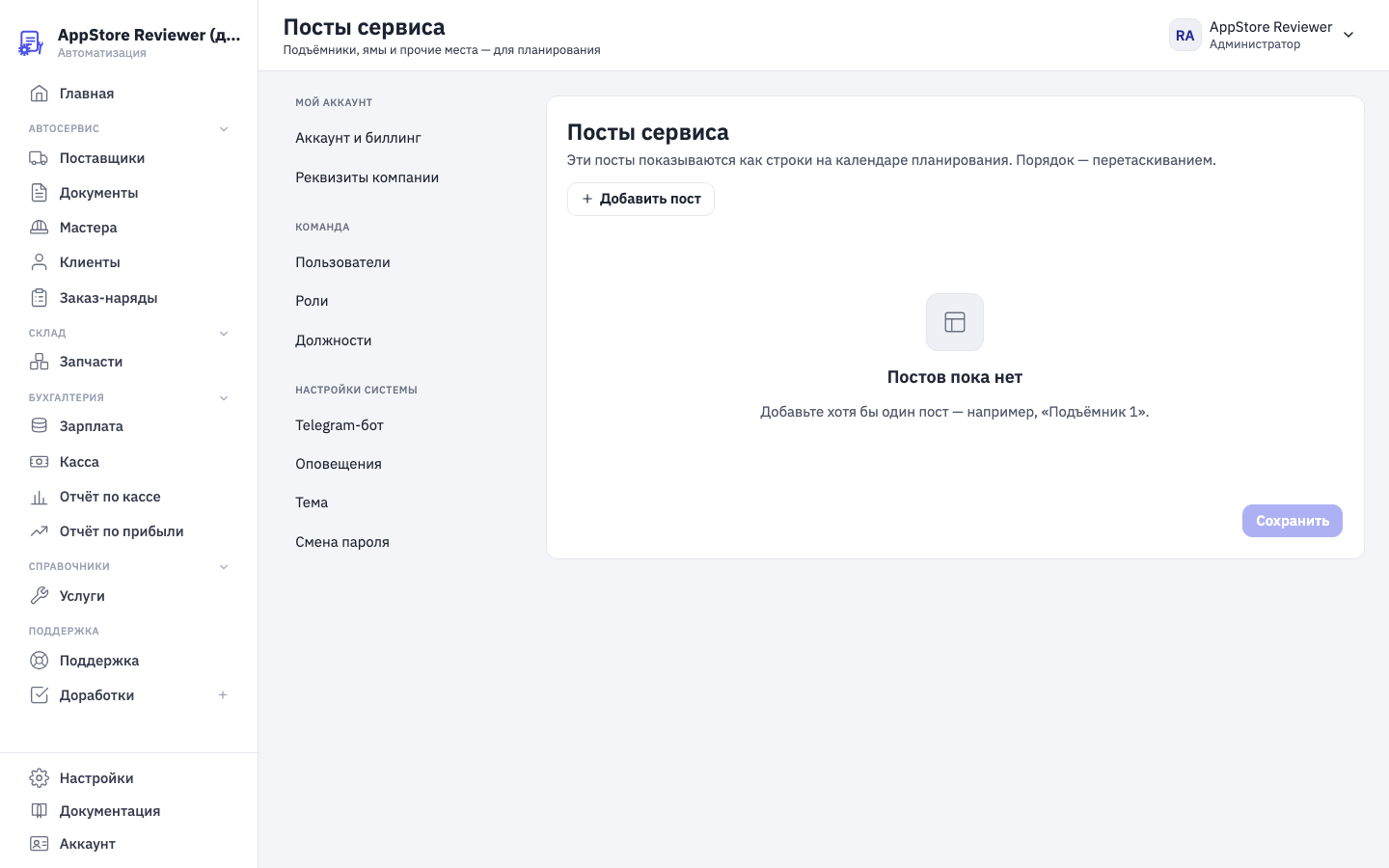
Was in einer Arbeitsplatzzeile steht
| Element | Bedeutung |
|---|---|
| Griff Ziehen | Reihenfolge der Arbeitsplätze: So wie sie von oben nach unten stehen, erscheinen die Zeilen auch im Kalender |
| Name des Arbeitsplatzes | „Hebebühne 1“, „Grube“, „Reifenmontagebereich“, „Schweißerbox“ – bis zu 128 Zeichen, im Konto ohne Wiederholungen |
| Kontrollkästchen aktiv | Ein deaktivierter Arbeitsplatz wird im Kalender nicht angezeigt |
| Korb Löschen | Entfernt die Zeile (ohne Bestätigung) |
Ein separates Feld „Reihenfolge“ gibt es nicht – die Reihenfolge wird ausschließlich durch Ziehen festgelegt. Die Anzahl der Arbeitsplätze ist nicht begrenzt und hängt nicht vom Tarif ab.
Wie hinzufügen
- Öffnen Sie Arbeitsplätze des Services.
- Klicken Sie auf Arbeitsplatz hinzufügen und geben Sie einen Namen ein.
- Ziehen Sie den Arbeitsplatz am Griff an die gewünschte Stelle in der Liste – so wird er auch im Kalender eingeordnet.
- Klicken Sie unten auf der Seite auf Speichern (die Schaltfläche ist aktiv, wenn nicht gespeicherte Änderungen vorhanden sind). Vor dem Klick wird nichts gespeichert – weder neue Arbeitsplätze noch Umbenennungen, Reihenfolge oder Löschungen. Nach dem Speichern wird „Verzeichnis gespeichert“ angezeigt.
Wiederholen Sie dies für jeden Arbeitsplatz.
Was bei einer Änderung der Zusammensetzung geschieht
- Arbeitsplatz umbenannt – bei bereits vorhandenen Aufträgen wird der Name automatisch aktualisiert.
- Arbeitsplatz gelöscht – bei Aufträgen, die diesem zugeordnet waren, wird das Feld „Arbeitsplatz“ zurückgesetzt, und sie verschwinden aus dem Kalender. Die Aufträge selbst gehen nicht verloren. Buchungen und „Belegt“ dieses Arbeitsplatzes werden zusammen mit ihm gelöscht – das Programm warnt davor.
- Deaktiviert (Kontrollkästchen „aktiv“ entfernt) – der Arbeitsplatz und alle darauf befindlichen Aufträge verschwinden aus dem Kalender. Im Block Planung der Auftragskarte wird der Arbeitsplatz nicht mehr angeboten; bei Aufträgen, die bereits diesem Arbeitsplatz zugeordnet sind, bleibt er ausgewählt. Aktivieren Sie den Arbeitsplatz wieder – die Aufträge erscheinen erneut im Kalender.
Arbeitszeiten und Überschneidungen
Über der Liste der Arbeitsplätze befindet sich die Karte Arbeitszeiten: sieben Zeilen für die Wochentage, jeweils mit einem Kontrollkästchen Ruhtag sowie der Zeit von und bis (in 15-Minuten-Schritten). Der Kalender zeigt genau diese Zeiten an, die übrige Zeit ist ausgegraut; Auf alle Tage kopieren übernimmt die Zeiten des zuletzt geänderten Tages für die gesamte Woche. Dort finden Sie außerdem:
- Standarddauer der Buchung, Min. – von 15 bis 480; damit beginnt eine neue Buchung im Kalender.
- Überschneidungen auf demselben Arbeitsplatz nicht zulassen – bei aktiviertem Kontrollkästchen kann keine Buchung für einen Zeitpunkt vorgenommen werden, zu dem der Arbeitsplatz belegt ist. Ohne dieses Kontrollkästchen warnt das Programm und bietet Trotzdem buchen an.
Klicken Sie auf Arbeitszeiten speichern (getrennt von „Speichern“ in der Liste der Arbeitsplätze). Eine Buchung außerhalb der Arbeitszeiten ist jederzeit mit der Kennzeichnung „Außerhalb der Arbeitszeiten“ möglich. Für Konten, die vor dem Hinzufügen dieser Einstellung erstellt wurden, gelten bis zum Speichern weiterhin täglich 08:00–22:00 Uhr.
Häufige Fehler
- „Leerer Name in Zeile N“. Der Name der Zeile ist nicht ausgefüllt – geben Sie ihn ein oder löschen Sie die Zeile.
- „Wiederholender Name: „…“ oder „Ein Arbeitsplatz mit dem Namen „…“ existiert bereits. Wählen Sie einen anderen Namen“. Zwei Arbeitsplätze mit demselben Namen (Groß- und Kleinschreibung spielen keine Rolle) können nicht angelegt werden – benennen Sie einen davon um, beispielsweise „Hebebühne 2“.
- „Arbeitsplätze hinzugefügt, aber sie fehlen im Kalender“. Die Schaltfläche Speichern wurde nicht geklickt oder beim Arbeitsplatz ist das Kontrollkästchen aktiv entfernt.
Tipps
- Verwenden Sie einfache Bezeichnungen – „Hebebühne 1“, „Hebebühne 2“. Für den Serviceberater ist eine einfache Auswahl wichtig.
- Reifenmontagebereich, Achsvermessung – separate Arbeitsplätze, wenn es sich um unterschiedliche Boxen mit unterschiedlichen Warteschlangen handelt.
- Erstellen Sie nicht unnötig viele Arbeitsplätze – wenn Schweißer und Karosseriebauer abwechselnd in derselben Box arbeiten, ist dies ein Arbeitsplatz und nicht zwei.