Zahlung
Hier ist sichtbar, wie viel der Kunde für den Auftrag schuldet, wie viel er bereits bezahlt hat und auf welche Art. Die Zahlung kann in Teilbeträgen angenommen werden: eine Vorauszahlung bei der Annahme, der Rest bei der Fahrzeugübergabe. Ein Fehler oder eine Ablehnung des Kunden wird als Rückerstattung erfasst.
Das Modul „Auftragszahlungen“ ist Bestandteil des Basistarifs und für alle aktiviert. Mitarbeiter mit der Berechtigung „Zahlungen annehmen“ oder „Rückerstattungen“ sehen den Tab Zahlung – diese Berechtigungen werden vom Administrator in den Rollen vergeben.
Wo Sie ihn finden
Pfad: Arbeitsauftrag → Tab „Zahlung“. Die Schaltfläche Zahlung annehmen ist auch in der rechten Spalte Summen vorhanden – so können Sie Geldeingänge annehmen, ohne andere Tabs zu verlassen.
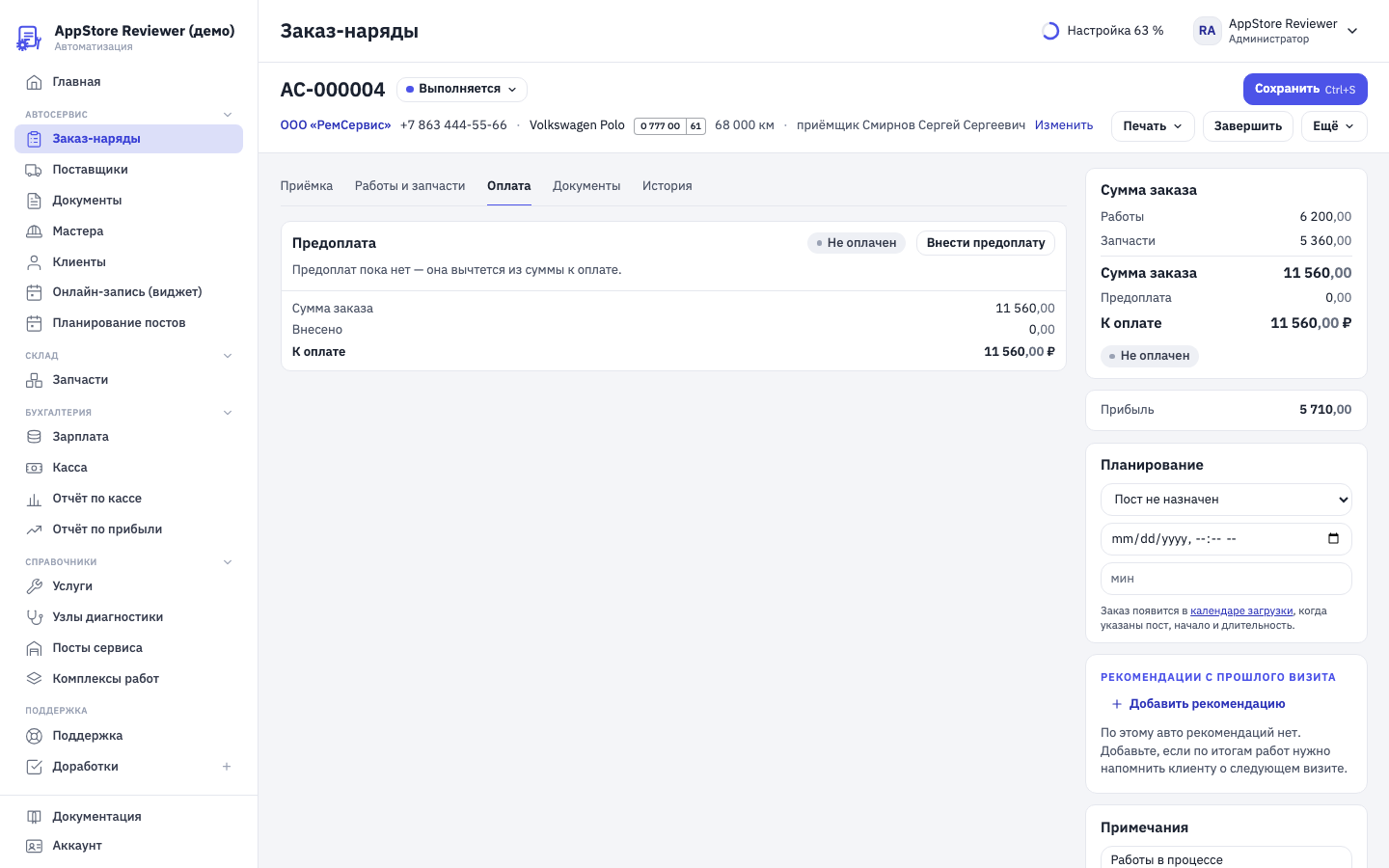
Was der Tab anzeigt
Oben werden drei Beträge und ein Statusfeld angezeigt:
| Betrag | Bedeutung |
|---|---|
| Zu zahlen | Auftragsbetrag unter Berücksichtigung des Rabatts |
| Bezahlt | Angenommene Zahlungen abzüglich Rückerstattungen |
| Schulden | Wie viel der Kunde noch bezahlen muss. Rot, solange der Betrag größer als null ist |
Statusfeld:
- Nicht bezahlt – es sind keine Zahlungen für den Auftrag eingegangen;
- Teilweise – es wurde weniger als der Auftragsbetrag eingezahlt;
- Bezahlt – es wurde genau der erforderliche Betrag eingezahlt;
- Überzahlung – es wurde mehr eingezahlt, als der Auftrag kostet.
Wenn der Auftragsbetrag null ist und keine Zahlungen vorliegen, wird der Status nicht angezeigt.
Unten befindet sich eine Tabelle: Datum, Was (Zahlung oder Rückerstattung), Zahlungsart, Betrag (Rückerstattung mit Minuszeichen), Kasse, Wer die Zahlung angenommen hat, sowie eine Notiz. Solange keine Zahlungen vorliegen, wird anstelle der Tabelle der Hinweis „Noch keine Zahlungen vorhanden – nehmen Sie eine Vorauszahlung oder eine Zahlung bei der Übergabe an“ angezeigt. Die Daten werden zusammen mit dem Auftrag geladen, der Tab muss nicht geöffnet werden: Dieselben Summen sind in der rechten Spalte sichtbar.
So nehmen Sie eine Zahlung an
- Klicken Sie auf Zahlung annehmen – im Tab Zahlung oder in der Spalte Summen.
- Im Feld Betrag, ₽ ist sofort die aktuelle Schuld angegeben. Wenn der Kunde nicht den gesamten Betrag bezahlt, korrigieren Sie den Betrag oder klicken Sie auf einen Chip: Gesamtschuld oder Hälfte.
- Wählen Sie die Zahlungsart: Bargeld, Karte oder Überweisung.
- Bei Bedarf können Sie eine Notiz hinzufügen („Vorauszahlung für Ersatzteile“, „hat die Ehefrau bezahlt“).
- Klicken Sie auf Zahlung annehmen oder drücken Sie Strg+Enter.
Die Zahlung wird sofort erfasst; Speichern in der Kopfzeile des Auftrags ist nicht erforderlich. Summen und Status werden direkt aktualisiert. Wenn für den Auftrag bereits mehr als erforderlich bezahlt wurde, warnt der Dialog „Mehr als der zu zahlende Betrag von … ₽“ – die Zahlung kann dennoch angenommen werden, und der Auftrag erhält den Status Überzahlung.
Eine separate Ansicht „Vorauszahlung“ gibt es nicht: Eine Vorauszahlung ist eine gewöhnliche Zahlung, die vor der Ausführung der Arbeiten angenommen wird. Über dasselbe Fenster wird auch der Restbetrag bei der Fahrzeugübergabe angenommen.
Datum und Zeit werden vom System automatisch gesetzt; eine Zahlung kann nicht rückdatiert werden. Ein Doppelklick auf die Schaltfläche ist unbedenklich – es wird keine doppelte Zahlung erstellt.
Nur die Notiz kann bearbeitet werden (Schaltfläche Notiz in der Zeile). Betrag und Zahlungsart können nicht geändert werden: Löschen Sie die Zahlung und nehmen Sie sie erneut an, damit das Geld jederzeit nachvollziehbar bleibt.
Online-Zahlung per Link
Wenn das Modul Zahlung per Link aktiviert ist, kann der Kunde selbst über die Schaltfläche Bezahlen auf der Auftragsseite zahlen. Eine solche Online-Zahlung erscheint automatisch in der Tabelle: Zahlungsart Online (YooKassa), Notiz „Zahlung per Link · YooKassa“, in der Spalte „Wer“ steht Kunde per Link. Sie wird nicht in die Kasse gebucht: Es handelt sich um eine bargeldlose Zahlung, und das Geld wird Ihrem YooKassa-Shopkonto gutgeschrieben.
- Eine Online-Zahlung kann nicht manuell erfasst werden: Die Zahlungsart „Online“ ist im Fenster Zahlung annehmen nicht vorhanden.
- Sie kann nicht gelöscht werden; in der Zeile gibt es keine Schaltfläche Löschen: Das Geld ist bereits über YooKassa eingegangen. Wenn die Zahlung fehlerhaft ist, erfassen Sie eine Rückerstattung (unten).
Boni und Gutschein
Wenn das Modul Treueprogramm aktiviert ist, enthält der Tab den Block „Treueprogramm“ mit den Schaltflächen Boni ausbuchen und Gutschein. Diese fügen Zeilen mit der Zahlungsart „Boni“ (Notiz „Zahlung mit Boni“) beziehungsweise „Gutschein“ zur Tabelle hinzu. Es handelt sich um eine Zahlung und nicht um einen Rabatt: Dokumente, Gewinn und Lohn werden anhand des vollständigen Preises berechnet. Daher sind die Schaltflächen nur mit der Berechtigung „Zahlungen annehmen“ sichtbar (zusammen mit der Berechtigung „Kassenarbeit“ des Moduls „Treueprogramm“). Coupon und Besuch im Rahmen eines Pakets sind keine Zahlung: Sie werden im Tab Arbeiten und Ersatzteile erfasst.
- Im Fenster Zahlung annehmen sind solche Zahlungsarten nicht vorhanden: Die Zeilen werden ausschließlich durch den Block „Treueprogramm“ erstellt. Auch ein geschlossener Auftrag akzeptiert sie.
- Wenn die Zeile „Boni“ gelöscht wird, werden die Boni dem Kunden zurückgegeben; bei der Zeile „Gutschein“ wird der Restbetrag dem Gutschein zurückgegeben. Eine Rückerstattung in Bargeld über Rückerstattung ist nicht möglich.
- Wenn der Auftrag in „Abgelehnt“ überführt oder gelöscht wird, werden die Zeilen „Boni“ und „Gutschein“ automatisch entfernt, und die Boni sowie der Restbetrag werden zurückgegeben.
- Diese Zeilen erscheinen weder in der Kasse noch in der Buchhaltung: Sie stellen in diesem Moment kein Geld dar.
Rückerstattung
Die Schaltfläche Rückerstattung ist im Tab sichtbar, wenn Ihre Rolle über die Berechtigung „Rückerstattungen“ verfügt und für den Auftrag eine Zahlung erfasst wurde. Wenn die Berechtigung fehlt, bitten Sie den Administrator, sie zur Rolle hinzuzufügen (Einstellungen → Team → Rollen).
- Klicken Sie auf Rückerstattung.
- Geben Sie den Betrag ein und wählen Sie die Zahlungsart.
- Geben Sie den Grund an – dies ist erforderlich („Ersatzteil abgelehnt“, „fälschlicherweise angenommen“).
- Klicken Sie auf Rückerstattung erfassen.
Es kann nicht mehr zurückerstattet werden, als mit derselben Zahlungsart eingezahlt wurde. Wenn der Kunde 2.000 ₽ per Karte bezahlt hat, können diese Gelder nicht in Bargeld zurückerstattet werden – das System antwortet „Es kann nicht mehr zurückerstattet werden, als mit der Zahlungsart „Karte“ eingezahlt wurde: verfügbar sind 2.000,00 ₽“. Eine Rückerstattung kann teilweise und mehrfach vorgenommen werden. Sie verringert Bezahlt, und die Schuld des Kunden steigt.
Rückerstattung einer Online-Zahlung. Das Programm erstattet das Geld nicht selbst. Erstatten Sie zunächst die Zahlung in Ihrem YooKassa-Personalkonto und klicken Sie dann hier auf Rückerstattung und wählen Sie die Zahlungsart Online (YooKassa) – sie wird angezeigt, wenn für den Auftrag eine Online-Zahlung vorliegt. So stimmen die Schuld und die Summen im Auftrag mit YooKassa überein.
Zahlung und Kasse
Eine Verbindung zur Kasse ist nur erforderlich, wenn für das Konto das Modul „Kasse“ aktiviert ist.
- Bargeld bei geöffneter Schicht wird automatisch in der Kasse erfasst: Eine Zahlung als Einnahme „Zahlung für Auftrag AS-000123“, eine Rückerstattung als Ausgabe „Rückerstattung für Auftrag AS-000123“. In der Spalte Kasse steht „in der Kasse“. Eine separate Einnahme in der Kasse muss nicht erfasst werden.
- Die Schicht ist nicht geöffnet. Der Dialog zeigt „Die Kassenschicht ist nicht geöffnet“ und zwei Optionen: Schicht öffnen oder Ohne Kasse annehmen. Im zweiten Fall wird die Zahlung gespeichert, in der Tabelle erscheint jedoch die Kennzeichnung Nicht in der Kasse und die Schaltfläche In die Kasse. Öffnen Sie die Schicht und klicken Sie auf In die Kasse – der Vorgang wird mit dem Datum der Zahlung in der aktuellen Schicht erfasst.
- Karte, Überweisung und Online werden nicht in die Kasse gebucht – die Kasse führt ausschließlich Bargeld. In der Spalte Kasse steht bei ihnen ein Strich.
Für die Erfassung in der Kasse ist keine separate Kassenberechtigung erforderlich. Eine Schicht kann jedoch nur von jemandem geöffnet werden, der Zugang zur Kasse hat.
Wenn eine Bargeldrückerstattung den aktuell in der Kasse befindlichen Betrag übersteigt, warnt das System, verbietet sie aber nicht: Die Entscheidung liegt bei Ihnen.
Zahlung und Rückerstattung löschen
Die Schaltfläche Löschen in der Zeile entfernt einen fehlerhaften Vorgang; in der Auftragshistorie bleibt vermerkt, dass die Zahlung gelöscht wurde. Wenn der Vorgang in der Kasse erfasst wurde, verschwindet er dort zusammen mit der Zahlung. Das Löschen ist nicht möglich, wenn:
- der Vorgang in eine abgeschlossene Kassenschicht gefallen ist. Die Schicht ist bereits abgerechnet, daher kann nichts rückdatiert entfernt werden. Erfassen Sie eine Rückerstattung – dies gewährleistet einen nachvollziehbaren Kassenverlauf;
- für die Zahlung bereits eine Rückerstattung ausgestellt wurde. Löschen Sie zuerst die Rückerstattung und danach die Zahlung.
Zahlungen können mit derselben Berechtigung gelöscht werden wie das Annehmen von Zahlungen, Rückerstattungen mit der Berechtigung „Rückerstattungen“.
Für welche Aufträge werden Zahlungen angenommen
- Für einen Auftrag in jedem Status außer Gelöscht kann eine Zahlung angenommen werden. Gelöschte Aufträge müssen zuerst wiederhergestellt werden.
- Ein Geschlossener Auftrag akzeptiert Zahlungen und Rückerstattungen: Die Sperre für die Bearbeitung von Arbeiten und Ersatzteilen wirkt sich nicht auf das Geld aus. Der Auftrag muss für eine Zahlung nicht geöffnet werden.
- Wenn ein Auftrag, für den bereits Geld eingezahlt wurde, in Abgelehnt oder Gelöscht überführt wird, erscheint eine deutliche Warnung „Für den Auftrag wurden … ₽ eingezahlt – erfassen Sie eine Rückerstattung“. Der Status wird dennoch geändert; das System weist lediglich auf die Rückerstattung hin.
Frühere Anzahlungen
Anzahlungen, die vor der Einführung der Zahlungsarten eingezahlt wurden, sind erhalten geblieben: Sie werden als Zahlungen mit der Zahlungsart Bargeld angezeigt. Sie werden nicht rückdatiert in der Kasse erfasst und besitzen keine Schaltfläche In die Kasse.
Zahlung in Dokumenten
- Arbeitsauftrag – Block „Auftragszahlungen“: Datum, Zahlungsart und Betrag jedes Vorgangs (Rückerstattung mit negativem Betrag), anschließend Bezahlt und Zu zahlen. Bei einer Überzahlung wird die Zeile „Überzahlung“ gedruckt.
- Zahlungsrechnung – wenn bereits etwas bezahlt wurde, werden unter der Summe die Zeilen Zpreviously bezahlt und Zu zahlen hinzugefügt.
- Übergabe- und Zahlungsverträge werden nicht gedruckt.
Ohne Zahlungen gibt es den entsprechenden Block in den Dokumenten nicht.
Zahlung in der Auftragsliste
In der Auftragsliste gibt es die Spalte Zahlung: ein Statusfeld und in Graustift „Schulden 12.000 ₽“. Über der Liste befinden sich die Schaltflächen Mit Schulden, Nicht bezahlt und Bezahlt, um Schuldner schnell zu finden.
Auf dem Smartphone
Summen und Zahlungen werden als Karten angezeigt; die Fenster Zahlung annehmen und Rückerstattung öffnen sich direkt auf der Seite. Am unteren Bildschirmrand ist eine Leiste fixiert: Zu zahlen, Schulden und die Schaltfläche Zahlung annehmen.
Häufige Fehler
- „Der Tab „Zahlung“ fehlt.“ Das Modul „Auftragszahlungen“ ist nicht aktiviert oder die Rolle besitzt keine Berechtigung für Zahlungen. Wenden Sie sich an den Kontoadministrator.
- „Die Schaltfläche „Rückerstattung“ fehlt.“ Die Berechtigung „Rückerstattungen“ ist erforderlich. Die Schaltfläche ist außerdem ausgeblendet, solange für den Auftrag nichts bezahlt wurde.
- „Bargeld angenommen, aber die Kasse ist leer.“ Die Schicht war nicht geöffnet, und Sie haben die Zahlung ohne Kasse angenommen. In der Zeile steht die Kennzeichnung Nicht in der Kasse: Öffnen Sie die Schicht und klicken Sie auf In die Kasse.
- „Ein anderes Zahlungsdatum wird benötigt.“ Das Datum wird automatisch gesetzt. Falls es wichtig ist, geben Sie es in der Notiz zur Zahlung an.
- „Ich möchte den Betrag korrigieren.“ Betrag und Zahlungsart können nicht geändert werden. Löschen Sie die Zahlung (sofern die Kassenschicht noch geöffnet ist) und nehmen Sie die richtige Zahlung an. Ist die Schicht geschlossen, erfassen Sie eine Rückerstattung und nehmen Sie die Zahlung erneut an.
- „Die Zahlung lässt sich nicht löschen.“ Der Vorgang ist in eine abgeschlossene Kassenschicht gefallen oder für ihn wurde bereits eine Rückerstattung ausgestellt – siehe Abschnitt „Löschen“ oben.
- „Der Kunde hat bezahlt, aber der Status lautet „Teilweise““. Überprüfen Sie Zu zahlen: Möglicherweise wurden nach der Zahlung Arbeiten hinzugefügt oder ein Rabatt entfernt.
- „Der Auftrag wurde gelöscht und die Zahlung kann nicht angenommen werden.“ Stellen Sie den Auftrag wieder her, indem Sie ihm einen anderen Status zuweisen.