Kundenliste
Ein zentrales Verzeichnis der Auftraggeber einer Autowerkstatt – natürliche Personen, Selbstständige und juristische Personen. Jeder Kunde kann mehrere Fahrzeuge und Arbeitsaufträge haben.
Wo Sie es finden
Menüpfad: Kunden → Kunden. Die Seite heißt „Kunden der Autowerkstatt“.
Der Bereich wird angezeigt, wenn für das Konto das Modul „Kunden“ aktiviert ist und für die Rolle Mitarbeiter die Berechtigung „Zugriff auf Untermodul“ in der Gruppe „Autowerkstatt > Kunden“ ausgewählt wurde. Für den Kontoadministrator ist keine separate Berechtigung erforderlich.
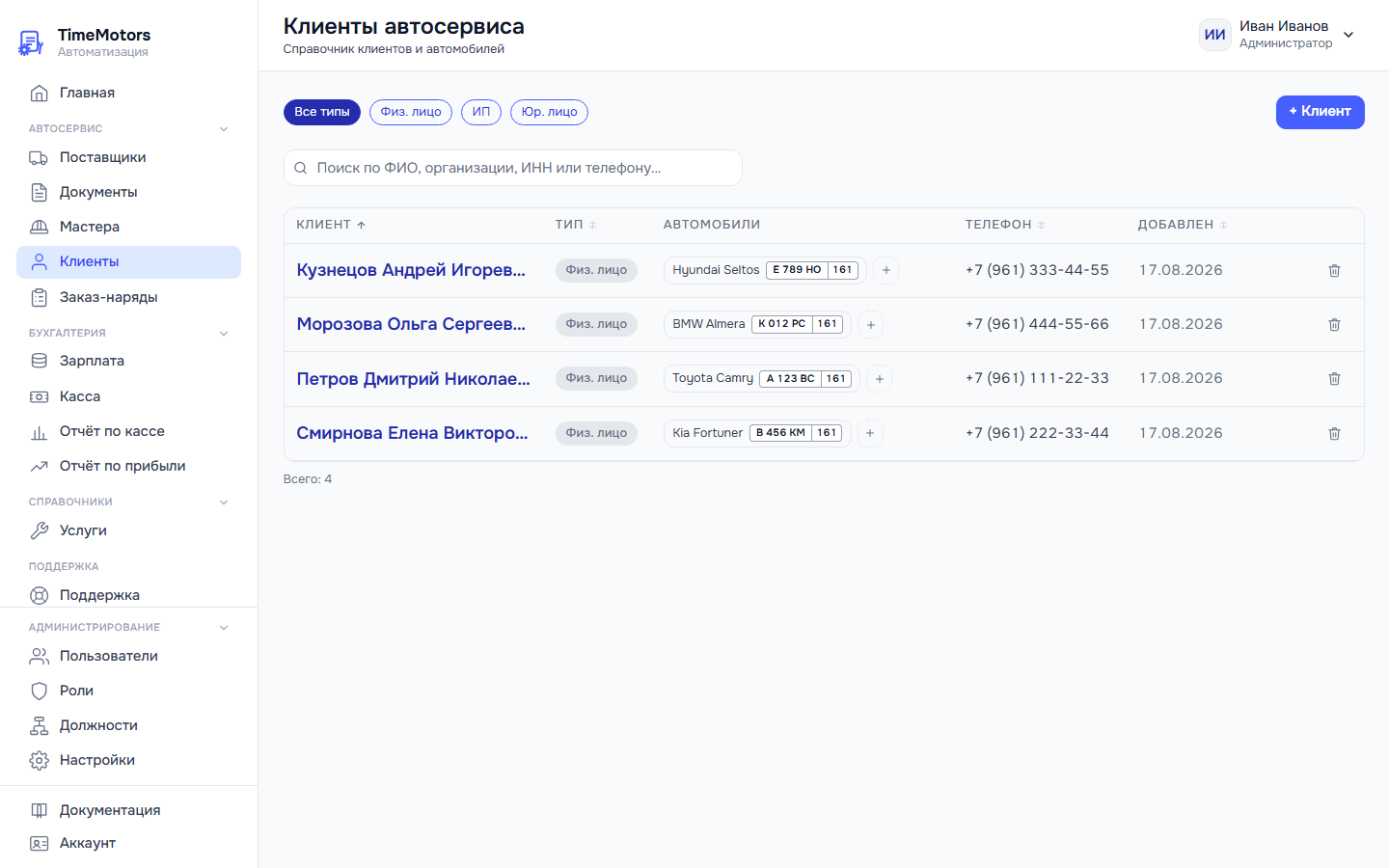
Was die Tabelle anzeigt
Ein Kunde wird durch Klicken auf eine beliebige Stelle der Zeile geöffnet. Strg/Cmd-Klick öffnet die Stammdaten in einem neuen Tab. Ausgenommen sind Telefon (Anruf über den Link) und Kennzeichen der Fahrzeuge: Diese haben eine eigene Aktion.
| Spalte | Inhalt |
|---|---|
| Kunde | Vollständiger Name für natürliche Personen und Selbstständige, Firmenname für juristische Personen. Unter dem Namen werden abgeblendet der Typ (Natürl. Person, Selbstständige, Jurist. Person) und die Steuer-Identifikationsnummer angezeigt, sofern diese ausgefüllt ist |
| Telefon | Hauptnummer. Auf dem Telefon und im Browser wird durch Tippen der Nummer ein Anruf gestartet |
| Fahrzeuge | Bis zu drei Fahrzeuge mit Kennzeichen, die übrigen – „+2“ (öffnet den Tab Fahrzeuge in den Kundenstammdaten). Durch Klicken auf ein Kennzeichen wird das Fahrzeug zum Bearbeiten geöffnet; die Schaltfläche + fügt ein Fahrzeug hinzu. Die Spalte ist vorhanden, wenn ein beliebiges Modul der Gruppe „Autowerkstatt“ (Lieferanten, Dokumente, Mechaniker, Kunden, Arbeitsaufträge) aktiviert ist |
| Hinzugefügt | Datum, an dem der Kunde angelegt wurde |
| ⋮ | Aktionsmenü der Zeile: Löschen |
Die Sortierung erfolgt durch Klicken auf die Überschriften Kunde, Telefon, Hinzugefügt; ein erneuter Klick ändert die Richtung.
Die Liste wird beim Scrollen nachgeladen: Zunächst werden 50 Kunden angezeigt, anschließend automatisch, wenn Sie das Ende erreichen. Es gibt keine nummerierten Seiten. Unten steht – „Angezeigt: 50 von 312“, und sobald alles geladen wurde – „Gesamt: 312“.
Ab einer Bildschirmbreite von 1280 px wird die Tabelle zu Karten: Name, Typ und Steuer-Identifikationsnummer, Telefon, darunter die Fahrzeuge des Kunden und in der Ecke das Menü ⋮. Ein Klick auf die Karte öffnet den Kunden.
Die Liste merkt sich, wo Sie aufgehört haben
Suche, ausgewählter Typ und Sortierung bleiben gespeichert, solange der Browser-Tab geöffnet ist. Wenn Sie die Kundenstammdaten öffnen und zurückkehren, sieht die Liste genauso aus und bleibt (falls Sie blättern, innerhalb einer Stunde) an derselben Stelle. Wenn Suche, Filter oder Sortierung von den ursprünglichen Werten abweichen, erscheint neben den Filtern die Schaltfläche „Zurücksetzen“.
Filter und Suche
-
Suchen – das Feld „Suche nach vollständigem Namen, Organisation, Steuer-Identifikationsnummer oder Telefon…“. Die Suche erfolgt nach einem Teil des vollständigen Namens, nach dem vollständigen oder verkürzten Organisationsnamen, der Steuer-Identifikationsnummer, der Haupt- und zusätzlichen Telefonnummer, dem Kennzeichen und der VIN eines beliebigen Fahrzeugs des Kunden, unabhängig von der Groß- und Kleinschreibung.
-
Schnellsuche aus jedem Bereich. Einen Kunden, ein Fahrzeug oder einen Auftrag können Sie ohne Aufruf dieser Liste finden:
Ctrl K(auf einem Mac –⌘K) oder über das Feld in der Kopfzeile. Ausführliche Informationen – Suche in der Kopfzeile.- Kennzeichen – in beliebiger Tastaturbelegung und mit oder ohne Leerzeichen: „a123bc“, „A 123 BC“ und „a-123-bc 161“ führen zum selben Fahrzeug. Das Kennzeichen des gefundenen Fahrzeugs in der Zeile ist farblich hervorgehoben.
- VIN – vollständig oder als beliebiger Teil ab vier Zeichen, beispielsweise die letzten sechs Zeichen der Zulassungsbescheinigung; unter dem Kennzeichen des Fahrzeugs sind die letzten Zeichen der VIN angegeben.
- Telefon – in jedem Format: „8 961 333 44 55“, „89613334455“ und „+7 (961) 333-44-55“ führen zum selben Kunden. Es müssen mindestens vier Ziffern ohne Buchstaben eingegeben werden.
- Eine Suche nach Marke und Modell ist nicht möglich.
Die Suche startet automatisch, einen Bruchteil einer Sekunde nach der Eingabe; das Kreuz im Feld löscht sie.
-
Filter nach Typ – Schaltflächen über der Liste Alle Typen, Natürl. Person, Selbstständige, Jurist. Person.
-
Tags ▾ (bei aktiviertem Modul „Tags“ und entsprechender Berechtigung) – eine Schaltfläche neben dem Filter nach Typ: Es bleiben nur Kunden, die über alle ausgewählten Tags verfügen. Die Tags des Kunden werden in der Zeile unter dem Namen angezeigt. Wenn Sie Zeilen mit Häkchen markieren, erscheint über der Liste das Bedienfeld Ausgewählt N · Tags ▾ – einen Tag können Sie sofort mehreren Kunden zuweisen. Ausführliche Informationen – Tags.
-
Wenn die Suche und der Filter keine Ergebnisse liefern, zeigt die Liste „Nichts gefunden“ an und bietet „Zurücksetzen“ an.
Erstellen und Löschen
- + Kunde – die Hauptschaltfläche rechts in der Suchzeile öffnet das Formular für einen neuen Kunden. Der Typ wird über die Registerkarten Natürl. Person, Jurist. Person, Selbstständige oben im Formular ausgewählt – siehe Natürliche Person, Selbstständige oder juristische Person.
- Mehr ▾ – ein Menü rechts in der Suchzeile: Aus Datei importieren… (Übernahme der Datenbank aus Excel oder CSV), Nach Excel exportieren (mit dem aktuellen Typ und der aktuellen Suche), Vorlage herunterladen, Importhistorie. Das Modul „Import und Export“ ist erforderlich – siehe Import und Export von Kunden.
- Neuer Auftrag – eine Schaltfläche in der Kundenzeile (beim Zeigen mit der Maus) und ein Menüpunkt ⋮; auf dem Telefon im Menü ⋮ der Kartenansicht. Sie öffnet die Auftragserstellung mit dem bereits ausgewählten Kunden. Die Schaltfläche ist vorhanden, wenn das Modul „Arbeitsaufträge“ aktiviert ist und eine entsprechende Auftragsberechtigung vorliegt. Die Auftragshistorie des Kunden befindet sich im Tab Aufträge in den Kundenstammdaten.
- Kunden löschen – Menü ⋮ → Löschen in der Zeile (in den Kundenstammdaten gibt es keine Löschschaltfläche). Das System fragt nach einer Bestätigung; wenn der Kunde Fahrzeuge hat, enthält die Frage einen Hinweis, dass diese zusammen mit dem Kunden gelöscht werden. Ein gelöschter Kunde kann nicht wiederhergestellt werden.
Ein Kunde kann nicht gelöscht werden, wenn:
- er Arbeitsaufträge in einem beliebigen Status hat, einschließlich „Gelöscht“ – Meldung „Der Kunde kann nicht gelöscht werden: Er hat Arbeitsaufträge…“;
- eines seiner Fahrzeuge in einem Arbeitsauftrag enthalten ist – „Der Kunde kann nicht gelöscht werden: Seine Fahrzeuge sind in Arbeitsaufträgen enthalten…“.
So bleibt die Servicehistorie erhalten. Ein Kunde ohne Aufträge wird zusammen mit allen seinen Fahrzeugen gelöscht.
Kunden können vom Kontoadministrator und von Mitarbeitern mit Berechtigung für das Modul „Kunden“ gelöscht werden. Ein Mitarbeiter, der nur über die Berechtigung für „Arbeitsaufträge“ verfügt, kann einen Kunden anlegen, aber nicht löschen.
Einen Kunden können Sie auch direkt bei der Auftragserstellung anlegen: Auf der Seite Neuer Arbeitsauftrag befindet sich rechts neben dem Feld Kunde eine Schaltfläche + (Hinweis „Neuer Kunde“) – sie öffnet dasselbe Formular in einem Fenster, zusammen mit dem Fahrzeugblock.
Häufige Fehler
- „Der Kunde kann nicht gelöscht werden.“ Er hat Arbeitsaufträge (auch gelöschte) oder eines seiner Fahrzeuge ist in Aufträgen enthalten. Solche Kunden können nicht gelöscht werden – die Auftragshistorie ist wichtiger. Wenn es sich beim Kunden um ein Duplikat handelt, führen Sie ihn mit dem Hauptkunden zusammen: Aufträge und Fahrzeuge werden übernommen, die Stammdaten des Duplikats werden gelöscht – siehe Kundenduplikate.
- „Der Kunde ist nicht in der Liste, war aber definitiv vorhanden.“ Überprüfen Sie den Filter nach Typ – es muss Alle Typen ausgewählt sein; die Liste merkt sich die letzte Auswahl, drücken Sie daher Zurücksetzen. Versuchen Sie es auch mit einem Teil des Nachnamens, der Fahrzeugnummer oder der Telefonnummer.
- „Kunden werden doppelt angelegt.“ Bei der manuellen Erstellung ist jeder Datensatz ein eigener Kunde; suchen Sie vor der Erstellung nach der Steuer-Identifikationsnummer oder der Telefonnummer. Bereits angelegte Duplikate finden Sie über Mehr ▾ → Duplikate finden, zusammenführen können Sie sie unter Kundenduplikate. Beim Import aus einer Datei werden Duplikate anhand von Telefonnummer und Steuer-Identifikationsnummer automatisch erkannt.
- „Kunden müssen aus Excel importiert werden.“ Die Schaltfläche Mehr ▾ → Aus Datei importieren… über der Liste importiert Kunden und ihre Fahrzeuge aus Excel oder CSV und prüft vor dem Speichern Duplikate und Fehler. Nach Excel exportieren exportiert die Liste mit dem aktuellen Filter. Ausführliche Informationen – Import und Export von Kunden.