Stammdaten des Kunden
Alles über den Kunden auf einem Bildschirm: Kontaktdaten, Firmendaten (je nach Typ), Fahrzeuge, Auftragshistorie und Änderungshistorie der Stammdaten.
Wo Sie es finden
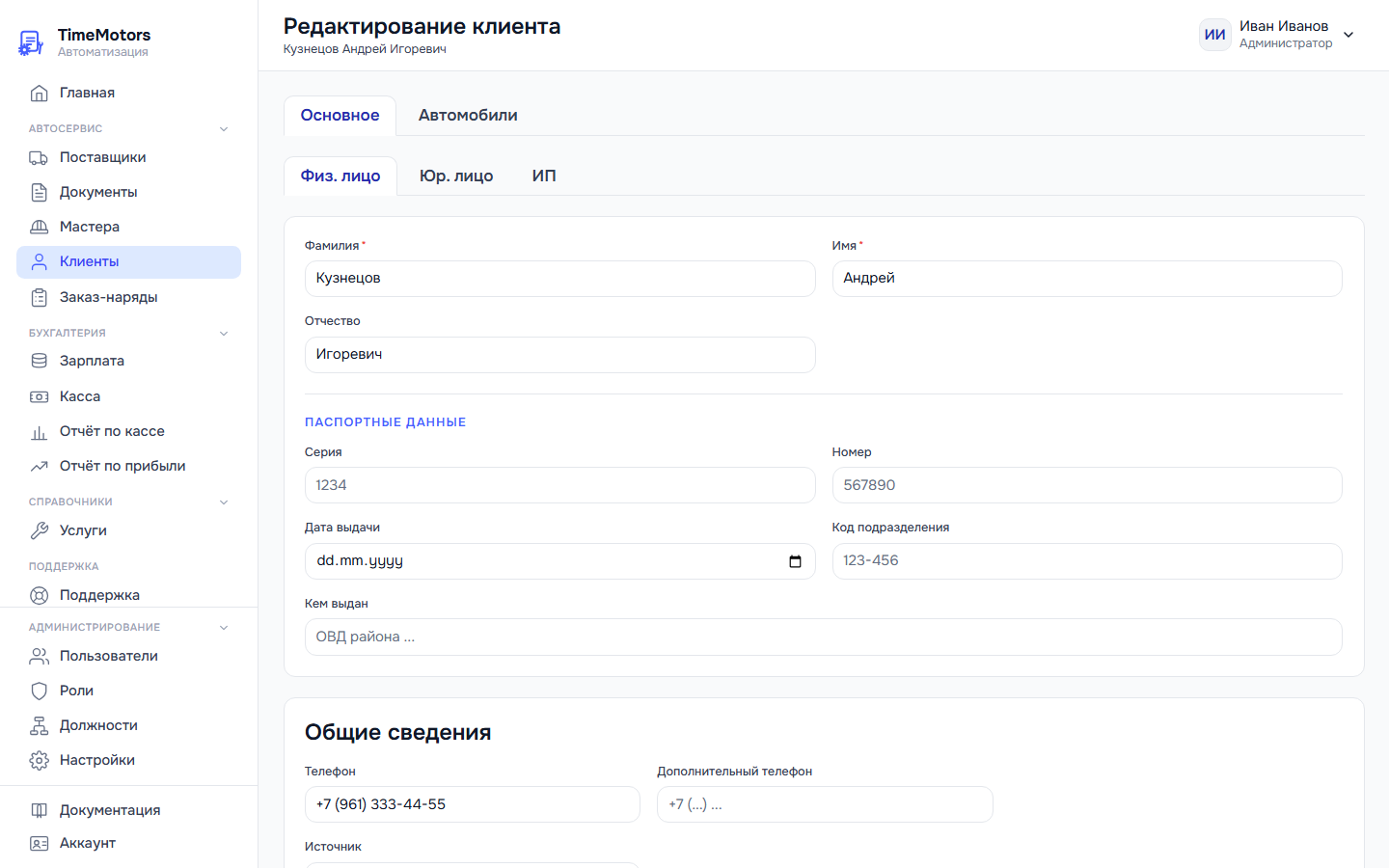
Pfad: Kunden → Kunden → klicken Sie auf die Kundenzeile (die gesamte Zeile wird geöffnet, nicht nur der Name). Die Seite heißt „Kunde bearbeiten“.
Registerkarten
Die Registerkarten Allgemein, Fahrzeuge, Aufträge und Historie stehen in einer Zeile über dem Inhalt; rechts in dieser Zeile befindet sich die Schaltfläche Neuer Auftrag.
- Allgemein — Kundentyp, Firmendaten und allgemeine Informationen.
- Fahrzeuge — Liste der Fahrzeuge des Kunden und die Wartungshistorie jedes Fahrzeugs. Die Registerkarte ist vorhanden, wenn für das Konto eines der Module der Gruppe „Werkstatt“ aktiviert ist: „Lieferanten“, „Dokumente“, „Mechaniker“, „Kunden“ oder „Arbeitsaufträge“.
- Aufträge — alle Aufträge des Kunden, die Anzahl in Klammern. Die Registerkarte und die Schaltfläche Neuer Auftrag sind vorhanden, wenn für das Konto das Modul „Arbeitsaufträge“ aktiviert ist und Sie über die Berechtigung für Aufträge verfügen.
- Historie — wer und was in den Stammdaten des Kunden und seiner Fahrzeuge geändert hat. Die Registerkarte ist vorhanden, wenn Sie über die Berechtigung für Kunden verfügen.
Bei der Berechtigung „Wartungshistorie der Kunden (Ansehen)“ befindet sich in der Zeile mit den Registerkarten der Link Wartungshistorie und auf der Registerkarte Aufträge die Schaltfläche Arbeiten und Ersatzteile nach Besuchen. Beide öffnen den Bericht über alle Besuche des Kunden: Arbeiten, Ersatzteile und Beträge, mit Export nach Excel und PDF — Wartungshistorie.
Registerkarte „Allgemein“
- Kundentyp — Umschalter Natürliche Person / Selbstständiger / Juristische Person über den Feldern. Der aktuelle Kundentyp ist ausgewählt. Um den Typ zu ändern, schalten Sie ihn um, füllen Sie die Felder aus und klicken Sie auf Speichern — der Kunde wird mit dem ausgewählten Typ gespeichert. Die Daten der anderen Typen werden beim Umschalten nicht gelöscht.
- Felder je nach Typ — siehe Natürliche Person, Selbstständiger oder juristische Person. Auf den Registerkarten Juristische Person und Selbstständiger befinden sich neben Steuernummer und Bankleitzahl die Schaltflächen Nach Steuernummer ausfüllen und Nach Bankleitzahl ausfüllen — Name, Kfz-Steuer-ID, Anschrift, Leitung oder vollständiger Name des Selbstständigen sowie Bank werden aus den Registern übernommen; Rückgängig stellt die vorherigen Werte wieder her (Details). Bei einer natürlichen Person ist der Bereich Passdaten so lange eingeklappt, bis dort etwas ausgefüllt wurde: Klicken Sie auf die Überschrift, um ihn auszuklappen.
- Allgemeine Informationen — Telefonnummern, Quelle, Anmerkungen.
- Tags — Zeile über den Registerkarten (bei aktiviertem Modul „Tags“ und entsprechender Berechtigung): + Tag wählt die Markierungen des Kunden aus, das Kreuz auf einem Tag entfernt sie. Tags werden sofort gespeichert, unabhängig von der Schaltfläche Speichern. Details — Tags.
Allgemeine Informationen
| Feld | Bedeutung |
|---|---|
| Telefon | Hauptkontakt des Kunden. Über diese Nummer wird der Kunde kontaktiert, wenn eine Anfrage aus der Online-Terminbuchung in einen Auftrag umgewandelt wird |
| Zusätzliche Telefonnummer | Zweite Nummer: Sekretär, Ehepartner usw. |
| Adresse für Rechnung und Beleg per E-Mail. Wird im Fenster „Dokumente per E-Mail an den Kunden senden“ des Auftrags übernommen (Dokumente per E-Mail an den Kunden); die Adresse kann leer bleiben und beim Senden eingegeben werden — das Kontrollkästchen „In den Stammdaten des Kunden speichern“ hinterlegt sie hier | |
| Quelle | Woher der Kunde kam — Auswahlliste, „— nicht angegeben —“ kann ausgewählt werden |
| Anmerkungen | Freitext: Wünsche, Absprachen, „nur mit Iwanow arbeiten“ |
Kundenrabatt
Der Bereich Kundenrabatt auf der Registerkarte „Allgemein“ (sichtbar, wenn für das Konto das Modul „Rabatte“ aktiviert ist) — dauerhafte Prozentsätze für diesen Kunden:
| Feld | Bedeutung |
|---|---|
| Auf Arbeiten, % | Rabatt (0–100), der in jede neue Arbeitszeile in den Aufträgen des Kunden übernommen wird |
| Auf Ersatzteile, % | Dasselbe für Ersatzteilzeilen |
Der Rabatt wird in neue Auftragszeilen übernommen; bereits erstellte Zeilen werden nicht geändert. In einer Auftragszeile kann der Rabatt geändert oder entfernt werden — ein manueller Wert wird nicht überschrieben. Den Kundenrabatt können der Kontoadministrator und Mitarbeiter mit der Berechtigung „Rabatte“ ändern; ohne diese Berechtigung sind die Felder schreibgeschützt. Wie Rabatte direkt im Auftrag funktionieren, erfahren Sie im Abschnitt zu Arbeitsaufträgen.
Registerkarte „Fahrzeuge“
Tabelle mit den Fahrzeugen des Kunden: Marke, Modell, Kennzeichen, Baujahr, VIN, Kilometerstand. Die Schaltfläche Fahrzeug hinzufügen — neues Fahrzeug; in der Zeile befinden sich der Stift Bearbeiten und der Papierkorb Löschen. Ein Klick auf die Zeile klappt das Fahrzeug auf: Die Registerkarte Historie zeigt seine Aufträge mit Kilometerstand, die Registerkarte Empfehlungen — Empfehlungen für den nächsten Besuch. Details — Fahrzeuge des Kunden.
Registerkarte „Aufträge“
Tabelle mit allen Aufträgen des Kunden: Auftrag (Nummer, darunter das Erstellungsdatum), Fahrzeug (Marke, Modell, Kennzeichen), Status, Betrag. Neue Aufträge stehen oben; sortieren können Sie nach Datum, Betrag und Status. Ein Klick auf die Zeile öffnet den Auftrag, und die Schaltfläche „Zurück“ kehrt auf dieselbe Registerkarte der Kundenseite zurück. Beim Scrollen werden weitere Aufträge nachgeladen, unten steht „Aufträge: N“. Gelöschte Aufträge werden nicht angezeigt.
Wenn der Kunde mehr als ein Fahrzeug hat, befindet sich über der Tabelle die Auswahl Alle Fahrzeuge — wählen Sie ein Fahrzeug, um nur dessen Aufträge zu sehen. Solange es keine Aufträge gab, wird „Der Kunde hatte noch keine Aufträge“ angezeigt, und die Schaltfläche Neuer Auftrag ist verfügbar.
Die Schaltfläche Neuer Auftrag öffnet die Auftragserstellung mit dem bereits ausgewählten Kunden (und dem Fahrzeug, sofern der Kunde nur eines hat). Wenn in den Stammdaten nicht gespeicherte Änderungen vorhanden sind, fragt das System, ob diese vor dem Verlassen gespeichert werden sollen.
Registerkarte „Historie“
Wer, wann und was geändert hat: Die neuesten Einträge stehen oben und werden beim Scrollen nachgeladen. Ein Eintrag enthält „Erstellung“, „Änderung“ oder „Löschung“, was genau geändert wurde (Kunde oder „Fahrzeug Toyota Camry А123ВС77“) und die Felder im Format „Feld: vorher → nachher“: „Quelle: Website → Empfehlung“, „Kilometerstand: 85 000 → 90 000“, „Rabatt auf Arbeiten, %: 0 → 5“. Darunter steht, wer gespeichert hat („Kundensupport“ — die Änderung wurde vom Support vorgenommen, „System“ — automatisch).
Personenbezogene Daten — vollständiger Name, Telefonnummern, Pass, Bankdaten, Anschrift, Name des Unternehmens, Steuernummer und Registernummer des Selbstständigen — werden in der Historie nur als Tatsache aufgezeichnet: „Telefon: geändert“, „Pass: eingegeben“. Die Werte selbst sind dort nicht enthalten; die aktuellen Daten finden Sie auf der Registerkarte „Allgemein“. Änderungen werden 180 Tage lang gespeichert.
Schaltflächen
- Speichern — speichert die Änderungen und bleibt auf der Seite: Neben der Schaltfläche erscheinen „Gespeichert ✓“ und die Uhrzeit. Dasselbe geschieht mit Ctrl+S (Cmd+S auf dem Mac) aus einem beliebigen Feld. Solange nicht gespeicherte Änderungen vorhanden sind, steht neben der Schaltfläche „Es gibt ungespeicherte Änderungen“.
- Zur Liste — zurück zur Kundenliste. Wenn Änderungen nicht gespeichert wurden, fragt das System: Änderungen vor dem Verlassen speichern oder nicht.
Löschung
In den Stammdaten gibt es keine Schaltfläche zum Löschen des Kunden — der Kunde wird über das Menü ⋮ → Löschen in der Zeile der Kundenliste gelöscht. Ein Kunde mit Arbeitsaufträgen (in einem beliebigen Status, einschließlich „Gelöscht“) oder mit einem Fahrzeug, das in Aufträgen vorhanden ist, kann nicht gelöscht werden. Ein Kunde ohne Aufträge wird zusammen mit allen seinen Fahrzeugen gelöscht.
Was in den Stammdaten nicht enthalten ist
- Auftragssummen für die gesamte Zeit, Durchschnittsbetrag, Guthaben und Schulden des Kunden, Geburtstag und E-Mail-Adresse.
Häufige Fehler
- „Ich habe auf Juristische Person umgestellt, aber der vollständige Name ist verschwunden.“ Er ist nicht verschwunden — er wurde für den Typ Natürliche Person gespeichert. Wenn Sie jedoch mit dem ausgewählten Typ Juristische Person speichern, wird der Kunde zur juristischen Person, und der vollständige Name wird nicht verwendet.
- „Ich klicke auf Speichern, aber nichts passiert.“ Ein Pflichtfeld des ausgewählten Typs ist nicht ausgefüllt: für natürliche Personen und Selbstständige — Nachname und Vorname, für juristische Personen — vollständiger oder verkürzter Name.
- „In der Historie ist die alte Telefonnummer nicht sichtbar.“ Das ist beabsichtigt: Personenbezogene Daten werden nicht in die Historie geschrieben, sondern nur die Tatsache der Änderung.
- „Die Registerkarte Aufträge fehlt.“ Sie ist nur vorhanden, wenn das Modul „Arbeitsaufträge“ aktiviert ist und Ihre Rolle über die Berechtigung für Aufträge verfügt — wenden Sie sich an den Kontoadministrator. Aufträge mit dem Status „Gelöscht“ werden in den Stammdaten nicht angezeigt; sie finden sie im Bereich Arbeitsaufträge (Chip „Alle“).