Dokumentvorlagen
Hier wird festgelegt, wie Auftragsdokumente aussehen: Annahmeprotokoll, Arbeitsauftrag, Vertrag, Protokoll über ausgeführte Arbeiten und Rechnung zur Zahlung. Jedes Dokument hat eine Standardvorlage – so sehen die Dokumente direkt nach der Registrierung aus. Wenn Sie ein eigenes Layout oder einen eigenen Text benötigen, erstellen Sie eine eigene Word-Vorlage: Laden Sie ein Beispiel herunter, bearbeiten Sie es in Word und laden Sie es anschließend wieder hoch.
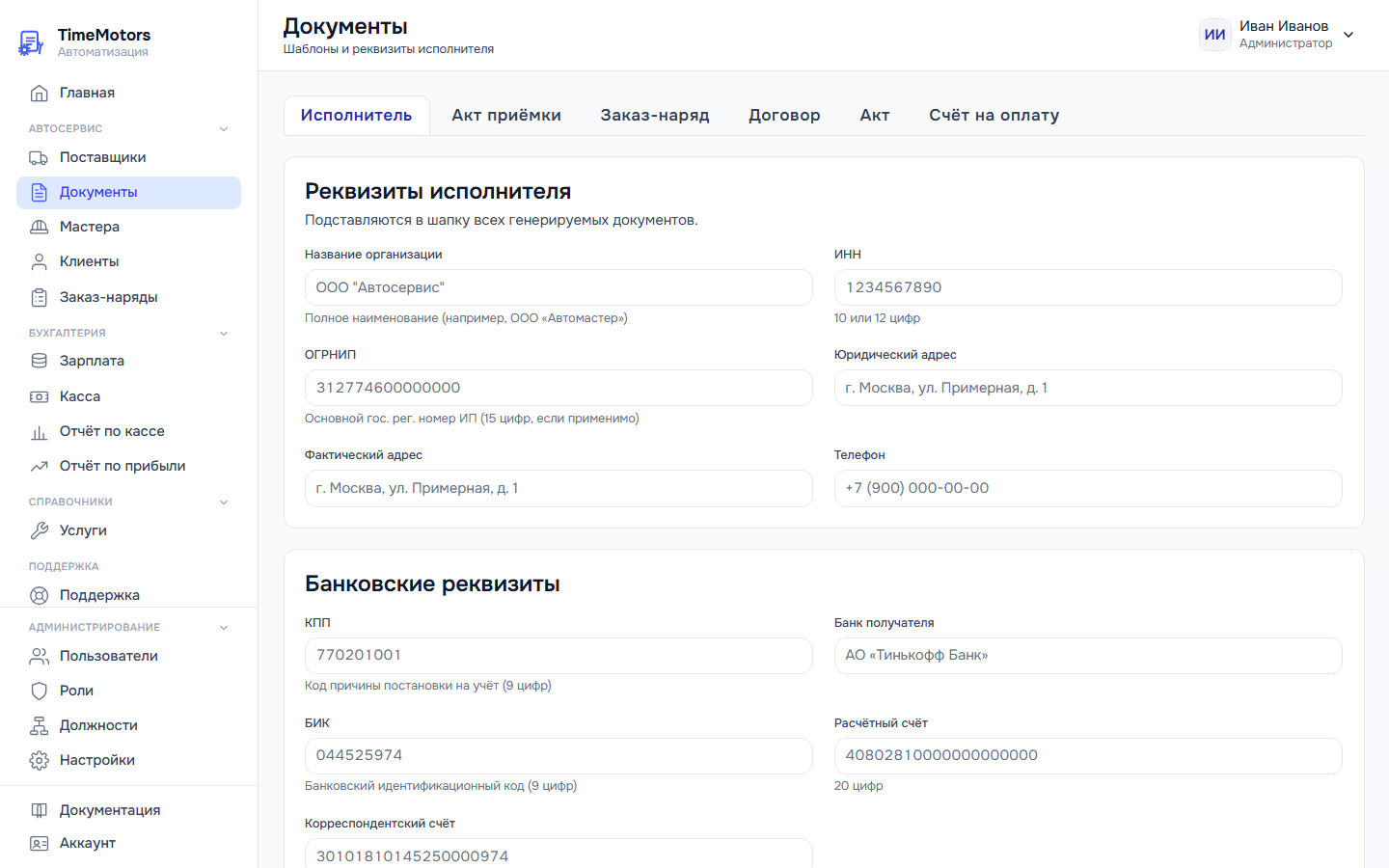
Firmendaten, Bank, Mehrwertsteuer, QR-Code für die Zahlung und Logo – finden Sie auf dem nächsten Bildschirm Firmendaten (Firmendaten und Logo).
Wo Sie die Einstellungen finden
Einstellungen → Dokumentvorlagen (Bereich „Einstellungen“, Gruppe „Mein Konto“). Auf dem Smartphone: Schaltfläche „Bereiche“ unten → Einstellungen → Mehr → Dokumentvorlagen.
Im oberen Bereich des Bildschirms finden Sie die Registerkarten: Annahmeprotokoll, Arbeitsauftrag, Vertrag, Protokoll, Rechnung zur Zahlung. Wenn das Modul „Dokumente per E-Mail“ aktiviert ist, sieht der Administrator zusätzlich die Registerkarte E-Mail an Kunden – den Betreff und den Text der E-Mail, mit der die Dokumente an den Kunden gesendet werden (Dokumente an Kunden per E-Mail).
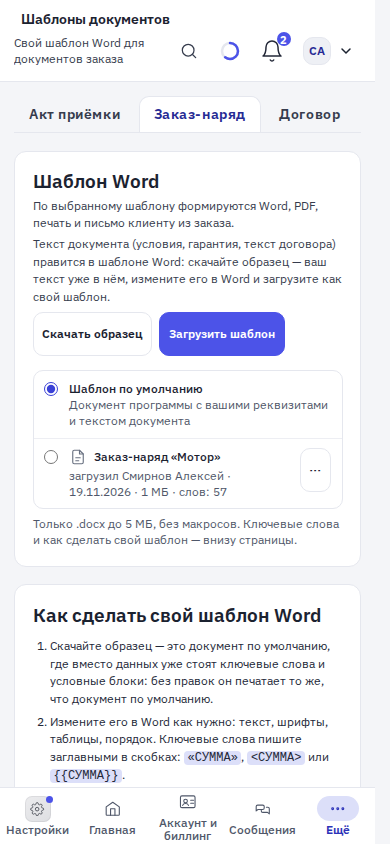
Im oberen Bereich der Dokumentregisterkarte befindet sich der Block „Word-Vorlage“: die ausgewählte Vorlage, die Schaltflächen Beispiel herunterladen und Vorlage hochladen sowie die Liste Ihrer Vorlagen. Darunter finden Sie die Anleitung „So erstellen Sie Ihre eigene Word-Vorlage“ mit einer Liste aller Schlüsselwörter.
Auf dem Smartphone werden die Registerkarten horizontal gescrollt, und die Liste der Schlüsselwörter wird als Karten angezeigt.
Wer kann sie sehen
Der Kontoadministrator sieht diesen Bildschirm. Für Mitarbeiter ist er verfügbar, wenn im Konto das Modul „Dokumente“ aktiviert und in der Mitarbeiterrolle „Autowerkstatt > Dokumente“ → „Zugriff auf Untermodul“ ausgewählt ist – dieselbe Berechtigung wie für die Firmendaten. Der Administrator aktiviert das Modul über: Konto → Tarif (Aktivierte Module). Dokumente aus einem Auftrag können auch ohne diese Berechtigung gedruckt werden – der Zugriff auf Arbeitsaufträge genügt.
Standardvorlage und eigene Vorlage
- Standardvorlage – die vorgefertigte Darstellung des Dokuments in der Anwendung. Sie ist für alle ausgewählt, bis Sie selbst eine eigene Vorlage auswählen. Der Dokumenttext (Bedingungen, Garantie, Vertragsabschnitte), den Sie zuvor gespeichert haben, oder der Standardtext wird gedruckt.
- Eigene Vorlage – Ihre Word-Datei (.docx). Sie enthält Schlüsselwörter, beispielsweise „НОМЕР_ДОКУМЕНТА“ oder „СУММА“: Beim Drucken setzt das Programm anstelle dieser Schlüsselwörter die Auftragsdaten ein. Kopfzeile, Schriftarten, Reihenfolge der Abschnitte und beliebige Texte ändern Sie selbst, wie in einem herkömmlichen Dokument.
Die zum Drucken ausgewählte Vorlage wird überall verwendet: in den Schaltflächen Word, PDF und Drucken in der Registerkarte Dokumente des Auftrags, im Menü Drucken ▾ sowie beim Versand per E-Mail.
So erstellen Sie Ihre eigene Vorlage
- Öffnen Sie die Registerkarte des gewünschten Dokuments, beispielsweise Arbeitsauftrag, und klicken Sie auf Beispiel herunterladen. Das Standarddokument wird in Word heruntergeladen. Anstelle der Daten sind darin bereits Schlüsselwörter enthalten, und optionale Bereiche (Rabatte, Zahlungen, QR-Code, Besichtigung) sind durch bedingte Blöcke markiert. Ihr Dokumenttext ist bereits im Beispiel enthalten. Ohne Änderungen druckt das Beispiel dasselbe wie die Standardvorlage.
- Öffnen Sie die Datei in Word und ändern Sie sie nach Bedarf: Text, Schriftarten, Einzüge, Tabellen und Reihenfolge der Blöcke.
- Speichern Sie sie als „Word-Dokument (.docx)“.
- Klicken Sie auf Vorlage hochladen und wählen Sie die Datei aus. Das Programm prüft sie und zeigt einen Bericht: wie viele Schlüsselwörter gefunden wurden, welche Wörter in Klammern nicht erkannt wurden und ob es Anmerkungen gibt.
- Klicken Sie im Menü ⋯ der Vorlage auf An einem Auftrag prüfen – das Dokument wird anhand Ihrer Vorlage mit den Daten des letzten Auftrags heruntergeladen.
- Klicken Sie auf Zum Drucken verwenden (oder markieren Sie die Vorlage in der Liste). In der Nähe wird „für den Druck ausgewählt“ angezeigt.
Um zur Standarddarstellung zurückzukehren, wählen Sie „Standardvorlage“. Ihre Vorlagen bleiben dabei in der Liste.
Mehrere Vorlagen für ein Dokument
Jedes Dokument kann bis zu 10 eigene Vorlagen haben – beispielsweise eine normale Rechnung und eine kurze Rechnung. Für den Druck ist eine ausgewählt, die übrigen können für einzelne Druckvorgänge verwendet werden:
- In der Registerkarte Dokumente des Auftrags wird unter der Dokumentbezeichnung eine Liste der Vorlagen angezeigt – standardmäßig ist darin die zum Druck ausgewählte Vorlage ausgewählt; Sie können eine andere eigene Vorlage oder die „Standardvorlage“ auswählen.
- Im Menü Drucken ▾ – Einträge wie „Rechnung zur Zahlung · Kurze Rechnung“.
- Im Fenster für den Versand per E-Mail – die Liste der Vorlagen für das ausgewählte Dokument.
Bei einer eigenen Vorlage sind im Menü ⋯ die Optionen Herunterladen, An einem Auftrag prüfen, Prüfbericht, Umbenennen und Löschen verfügbar. Wenn Sie die zum Druck ausgewählte Vorlage löschen, wird das Dokument wieder anhand der Standardvorlage gedruckt.
Schlüsselwörter
Ein Schlüsselwort wird in beliebigen Klammern in GROSSBUCHSTABEN geschrieben: „СУММА“, <СУММА> oder {{СУММА}}. Die vollständige Liste mit Beschreibungen und Beispielen finden Sie in der Anleitung am unteren Rand der Registerkarte; dort gibt es auch eine Suche und eine Schaltfläche, die das Wort in „Gänsefüßchen“ kopiert – fügen Sie es in Word ein.
- Nur Wörter aus der Liste werden ersetzt. Normaler Text in Anführungszeichen, beispielsweise «GmbH Kamille», bleibt unverändert.
- Das Format des Werts wird vom Wort übernommen: Wenn „СУММА“ fett formatiert ist, wird auch der Betrag fett ausgegeben.
- Fehlt ein Wert, verschwindet das Wort, und ein Absatz, der nur aus diesem Wort bestand, wird entfernt.
- Eine Tabellenzeile mit den Wörtern „РАБОТА.НАИМЕНОВАНИЕ“, „РАБОТА.СУММА“ wird für jede Arbeit des Auftrags wiederholt; ebenso ЗАПЧАСТЬ., ЗАПЧАСТЬ_КЛИЕНТА. und ОПЛАТА.*.
- „ЛОГОТИП“ und „QR_ОПЛАТЫ“ werden durch eine Abbildung ersetzt: das Logo aus den Firmendaten, den QR-Code nur in der Rechnung und im Arbeitsauftrag.
Kurze Wörter – für schmale Spalten, in denen ein langes Word-Wort zeichenweise umbrochen wird: „№“, „ЦЕНА“, „КОЛ“, „СКИД“, „СУМ“, „АРТ“, „РАБОТА“, „ЗАПЧАСТЬ“. Beispielsweise eine Tabellenzeile für Arbeiten:
| № | Bezeichnung | Menge | Preis | Betrag |
|---|---|---|---|---|
| «№» | «РАБОТА» | «КОЛ» | «ЦЕНА» | «СУМ» |
Ausführliche Informationen zu allen Wörtern und Tabellen finden Sie unter Schlüsselwörter und bedingte Blöcke.
Bedingte Blöcke
Markieren Sie den Teil eines Dokuments, der nicht immer benötigt wird, mit Markierungen: „ЕСЛИ_УСЛОВИЕ“ am Anfang und „КОНЕЦ_ЕСЛИ“ am Ende. Ist die Bedingung erfüllt, verschwinden nur die Markierungen; ist sie nicht erfüllt, wird alles zwischen ihnen entfernt: Text, Absätze und Tabellen.
Der Rabatt wird nur gedruckt, wenn ein Rabatt vorhanden ist:
«ЕСЛИ_СКИДКА»Betrag ohne Rabatt: «СУММА_БЕЗ_СКИДКИ»
Rabatt: «СКИДКА»«КОНЕЦ_ЕСЛИ»
Die Zeile zur Zahlung wird nur ausgegeben, wenn der Kunde bereits eine Zahlung geleistet hat:
Grund der Anfrage: «ПРИЧИНА_ОБРАЩЕНИЯ»«ЕСЛИ_ОПЛАЧЕНО» Bezahlt: «ОПЛАЧЕНО» RUB«КОНЕЦ_ЕСЛИ»
Rahmen für Anmerkungen — wenn die Besichtigung bei der Annahme nicht ausgefüllt ist:
«ЕСЛИ_НЕТ_ОСМОТР»Anmerkungen bei der Annahme: ______________________«КОНЕЦ_ЕСЛИ»
- Die Bedingungen — in der Gruppe „Bedingte Blöcke“ der Anleitung: СКИДКА, ОПЛАТЫ, ОПЛАЧЕНО, ПЕРЕПЛАТА, НДС, РАБОТЫ, ЗАПЧАСТИ, ЗАПЧАСТИ_КЛИЕНТА, QR, ОСМОТР, БАНК und andere. Auch ein beliebiges Schlüsselwort eignet sich: «ЕСЛИ_ТЕЛЕФОН_КЛИЕНТА» — der Block wird gedruckt, wenn eine Telefonnummer angegeben ist.
- «ЕСЛИ_НЕТ_…» — umgekehrt: Der Block wird gedruckt, wenn die Bedingung nicht erfüllt ist.
- Blöcke können ineinander verschachtelt werden. Beginnt ein Block in einer Zelle einer Tabellenzeile und endet in einer anderen — wird die gesamte Zeile entfernt.
- «ЕСЛИ_…» ohne «КОНЕЦ_ЕСЛИ» (und umgekehrt) wird bei der Prüfung beim Hochladen als Fehler angezeigt.
PDF, Drucken und E-Mail mit Ihrer eigenen Vorlage
Wenn eine eigene Vorlage ausgewählt wurde, werden PDF, Drucken und die E-Mail an den Kunden nach dieser Vorlage erstellt — PDF sieht genauso aus wie Word: dieselben Seiten, Tabellen und Umbrüche. Im Tab Dokumente des Auftrags steht unter der Dokumentbezeichnung „Word, PDF und Drucken — mit Ihrer eigenen Vorlage“.
Wenn das PDF mit Ihrer eigenen Vorlage derzeit nicht erstellt werden konnte (der PDF-Dienst ist ausgelastet oder nicht verfügbar, die Vorlage enthält einen Fehler), zeigt das Programm eine Meldung und die Schaltfläche Mit Standardvorlage herunterladen (oder Mit Standardvorlage drucken). Die E-Mail wird in diesem Fall nicht automatisch mit der Standardvorlage versendet: Im E-Mail-Fenster erscheint die Schaltfläche Mit Standardvorlage senden — die Entscheidung liegt bei Ihnen.
Die Kundenseite über den Link und die Belegdokumente (UPD, Rechnung) werden mit der Standardvorlage gedruckt.
Häufige Fragen
- „Wo ist das Feld mit dem Anmerkungstext (Garantie, Bedingungen, Vertragstext) geblieben?“ Der Dokumenttext wird in der Word-Vorlage bearbeitet. Klicken Sie auf Beispiel herunterladen — Ihr Text ist bereits darin. Solange keine eigene Vorlage ausgewählt wurde, wird das Dokument mit dem bisherigen Text gedruckt, es geht nichts verloren.
- „Früher waren die Vorlagen im Bereich der Firmendaten zu sehen.“ Seit 26.10.2026 sind dies zwei Menüpunkte: Firmendaten — Firmendaten, Bank, Mehrwertsteuer, QR und Logo; Dokumentvorlagen — Word-Vorlagen und E-Mail an den Kunden. Alte Links und Lesezeichen öffnen automatisch den richtigen Tab.
- „Ich sehe die Schaltfläche „Vorlage hochladen“ oder „Für den Druck verwenden“ nicht.“ Bei aufgebrauchtem Guthaben befindet sich das Konto im Ansichtsmodus: Die Beispielvorlage und eigene Vorlagen können heruntergeladen, aber erst nach einer Aufladung hochgeladen und ausgewählt werden. Der Menüpunkt fehlt entweder, weil der Mitarbeiter keine Berechtigung für das Modul „Dokumente“ hat, oder weil das Modul deaktiviert ist. Die Schaltfläche Im Auftrag prüfen fehlt, wenn der Mitarbeiter keinen Zugang zu Arbeitsaufträgen hat.
- „Das PDF mit Ihrer eigenen Vorlage wurde nicht erstellt.“ Laden Sie das Dokument mit der Schaltfläche Mit Standardvorlage herunterladen herunter oder versuchen Sie es in einer Minute erneut. Tritt der Fehler bei derselben Vorlage wiederholt auf, öffnen Sie deren Prüfbericht, korrigieren Sie die markierten Stellen und laden Sie die Vorlage erneut hoch. Die Schaltfläche Word funktioniert auch in diesem Fall.
- „Ich habe den Text in Word geändert, aber das Dokument ist noch das alte.“ Überprüfen Sie, ob die neue Vorlage hochgeladen und mit „für den Druck ausgewählt“ markiert wurde, und erstellen Sie das Dokument erneut: Bereits heruntergeladene Dateien werden nicht geändert.
- „Das Wort wurde nicht ersetzt.“ Überprüfen Sie, ob es in Großbuchstaben, in Klammern und in der Liste der Anleitung enthalten ist. Unbekannte Wörter in Klammern bleiben unverändert — sie werden im Prüfbericht angezeigt.
- „Die Datei wird nicht akzeptiert.“ Erforderlich ist eine .docx-Datei bis 5 MB ohne Makros, eingebettete Objekte und Verweise auf externe Dateien — weitere Informationen finden Sie im Abschnitt Welche Dateien akzeptiert werden.
- „Für einen Kunden wird ein anderer Text benötigt.“ Die Texte gelten für das gesamte Konto. Erstellen Sie eine zweite Vorlage und wählen Sie sie beim Drucken dieses Dokuments aus.