Auftragskarte
Eine Seite – alles über den Auftrag. Oben ist eine Kopfzeile mit Nummer, Status, Kunde und Aktionen fixiert, darunter befinden sich fünf Registerkarten, rechts – der Auftragsbetrag. Die meisten Änderungen bleiben bis zur Schaltfläche Speichern im Formular: Sie können mehrere Arbeiten hinzufügen, Preise und Kunden ändern und alles mit einem Klick speichern. Einige Aktionen (Vorauszahlung, Mängel, Fotos, Empfehlungen, Arbeitspakete) werden sofort gespeichert – siehe unten.
Wo finden
Pfad: Autowerkstatt → Arbeitsaufträge → klicken Sie in der Liste auf die Auftragszeile. Es öffnet sich das Register Arbeiten und Ersatzteile (in der klassischen Ansicht – Arbeiten).
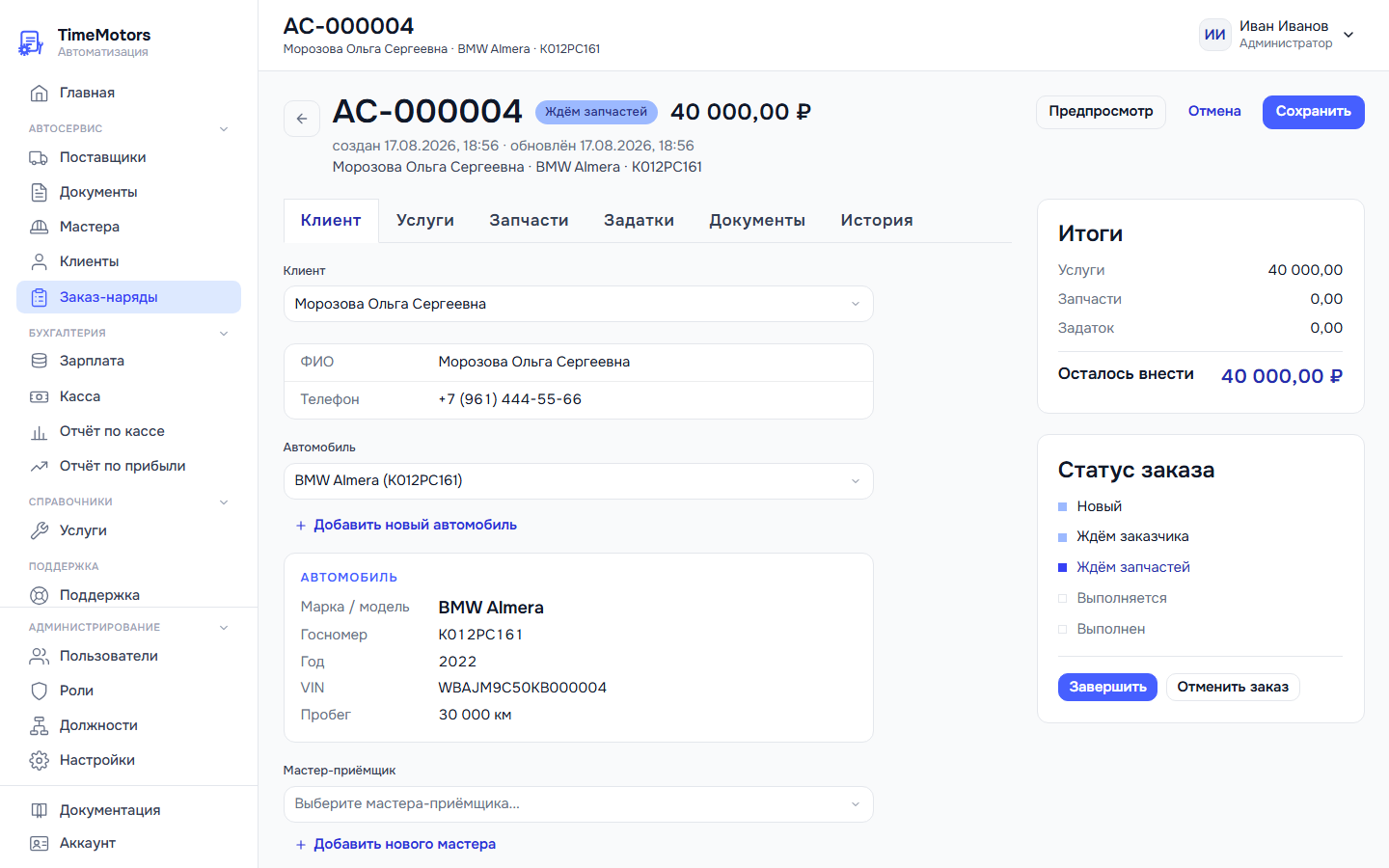
Zwei Arten von Auftragskarten
Die Auftragskarte kann auf zwei Arten in Registerkarten aufgeteilt werden. Die Ansicht wählt der Kontoadministrator; sie gilt für alle Benutzer des Kontos. Aufträge, Beträge, Berechtigungen, Historie und Ausdrucke hängen nicht von der Ansicht ab.
- Neu (Standard) – fünf Registerkarten: Annahme, Arbeiten und Ersatzteile, Zahlung, Dokumente, Historie. Arbeiten und Ersatzteile befinden sich in einem Register.
- In beiden Ansichten ist das letzte Register Korrespondenz – die Besprechung des Auftrags durch die Mitarbeiter (falls „Nachrichten“ aktiviert sind), siehe unten.
- Klassisch (Registerkarten) – wie in der früheren Version: Kunde · Besichtigung · Fehlerfeststellung · Diagnose · Arbeiten · Ersatzteile · Vorauszahlung · Dokumente · Historie. Bei Arbeiten und Ersatzteilen wird im Registernamen die Anzahl der Zeilen angezeigt. Der Auftrag wird im Register Arbeiten geöffnet.
So wechseln Sie die Ansicht: Einstellungen → Arbeitsaufträge → wählen Sie Neu oder Klassisch (Registerkarten) → Speichern. Offene Aufträge werden sofort umgestellt, nicht gespeicherte Änderungen in ihnen gehen nicht verloren. Der Eintrag ist nur für den Kontoadministrator sichtbar. Dort befindet sich weiter unten das Kontrollkästchen „Auftragsboard“: Es aktiviert die Ansicht Board in der Auftragsliste, siehe Auftragsboard.
Worin sich die klassische Ansicht unterscheidet:
- Kunde – Karten Kunde (Name, Telefon, Typ) und Fahrzeug (Marke und Modell, Kennzeichen, Baujahr, VIN, Kilometerstand) – Telefon, Kennzeichen und VIN lassen sich durch Klick kopieren; darunter Auftrag: Serviceberater, Erstellungs- und Änderungsdatum. Ändern öffnet dasselbe Bedienfeld Kunde und Fahrzeug.
- Arbeiten und Ersatzteile – getrennte Registerkarten. Die Schaltflächen + Aus dem Verzeichnis, + Arbeitspaket, + Aus dem Lager, + Bei Lieferanten, + Manuell sind sofort sichtbar, ohne das Menü Hinzufügen ▾ (jede ist nur sichtbar, wenn das entsprechende Modul aktiviert ist).
- In der Arbeitszeile wird sofort die Abrechnung für den Kunden ausgewählt (Preis oder Std.), unter der Arbeit steht die Zeile Mechaniker: Mechaniker, Abrechnung (Preis, Std. oder %) und Betrag für den Mechaniker. Das Kontrollkästchen Abrechnung mit Mechaniker in der Tabellenüberschrift blendet diese Zeilen aus; dann wird der Mechaniker in der Spalte Mechaniker ausgewählt. Unten – Kosten für Mechaniker. Wenn das Modul „Arbeitsplatz des Mechanikers“ aktiviert ist, wird unter der Arbeit eine Kennzeichnung angezeigt: „In Arbeit seit 14:20“, „Pause“, „Erledigt“, und mit der Berechtigung „Effizienz der Mechaniker (Gesamtzeit aller Mechaniker)“ zusätzlich Ist … / Norm … (farbig, wenn Ist über der Norm liegt). Die Kennzeichnung wird vom Timer des Mechanikers gesetzt und kann in der Karte nicht geändert werden.
- Die Zeile wird über den Papierkorb am Zeilenende gelöscht – ohne Menü ⋮. Links vom Papierkorb befindet sich ein Symbol mit einer Sanduhr: Später erledigen, siehe Zurückgestellte Arbeiten.
- Vorauszahlung – identisch mit dem Register Zahlung der neuen Ansicht.
Registeradressen der klassischen Ansicht: ?tab=client, inspection, defects, diagnostic, services, parts, deposits, documents, history, chat.
Korrespondenz zum Auftrag
Das Register Korrespondenz dient der Besprechung des Auftrags durch die Mitarbeiter des Service direkt in der Karte: „Kunde bittet um Rückruf“, „Bremsbeläge sind bis 15:00 da“, Foto eines verdeckten Mangels. Der Kunde sieht diese Korrespondenz nicht.
- Alle mit Zugriff auf die Arbeitsaufträge können schreiben und lesen. Alles funktioniert wie in den Nachrichten: Fotos und Dateien, Antworten mit Zitat, Bearbeiten und Löschen eigener Nachrichten, „schreibt …“.
- Benachrichtigungen erhalten diejenigen, die in der Korrespondenz geschrieben haben, Beobachten gedrückt haben, sowie der Auftragsverfasser. Die Schaltfläche Sie beobachten / Beobachten in der Kopfzeile der Korrespondenz aktiviert und deaktiviert Benachrichtigungen zu diesem Auftrag.
- Die Anzahl der ungelesenen Nachrichten wird auf dem Register selbst, neben der Auftragsnummer in der Auftragsliste und beim Menüpunkt Nachrichten angezeigt. Dort sind die Auftragskorrespondenzen im Register Aufträge zusammengefasst.
- In Nachrichten öffnen – dieselbe Korrespondenz im Fenster „Nachrichten“ über der Karte (auf dem Telefon – über den gesamten Bildschirm).
- In geschlossenen Aufträgen kann ebenfalls geschrieben werden; bei gelöschten Aufträgen bleibt die Korrespondenz erhalten.
Weitere Informationen – Nachrichten → Korrespondenz zum Auftrag.
Prüfungen vor Ausführung und Abschluss
Ebenfalls unter Einstellungen → Arbeitsaufträge, unterhalb der Auswahl der Kartenansicht – der Bereich „Vor Ausführung und Abschluss des Auftrags“ (nur für den Kontoadministrator). Fünf Kontrollkästchen:
- Ein Fahrzeug muss ausgewählt sein;
- Der Kilometerstand muss angegeben werden – im Besichtigungsprotokoll oder beim Fahrzeug;
- Für jede Leistung muss ein Mechaniker angegeben sein – erforderlich für die Lohnberechnung;
- Die Unterschrift des Kunden im Besichtigungsprotokoll ist erforderlich – funktioniert bei aktiviertem Modul „Besichtigungsprotokoll“, andernfalls ist das Kontrollkästchen deaktiviert;
- Der Auftrag muss vollständig bezahlt sein – wird beim Abschluss geprüft.
Die Schaltfläche Empfohlene aktivieren markiert mit einem Klick Fahrzeug, Kilometerstand, Mechaniker und Zahlung (die Unterschrift bleibt unverändert). Klicken Sie auf Speichern – neben der Schaltfläche erscheint „Gespeichert ✓“; auf dem Telefon ist die Schaltfläche unten fixiert. Standardmäßig sind alle Kontrollkästchen deaktiviert. Wie das Fenster mit den Hinweisen aussieht und was Korrigieren, Erneut prüfen, Trotzdem schließen und Übergeben und schließen bewirken – auf der Seite Auftragsstatus.
Aufschlag auf Ersatzteile
Ein weiterer Bereich unter Einstellungen → Arbeitsaufträge, unterhalb der Prüfungen vor dem Abschluss (nur der Kontoadministrator kann ihn ändern, alle anderen sehen die Werte und die Signatur „Änderung durch Kontoadministrator“). Er legt fest, wie der Verkaufspreis eines Ersatzteils berechnet wird, wenn es aus der Lieferantensuche, aus dem Lager oder manuell zum Auftrag hinzugefügt wird:
- Standardaufschlag, % – eine ganze Zahl von 0 bis 1000 (anfänglich 30). Er wird angewendet, wenn die Skala deaktiviert ist oder der Einkauf keiner Stufe entspricht.
- Aufschlag je nach Einkaufspreis ändern – Schalter für die Skala. Stufen Ab Einkaufspreis, ₽ — Aufschlag, %: Die erste beginnt bei 0, die Grenzen steigen danach nur an, insgesamt bis zu 10 Stufen, Schaltfläche + Stufe, Löschen einer Stufe – ✕. Unter der Tabelle befindet sich eine Zeile der Art „von 0 bis 3 000 ₽ – 80 %; …“. Die Grenze zählt zur oberen Stufe: Bei 3 000 ₽ gilt die Stufe „ab 3 000“. Die Skala berücksichtigt den Einkauf pro Einheit. Solange die Skala aktiviert ist, wird der Standardprozentsatz nicht verwendet.
- Verkaufspreis runden – Nein (bis auf Cent) (so wurde es früher berechnet), Auf 1 ₽ aufrunden oder Auf 10 ₽ aufrunden.
- Prüfen – Rechner: Geben Sie Einkauf, ₽ ein und sehen Sie den Prozentsatz und den Preis anhand der aktuellen, noch nicht gespeicherten Werte.
Klicken Sie auf Speichern – neben der Schaltfläche erscheint „Gespeichert ✓“. Unter dem Bereich steht eine Erinnerung: Bereits erstellte Aufträge werden nicht geändert. Wenn Sie nichts eingerichtet haben, funktioniert alles wie bisher: 30 % und Centbeträge. Das Verhalten der Ersatzteilzeile – unter Ersatzteile im Auftrag. In der Karte Beginn der Arbeit gibt es den optionalen Schritt „Richten Sie den Aufschlag auf Ersatzteile ein“ – er führt hierher.
Kopfzeile
Die Kopfzeile bleibt an Ort und Stelle, während Sie den Auftrag scrollen.
Erste Zeile:
- Nummer –
АС-NNNNNN. - Status – eine Schaltfläche mit farbigem Punkt. Klicken Sie darauf – es öffnet sich die Statusliste. Eine Statusänderung wird sofort gespeichert. Weitere Informationen – Auftragsstatus.
- Gespeichert ✓ 14:02 – Zeit des letzten Speichervorgangs. Solange nicht gespeicherte Änderungen vorhanden sind, wird stattdessen angezeigt, dass der Auftrag geändert wurde; bei einem Fehler – dessen Text.
- Speichern – speichert das Formular und lässt Sie in der Karte. Strg+S (auf dem Mac Cmd+S) speichert aus jedem Feld auf dieselbe Weise: Die Seite wird dabei nicht als Datei gespeichert.
- Kunden schreiben – Menüpunkt Mehr: Erstellt eine fertige Nachricht („Das Fahrzeug ist fertig“, Erinnerung, Bitte um Bewertung) und öffnet WhatsApp, Telegram oder SMS auf Ihrem Gerät. Der Eintrag ist ausgegraut, wenn der Kunde keine Telefonnummer hat; er fehlt, wenn das Modul Nachrichten an Kunden deaktiviert ist. Weitere Informationen – Nachrichten an Kunden.
Zweite Zeile:
- Kunde – Link zur Kundenkarte; daneben Telefon (Durch Klick wird die Nummer kopiert), Marke und Modell des Fahrzeugs, Kennzeichen, VIN (Durch Klick wird er kopiert), Kilometerstand und „Serviceberater …“;
- Ändern – öffnet das Bedienfeld Kunde und Fahrzeug, weitere Informationen unten.
Unterhalb der Kopfzeile befindet sich die Zeile Tags (bei aktiviertem Modul „Tags“ und entsprechender Berechtigung): farbige Auftragsmarkierungen, beispielsweise „Garantie“ oder „Wartet auf Ersatzteil“. Die Schaltfläche + Tag öffnet ein Suchfenster, für einen noch nicht vorhandenen eingegebenen Namen – „…“ erstellen. Tags können auch in geschlossenen Aufträgen geändert werden; sie dienen nur als Kennzeichnung und erscheinen nicht in den Ausdrucken. Weitere Informationen – Tags.
Rechts in der zweiten Zeile:
- Drucken ▾ – fünf Auftragsdokumente: Arbeitsauftrag, Annahmeprotokoll, Zahlungsrechnung, Protokoll der ausgeführten Arbeiten, Vertrag. Wählen Sie ein Dokument – es öffnet sich ein Druckfenster. Auf dem Telefon laden die Einträge eine PDF-Datei herunter. Weitere Informationen – Ausdruckdokumente. Der letzte Eintrag An E-Mail senden… erscheint, wenn das Modul „Dokumente per E-Mail“ aktiviert ist: Rechnung und Protokoll werden mit einem PDF-Anhang per E-Mail an den Kunden gesendet (Funktionsweise).
- Mehr ▾ – Kunden schreiben (siehe oben), Abschließen (wechselt zu „Erledigt“), Auftrag schließen, Auftrag öffnen, Übergeben und schließen (im Status „Erledigt“ befindet sich diese Schaltfläche in der Kopfzeile – das Fahrzeug ist bereit zur Übergabe; in den Status „Neu“ bis „Wird ausgeführt“ ist sie im Menü mit dem Hinweis „zuerst die Arbeiten abschließen“ verfügbar), Vorschau (Auftragsübersicht auf dem Bildschirm, kein Druckformular), Zahlung annehmen (siehe Zahlung), Zahlungslink (der Kunde bezahlt den Auftrag per Karte oder über SBP auf der Auftragsseite, die Zahlung erscheint automatisch im Register „Zahlung“, siehe Zahlung per Link; vorhanden, wenn das Modul „Zahlung per Link“ aktiviert ist, außer bei Aufträgen mit dem Status „Abgelehnt“), Auftrag kopieren (neuer Auftrag mit denselben Arbeiten und Ersatzteilen, siehe Auftrag kopieren), Link für den Kunden (Seite mit dem Reparaturstatus ohne Anmeldung, siehe Reparaturstatus per Link; vorhanden, wenn das Modul „Reparaturstatus für Kunden“ aktiviert ist), Zur Freigabe senden (der Kunde stimmt über den Link zusätzlichen Arbeiten zu oder verschiebt sie, siehe Freigabe von Arbeiten per Link; vorhanden, wenn das Modul „Freigabe per Link“ aktiviert ist, bei Aufträgen mit dem Status „Neu“ bis „Wird ausgeführt“; für das Senden wird das Fahrzeug im Auftrag benötigt), Nummer kopieren, Auftrag abbrechen, Löschen. Löschen ist bei der Berechtigung „Aufträge löschen“ sichtbar.
Vor Abschließen, Auftrag schließen, Auftrag öffnen und Übergeben und schließen fragt das System nach einer Bestätigung und teilt mit, was sich ändert: Beispielsweise, dass der Auftrag zu „Erledigt“ wechselt oder dass die Bearbeitung nach dem Abschluss gesperrt wird und das Datum in die Lohnberechnung einfließt.
Bedienfeld „Kunde und Fahrzeug“
Die Schaltfläche Ändern in der Kopfzeile öffnet das Bedienfeld rechts:
- Kunde – Suche nach Nachname, Telefon, Kennzeichen oder VIN; findet Kunden auch nach Unternehmensname. Die Schaltfläche Neu erstellt einen Kunden.
- Fahrzeug – Fahrzeuge des ausgewählten Kunden; die Schaltfläche Neu fügt ein Fahrzeug hinzu, Fahrzeug ändern bearbeitet das ausgewählte.
- Serviceberater – Mechaniker, der das Fahrzeug angenommen hat; die Schaltfläche Neu legt einen Mechaniker an.
Änderungen werden sofort in das Auftragsformular übernommen, aber erst mit der Schaltfläche Speichern gespeichert. Das Bedienfeld kann mit der Schaltfläche Fertig geschlossen werden.
Registerkarten
| Registerkarte | Inhalt |
|---|---|
| Annahme | Bereiche Besichtigung (mit Kundenunterschrift), Fotos, Fehlerfeststellung, Diagnose – diejenigen, deren Modul aktiviert ist. Weitere Informationen: Besichtigung, Fotos, Fehlerfeststellung, Diagnose |
| Arbeiten und Ersatzteile | Standardregister. Tabellen Arbeiten und Ersatzteile, Arbeitspakete. Wenn dem Kunden Vorschläge gesendet wurden, wird über den Arbeiten der Bereich Freigabe angezeigt („Warten auf die Entscheidung des Kunden“, „Kunde hat 3 von 4 über 12 400 ₽ genehmigt“) mit den Schaltflächen Details und Neue Freigabe; bei genehmigten Zeilen wird das Symbol „Vom Kunden genehmigt“ angezeigt, siehe Freigabe von Arbeiten per Link |
| Zahlung | Zahlung: Summen „Zu zahlen“, „Bezahlt“, „Schulden“, Liste der Zahlungen und Rückerstattungen, Schaltflächen Zahlung annehmen und Rückerstattung |
| Dokumente | Tabelle der Ausdruckdokumente: Nummer, Datum, PDF, Word, Drucken |
| Historie | Änderungen am Auftrag: wer, wann und was geändert wurde |
Das Register Annahme ist nicht vorhanden, wenn dem Konto keines der Module „Besichtigungsprotokoll“, „Fotos zum Auftrag“, „Fehlerfeststellungsprotokoll“ oder „Diagnoseblatt“ zugewiesen oder es der Mitarbeiterrolle nicht erteilt wurde. Ein separates Register „Kunde“ gibt es nicht mehr: Kunde und Fahrzeug befinden sich in der Kopfzeile und im Bedienfeld Ändern, Planung, Empfehlungen und Hinweise in der rechten Spalte.
Das ausgewählte Register wird in der Seitenadresse gespeichert (?tab=works, ?tab=payment…). Alte Links der Form ?tab=services, ?tab=deposits öffnen das passende neue Register.
Rechte Spalte
Sie bleibt fixiert, während Sie mit den Tabellen arbeiten:
- Auftragsbetrag – Arbeiten und Ersatzteile (vor dem Rabatt), Rabatt (als rotes Minus, falls vorhanden), Auftragsbetrag, Bezahlt, Schulden und Zahlungsanzeige: Bezahlt, Teilweise, Nicht bezahlt oder Überzahlung. Hier befindet sich auch die Schaltfläche Zahlung annehmen.
- Gewinn – nur bei aktiviertem Modul „Gewinnbericht“ und entsprechender Zugriffsberechtigung der Mitarbeiterrolle. Die Berechnung erfolgt wie im Gewinnbericht.
- Planung – Arbeitsplatz, Beginn und Dauer; anhand dieser Angaben erscheint der Auftrag im Auslastungskalender.
- Fahrzeugempfehlungen – Empfehlungen vom letzten Besuch.
- Wartung fällig – nur bei aktiviertem Modul „Wartung fällig“ und entsprechender Berechtigung: bis zu drei wiederkehrende Arbeiten für das ausgewählte Fahrzeug, die fällig sind („Fällig: Ölwechsel – war vor 13 Monaten“), und die Schaltfläche Zum Auftrag hinzufügen. Weitere Informationen – Wartung fällig und „Lange nicht gewesen“.
- Aufgaben – nur bei aktiviertem Modul „Aufgaben“ und entsprechender Berechtigung: offene Aufgaben zum Auftrag, Schaltfläche + Aufgabe, Kontrollkästchen für den Erledigt-Status. Weitere Informationen – Aufgaben und Erinnerungen.
- Hinweise – freier Text; im Arbeitsauftrag wird er als „Grund des Besuchs“ gedruckt.
Die Bereiche „Summen“ und „Auftragsstatus“ mit den Schritten gibt es nicht mehr – sie wurden durch Auftragsbetrag und die Statusschaltfläche in der Kopfzeile ersetzt.
Was mit „Speichern“ gespeichert wird
- Kunde, Fahrzeug, Serviceberater, Planung, Hinweise;
- Arbeiten und Ersatzteile mit allen Preisen, Mechanikern und Abrechnungen;
- Dokumentnummern und -daten (Register Dokumente);
- Besichtigungsprotokoll und Diagnoseblatt – falls sie geöffnet wurden.
Nach dem Speichern bleiben Sie in der Karte: Neben der Schaltfläche erscheint „Gespeichert ✓“ mit der Uhrzeit. Im Status Geschlossen gibt es keine Schaltfläche Speichern.
Was sofort gespeichert wird
- Status – über die Schaltfläche in der Kopfzeile oder die Hauptschaltfläche. Wenn im Formular nicht gespeicherte Änderungen vorhanden sind, werden diese zusammen mit dem Status gespeichert.
- Zahlung – Annahme, Rückerstattung und Löschung einer Zahlung (auch in geschlossenen Aufträgen möglich).
- Mängel und ihre Umwandlung in Arbeiten und Ersatzteile.
- Fotos zum Auftrag.
- Empfehlungen für den nächsten Besuch.
- Arbeitspaket – wird sofort hinzugefügt, nicht gespeicherte Änderungen in den Tabellen werden dabei nicht zurückgesetzt.
- Tags – Zeile unterhalb der Kopfzeile: Ein Tag wird sofort gesetzt und entfernt, die Schaltfläche Speichern muss nicht gedrückt werden (auch in geschlossenen Aufträgen möglich).
Wenn Sie ohne Speichern wechseln
Wenn im Formular nicht gespeicherte Änderungen vorhanden sind und Sie über das Menü oder einen Link in einen anderen Bereich wechseln, erscheint das Fenster „Nicht gespeicherte Änderungen vorhanden“ mit drei Schaltflächen:
- Bleiben – zurück zur Karte;
- Nicht speichern – den Bereich verlassen, die Änderungen gehen verloren;
- Speichern – den Auftrag speichern und den Bereich verlassen.
Beim Schließen des Browser-Tabs oder Aktualisieren der Seite stellt der Browser seine eigene Frage. Die Schaltfläche „Zurück“ des Browsers wird vom Fenster nicht abgefangen. Beim Wechsel zwischen Registern innerhalb der Karte wird nichts abgefragt: Die Formulardaten werden nicht zurückgesetzt.
Auch das Drucken und Herunterladen von Dokumenten speichert nicht gespeicherte Änderungen – das Dokument wird immer aus den aktuellen Daten erstellt. Wenn das Speichern fehlschlägt, wird das Dokument nicht erstellt und der Grund wird angezeigt.
Wenn zwei Personen denselben Auftrag gleichzeitig bearbeiten, bleiben die zuletzt gespeicherten Änderungen erhalten.
Geschlossener Auftrag
Im Status Geschlossen erscheint unterhalb der Kopfzeile eine gelbe Anzeige, die Felder werden ausgegraut und sind nicht anklickbar, die Schaltfläche Speichern fehlt. Die Registerkarten, Drucken ▾, die Dokumentschaltflächen und die Fotoansicht funktionieren. Zum Bearbeiten klicken Sie in der Kopfzeile auf Auftrag öffnen – der Auftrag kehrt zu „Erledigt“ zurück.
Auf dem Telefon
- Die Kopfzeile besteht aus zwei Zeilen: Nummer mit Status, darunter Kunde und Kennzeichen. Alle Aktionen befinden sich im Menü ⋯: Drucken (lädt eine PDF-Datei herunter), Kunden schreiben, Hauptschaltfläche je nach Status, Vorschau, Annahme einer Zahlung, Abbruch, Löschung.
- Die Registerkarten befinden sich in einer Zeile, die mit dem Finger gescrollt werden kann.
- Arbeiten und Ersatzteile werden als Karten angezeigt: Tippen Sie auf eine Karte – die Bearbeitungsfelder werden geöffnet, das Menü ⋮ löscht die Zeile.
- In der klassischen Ansicht zeigt die Arbeitskarte sofort die Preis- und Mengenfelder sowie die Zeile Mechaniker; die Zeile wird über den Papierkorb gelöscht.
- Die rechte Spalte (Betrag, Planung, Empfehlungen, Hinweise) befindet sich unterhalb des Registerinhalts.
- Unten ist eine Leiste fixiert: Zu zahlen, Schulden und die Schaltfläche Zahlung annehmen (im Register Zahlung) beziehungsweise Speichern.
Häufige Fehler
- „Arbeiten eingegeben, einen anderen Bereich geöffnet – alles ist verschwunden“. Änderungen werden mit der Schaltfläche Speichern (oder Strg+S) gespeichert. Beim Wechsel über das Menü fragt die Karte, was mit den Änderungen geschehen soll; Nicht speichern verwirft sie.
- „Die Schaltfläche ‚Speichern‘ fehlt, die Felder sind ausgegraut“. Der Auftrag hat den Status Geschlossen. Klicken Sie in der Kopfzeile auf Auftrag öffnen.
- „Ich finde das Register ‚Kunde‘ oder ‚Anzahlungen‘ nicht“. In der neuen Ansicht werden Kunde und Fahrzeug über die Schaltfläche Ändern in der Kopfzeile geändert; Anzahlungen sind zu Zahlungen geworden und befinden sich im Register Zahlung. Der Administrator kann die früheren Register wiederherstellen (Kunde, separate Arbeiten und Ersatzteile, Vorauszahlung): Einstellungen → Arbeitsaufträge → Klassisch (Registerkarten), siehe Zwei Arten von Auftragskarten.
- „Speichern funktioniert nicht“. Sehen Sie unterhalb der Kopfzeile nach der roten Anzeige mit dem Grund. Wenn das Kontoguthaben aufgebraucht ist, funktioniert der Anzeigemodus – Speichern ist nicht möglich, Sie müssen das Guthaben aufladen.
- „Nach dem Speichern hat sich die Karte nicht geschlossen“. Das ist beabsichtigt: Sie bleiben im Auftrag. Zum Menüpunkt Arbeitsaufträge im Bereich „Autowerkstatt“ führt der Weg zur Liste.