Firmendaten und Logo
Firmendaten sind der Kopf der gedruckten Dokumente der Werkstatt: Arbeitsauftrag, Annahmeschein, Konto, Vertrag und Protokoll über ausgeführte Arbeiten. Das Logo wird in die linke obere Ecke der Dokumente eingefügt (außer auf dem Annahmeschein und dem Diagnoseblatt).
Wo finden
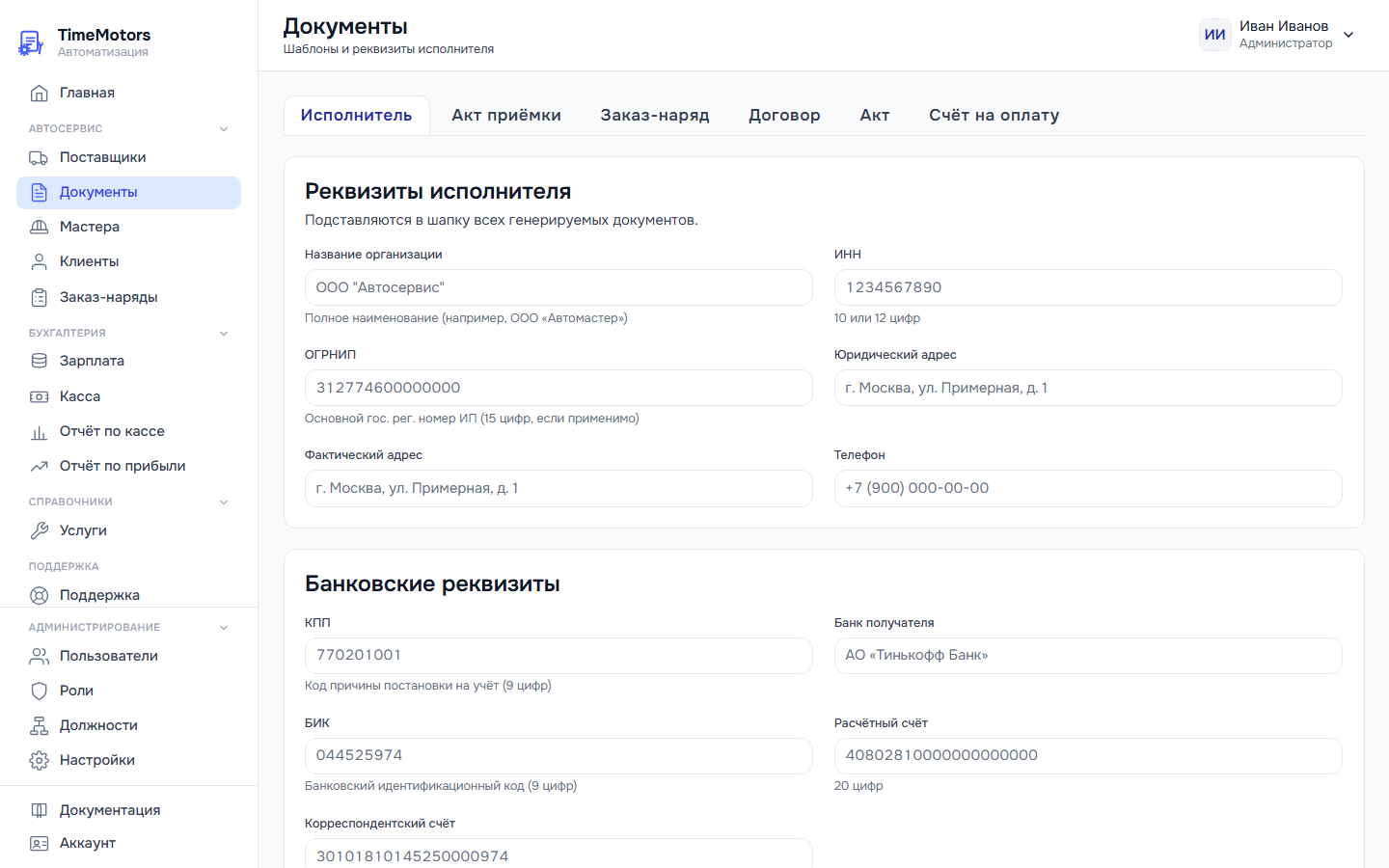
Pfad: Einstellungen → Firmendaten (Bereich „Einstellungen“, Gruppe „Mein Konto“). Auf dem Bildschirm werden die Firmendaten des Dienstleisters, die Bank, die Mehrwertsteuer, ein QR-Code für die Zahlung und das Logo angezeigt.
Opt und Text der Dokumente selbst werden auf dem benachbarten Bildschirm konfiguriert – Dokumentvorlagen.
Was auszufüllen ist
Stammdaten „Firmendaten des Dienstleisters“:
| Feld | Wo es erscheint |
|---|---|
| Name der Organisation | Kopf der Dokumente, „Empfänger“ auf dem Konto, Präambel und Firmendaten des Vertrags, Unterschriften |
| INN | Kopf der Dokumente, Banktabelle auf dem Konto, Firmendaten im Vertrag |
| Registernummer (OGRN) / OGRNIP | 13 Ziffern bei einer Organisation, 15 bei einem Einzelunternehmer. Kopf aller Dokumente und Firmendaten im Vertrag: „Registernummer (OGRN) … vom …“. Eine 15-stellige OGRNIP ändert auch die Unterschrift auf dem Konto zu „Einzelunternehmer“ (ohne sie – „Geschäftsführer“) |
| Registrierungsdatum | Datum der Vergabe der Registernummer (OGRN) aus dem Auszug aus dem staatlichen Unternehmensregister oder dem Einzelunternehmerregister – wird neben der Nummer gedruckt |
| Rechtsanschrift | Kopf der Dokumente, Firmendaten im Vertrag |
| Tatsächliche Adresse | Nur im Kopf des Arbeitsauftrags und des Annahmescheins |
| Telefon | Kopf der Dokumente, Firmendaten im Vertrag, Unterschrift im Protokoll über ausgeführte Arbeiten |
| Hauptbuchhalter | Wird derzeit nicht gedruckt – für Buchhaltungsdokumente nützlich |
| E-mail für Kundenantworten | Nur bei aktiviertem Modul „Dokumente per E-mail“: Hier gehen die Antworten der Kunden auf E-Mails mit Konto und Protokoll ein. Ohne diese Adresse ist der Postversand nicht verfügbar, Details |
Stammdaten „Bankdaten“:
| Feld | Wo es erscheint |
|---|---|
| KPP | Banktabelle auf dem Konto („INN / KPP“), Firmendaten im Vertrag |
| Bank des Empfängers | Banktabelle auf dem Konto, Firmendaten im Vertrag |
| BIC | Banktabelle auf dem Konto, Firmendaten im Vertrag |
| Girokonto | Banktabelle auf dem Konto („Kto. Nr.“), Firmendaten im Vertrag |
| Korrespondenzkonto | Banktabelle auf dem Konto („Korrespondenzkonto“), Firmendaten im Vertrag |
Anhand von INN und BIC ausfüllen. Neben INN befindet sich die Schaltfläche Anhand von INN ausfüllen, neben BIC – Anhand von BIC ausfüllen. Anhand der INN werden der Name der Organisation (in Kurzform, mit Rechtsform – GmbH, AG usw.), KPP, Rechtsanschrift, Registernummer (OGRN) und Registrierungsdatum übernommen; anhand des BIC die Bank des Empfängers und das Korrespondenzkonto. Tatsächliche Adresse, Telefon und Girokonto bleiben unverändert – tragen Sie diese selbst ein. Wenn anhand der INN ein Einzelunternehmer gefunden wurde, werden dessen Name in der Form „Einzelunternehmer Ivanov Ivan Ivanovich“, die OGRNIP und das Datum übernommen. War zuvor hier ein Einzelunternehmer eingetragen und wird anhand der INN eine Organisation gefunden, werden Nummer und Datum des Einzelunternehmers durch die Daten der Organisation ersetzt. Übernommene Daten können mit der Schaltfläche Rückgängig zurückgesetzt werden – bis Sie Speichern gedrückt haben. Wenn eine Organisation aufgelöst, insolvent oder umgewidmet wird, erscheint die Warnung „Überprüfen, bevor Sie ein Konto ausstellen“. Die Schaltflächen sind nicht vorhanden, wenn das Modul „Ausfüllen anhand der INN“ unter Konto → Tarif deaktiviert ist oder der Mitarbeiter nicht über die entsprechende Berechtigung verfügt. Wenn der Service nicht verfügbar ist – „Ausfüllen nicht verfügbar – geben Sie die Daten manuell ein“.
Alle Felder sind optional, das Format der meisten Felder wird beim Speichern nicht überprüft (die Hinweise „10 oder 12 Ziffern“, „20 Ziffern“ sind lediglich Hinweise). Ausnahmen: „Registernummer (OGRN) / OGRNIP“ – die letzte Ziffer ist eine Prüfziffer, eine Nummer mit Tippfehler wird nicht gespeichert („Überprüfen Sie die Nummer: 13 oder 15 Ziffern, die letzte ist die Prüfziffer“); „Registrierungsdatum“ – nicht später als das heutige Datum; „E-mail für Kundenantworten“ – eine Adresse mit Tippfehler („Ungültige E-mail“) wird nicht gespeichert. Ein leeres Feld wird im Dokumentkopf als Leerraum gedruckt, im Vertrag wird die Bankzeile einfach ausgelassen. Die Banktabelle auf dem Konto wird immer gedruckt – nicht ausgefüllte Zellen bleiben leer.
Mindestens eine der beiden Angaben ist erforderlich: Name der Organisation oder INN. Ohne sie werden keine Dokumente erstellt.
Registernummer (OGRN) und Registrierungsdatum sind gemäß den Vorschriften für die Reparatur von Fahrzeugen (Regierungsbeschluss Nr. 780) im Arbeitsauftrag erforderlich – füllen Sie sie aus, „Beginn der Arbeiten“ erinnert Sie daran. Für den Dienstleister gibt es keine Felder für den Direktor und „handelt auf Grundlage“. Die Firmendaten gelten für das gesamte Konto.
Mehrwertsteuer
Stammdaten „Mehrwertsteuer“ auf demselben Bildschirm. Die Mehrwertsteuer wird ab dem Datum festgelegt: So werden die Dokumente vor und nach dem Wechsel korrekt gedruckt.
- Drücken Sie „Ändern ab Datum“.
- Markieren Sie „Mehrwertsteuerpflichtiger“ (oder entfernen Sie die Markierung, wenn Sie keine Mehrwertsteuer mehr zahlen), wählen Sie „Satz“ – 5, 7 oder 22 % – und „Ab Datum“.
- Drücken Sie „Speichern“. Über der Schaltfläche wird eine Liste der Zeiträume angezeigt: „ab Beginn der Arbeiten – …“, „ab TT.MM.JJJJ – Mehrwertsteuer 22 %“. Ein künftiger Zeitraum, für den noch keine Dokumente vorhanden sind, kann gelöscht werden.
Was auf dem Konto, dem Protokoll über ausgeführte Arbeiten und dem Arbeitsauftrag gedruckt wird (PDF und Word):
- Nicht mehrwertsteuerpflichtig (USN, PSN, AUSN ohne Mehrwertsteuer) – unter der Summe „Ohne Mehrwertsteuer“.
- Mehrwertsteuerpflichtiger mit Satz – in den Tabellen für Arbeiten und Ersatzteile die Spalte „einschließlich Mehrwertsteuer“, unter der Summe „davon Mehrwertsteuer 22 %: 2 200,00“. Die Preise im Auftrag enthalten bereits die Mehrwertsteuer, der Betrag des Dokuments ändert sich nicht. Im Vertrag gibt es keinen Punkt „Der Dienstleister ist nicht mehrwertsteuerpflichtig“.
- Mehrwertsteuerpflichtiger ohne Satz – weder Zeile noch Spalte. Dies ist bei denen der Fall, die bis zum 18.10.2026 das Kästchen „Mehrwertsteuerpflichtiger“ aktiviert haben: Geben Sie einen Satz an – „Beginn der Arbeiten“ erinnert Sie daran.
Der Satz richtet sich nach dem Datum des Dokuments: beim Konto nach dessen Datum, beim Protokoll und Arbeitsauftrag nach dem Datum der Auftragsausführung (solange der Auftrag nicht ausgeführt wurde – nach dem Dokumentdatum). 22 % ist der allgemeine Satz: In Dokumenten aus dem Jahr 2025 druckt das Programm 20 %. 5 und 7 % gelten für die USN mit Einnahmen von mehr als 20 Mio. ₽. Dies ist kostenlos und im Tarif enthalten. Wenn das Modul „Buchführung und Steuern“ aktiviert ist, wird die Mehrwertsteuer dort zusammen mit dem Steuersystem geändert – in den Stammdaten befindet sich der Link „In „Buchführung und Steuern“ ändern“ (Details).
Logo
Der Block „Logo“ befindet sich unten auf demselben Bildschirm.
- Klicken Sie auf Hochladen und wählen Sie eine Datei aus: PNG, JPEG oder WebP bis 2 MB. Die Datei wird sofort hochgeladen, ohne die Schaltfläche Speichern.
- Eine Vorschau wird angezeigt. Das Logo wird in allen neuen Dokumenten verwendet.
- Zum Ändern — Ersetzen. Zum Entfernen — Löschen.
Am besten eignet sich ein horizontales PNG mit transparentem Hintergrund, etwa 800 × 300 px. Weitere Informationen finden Sie unter Logo in der Dokumentkopfzeile. Das Logo wird auch im linken Menü angezeigt.
QR für die Zahlung
Unter den Bankdaten befindet sich die Karte „QR für die Zahlung“. Mit dieser Karte wird in der Rechnung und im Arbeitsauftrag ein QR-Code gedruckt: Der Kunde richtet die Kamera in der App seiner Bank auf den Code, und die Zahlung wird automatisch ausgefüllt — Empfänger, Konto, BIC, Betrag und Verwendungszweck („Zahlung gemäß Rechnung Nr. … von …“ oder „Zahlung gemäß Arbeitsauftrag Nr. … von …“). Dies ist eine gewöhnliche Zahlung per Bankdaten: Ein Bankvertrag und ein Acquiring-Dienst sind nicht erforderlich, und es fallen keine Servicegebühren an. Weitere Informationen dazu, was der Kunde sieht und wann der QR-Code nicht gedruckt wird, finden Sie in den Abschnitten Rechnung zur Zahlung und Arbeitsauftrag.
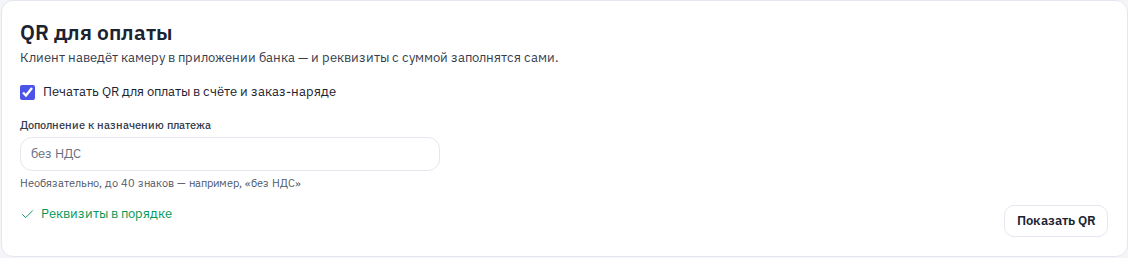
In der Abbildung ist eine Karte zu sehen, solange die Bankdaten noch nicht ausgefüllt sind: Das Kontrollkästchen ist deaktiviert, und darunter befindet sich die Liste „Ausfüllen: …“. Jeder Name in der Liste ist ein Link: Klicken Sie darauf, damit der Cursor in das entsprechende Feld gesetzt wird.
Aktivieren
- Füllen Sie die Bankdaten aus. Für den QR-Code werden Name des Unternehmens, Steuer-ID-Nummer (10 oder 12 Ziffern), Bank des Empfängers, BIC (9 Ziffern), Konto und Korrespondenzkonto (je 20 Ziffern) benötigt. Die Steuer-ID-Nummer der Abteilung ist optional; Selbstständige geben sie nicht an.
- Sobald alles ausgefüllt ist, erscheint in der Karte eine grüne Zeile „Bankdaten sind korrekt“, und das Kontrollkästchen wird aktiviert. Solange noch etwas fehlt, kann das Kontrollkästchen nicht aktiviert werden.
- Aktivieren Sie „QR für die Zahlung in der Rechnung und im Arbeitsauftrag drucken“. Standardmäßig ist diese Option deaktiviert.
- Geben Sie optional „Zusatz zum Zahlungsverwendungszweck“ ein — bis zu 40 Zeichen, beispielsweise „ohne Mehrwertsteuer“. Dieser Text wird am Ende des Zahlungsverwendungszwecks in der Bank-App des Kunden hinzugefügt. Steuerliche Formulierungen wählen Sie selbst; das System fügt nichts automatisch ein.
- Klicken Sie unten auf der Seite auf Speichern. Die Meldung Gespeichert wird angezeigt.
Neue Dokumente werden mit dem QR-Code gedruckt; bereits heruntergeladene Dateien werden nicht geändert — erstellen Sie sie neu.
Wenn unter dem Kontrollkästchen eine gelbe Warnung erscheint, etwa „Das Konto besteht die Prüfung anhand des BIC nicht — überprüfen Sie die Ziffern“ (oder eine entsprechende Meldung zum Korrespondenzkonto), überprüfen Sie die Ziffern in diesen Feldern: Höchstwahrscheinlich enthält die Nummer einen Tippfehler. Die Warnung verhindert nicht die Aktivierung des QR-Codes, aber mit einem falschen Konto wird das Geld nicht überwiesen.
Mit dem eigenen Smartphone prüfen
Klicken Sie auf „QR anzeigen“ (die Schaltfläche unten rechts in der Karte; auf dem Smartphone befindet sie sich unter den Feldern). Das System speichert zunächst die Änderungen auf dem Bildschirm (wie die Schaltfläche Speichern) und öffnet dann den Bereich „Test-QR für die Zahlung“ mit einem Bild und den Daten: Empfänger, Bank, BIC, Konto, Verwendungszweck und Betrag. Der Betrag im Test-QR-Code beträgt 1 ₽, eine Zahlung ist nicht erforderlich.
Scannen Sie den QR-Code mit der Kamera in der App Ihrer Bank und vergleichen Sie den Namen des Empfängers und die Kontonummer. Wenn alles übereinstimmt, sieht der Kunde dieselben Angaben auch in der Rechnung. Überprüfen Sie den Code in mindestens einer Banking-App, bevor Sie Rechnungen an Kunden übergeben.
Der QR-Code kann nicht auf demselben Bildschirm gescannt werden, auf dem er geöffnet ist: Verwenden Sie ein zweites Smartphone oder öffnen Sie den Bereich auf dem Computer und richten Sie die Smartphone-Kamera auf den Monitor.
Wenn der QR-Code nicht gedruckt wird
Der QR-Code wird nicht im Dokument angezeigt, wenn:
- das Kontrollkästchen „QR für die Zahlung … drucken“ deaktiviert ist;
- die Bankdaten unvollständig sind (beispielsweise wurde der BIC nach der Aktivierung des Kontrollkästchens gelöscht) — das Dokument wird wie gewohnt erstellt, jedoch ohne QR-Code; in der Karte wird erneut die Liste „Ausfüllen: …“ angezeigt;
- der Auftrag vollständig bezahlt wurde — es ist nichts mehr zu zahlen, der Betrag „Zu zahlen“ ist null.
Es tritt dabei kein Fehler auf: Rechnung und Arbeitsauftrag werden ohne QR-Code erstellt. Der QR-Code ist nur in der Rechnung und im Arbeitsauftrag enthalten — in Übergabeprotokollen und Verträgen gibt es ihn nicht.
Vorgehensweise
- Öffnen Sie Einstellungen → Firmendaten.
- Füllen Sie die erforderlichen Felder aus.
- Klicken Sie unten auf Speichern. Die Meldung Gespeichert wird angezeigt.
- Laden Sie das Logo hoch.
- Öffnen Sie einen beliebigen Arbeitsauftrag → Registerkarte Dokumente → laden Sie die PDF-Datei herunter und überprüfen Sie, ob Bankdaten und Logo korrekt eingefügt wurden.
Die Bankdaten gelten für Dokumente, die nach dem Speichern erstellt werden. Bereits heruntergeladene Dateien werden nicht geändert.
Häufige Fehler
- „Die Daten des Auftragnehmers sind nicht ausgefüllt: Geben Sie den Namen des Unternehmens oder die Steuer-ID-Nummer an …“. Name und Steuer-ID-Nummer sind leer — füllen Sie sie unter Einstellungen → Firmendaten aus. Eine der beiden Angaben ist ausreichend; klicken Sie auf Speichern.
- „Der Bankblock in der Rechnung ist leer“. Die Banktabelle wird immer gedruckt, und die Daten werden aus der Karte „Bankdaten“ übernommen. Füllen Sie Bank des Empfängers, BIC, Konto, Korrespondenzkonto und Steuer-ID-Nummer der Abteilung aus, speichern Sie die Angaben und laden Sie die Rechnung erneut herunter.
- „Die tatsächliche Adresse fehlt in der Rechnung“. Dies ist beabsichtigt: Die tatsächliche Adresse wird nur im Arbeitsauftrag und im Übergabeprotokoll gedruckt.
- „Für die GmbH gibt es kein Feld für den Geschäftsführer“. Ein solches Feld gibt es nicht. Wenn der Geschäftsführer in den Dokumenten benötigt wird, tragen Sie ihn in Ihrer eigenen Word-Vorlage ein (Dokumentvorlagen).
- „Nicht speicherbar“. Bei einem Kontoguthaben von null arbeitet das Konto im Nur-Lese-Modus — die Bankdaten können nach einer Aufladung gespeichert werden.
- Das Logo wird nicht hochgeladen. Zulässig sind nur PNG, JPEG und WebP bis 2 MB. SVG, GIF und HEIC werden nicht akzeptiert.