Fahrzeugbesichtigungsprotokoll
Annahmecheckliste: Kilometerstand, Kraftstoffstand, Vollständigkeit, Schäden, Kundensignatur. Ausdrucken und dem Vertrag beilegen — so schützt die Werkstatt vor Ansprüchen wie „der Kratzer war vorher nicht da“.
Modul Fahrzeugbesichtigungsprotokoll. Es ist im Standardsatz der Module neuer Konten enthalten. Ohne das Modul für den Bereich Besichtigung gibt es auf der Registerkarte Annahme keinen Eintrag: Der Kontoadministrator aktiviert das Modul unter Konto → Tarif (Aktivierte Module), und Mitarbeiter benötigen zusätzlich die Berechtigung „Zugriff auf Untermodul“ für „Fahrzeugbesichtigungsprotokoll“ in ihrer Rolle.
Wo Sie es finden
In den Auftragsstammdaten finden Sie die Registerkarte Annahme und den Bereich Besichtigung (als ersten auf der Registerkarte). Wenn die Registerkarte mehrere Bereiche enthält, steht oben eine Linkzeile Besichtigung · Mängelprüfung · Diagnose — darüber können Sie schnell zum gewünschten Bereich wechseln.
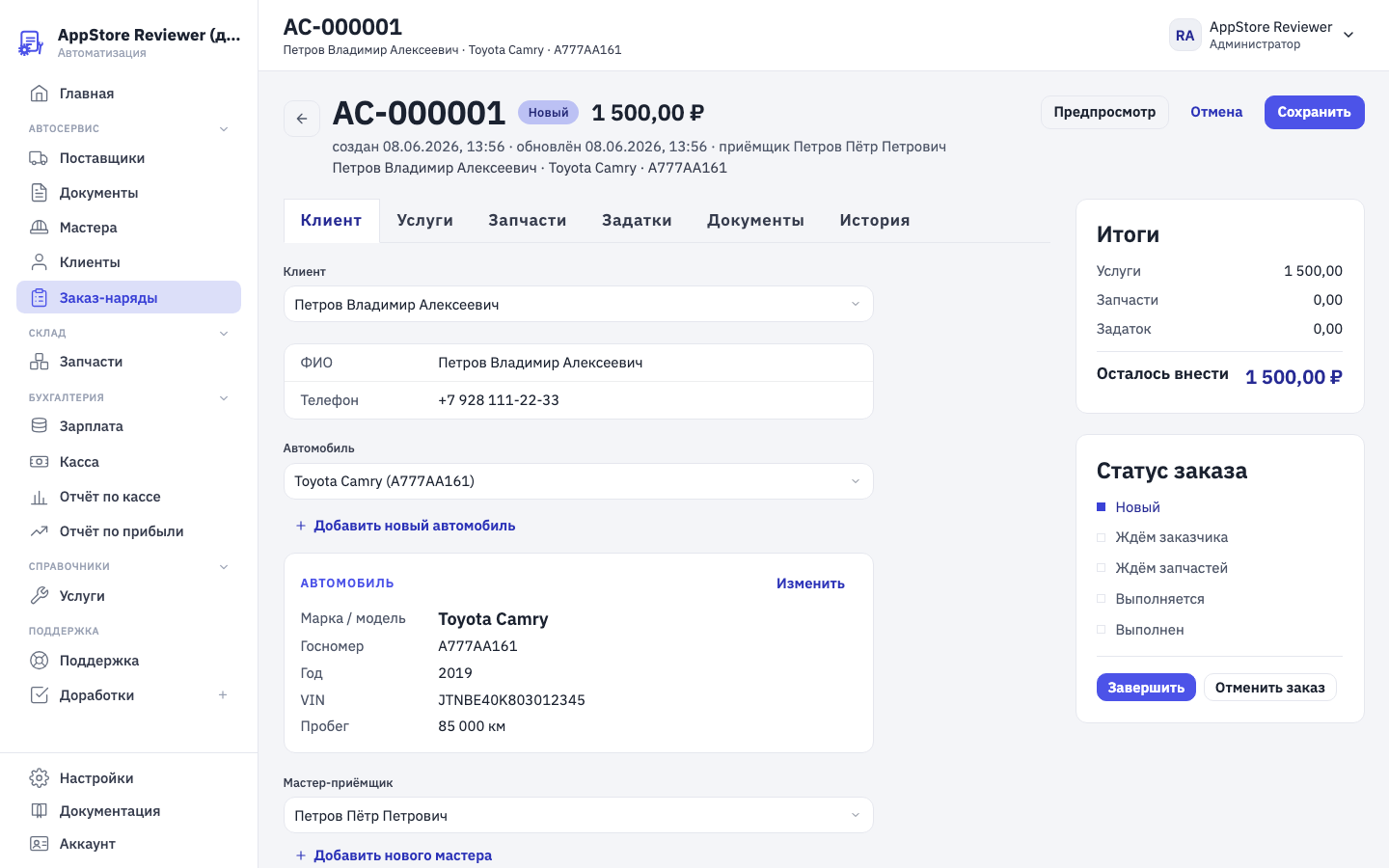
Was ausgefüllt wird
| Bereich | Felder |
|---|---|
| Allgemein | „Kilometerstand, km“, „Kraftstoffstand“: Leer / ¼ / ½ / ¾ / Voll (ein erneuter Klick entfernt die Markierung) |
| Vollständigkeit | Ersatzrad, Erste-Hilfe-Set, Wagenheber, Feuerlöscher, Warndreieck, Audiosystem / Radio |
| Anmerkungen | „Äußere Schäden“ (Kratzer, Dellen), „Innere Anmerkungen“ (Innenraum) |
| Kundensignatur | Wird mit dem Finger auf dem Telefon oder Tablet oder mit der Maus gezeichnet; die Schaltfläche Löschen entfernt die Signatur |
Alle Felder sind optional — gespeichert wird, was bei der Annahme ausgefüllt wurde.
Vorgehen
- Öffnen Sie die Auftragsstammdaten → Registerkarte Annahme → Bereich Besichtigung.
- Geben Sie den Kilometerstand ein und wählen Sie den Kraftstoffstand aus.
- Markieren Sie die Vollständigkeit mit Kontrollkästchen.
- Beschreiben Sie äußere Schäden und innere Anmerkungen.
- Fotografieren Sie das Fahrzeug rundum — der Block Besichtigungsfotos befindet sich in demselben Bereich (Modul Fotos zum Auftrag). Fotos werden sofort gespeichert.
- Lassen Sie den Kunden im Feld Kundensignatur unterschreiben — mit dem Finger auf dem Tablet oder mit der Maus.
- Klicken Sie im Auftragskopf auf Speichern (oder Strg+S) — dies ist eine allgemeine Schaltfläche für die gesamten Stammdaten. Nach dem Speichern bleiben Sie im Auftrag. Auf dem Telefon ist dieselbe Schaltfläche am unteren Bildschirmrand fixiert.
Für die Besichtigung gibt es keine separate Schaltfläche: Die Daten werden im Dokument Annahmeprotokoll gedruckt. Wählen Sie es im Menü Drucken ▾ im Auftragskopf oder auf der Registerkarte Dokumente — über die Schaltflächen PDF, Word und Drucken. Sowohl in PDF als auch in Word werden Kilometerstand und Kraftstoffstand, Vollständigkeit, Schäden, Innenraumanmerkungen und die Kundensignatur übernommen. Fotos werden nicht in das Protokoll gedruckt — sie bleiben im Auftrag. Wenn die Besichtigung nicht ausgefüllt wurde, bleiben im Protokoll leere Felder zur handschriftlichen Ausfüllung.
Das Protokoll wird aus den aktuellen Daten zusammengestellt: Wenn die Besichtigung ausgefüllt, aber nicht gespeichert wurde, speichert das System sie zunächst selbst. Bei einem geschlossenen Auftrag kann das Protokoll ebenfalls heruntergeladen und gedruckt werden. In den Apps für Android und iPhone funktioniert das Herunterladen von Dokumenten nicht — öffnen Sie den Auftrag im Browser. Weitere Informationen finden Sie unter Annahmeprotokoll.
Häufige Fehler
- „Im Annahmeprotokoll ist alles leer, obwohl die Besichtigung ausgefüllt wurde“. Der Bereich wurde nicht ausgefüllt oder das Speichern ist fehlgeschlagen. Füllen Sie den Bereich Besichtigung aus, klicken Sie im Auftragskopf auf Speichern und erstellen Sie das Protokoll erneut; eine bereits heruntergeladene Datei wird nicht automatisch aktualisiert.
- „Der Kilometerstand in den Fahrzeugstammdaten hat sich nicht geändert“. Der Kilometerstand aus der Besichtigung wird nur im Auftrag gespeichert und nicht in die Fahrzeugstammdaten übernommen. Im Auftragskopf wird genau dieser Wert angezeigt.
- „Nichts lässt sich anklicken“. Der Auftrag hat den Status Geschlossen: Ansehen und Drucken sind möglich, Änderungen erst nach Auftrag öffnen im Auftragskopf.