Schlüsselwörter und bedingte Blöcke
Verzeichnis für alle, die eine eigene Word-Vorlage erstellen: Welche Wörter die Auftragsdaten einfügen, wie eine Tabellenzeile wiederholt wird, wie ein optionaler Teil des Dokuments entfernt wird und welche Dateien akzeptiert werden. Was Vorlagen sind, wie Sie ein Beispiel herunterladen, eine Vorlage hochladen und für den Druck auswählen – auf der Seite Dokumentvorlagen.
Wo finden
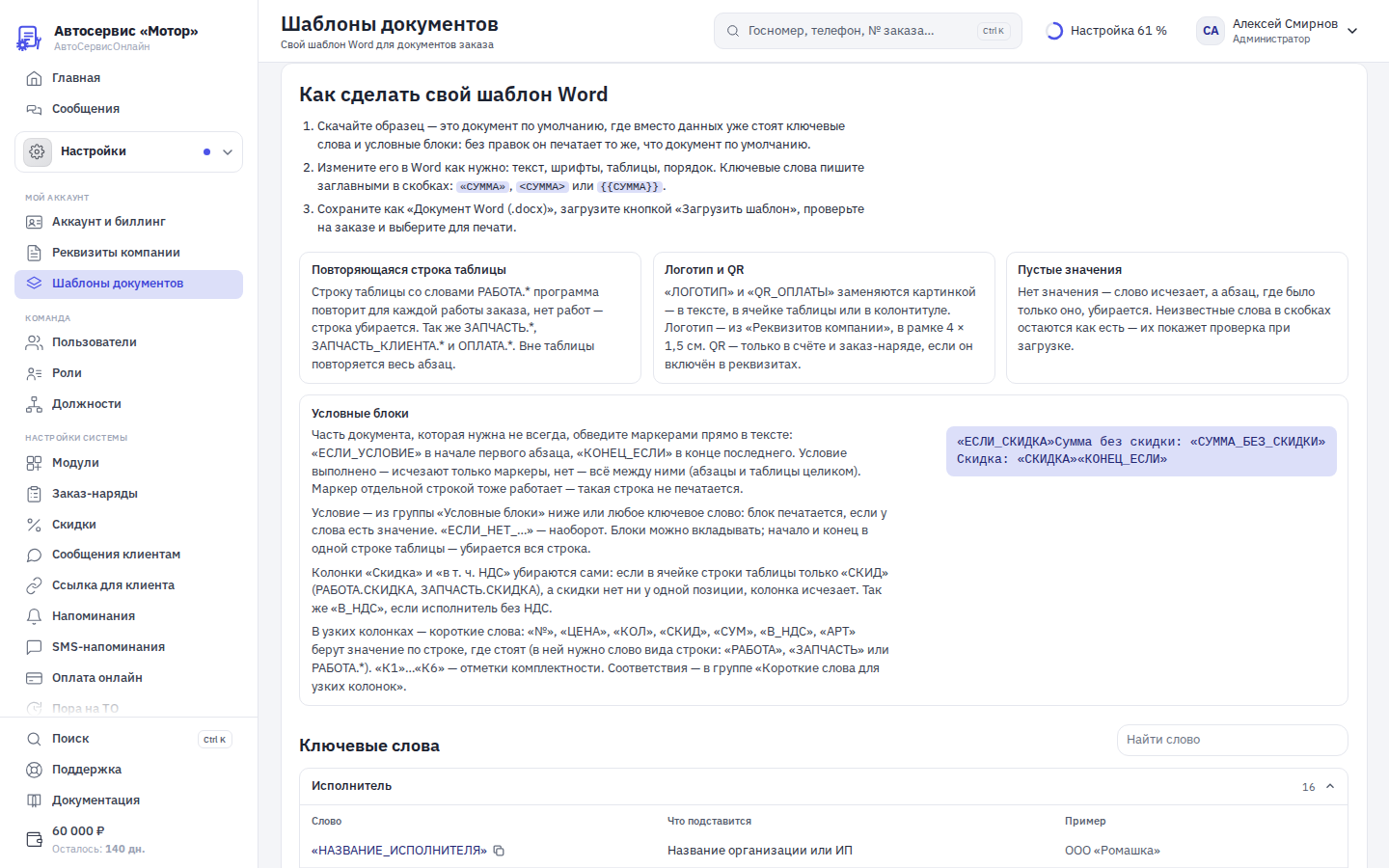
Einstellungen → Dokumentvorlagen, Registerkarte des gewünschten Dokuments, beispielsweise Arbeitsauftrag. Oben auf der Registerkarte befindet sich der Bereich „Word-Vorlage“ mit den Schaltflächen Beispiel herunterladen und Vorlage hochladen, unten die Anleitung „Eigene Word-Vorlage erstellen“ mit einer Liste aller Schlüsselwörter, einer Suche und Gruppen.
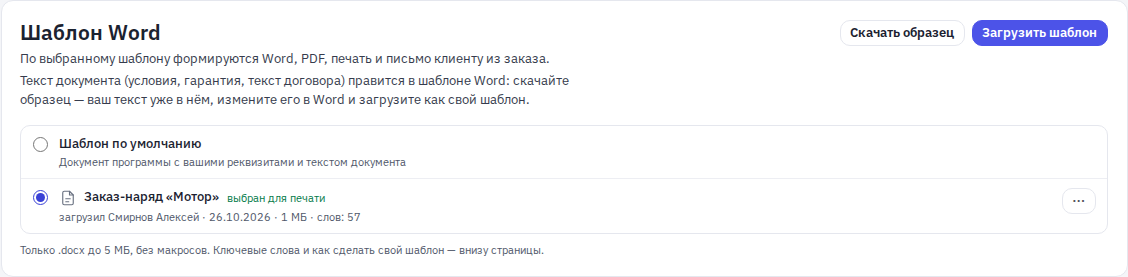
Am besten beginnen Sie mit dem Beispiel: Darin sind bereits alle erforderlichen Wörter und bedingten Blöcke enthalten. Ohne Änderungen wird damit dasselbe gedruckt wie mit der Standardvorlage.
Schlüsselwörter
Die vollständige Liste mit Beschreibungen und Beispielen finden Sie unten auf der Registerkarte des Dokuments in der Anleitung. Die Schaltfläche neben einem Wort kopiert es in „Gänsefüßchen“ – fügen Sie es in Word ein.
- Nur Wörter aus der Liste werden ersetzt. Normaler Text in Anführungszeichen, beispielsweise „GmbH Gänseblümchen“, bleibt unverändert.
- Die Buchstaben Ё und Е werden nicht unterschieden: «РАСЧЁТНЫЙ_СЧЁТ» und «Rechnung_Konto» sind dasselbe Wort.
- Das Format des Werts wird vom Wortanfang übernommen: Wenn «СУММА» fett formatiert ist, wird auch der Betrag fett ausgegeben.
- Wenn kein Wert vorhanden ist (beispielsweise weil ein Privatkunde keine Firmendaten angegeben hat), verschwindet das Wort einfach. Der Absatz, in dem es allein enthalten war, wird entfernt.
- Beträge und Daten erscheinen im selben Format wie in den Standarddokumenten: „12 345,67“, „07.10.2026“. Beträge, Rabatte und Zahlungen stimmen damit überein.
Tabellen für Arbeiten, Ersatzteile und Zahlungen
Erstellen Sie in der Tabelle eine Tabellenzeile mit den Wörtern der Zeile – beispielsweise «РАБОТА.НОМЕР», «РАБОТА.НАИМЕНОВАНИЕ», «РАБОТА.СУММА». Das Programm wiederholt diese Zeile für jede Arbeit des Auftrags. Wenn keine Arbeiten vorhanden sind, wird die Zeile entfernt.
| Wörter | Was wiederholt wird |
|---|---|
| РАБОТА.* | Arbeiten des Auftrags |
| ЗАПЧАСТЬ.* | Ersatzteile des Mechanikers |
| ЗАПЧАСТЬ_КЛИЕНТА.* | Ersatzteile, die der Kunde mitgebracht hat (nicht im Betrag enthalten) |
| ОПЛАТА.* | Zahlungen und Rückerstattungen für den Auftrag |
Wenn sich solche Wörter nicht in einer Tabelle, sondern in einem normalen Absatz befinden, wird der gesamte Absatz wiederholt – so können Sie eine Liste der Arbeiten erstellen.
Bedingte Blöcke
Markieren Sie den Teil des Dokuments, der nicht immer benötigt wird, direkt im Text mit den Markierungen: «ЕСЛИ_УСЛОВИЕ» am Anfang des ersten Absatzes und «КОНЕЦ_ЕСЛИ» am Ende des letzten. Ist die Bedingung erfüllt, verschwinden nur die Markierungen. Ist sie nicht erfüllt, wird alles dazwischen entfernt: vollständige Absätze und Tabellen. Im Beispiel sind die Markierungen in kleiner grauer Schrift gesetzt.
«ЕСЛИ_СКИДКА»Betrag ohne Rabatt: «СУММА_БЕЗ_СКИДКИ»
Rabatt: «СКИДКА»«КОНЕЦ_ЕСЛИ»
Markierungen in einem Absatz entfernen einen Textteil: „Grund des Besuchs: «ПРИЧИНА_ОБРАЩЕНИЯ»«ЕСЛИ_ОПЛАЧЕНО» Bezahlt: «ОПЛАЧЕНО» RUB«КОНЕЦ_ЕСЛИ»“. Beginnt die Markierung in einer Zelle einer Tabellenzeile und endet sie in einer anderen, wird die gesamte Zeile entfernt. Eine Markierung in einer eigenen Zeile funktioniert ebenfalls: Eine solche Zeile wird nicht gedruckt.
- Die Bedingungen finden Sie in der Gruppe „Bedingte Blöcke“ der Anleitung: СКИДКА, ОПЛАТЫ, ОПЛАЧЕНО, ПЕРЕПЛАТА, НДС, РАБОТЫ, ЗАПЧАСТИ, ЗАПЧАСТИ_КЛИЕНТА, QR, ОСМОТР, БАНК und weitere.
- Sie können auch ein beliebiges Schlüsselwort verwenden: «ЕСЛИ_ТЕЛЕФОН_КЛИЕНТА» – der Block wird gedruckt, wenn eine Telefonnummer angegeben ist.
- «ЕСЛИ_НЕТ_…» bewirkt das Gegenteil: Beispielsweise druckt «ЕСЛИ_НЕТ_ОСМОТР» einen Rahmen für Anmerkungen, wenn die Besichtigung nicht ausgefüllt wurde.
- Blöcke können ineinander verschachtelt werden. «ЕСЛИ_…» ohne «КОНЕЦ_ЕСЛИ» (und umgekehrt) wird beim Hochladen als Fehler angezeigt.
Die Spalten für Rabatt und Mehrwertsteuer werden automatisch entfernt. Steht in einer Zelle einer Tabellenzeile nur «СКИД» (oder «РАБОТА.СКИДКА», «ЗАПЧАСТЬ.СКИДКА») und hat keine Position einen Rabatt, verschwindet die Spalte zusammen mit der Überschrift. Ebenso «В_НДС» («РАБОТА.НДС», «ЗАПЧАСТЬ.НДС»), wenn Sie nicht Mehrwertsteuerpflichtiger sind.
Kurze Wörter für schmale Spalten
Ein langes Wort wird in einer schmalen Word-Spalte buchstabenweise umgebrochen. Für schmale Spalten gibt es kurze Wörter – die vollständigen funktionieren ebenfalls:
| Kurzes | Was eingefügt wird |
|---|---|
| «№» | Zeilennummer wie im Dokument (in Rechnung und Ersatzteilprotokoll wird nach den Arbeiten nummeriert) |
| «ЦЕНА», «КОЛ», «СКИД», «СУМ», «В_НДС», «АРТ» | Preis, Menge, Rabatt, Betrag, Mehrwertsteuer der Zeile, Artikelnummer der Tabelle, in der sie stehen |
| «РАБОТА», «ЗАПЧАСТЬ», «ЗАПЧАСТЬ_КЛИЕНТА» | Positionsbezeichnung (wie «РАБОТА.НАИМЕНОВАНИЕ» usw.) |
| «ГОД», «СУМ_Р», «СУМ_З», «НДС_Р», «НДС_З» | Baujahr, Gesamtbetrag für Arbeiten und Ersatzteile, Mehrwertsteuer auf Arbeiten und Ersatzteile |
| «К1»…«К6» | Vollständigkeitskennzeichnungen: Reserverad, Verbandkasten, Wagenheber, Feuerlöscher, Zeichen, Radio |
Zeilenwörter («ЦЕНА», «КОЛ»…) erkennen anhand eines Zeilentypworts in derselben Zeile, wem sie gehören: «РАБОТА», «ЗАПЧАСТЬ» oder ein beliebiges РАБОТА., ЗАПЧАСТЬ.. Die vollständige Liste finden Sie in der Gruppe „Kurze Wörter für schmale Spalten“ der Anleitung.
Logo und QR-Code für die Zahlung
Schreiben Sie «ЛОГОТИП» oder «QR_ОПЛАТЫ» dorthin, wo das Bild benötigt wird: in den Text, in eine Tabellenzelle, in die Kopf- oder Fußzeile.
- Das Logo wird aus den Firmendaten übernommen und in einen Rahmen von 4 × 1,5 cm eingepasst.
- Der QR-Code für die Zahlung wird nur in der Rechnung und im Arbeitsauftrag gedruckt, wenn er in den Firmendaten aktiviert ist (siehe Firmendaten und Logo) und nur dann, wenn ein zu zahlender Betrag vorhanden ist.
PDF, Druck und E-Mail an den Kunden
Die ausgewählte eigene Vorlage funktioniert überall im Auftrag: Word, PDF, Druck und E-Mail an den Kunden. Standard-Word-Dokumente und das Beispiel verwenden dieselbe Schriftart wie das Standard-PDF (Lato – in die Datei eingebettet, eine Installation ist nicht erforderlich). Die Auswahl einer anderen Vorlage beim Drucken und die Vorgehensweise, wenn kein PDF erstellt werden konnte, sind auf der Seite Dokumentvorlagen beschrieben.
Welche Dateien akzeptiert werden
- Nur .docx mit maximal 5 MB. Öffnen Sie das alte Format .doc in Word und speichern Sie es als .docx.
- Ohne Makros (.docm), eingebettete Objekte sowie Datei-, externe Bild- und Vorlagenverweise oder Felder, die Daten aus dem Netzwerk laden. Solche Dateien werden nicht akzeptiert – das Programm teilt mit, was entfernt werden muss.
- In Word dürfen nur einfache Felder verwendet werden: Seitenzahl, Datum, Formeln und Seriendruckfelder. Felder, die Dateien oder Daten von außen laden, werden nicht akzeptiert.
- Bis zu 10 eigene Vorlagen pro Dokument und insgesamt bis zu 50 MB für alle Vorlagen. Am Auftrag prüfen ist für Personen mit Zugriff auf Arbeitsaufträge verfügbar. Im Menü ⋯ Ihrer eigenen Vorlage stehen Herunterladen, Am Auftrag prüfen, Prüfbericht, Umbenennen und Löschen.
Ist das Guthaben aufgebraucht, können Vorlagen nur angesehen und heruntergeladen werden. Ein Mitarbeiter des Supports kann Ihnen im Modus „Anmelden als“ beim Einrichten einer Vorlage helfen – solche Aktionen werden im Änderungsprotokoll vermerkt.