Dokumente für Kunden per E-Mail
Juristische Personen, selbstständige Unternehmer und Autoflotten zahlen per Rechnung und schließen die Reparatur mit einem Protokoll ab, weshalb die Buchhaltung des Kunden „senden Sie uns bitte die Rechnung und das Protokoll per E-Mail“ verlangt. Das Modul „Dokumente per E-Mail“ erledigt dies mit einer einzigen Schaltfläche im Auftrag: Sie wählen die erforderlichen Dokumente aus, die Adresse wird aus den Stammdaten des Kunden übernommen, der E-Mail-Text ist vorbereitet und die PDF-Dateien werden automatisch angehängt. Sie müssen kein eigenes Postfach einrichten: Die E-Mail wird von der Adresse AutoServiceOnline im Namen Ihres Services versendet („Motor über AutoServiceOnline“), und Antworten des Kunden gehen an die E-Mail-Adresse, die Sie in den Firmendaten angeben.
Das Modul ist kostenpflichtig: 199 ₽ pro Mitarbeiter pro Monat. Im Testzeitraum steht es wie die Tarifmodule zur Verfügung; nach dem Testzeitraum wird es genutzt, wenn es im Tarif nach dem Testzeitraum enthalten ist (Details). Bei Konten mit dem bisherigen Satz ist es ohne Aufpreis aktiviert. Der Kontoadministrator aktiviert und deaktiviert es unter Konto → Tarif. Mitarbeiter benötigen die Berechtigung „Zugriff auf Untermodul“ für „Dokumente per E-Mail“ sowie die Berechtigung für Arbeitsaufträge (Einstellungen → Rollen); der Administrator sieht immer alles. Weitere Informationen zu den Preisen finden Sie unter Aktivierte Module.
Zuerst: E-Mail für Antworten von Kunden
Pfad: Einstellungen → Firmendaten → Feld „E-Mail für Antworten von Kunden“. Hier empfangen Sie Antworten der Kunden auf E-Mails mit Dokumenten. Solange das Feld leer ist, ist der Versand nicht verfügbar: Im Versandfenster wird eine gelbe Zeile mit dem Link „In den Firmendaten angeben“ angezeigt, und die Schaltfläche „Senden“ ist ausgegraut. Die Adresse wird beim Speichern überprüft: Bei einem Tippfehler erscheint „Ungültige E-Mail“.
Diesen Schritt finden Sie auch in den Stammdaten unter „Beginn der Arbeit“ auf der Startseite: „Geben Sie die E-Mail-Adresse für Antworten von Kunden an“. Die übrigen Firmendaten finden Sie im Artikel Firmendaten und Logo.
Versand aus dem Auftrag
- Öffnen Sie den Auftrag → Drucken ▾ → Per E-Mail senden… (der letzte Menüpunkt) oder klicken Sie im Tab „Dokumente“ auf die Schaltfläche „Per E-Mail senden…“. Wenn im Auftrag nicht gespeicherte Änderungen vorhanden sind, werden diese automatisch gespeichert: Die Dokumente werden aus den aktuellen Daten zusammengestellt.
- Das Fenster „Dokumente per E-Mail senden“ wird angezeigt.
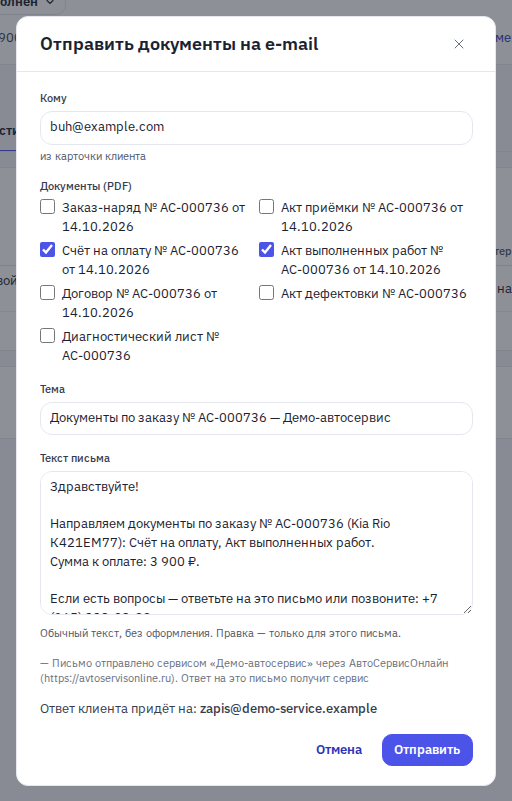
- Für — die Adresse aus den Stammdaten des Kunden (Kennzeichnung „aus den Stammdaten des Kunden“). Sie können eine andere Adresse eingeben. Es gibt einen Empfänger. Kyrillische Adressen wie
buh@компания.рфsind zulässig. - Das Kontrollkästchen „In den Stammdaten des Kunden speichern“ wird angezeigt, wenn Sie eine Adresse eingegeben haben, die in den Stammdaten nicht vorhanden ist. Wenn der Kunde previously keine Adresse hatte, ist das Kontrollkästchen bereits ausgewählt: Sie haben die E-Mail versendet und die Adresse zugleich für die Zukunft gespeichert. Wenn in den Stammdaten bereits eine andere Adresse hinterlegt ist, ist das Kontrollkästchen nicht ausgewählt: Aktivieren Sie es nur, wenn Sie die Adresse ersetzen möchten.
- Dokumente (PDF) — wählen Sie die erforderlichen Dokumente aus: Arbeitsauftrag, Annahmeprotokoll, Rechnung zur Zahlung, Protokoll der ausgeführten Arbeiten, Vertrag sowie Mängelprotokoll und Diagnoseblatt, sofern diese Module aktiviert sind und Sie über die entsprechenden Berechtigungen verfügen. Nummer und Datum sind im Namen angegeben. Folgende Dokumente sind vorab ausgewählt:
- Organisation oder selbstständiger Unternehmer, Auftrag „Erledigt“ oder „Geschlossen“ — Rechnung und Protokoll der ausgeführten Arbeiten;
- Organisation oder selbstständiger Unternehmer, Auftrag in Arbeit — Rechnung;
- Privatperson — Arbeitsauftrag.
- Design und Text der E-Mail sind anhand der Vorlage bereits ausgefüllt (Auftragsnummer, Fahrzeug, Dokumente und zu zahlender Betrag wurden übernommen). Sie können die Angaben korrigieren, jedoch nur für diese E-Mail. Unter dem Text ist grau eine Signatur sichtbar: Sie wird stets hinzugefügt und kann nicht geändert werden.
- Unten ist angegeben, wo die Antwort eingehen wird: „Die Antwort des Kunden wird eingehen unter: …“.
- Klicken Sie auf „Senden“. Die Meldung „E-Mail wurde zum Versand eingereiht“ erscheint, und das Fenster wird geschlossen.
Die Dokumente werden als PDF-Anhänge mit denselben Namen zugestellt wie beim Herunterladen („Rechnung AS-000123.pdf“). Word-Dateien werden nicht angehängt. Eine E-Mail kann ein bis sieben Dokumente mit einer Gesamtgröße von bis zu 7 MB enthalten.
Letzte Versendungen
Im unteren Bereich des Fensters werden, wenn für den Auftrag bereits E-Mails versendet wurden, bis zu drei der letzten E-Mails angezeigt: Dokumente, Status, Zeit und Absender. Status: „in der Warteschlange“ (der Versand läuft noch), „gesendet“ (der E-Mail-Server hat die Nachricht angenommen), „nicht zugestellt“ (der E-Mail-Server hat sie abgelehnt; der Grund ist in der Auftragshistorie aufgeführt) und „vermutlich gesendet“ (der Server hat nicht rechtzeitig geantwortet, die E-Mail wurde wahrscheinlich dennoch versendet). Das Fenster weist darauf hin, dass kürzlich versendet wurde: Senden Sie dieselbe Rechnung nicht zweimal.
Anzeige in der Auftragshistorie
Im Tab „Historie“ des Auftrags erscheint eine Zeile „Per E-Mail gesendet“ mit den Namen der Dokumente und dem Vermerk „Adresse aus den Stammdaten“ oder „andere Adresse“. Die Adresse selbst ist in der Historie nicht enthalten: Dies ist so vorgesehen, damit persönliche Daten des Kunden nicht in das Protokoll aufgenommen werden.
Wenn der E-Mail-Server die Nachricht nicht angenommen hat, erscheint in der Historie die Zeile „E-Mail nicht zugestellt“ mit einem Grund: „Adresse nicht akzeptiert“, „E-Mail-Server nicht erreichbar“ oder „E-Mail-Versand nicht konfiguriert“. Der Absender erhält gleichzeitig eine Benachrichtigung in der App: „Die E-Mail zum Auftrag Nr. … wurde nicht versendet“. Korrigieren Sie die Adresse und versenden Sie die E-Mail erneut. Wenn „E-Mail-Versand nicht konfiguriert“ angezeigt wird, wenden Sie sich an den Support.
Der Status „gesendet“ bedeutet, dass der E-Mail-Server des Kunden die Nachricht angenommen hat. Ob sie gelesen wurde oder im „Spam“-Ordner gelandet ist, weiß das Programm nicht. Wenn das Postfach des Kunden die Nachricht später zurückgibt (voller Posteingang, geschlossenes Konto), ist dies im Auftrag nicht sichtbar.
E-Mail-Vorlage
Pfad: Einstellungen → Dokumentvorlagen → Tab „E-Mail an den Kunden“. Der Kontoadministrator sieht den Tab, wenn das Modul aktiviert ist; auch andere Mitarbeiter mit Zugriff auf das Modul können die Vorlage lesen, sie jedoch nur der Administrator ändern.
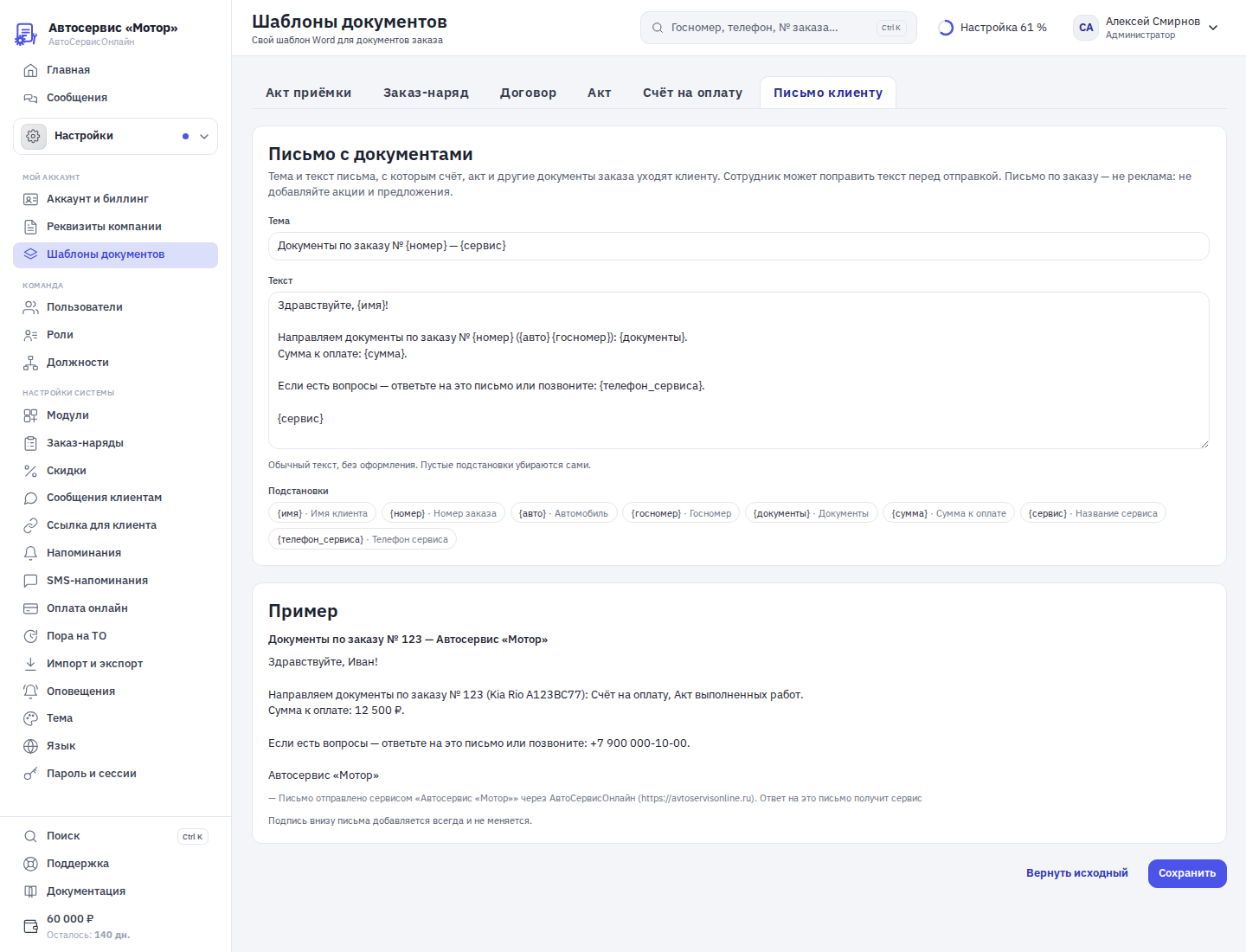
Füllen Sie Design und Text aus. Um eine Platzhaltevariable einzufügen, setzen Sie den Cursor an die gewünschte Stelle und klicken Sie auf den entsprechenden Chip unter den Feldern:
| Platzhaltervariable | Eingefügter Wert |
|---|---|
{имя} | Name des Kunden (bei Organisationen und selbstständigen Unternehmern bleibt das Feld leer; aus „Hallo, !“ wird „Hallo!“) |
{номер} | Auftragsnummer |
{авто} | Marke und Modell des Fahrzeugs |
{госномер} | Kennzeichen |
{документы} | Namen der angehängten Dokumente |
{сумма} | Zu zahlender Betrag |
{сервис} | Name Ihres Services |
{телефон_сервиса} | Telefonnummer aus den Firmendaten |
Eine leere Variable wird zusammen mit unnötigen Satzzeichen entfernt, sodass die E-Mail nicht mit hängenden Kommas endet. Unten ist in der Karte „Beispiel“ der fertige Text zu sehen: So wird er mit Ihren Daten aussehen. Ein unbekanntes Wort in geschweiften Klammern wird hervorgehoben, und dieser Text kann nicht gespeichert werden.
Titel — bis zu 150 Zeichen, einzeilig; Text — bis zu 2.000 Zeichen, normal, ohne Formatierung. Die Schaltfläche „Original wiederherstellen“ stellt den Standardtext wieder her; Änderungen werden nach „Speichern“ übernommen („Gespeichert ✓“). Die Auftrags-E-Mail ist keine Werbung: Fügen Sie keine Aktionen und Angebote hinzu.
Grenzen
Sie schützen Ihre Domain davor, als Spam eingestuft zu werden, und Sie davor, versehentlich wiederholte E-Mails zu versenden. Wenn die Grenze erreicht ist, weist das Fenster darauf hin, nach welchem Zeitpunkt Sie erneut versuchen können, beispielsweise „Versandgrenze: höchstens 20 E-Mails pro Stunde. Versuchen Sie es erneut nach 15:40“.
- höchstens 20 E-Mails pro Stunde und 100 pro Tag pro Konto;
- höchstens 3 E-Mails pro Stunde an eine Adresse;
- bis zur ersten Zahlung (im Testzeitraum und danach) höchstens 10 E-Mails pro Tag, wobei jedes Dokument wie ein Druckauftrag gezählt wird: Nach jeweils 3 Aufträgen jeder Art können Sie drucken oder senden (Drucken vor der ersten Zahlung);
- eine E-Mail, die nicht erstellt oder in die Warteschlange gestellt werden konnte, wird nicht auf die Grenze angerechnet.
Wenn das Kontoguthaben aufgebraucht ist, die Tariflaufzeit abgelaufen ist oder der Testzeitraum ohne Zahlung endet, wird der Ansichtsmodus aktiviert und der Versand ist nicht verfügbar: Guthaben aufladen.
Was Mitarbeiter sehen
- Den Menüpunkt „An E-Mail senden…“ und die Schaltfläche im Tab „Dokumente“ haben Mitarbeiter mit der Berechtigung „Dokumente per E-Mail“ und Zugang zu Arbeitsaufträgen. Das Mängelprotokoll und der Diagnosebogen in der Liste sind nur sichtbar, wenn der Mitarbeiter auch darauf zugreifen kann.
- Das Feld „E-Mail für Kundenantworten“ und den Tab „E-Mail an Kunden“ sieht der Kontoadministrator.
- Das Feld „E-Mail“ des Kunden können alle bearbeiten, die die Kundenstammdaten bearbeiten dürfen: Es ist im Fenster eines neuen Kunden, in den Kundenstammdaten, beim Kundenimport vorhanden und wird beim Zusammenführen von Duplikaten gespeichert.
Häufige Fragen
- „Der Menüpunkt „An E-Mail senden…“ fehlt.“ Das Modul ist deaktiviert (Konto → Tarif, wird vom Administrator aktiviert) oder Ihrer Rolle fehlt die Berechtigung „Zugriff auf Untermodul“ für „Dokumente per E-Mail“ oder die Berechtigung für Aufträge (Einstellungen → Rollen).
- „Die Schaltfläche „Senden“ ist ausgegraut.“ Überprüfen Sie der Reihe nach: Im Auftrag ist ein Kunde ausgewählt; die Adresse ist fehlerfrei eingegeben („Ungültige E-Mail“); mindestens ein Dokument ist ausgewählt; in den Firmendaten ist die E-Mail des Services angegeben (gelbe Zeile „In den Firmendaten angeben“); das Guthaben ist nicht aufgebraucht; Titel und Text überschreiten die Grenze nicht.
- „Es heißt, dass das Dokument nicht erstellt werden kann.“ Das Fenster zeigt dieselben Gründe wie beim normalen Drucken an: Beispielsweise fehlen in den Firmendaten der Name der Organisation oder die Steuernummer. Füllen Sie das genannte Feld aus und versuchen Sie es erneut.
- „Der Kunde sagt, dass er keine E-Mail erhalten hat.“ Bitten Sie ihn, den Ordner „Spam“ zu prüfen und die Absenderadresse zu den Kontakten hinzuzufügen. Überprüfen Sie die Adresse: In der Auftragshistorie ist sie nicht vorhanden, im Versandfenster ist sie jedoch sichtbar. Wenn unter „Letzte Sendungen“ „nicht zugestellt“ steht, liegt der Grund in der Zeile „E-Mail nicht zugestellt“ in der Historie.
- „Der Kunde hat auf die E-Mail geantwortet, aber es gibt keine Antwort.“ Die Antwort geht an die in den Firmendaten angegebene „E-Mail für Kundenantworten“ und nicht in AutoServiceOnline. Überprüfen Sie, ob die Adresse korrekt angegeben ist und das Postfach E-Mails annimmt.
- „Kann die E-Mail sofort an mehrere Empfänger gesendet oder eine eigene Datei angehängt werden?“ Nein: ein Empfänger, nur die Auftragsdokumente als PDF. Massenversand, Kopien, HTML-E-Mails und ein automatischer Versand nach Auftragsstatus sind nicht möglich.
- „Kann die E-Mail aus Kasse, Lager oder Lohn versendet werden?“ Nein, nur aus einem Auftrag.
- „Warum kommt die E-Mail von AutoServiceOnline und nicht von unserer E-Mail-Adresse?“ Damit kein Postfach und keine Domain eingerichtet werden muss, wird die E-Mail über die konfigurierte Domain des Systems versendet: So landet sie seltener im Spam. Ihr Name erscheint im Absendernamen und in der Signatur, und die Antwort des Kunden geht bei Ihnen ein.
- „Versandgrenze…“. Die Meldung nennt den Zeitpunkt, nach dem Sie erneut versuchen können. Sie benötigen mehr E-Mails pro Tag: Wenden Sie sich an den Support.
- „Im Testzeitraum wird keine E-Mail versendet.“ Bis zur ersten Zahlung wird eine E-Mail wie ein Druckauftrag gezählt: Nach jeweils 3 Aufträgen jeder Art ist eine Zahlung erforderlich (eine Zahlung ist auch im Testzeitraum möglich — die Zahlung beendet den Testzeitraum, und der kostenpflichtige Zeitraum beginnt mit dem Zeitpunkt der Zahlung). Tarif und Guthaben.