Liste der Aufträge
Allgemeines Verzeichnis der Arbeitsaufträge einer Werkstatt. Von diesem Bildschirm aus beginnen die Tätigkeiten von Serviceberater, Mechaniker und Buchhaltung.
Wo Sie es finden
Pfad: Autowerkstatt → Arbeitsaufträge.
Die Liste ist eine von zwei Ansichten des Bereichs. Der Umschalter „Liste | Board“ über der Tabelle öffnet das Auftrags-Board: dieselben Aufträge, nach Status in Spalten angeordnet, mit Drag-and-Drop und einem Zähler „N Tage“ im Status. Der Administrator kann das Board unter Einstellungen → Arbeitsaufträge deaktivieren – dann gibt es keinen Umschalter.
Der Bereich erscheint, wenn für das Konto das Modul „Arbeitsaufträge“ aktiviert ist und in der Rolle des Mitarbeiters im Block „Zugriff auf Untermodul“ im Bereich „Autowerkstatt > Arbeitsaufträge“ das Recht „Zugriff auf Untermodul“ (Einstellungen → Team → Rollen) gesetzt ist. Der Kontoadministrator sieht den Bereich immer.
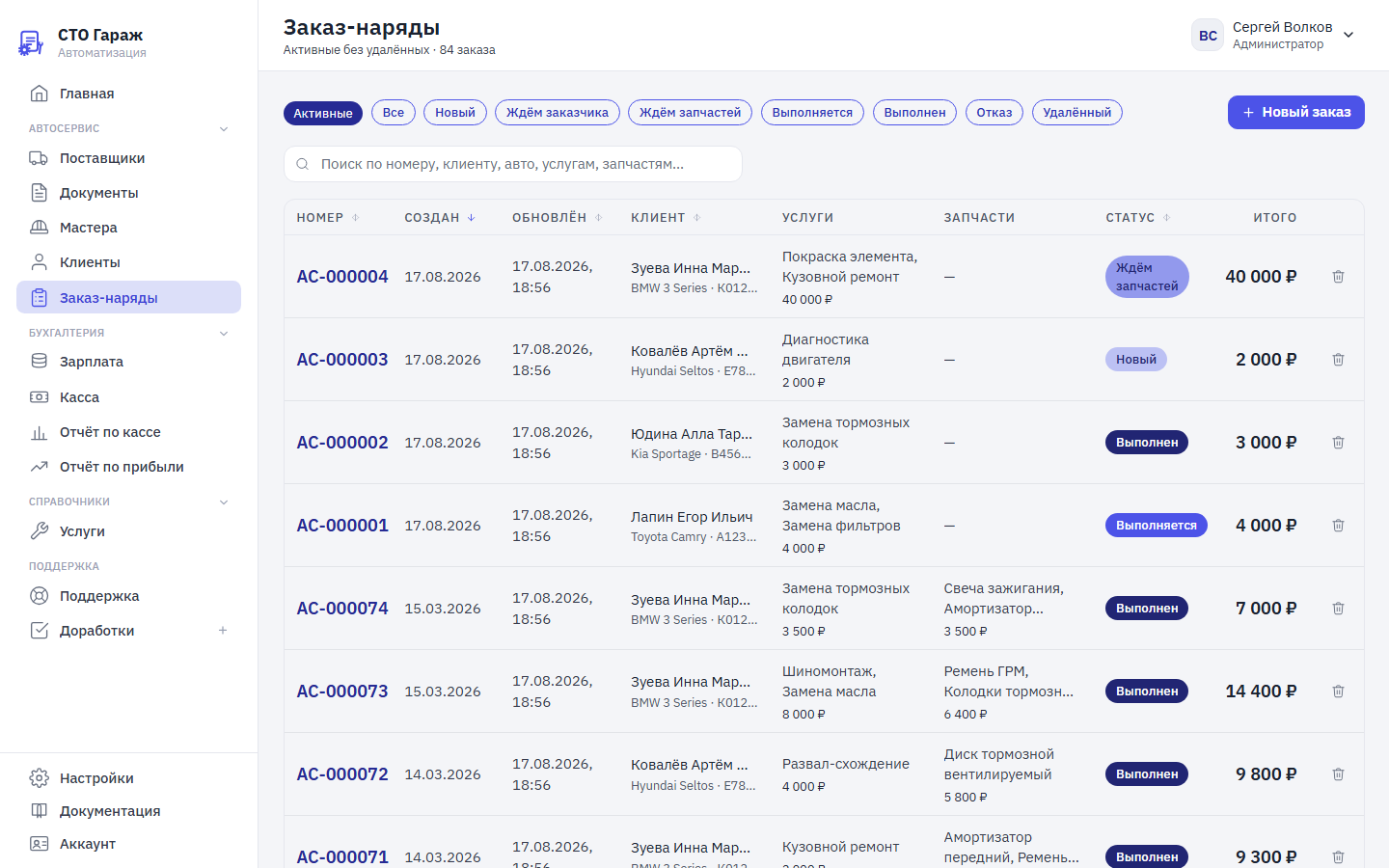
Was die Tabelle zeigt
Ein Auftrag wird geöffnet, indem Sie auf eine beliebige Stelle der Zeile klicken, nicht nur auf die Nummer. Strg/Cmd-Klick (oder die mittlere Maustaste) öffnet den Auftrag in einem neuen Tab. Per Tastatur: Tab springt zur Zeile, Enter öffnet.
| Spalte | Was sie enthält |
|---|---|
| Auftrag | AS-000123 – fortlaufende Nummer innerhalb des Kontos, darunter das Erstellungsdatum |
| Kunde | Name oder Firmenname, eine Zeile darunter – Marke, Modell und Kennzeichen des Fahrzeugs |
| Status | Farbpunkt und Statusbezeichnung. Klicken Sie auf den Status, um ihn direkt aus der Liste zu ändern – siehe Auftragsstatus |
| Zahlung | Plakette Bezahlt, Teilweise, Nicht bezahlt oder Überzahlung und in Grau „Schulden 12 000 ₽“. Die Spalte ist vorhanden, wenn das Modul „Auftragszahlungen“ aktiviert ist. Details – Zahlung |
| Betrag | Arbeiten + Ersatzteile zum Verkaufspreis, darunter „Arbeiten 2 · Ersatzteile 3“ – so viele Zeilen enthält der Auftrag. Zahlungen werden hier nicht abgezogen |
| Aktualisiert | Wann der Auftrag zuletzt geändert wurde: „heute 14:05“, „gestern 09:30“ oder ein Datum |
| ⋮ | Aktionsmenü der Zeile: Kopieren (neuer Auftrag daraus, siehe Kopieren eines Auftrags) und Löschen – der Eintrag ist nur für diejenigen sichtbar, die das Recht „Aufträge löschen“ haben |
Sortierung – durch Klick auf den Spaltenkopf „Auftrag“, „Kunde“, „Status“, „Betrag“ oder „Aktualisiert“; ein erneuter Klick ändert die Richtung. Standardmäßig stehen neue Aufträge oben.
Die Liste wird beim Scrollen nachgeladen: zuerst 50 Aufträge, danach weitere, wenn Sie das Ende erreichen. Eine Seitennummerierung gibt es nicht. Unten steht – „Angezeigt: 50 von 84“, und wenn alles geladen ist – „Gesamt: 84“.
Auf Smartphone und Tablet (Bildschirm ab 1280 px) wird anstelle der Tabelle – Stammdaten: Nummer, Kunde und Fahrzeug, Status, Betrag. Ein Klick auf die Karte öffnet den Auftrag, das Menü ⋮ befindet sich in ihrer Ecke. Die Sortierung auf dem Smartphone befindet sich im Menü „Sortierung“ über der Liste.
Die Liste merkt sich, wo Sie aufgehört haben
Suche, gewählter Filter und Sortierung bleiben erhalten, solange der Browser-Tab geöffnet ist: Sie haben einen Auftrag geöffnet und sind zurückgekehrt – die Liste sieht genauso aus. Wenn Sie nach unten geblättert haben, öffnet sich die Liste nach der Rückkehr (innerhalb einer halben Stunde) an derselben Stelle. Wenn Suche, Filter oder Sortierung von den ursprünglichen abweichen, erscheint neben den Filtern die Schaltfläche „Zurücksetzen“ – sie stellt alles auf die ursprüngliche Ansicht zurück.
Filter und Suche
- Filter-Schaltflächen über der Liste mit Zählern rechts: Aktiv (standardmäßig ausgewählt – alle Aufträge außer gelöschten), Alle (einschließlich gelöschter) sowie für jeden Status: Neu, Warten auf Kunden, Warten auf Ersatzteile, In Arbeit, Erledigt, Abgelehnt, Gelöscht, Geschlossen. Die Zahl zeigt, wie viele Aufträge diesen Status haben; wenn Sie den Status aus der Liste ändern, wird sie sofort aktualisiert.
- Filter nach Zahlung (bei aktiviertem Modul „Auftragszahlungen“) – in einer eigenen Reihe nach den Status: Mit Schulden – erledigte und geschlossene Aufträge, die der Kunde noch schuldet; Nicht bezahlt – Aufträge ohne eine einzige Zahlung (ohne Abgelehnte und Gelöschte); Bezahlt – vollständig bezahlte Aufträge. Ein erneuter Klick hebt den Filter auf.
- Suche („Suche nach Nummer, Kunde, Fahrzeug, Leistungen, Ersatzteilen…“) – nach Auftragsnummer, Name oder Firmenname des Kunden, Marke und Modell, Kennzeichen, VIN, Bezeichnungen von Leistungen und Ersatzteilen. Das Kennzeichen kann in beliebiger Tastaturbelegung und mit oder ohne Leerzeichen eingegeben werden („а123вс“, „A 123 BC“), die VIN mit einem beliebigen Teil ab vier Zeichen. Die Suche startet von selbst, eine Sekundebruchteil nach der Eingabe; das Kreuz im Feld löscht sie. Nach Steuernummer und Telefonnummer wird nicht gesucht.
- Suche aus jedem Bereich heraus. Aufträge nach Nummer, Kennzeichen oder Telefonnummer des Kunden findet auch die Suche in der Kopfzeile (
Ctrl K, auf dem Mac —⌘K): Sie haben74eingegeben – den Auftrag AS-000074 geöffnet. Details – Suche in der Kopfzeile. - Tags ▾ (bei aktiviertem Modul „Tags“ und entsprechendem Recht) – eine Schaltfläche neben der Suche. Markieren Sie ein oder mehrere Tags: Es bleiben die Aufträge übrig, die alle ausgewählten Tags haben. Die ausgewählten Tags sind daneben sichtbar, ein Kreuz auf dem Tag nimmt ihn vom Filter. Der Filter funktioniert zusammen mit Status und Suche; die Tags des Auftrags sind auch in der Zeile unter der Nummer sichtbar. Details – Tags.
- Wenn die Suche und der Filter nichts ergeben, schreibt die Liste „Nichts gefunden“ und bietet die Schaltfläche „Zurücksetzen“ an.
Einen Filter nach Datum, Mechaniker oder Betrag, einen Export der Liste nach Excel und eine Massenänderung des Status gibt es nicht.
Erstellen und Löschen
- Neuer Auftrag – die Hauptschaltfläche rechts in der Suchleiste, öffnet das Formular für einen neuen Auftrag. Details – Erstellen eines Auftrags. Ist das Guthaben des Kontos aufgebraucht, ist die Schaltfläche ausgegraut.
- Auftrag löschen – das Menü ⋮ → Löschen in der Zeile, nur für Benutzer mit dem Recht „Aufträge löschen“. Das System fragt nach: „Auftrag AS-000123 löschen?“ – „Der Auftrag wechselt in den Status „Gelöscht“ und kann durch eine Statusänderung wiederhergestellt werden.“ Nach der Bestätigung erscheint unten für einige Sekunden „Auftrag gelöscht“ mit der Schaltfläche „Rückgängig“: Klicken Sie darauf, und der Auftrag kehrt in den vorherigen Status zurück. Der Auftrag wird nicht gelöscht: Er wechselt in den Status Gelöscht, die Nummer bleibt belegt. Später können Sie ihn zurückholen, indem Sie einen anderen Status wählen (finden Sie den Auftrag über den Filter Alle oder Gelöscht). Ein unwiderrufliches Löschen gibt es nicht.
Häufige Fehler
- „Es gibt keine Aufträge, aber es gab definitely welche“. Überprüfen Sie die Schaltflächen über der Liste – wahrscheinlich ist ein Status oder ein Filter nach Zahlung ausgewählt. Klicken Sie auf Zurücksetzen, und der Filter Aktiv kehrt zurück; Alle zeigt auch die gelöschten Aufträge. Die Liste merkt sich die letzte Auswahl, solange der Tab geöffnet ist, deshalb kann der Filter nach der Rückkehr noch derselbe sein.
- „Findet den Auftrag nicht nach Telefonnummer“. Nach Telefonnummer wird nicht gesucht. Finden Sie den Kunden nach Telefonnummer im Bereich Kunden (das Format ist egal) und öffnen Sie die Registerkarte Aufträge in seiner Karte; den Auftrag können Sie auch nach Kennzeichen, VIN oder Name des Kunden finden.
- „Es gibt keine Schaltfläche „Neuer Auftrag“ oder den Bereich selbst“. Für das Konto ist das Modul „Arbeitsaufträge“ nicht aktiviert oder die Rolle hat im Bereich „Autowerkstatt > Arbeitsaufträge“ kein Recht auf „Zugriff auf Untermodul“. Wenden Sie sich an den Kontoadministrator.
- „Es gibt keinen Eintrag „Löschen“ im Menü ⋮“. Das Recht „Aufträge löschen“ ist ein separates Recht. Der Administrator fügt es unter Einstellungen → Team → Rollen zur Rolle hinzu.