Was ist das für ein System
AutoServiceOnline — Arbeitsplatz einer Autowerkstatt: Fahrzeugannahme, Arbeitsaufträge, Ersatzteillager, Kasse, Lohn der Mechaniker, Gewinnbericht und Druckdokumente in einem durchgängigen Ablauf. Die Auftragsbearbeitung dauert nur wenige Minuten; die Abrechnung mit Kunden und Mechanikern sowie die Gewinnberechnung erfolgen automatisch.
Diese Seite ist eine Übersicht. Wenn Sie sofort mit der Arbeit beginnen möchten, öffnen Sie Einstellungen vor der Arbeit: Checkliste und gehen Sie die Punkte von oben nach unten durch.
Was das System tut
Ein Fahrzeug durchläuft das System wie folgt:
- Kunde und Fahrzeug werden angelegt — Privatperson, Einzelunternehmer oder juristische Person, Fahrzeug mit Marke, VIN und Kilometerstand.
- Ein Arbeitsauftrag wird eröffnet — zentrale Einheit: Kunde + Fahrzeug + Besichtigung und Fehleranalyse + Arbeiten + Ersatzteile + Vorauszahlung + Dokumente.
- Leistungen werden Mechanikern zugewiesen — für jede Zeile gibt es zwei unabhängige Tarife: Preis für Kunden und Kosten für den Mechaniker.
- Ersatzteile werden ausgewählt — Suche bei Lieferanten (Russisch, Profit Liga, Autoeuro, Autosputnik, Armtek) oder manuell; die Marge wird automatisch anhand Ihres Prozentsatzes oder Ihrer Skala berechnet (Einstellungen → Arbeitsaufträge).
- Dokumente werden gedruckt — Arbeitsauftrag, Annahmeschein, Rechnung zur Zahlung, Vertrag und Protokoll über erbrachte Arbeiten. PDF und Word.
- Der Auftrag wird ausgeführt und geschlossen — Status „Erledigt“: Ab diesem Zeitpunkt wird der Auftrag im Gewinnbericht und im Lohn der Mechaniker berücksichtigt. Der Status „Geschlossen“ sperrt den Auftrag für Bearbeitungen; Dokumente können weiterhin wie gewohnt gedruckt werden.
- Geldbewegungen werden erfasst — die Kasse führt Schichten und Buchungen; der Gewinnbericht berechnet den Umsatz aus Leistungen abzüglich der Mechanikerkosten zuzüglich des Gewinns aus Ersatzteilen. Wie es monatlich läuft — durchschnittlicher Bon, Normalstunden, Kundenquellen, Schulden — ist auf dem Bildschirm „Kennzahlen“ sichtbar.
Kunden können selbst über das Widget zur Online-Terminbuchung auf Ihrer Website Termine vereinbaren; die Belegung der Arbeitsplätze ist im Planungskalender sichtbar.
Nicht jeder Betrieb benötigt jedes Modul. Welche Module bei Ihnen aktiviert sind, erfahren Sie auf der Seite Aktivierte Module.
Wo finden Sie was
Pfad im Menü: Start (Schaltfläche über dem Bereichsumschalter).
Dies ist der erste Bildschirm nach der Anmeldung und der Arbeitsplatz für heute: die Kacheln „In Arbeit“, „Bereit zur Übergabe“, „Warten auf Ersatzteile“, „Kundenschulden“, „Aufgaben“, „Neue Anfragen“, „Kunden erinnern“ sowie die Liste der nächsten Termine an den Arbeitsplätzen. Jede Kachel ist ein Link zu einer Liste mit demselben Filter; welche Kacheln sichtbar sind, hängt von den aktivierten Modulen und Ihren Berechtigungen ab. Der Administrator kann nicht benötigte Elemente mit der Schaltfläche „Anpassen“ ausblenden. In der Kopfzeile von Start befindet sich die Schaltfläche „Neuer Auftrag“ (am Smartphone in der unteren Leiste): Ein Auftrag ist mit einem Klick angelegt, ohne zu „Arbeitsaufträge“ navigieren zu müssen. Ausführliche Informationen finden Sie im Artikel Arbeitsplatz auf der Startseite.
Wenn das Modul „Arbeitsplatz“ deaktiviert ist (Konto → Tarif), sieht Start wie früher aus: eine Begrüßung mit Ihrer Rolle und dem Namen der Autowerkstatt sowie die Stammdaten-Karte „Aktivierte Module“ mit den in Ihrem Konto verfügbaren Funktionen. Der Kontoadministrator sieht hier außerdem Zähler (Benutzer, Kunden, Leistungen, Mechaniker, Arbeitsaufträge, Lager); Mitarbeiter sehen diese Zähler nicht.
In der Kopfzeile jedes Bildschirms befindet sich die Suche: Kennzeichen, Telefonnummer, Auftragsnummer, VIN, Nachname oder Artikelnummer. Sie können sie mit der Tastenkombination Ctrl K öffnen (auf einem Mac mit ⌘K). Ausführliche Informationen finden Sie unter Suche in der Kopfzeile.
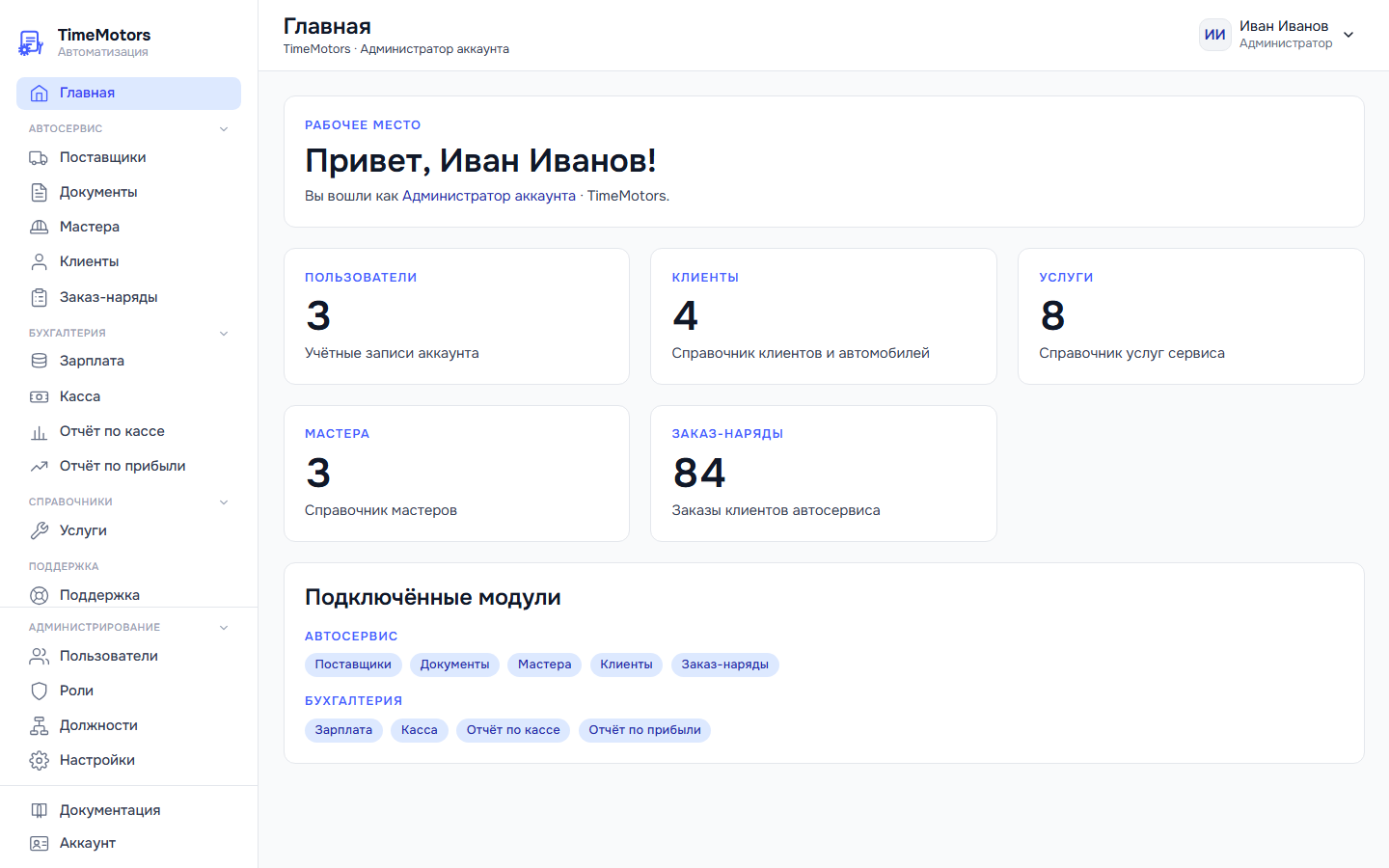
So gehen Sie vor
- Melden Sie sich beim System an. Wenn noch kein Konto eingerichtet ist, registrieren Sie die Autowerkstatt.
- Sehen Sie sich das Menü links an. Es ist in Bereiche unterteilt („Autowerkstatt“, „Kunden“, „Lager“, „Kasse und Geld“ und andere): Klicken Sie auf den Umschalter oben im Menü — ein Raster mit den Bereichen wird geöffnet. Im Menü werden nur die Punkte des aktuellen Bereichs sowie nur die für Sie verfügbaren Punkte angezeigt: Aktivierte Module und die Berechtigungen Ihrer Rolle bestimmen, was zu sehen ist. Ausführliche Informationen finden Sie unter Menü und Bereiche.
- Sehen Sie sich auf Start den Arbeitsplatz an — die Aufgaben für heute — sowie die Anzahl der aktivierten Module („Aktivierte Module“): So erfahren Sie, welche Bereiche im Konto vorhanden sind.
- Gehen Sie die Checkliste zur Einrichtung durch: Firmendaten, Mitarbeiter, Leistungen und Mechaniker.
Was in welchem Bereich enthalten ist (beim Kontoadministrator sind alle Module aktiviert):
| Bereich | Inhalt |
|---|---|
| Start (über den Bereichen) | Arbeitsplatz für heute: Kacheln und Termine; aktivierte Module |
| Autowerkstatt | Arbeitsaufträge, Zurückgestellte Arbeiten, Wartung fällig, Online-Terminbuchung (Widget), Arbeitsplatzplanung, Mechaniker; für den Kontoadministrator zusätzlich Arbeitsplätze der Werkstatt (bei aktiviertem Modul) |
| Kunden | Kunden, OSAGO und Hauptuntersuchung, Erinnerungen, SMS an Kunden |
| Lager | Ersatzteile, Lieferanten (falls aktiviert) |
| Kasse und Geld | Kasse, Kassenbericht, Einnahmen und Ausgaben |
| Buchhaltung | Buchführung und Steuern |
| Lohn | Lohn |
| Berichte | Gewinnbericht, Kennzahlen |
| Aufgaben | Aufgaben, Verbesserungen |
| Verzeichnisse | Leistungen, Tags; für den Kontoadministrator zusätzlich Arbeitspakete, Diagnoseknoten (bei aktivierten Modulen) |
| Einstellungen | Konto und Abrechnung, Firmendaten, Dokumentvorlagen, Benutzer, Rollen, Positionen, Module, Benachrichtigungen, Design, Sprache, Passwort und Sitzungen sowie weitere Einstellungen |
| Immer unten | Suche (Ctrl K), Support, Dokumentation, Guthabenanzeige „N ₽ · Verbleibend: N Tg.“ (nur für den Administrator; führt zu „Konto und Abrechnung“) |
Firmendaten und Logo der Organisation finden Sie unter Einstellungen → Firmendaten, eigene Dokumentvorlagen unter Einstellungen → Dokumentvorlagen. Design und Sprache der Benutzeroberfläche sind unter Design und Sprache der Benutzeroberfläche verfügbar. Der Bereichsumschalter und „Favoriten“ werden im Artikel Menü und Bereiche beschrieben.
Ein Mitarbeiter sieht „Start“, Bereiche, für die seine Rollen Berechtigungen haben, „Aufgaben“ mit „Verbesserungen“ und „Einstellungen“ sowie unten „Suche“, „Support“ und „Dokumentation“. In seinen „Einstellungen“ sind „Konto“ (Löschung des eigenen Benutzerkontos) und „Benachrichtigungen“ verfügbar. Benutzer, Rollen, Positionen, die Verzeichnisse „Diagnoseknoten“, „Arbeitsplätze der Werkstatt“ und „Arbeitspakete“, Design, Sprache, Passwort und Sitzungen sowie das Guthaben sind für ihn nicht zugänglich — sie werden vom Kontoadministrator verwaltet.
Telefon und Tablet (Fenster bereits 1024 px): Menü — Leiste am unteren Bildschirmrand. Die erste Schaltfläche — «Bereiche»: Sie öffnet ein Raster der Bereiche über den gesamten Bildschirm. Es folgen «Startseite», zwei Einträge des aktuellen Bereichs und «Mehr» — die übrigen Einträge des Bereichs, «Suchen», «Support», «Dokumentation» sowie eine Kachel mit dem Guthaben. Auf der Startseite befindet sich zwischen «Startseite» und «Mehr» die Schaltfläche «Neuer Auftrag». Weitere Informationen — Was mit dem Telefon verfügbar ist.
Häufige Fehler
- «Bei mir fehlt die Hälfte der Menüpunkte». Das Menü hängt von zwei Dingen ab: welche Module für das Konto aktiviert sind und welche Berechtigungen Ihre Rolle hat. Überprüfen Sie Aktivierte Module und Rollen und Berechtigungen. Wenn Sie Administrator sind und ein Eintrag fehlt, obwohl das Modul aktiviert ist, sehen Sie in den anderen Bereichen nach: Klicken Sie auf den Umschalter oben im Menü.
- «Ich kann „Administration“ nicht finden». Einen solchen Bereich gibt es nicht: Benutzer, Rollen und Positionen finden Sie unter Einstellungen → Team.
- «Ich habe mit Aufträgen begonnen, kann sie aber nicht speichern». Aufträge beruhen auf Einstellungen: Firmendaten (ohne Name oder Steuernummer werden keine Dokumente erstellt), Verzeichnis der Leistungen und Mechaniker. Gehen Sie zunächst die Checkliste durch.
- «Die Bezeichnungen im Menü stimmen nicht mit der Dokumentation überein». Einige Bezeichnungen (Rollen, Positionen) legen Sie selbst fest. In der Dokumentation werden die Standardwerte angegeben.