Menü und Bereiche
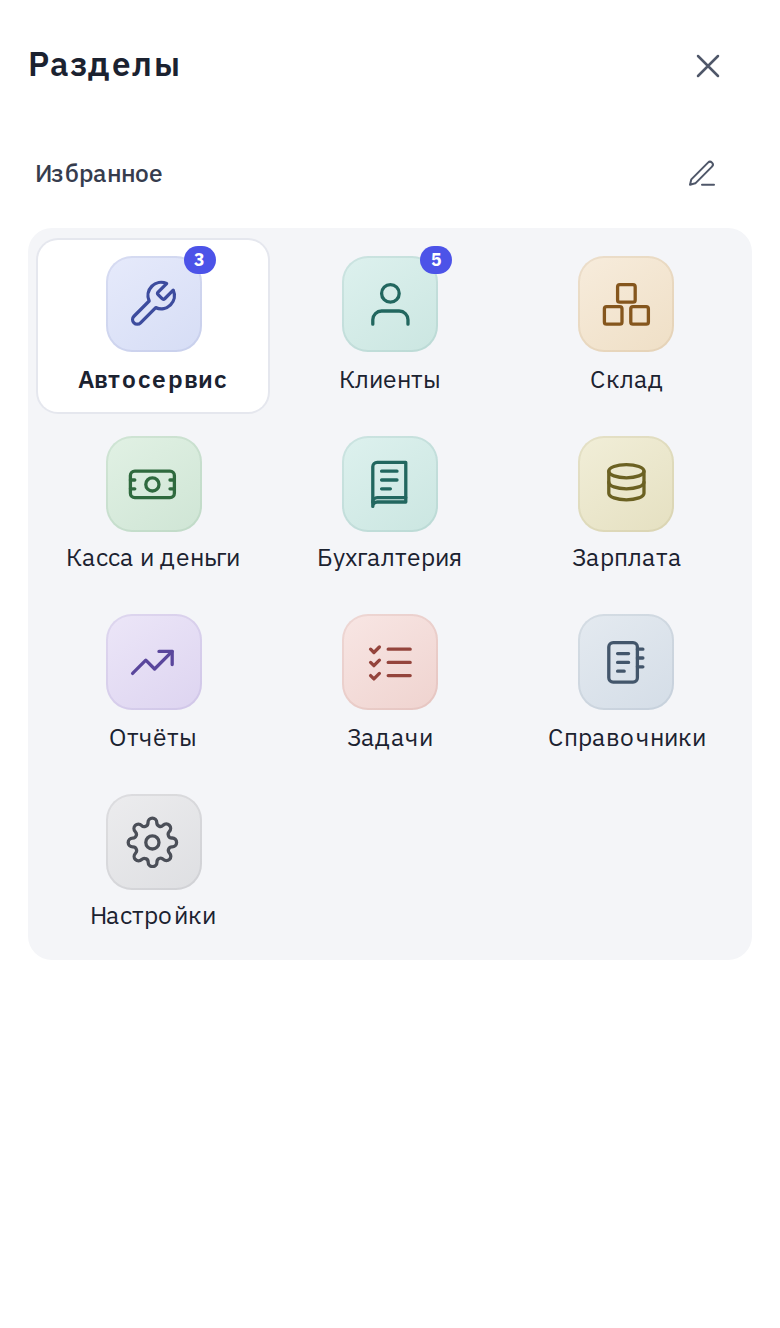
Das Menü links ist nach Bereichen aufgebaut: Statt einer langen Liste sehen Sie nur die Punkte des aktuellen Bereichs – „Werkstatt“, „Kunden“, „Lager“, „Kasse und Geld“ und andere. Der Umschalter oben im Menü öffnet ein Raster von Bereichen; die wichtigsten können Sie in „Favoriten“ ablegen und nach Belieben anordnen. Um direkt dorthin zu gelangen, drücken Sie Ctrl K – die Suche findet den Kunden, das Fahrzeug oder den Auftrag, egal wo Sie sich befinden.
Wo Sie es finden
Das Menü befindet sich links auf jedem Bildschirm nach der Anmeldung. Von oben nach unten:
- Logo und Name Ihrer Werkstatt (ein Klick lädt die Seite neu).
- Startseite – die Arbeitsoberfläche für heute, immer unterhalb der Überschrift. Darunter – Nachrichten: Korrespondenz mit Kollegen, daneben die Anzahl der ungelesenen Nachrichten; sie öffnet sich als Fenster über dem Bildschirm (Nachrichten der Mitarbeiter).
- Bereichsumschalter – eine Kachel mit Symbol, Bereichsname („Werkstatt“) und Pfeil. Der Punkt rechts neben dem Namen zeigt an, dass in anderen Bereichen etwas Neues gibt (zum Beispiel ungelesene Nachrichten oder Anfragen).
- Die Punkte des aktuellen Bereichs. Was Ihre Rolle nicht darf oder was im Konto deaktiviert ist, wird nicht angezeigt.
- Der Block „Häufig“ – Kasse, Berichte und Lager: mit einem Klick von jedem Bildschirm aus erreichbar. Angezeigt werden nur die Bereiche, zu denen Sie Zugang haben.
- Unten immer: Suchen (Hinweis
Ctrl K, auf dem Mac⌘K), Support mit Zähler der ungelesenen Nachrichten, Dokumentation und – beim Administrator – ein Guthaben-Badge „N ₽ · Rest: N T.“
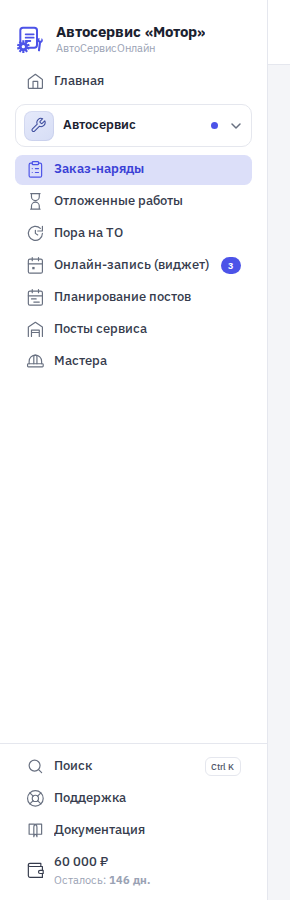
Ist das Fenster breiter als 1024 px (Computer, Tablet im Querformat, Apps für Windows und Mac), befindet sich das Menü links mit den Bezeichnungen. Ab 1024 px (Telefon, Tablet im Hochformat) wird die Leiste am unteren Bildschirmrand angezeigt – dazu weiter unten.
Bereiche wechseln
- Tippen Sie auf den Umschalter oben im Menü – es öffnet sich ein Raster von Bereichen.
- Tippen Sie auf die Kachel des gewünschten Bereichs. Dessen Startseite wird geöffnet, und im Menü bleiben nur die Punkte dieses Bereichs. Bei „Lager“ sind das „Ersatzteile“, bei „Einstellungen“ – „Module“ (bei einem Mitarbeiter – „Benachrichtigungen“).
- Sie können das Raster ohne Auswahl mit der Taste
Escoder einem Klick daneben schließen. Mit den Pfeiltasten können Sie zwischen den Kacheln navigieren,Enterwählt den Bereich aus.
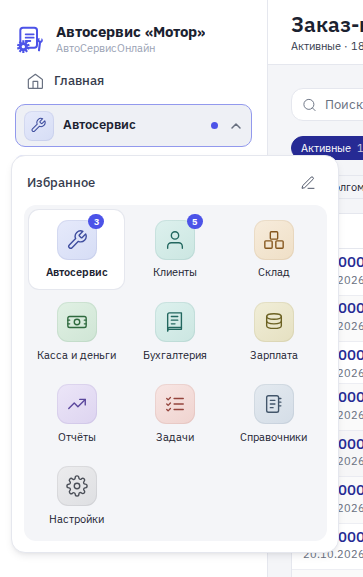
Auf der Bereichskachel befindet sich ein Kreis mit einer Zahl, wenn dort etwas Aufmerksamkeit erfordert: zum Beispiel neue Anfragen zur Online-Terminbuchung oder überfällige Aufgaben.
Das Menü wechselt auch von selbst: Öffnen Sie einen Auftrag über die Suche, über einen Link aus einer E-Mail oder über eine Kachel auf der „Startseite“ – im Menü wird sofort der Bereich „Werkstatt“ angezeigt. Auf der „Startseite“, in „Nachrichten“ und im „Support“ bleibt das Menü in dem Bereich, in dem Sie waren.
Was in welchem Bereich
Die Tabelle zeigt alles, was ein Kontoadministrator bei aktivierten Modulen hat. Ein Mitarbeiter sieht nur die Punkte, für die seine Rolle Berechtigungen hat; leere Bereiche werden ihm nicht angezeigt.
| Bereich | Punkte |
|---|---|
| Werkstatt | Arbeitsaufträge, Zurückgestellte Arbeiten, Wartung fällig, Online-Terminbuchung (Widget), Planung der Arbeitsplätze, Arbeitsplätze des Service (nur für den Administrator), Mechaniker |
| Kunden | Kunden, OSAGO und Hauptuntersuchung, Erinnerungen, SMS an Kunden |
| Lager | Ersatzteile, Lieferanten |
| Kasse und Geld | Kasse, Kassenbericht, Einnahmen und Ausgaben |
| Buchhaltung | Buchführung und Steuern |
| Lohn | Lohn |
| Berichte | Gewinnbericht, Kennzahlen |
| Aufgaben | Aufgaben, Verbesserungen (Anfragen zu Verbesserungen an uns; für alle vorhanden, daneben die Schaltfläche +) |
| Verzeichnisse | Leistungen, Arbeitskombinationen, Diagnoseknoten (die letzten beiden – nur für den Administrator), Tags |
| Einstellungen | Mein Konto: Konto und Abrechnung (bei einem Mitarbeiter – Konto), Firmendaten, Dokumentvorlagen. Team: Benutzer, Rollen. Systemeinstellungen: Arbeitsaufträge, Rabatte, Nachrichten an Kunden, Link für Kunden, Erinnerungen, SMS-Erinnerungen, Online-Zahlung, Wartung fällig, Autovervollständigung nach VIN, Import und Export, Benachrichtigungen, Design, Sprache, Passwort und Sitzungen. Einen eigenen Punkt „Module“ gibt es in den „Einstellungen“ nicht: Die Modul-Schalter und deren Preise finden Sie im Block „Tarif“ auf der Seite „Konto“ |
Die Auftragsübersicht ist kein eigener Punkt, sondern eine Ansicht der Liste Arbeitsaufträge (Umschalter „Liste | Übersicht“). Zahlungen, Schätzwerte des Besuchs und Nachrichten an den Kunden liegen innerhalb des Auftrags, ihre Einstellungen dagegen in den Einstellungen.
Ist das Modul eines Bereichs nicht aktiviert, sieht der Administrator den Punkt ausgegraut mit einem Schloss und dem Wort „Aktivieren“: Ein Klick öffnet den Support-Chat mit einem vorbereiteten Text „Ich bitte um Aktivierung des Moduls „…““ – solche Module aktiviert der Support. Sind alle Module eines Bereichs deaktiviert, bleibt der Bereich beim Administrator dennoch sichtbar – mit allen Schlössern. Mitarbeitern werden solche Punkte und Bereiche nicht angezeigt. Details zu den Modulen – Aktivierte Module.
Favoriten einrichten
Im Raster sind die Bereiche in „Favoriten“ (oben, auf grauem Hintergrund) und die übrigen (unten) unterteilt. Standardmäßig sind alle für Sie verfügbaren Bereiche als Favoriten markiert.
- Öffnen Sie das Raster und tippen Sie auf das Stiftsymbol „Anpassen“ rechts neben dem Wort „Favoriten“.
- Markieren Sie im Fenster „Favoriten anpassen“ mit Häkchen, was oben bleiben soll. Die Reihenfolge ändern Sie mit den Pfeilen „nach oben“ und „nach unten“ beim Bereich oder durch Ziehen am Symbol rechts.
- Tippen Sie auf Speichern. Abbrechen schließt das Fenster ohne Änderungen, Auf Standard zurücksetzen markiert wieder alle Bereiche in der üblichen Reihenfolge.
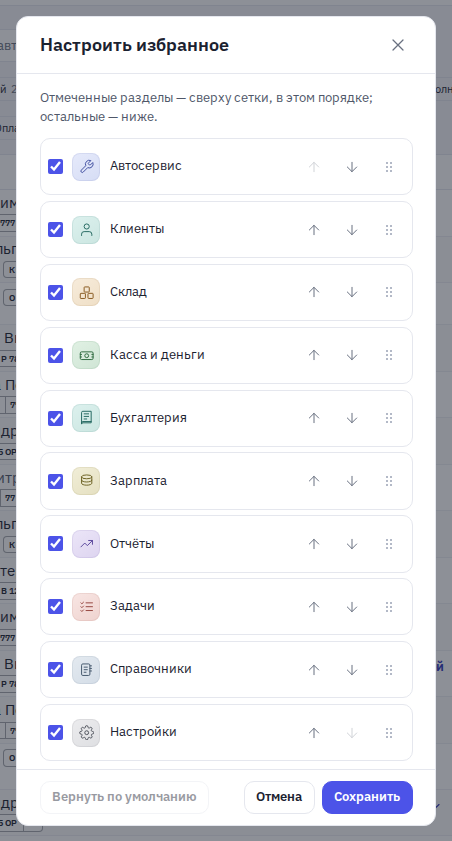
Nicht markierte Bereiche verschwinden nirgends – sie stehen im Raster unterhalb der Favoriten. Die Auswahl wird für jeden Benutzer separat gespeichert und auf jedem Gerät übernommen, auf dem Sie sich anmelden. Solange Sie die Favoriten nicht geändert haben, erscheinen später hinzukommende Bereiche automatisch im Raster.
Auf dem Telefon
Ab 1024 px wird das Menü als Leiste am unteren Bildschirmrand angezeigt, wie in den Apps auf dem Telefon; der Bildschirm nimmt die gesamte Breite ein. Auf der Leiste gibt es fünf Schaltflächen, von links nach rechts:
- Bereiche – eine Kachel und der Name des aktuellen Bereichs („Werkstatt“). Sie öffnet das Raster über den gesamten Bildschirm, mit denselben „Favoriten“ und dem Stift „Anpassen“. Der Punkt auf der Kachel zeigt an, dass in anderen Bereichen etwas Neues gibt. Unten im Raster – der Block „Häufig“: Kasse, Berichte, Lager (von dort aus sind es zwei Klicks von jedem Bildschirm).
- Startseite.
- Die ersten beiden Punkte des aktuellen Bereichs – bei der „Werkstatt“ sind das Arbeitsaufträge und Zurückgestellte Arbeiten. Hat ein Bereich nur einen Punkt, gibt es nur eine Schaltfläche. Sind Nachrichten aktiviert, befindet sich anstelle des zweiten Punktes die Schaltfläche Nachrichten mit der Anzahl der ungelesenen Nachrichten, und der zweite Punkt des Bereichs wandert zu „Mehr“.
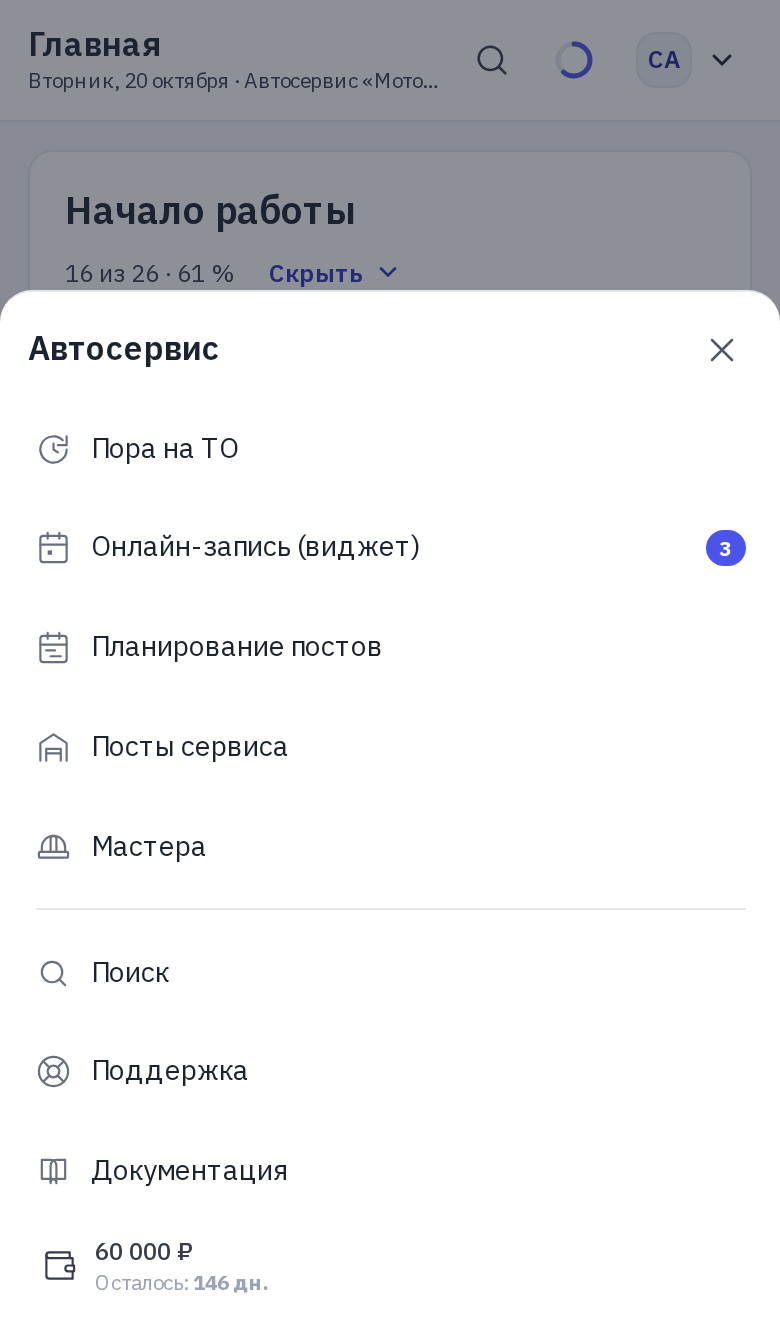
- Mehr – öffnet eine Liste am unteren Rand: die übrigen Punkte des Bereichs (bei den „Einstellungen“ – mit Unterüberschriften der Gruppen), Suchen, Support, Dokumentation und beim Administrator ein Guthaben-Badge. Schließen – über das Kreuz, einen Klick auf die Abdunklung oder
Esc.
Ein geöffneter Bildschirm ist auf der Leiste hervorgehoben. Ist er aus der Liste „Mehr“ (zum Beispiel „Online-Terminbuchung“), ist die Schaltfläche Mehr hervorgehoben; der Punkt darauf zeigt Neues unter ihren Punkten oder Ungelesenes im Support an.

Die Zeile „Zu zahlen · Speichern“ im Auftrag und andere Schaltflächen am unteren Bildschirmrand stehen über der Leiste und werden von ihr nicht überlappt. Solange Sie tippen (die Tastatur ist offen), wird die Leiste ausgeblendet, damit sie das Feld nicht verdeckt, und kehrt zurück, sobald die Tastatur geschlossen wird. Im Support-Chat gibt es keine Leiste – der Chat füllt den gesamten Bildschirm, zum Verlassen dient Zurück. Die Suche gibt es auch in der Kopfzeile – ein Lupensymbol neben Ihren Initialen. Details – Was auf dem Telefon verfügbar ist.
Suche – der schnelle Weg
Wenn Sie keinen Bereich wechseln möchten, drücken Sie Ctrl K (auf dem Mac ⌘K) oder die Schaltfläche Suchen am unteren Menürand. Geben Sie Kennzeichen, Telefonnummer, Auftragsnummer, VIN oder Nachnamen ein – und öffnen Sie die gewünschte Karte mit einem Klick; das Menü wechselt selbst auf den passenden Bereich. Details – Suche in der Kopfzeile.
Häufige Fehler
- „Wo sind Kasse, Berichte und Lager?“ Unten im Menü (am Computer) – der Block „Häufig“; auf dem Telefon – ebenfalls dort, im Bereichsraster (Schaltfläche Bereiche). Das sind direkte Links: „Kasse“ – zur Kasse, „Berichte“ – zum Gewinnbericht, „Lager“ – zu den Ersatzteilen. Angezeigt werden nur die Bereiche, zu denen Sie Zugang haben.
- „Ein Menüpunkt fehlt.“ Er befindet sich in einem anderen Bereich: Tippen Sie auf den Umschalter (auf dem Telefon – Bereiche) und wählen Sie den Bereich aus der Tabelle oben. Auf dem Telefon sehen Sie auch unter Mehr nach – auf der Leiste passen nur zwei Punkte des Bereichs. Gibt es den Punkt auch dort nicht, ist das Modul deaktiviert (Konto → Tarif) oder die Rolle hat keine Berechtigung, siehe Rollen und Berechtigungen.
- „Es gibt keinen Bereich „Lager“ (oder einen anderen)“.** Ein Bereich ist sichtbar, wenn er mindestens einen für Sie verfügbaren Punkt enthält. Einem Mitarbeiter ohne Berechtigung für das Lager fehlt der Bereich; beim Administrator ist er nur dann vorhanden, wenn das Modul nicht aktiviert ist.
- „Wo sind Mechaniker und Arbeitsplätze des Service?“ Im Bereich Werkstatt, zusammen mit den Arbeitsaufträgen (früher hieß der Bereich „Aufträge“, und Mechaniker sowie Arbeitsplätze waren unter „Verzeichnisse“). Leistungen, Arbeitskombinationen und Tags – unter Verzeichnisse, Kasse und Kassenbericht – unter Kasse und Geld.
- „Wo sind Firmendaten und Logo?“ Einstellungen → Firmendaten. Word-Dokumentvorlagen und der Text der E-Mail an den Kunden – der nächste Punkt Einstellungen → Dokumentvorlagen (ab 26.10.2026 sind dies zwei separate Bildschirme). Auf dem Telefon liegen beide unter Mehr im Bereich „Einstellungen“ oder auf der Leiste unten.
- „Wo sind Konto und Guthaben?“ Einstellungen → Konto und Abrechnung; das Guthaben-Badge befindet sich am Computer auch unten im Menü, auf dem Telefon unter Mehr.
- „Die Bereiche lassen sich nicht umsortieren.“ Dafür brauchen Sie den Stift „Anpassen“ im Raster; die Reihenfolge der Punkte innerhalb eines Bereichs lässt sich nicht ändern.
- „Die Berechtigungen wurden erteilt, aber der Bereich fehlt“. Aktualisieren Sie die Seite oder starten Sie die App neu – die Berechtigungen werden beim Laden gelesen.